오토캐드 Mechanical 치수선 스냅 안될 때 설정 정리 (PowerSnap 포함)
오토캐드 치수선 스냅 설정 방법 - AutoCAD Mechanical
AutoCAD에서 치수선 스냅은 치수(치수선/치수보조선) 주변을 찍을 때 포인트가 애매하게 흘러가지 않도록 잡아주는 기능입니다. 치수 수정이 잦은 도면일수록 스냅이 깔끔하게 걸리느냐에 따라 작업 속도도 체감 차이가 큽니다.


다만 AutoCAD Mechanical은 기본 AutoCAD에 비해 기계설계 전용 기능(파워 스냅/도면요소 필터 등)이 얹혀 있어서, “분명 스냅을 켰는데도 치수선이 안 잡히는” 현상이 종종 생깁니다.
이럴 때는 OSNAP 자체를 건드리기 전에 Mechanical 쪽 스냅 필터부터 정리하는 게 빠릅니다.
AutoCAD 치수선 스냅이 안 잡힐 때 먼저 보는 2가지
- 기본 OSNAP(개체 스냅)이 꺼져 있거나, 필요한 항목(끝점/교차점/수직 등)이 빠져 있는지
- AutoCAD Mechanical의 PowerSnap/필터가 치수 관련 요소를 걸러내고 있는지
현장에서 대부분은 2번째 케이스입니다. 스냅 자체는 켜져 있는데, Mechanical이 “지금 찍으려는 요소를 후보에서 제외”해버리는 방식이라서 체감상 스냅이 고장 난 것처럼 보입니다.
AutoCAD에서 치수선 스냅 설정

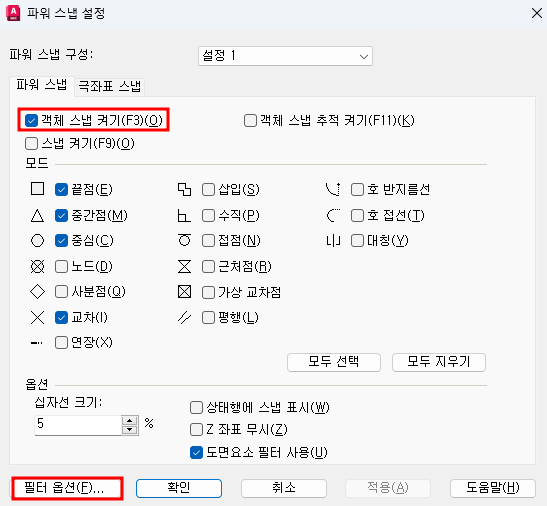


- 기본 AutoCAD는 보통 치수 객체에 대한 스냅이 자연스럽게 잡히는 편입니다. 그래도 이상하면 상태바에서 OSNAP이 켜져 있는지, 그리고 끝점/교차점 같은 핵심 항목이 빠져 있지 않은지부터 확인합니다.
- AutoCAD Mechanical에서 치수선 스냅이 어색하면 Ampowersnap으로 PowerSnap 설정을 엽니다.
- 설정 창 하단에 있는 도면 요소 필터 사용 옵션을 확인합니다.
- 이 항목이 켜져 있으면 스냅 후보가 제한되면서 치수선/치수보조선 포인트가 건너뛰는 느낌이 날 수 있습니다.
- 체크 해제 후 다시 찍어보면, 기본 AutoCAD처럼 치수선 주변 포인트가 더 안정적으로 잡히는 경우가 많습니다.
한마디로, Mechanical에서 치수 스냅이 이상할 때는 “OSNAP을 더 켜라”보다 필터를 풀어 스냅 후보를 넓히는 쪽이 효과가 좋습니다.
주의 사항 (AutoCAD 2015 이상에서 자주 보이는 현상)
AutoCAD 2015 이후 버전(최신 버전 포함)에서는 치수 보조선의 특정 지점, 특히 외형선과 아주 가까운 하부 포인트에서 스냅이 “붙었다가 미끄러지는” 느낌이 날 수 있습니다. 스냅 우선순위가 달라지거나 선택 후보가 겹치면 이런 현상이 더 잘 보입니다.
AutoCAD Mechanical 치수 스냅 안될때 해결방법
AutoCAD Mechanical 치수 스냅 안될때 해결방법 오토캐드 치수선 스냅이 작동하지 않을 때 해결책을 찾고 계신다면, AutoCAD Mechanical 201x의 강력한 치수 기능에 대해 알아보시는 것이 좋습니다. AutoCAD Mec
jab-guyver.co.kr
이때는 “치수 스냅이 원래 안 되는 버그”라기보다, 찍으려는 위치에 겹치는 스냅 후보(외형선/치수보조선/블록 요소)가 많아 우선순위가 흔들리는 케이스가 많습니다. 결국 해결은 PowerSnap 필터 조정 + 필요한 OSNAP 항목만 남겨서 후보를 줄이는 방식이 가장 깔끔합니다.
치수선만 해결해도 충분히 쓸만하지만, Mechanical 작업에서는 아래 조합으로 세팅해두면 “치수 찍을 때 손이 덜 꼬이는” 편입니다.
도면 요소가 복잡할수록 ‘스냅 후보’부터 정리
- 끝점/교차점/수직 정도만 유지하고, 필요할 때만 추가 항목을 켜는 방식
- 블록/외부참조가 많은 도면은 Mechanical 필터가 켜져 있으면 오히려 “원하는 포인트가 후보에서 빠지는” 일이 잦음
- 치수 수정이 많은 도면은 파워스냅 필터를 너무 타이트하게 두지 않는 쪽이 안정적
자주 묻는 내용
Q. AutoCAD Mechanical에서만 치수선 스냅이 안 잡혀요.
A. 대부분 Ampowersnap의 도면 요소 필터가 후보를 제한하고 있는 케이스입니다. 필터를 한 번 풀고(체크 해제) 다시 찍어보면 바로 차이가 납니다.
Q. OSNAP은 켰는데도 치수 보조선 하부점이 안 찍혀요.
A. 가까운 곳에 외형선/블록/중복 객체가 있으면 후보가 겹치면서 스냅이 애매해질 수 있습니다. 이때는 필요한 스냅 항목만 남겨 후보를 줄이는 방식이 더 잘 먹힙니다.
Q. 특정 도면에서만 치수 스냅이 이상해요.
A. 도면 자체가 무거워지면(중복 라인/외부참조/비정상 객체 등) 스냅 후보가 과도하게 늘어납니다. Mechanical 필터가 켜져 있으면 더 어색해질 수 있으니, 해당 도면에서는 필터를 완화한 뒤 작업하는 편이 빠릅니다.
Q. 기본 AutoCAD와 Mechanical을 번갈아 쓰는데 세팅이 자꾸 헷갈려요.
A. Mechanical은 “스냅이 더 똑똑하다”기보다 “스냅 후보를 더 선별한다”에 가깝습니다. 그래서 한쪽에 익숙해지면 다른 쪽이 답답할 수 있는데, 그럴 땐 Mechanical 필터를 느슨하게 두는 쪽이 체감이 좋습니다.