아머리 크레이트 설치 안됨 해결|ASUS Armoury Crate 삭제·재설치·BIOS 설정
ASUS Armoury Crate 설치 오류 - 5MB 멈춤부터 완전삭제·재설치까지
ASUS ROG·ROG Strix·TUF Gaming·Prime 메인보드를 사용하는 PC라면 윈도우 설치 후 Armoury Crate를 한 번쯤 설치하게 됩니다.
저도 ASUS 메인보드를 사용하면서 Armoury Crate를 통해 RGB 조명인 Aura Sync뿐 아니라 팬 속도, 시스템 모니터링, 드라이버와 장치 펌웨어 업데이트 등을 관리하고 있는데요.
문제는 정상적으로 사용할 때는 편리한데 한번 설치가 꼬이면 5MB에서 다운로드 멈춤, 설치 0%·99% 정지, 업데이트 무한로딩, Service Error, 장치 인식 실패처럼 증상이 상당히 다양하게 나타난다는 점입니다.
특히 Armoury Crate는 단일 프로그램 하나만 설치되는 구조가 아니라 ASUS Framework와 장치 서비스, Aura 관련 구성요소 등이 함께 동작하기 때문에 단순히 Windows 설정에서 앱 하나만 삭제하고 다시 설치해서 해결되지 않는 경우가 있습니다.
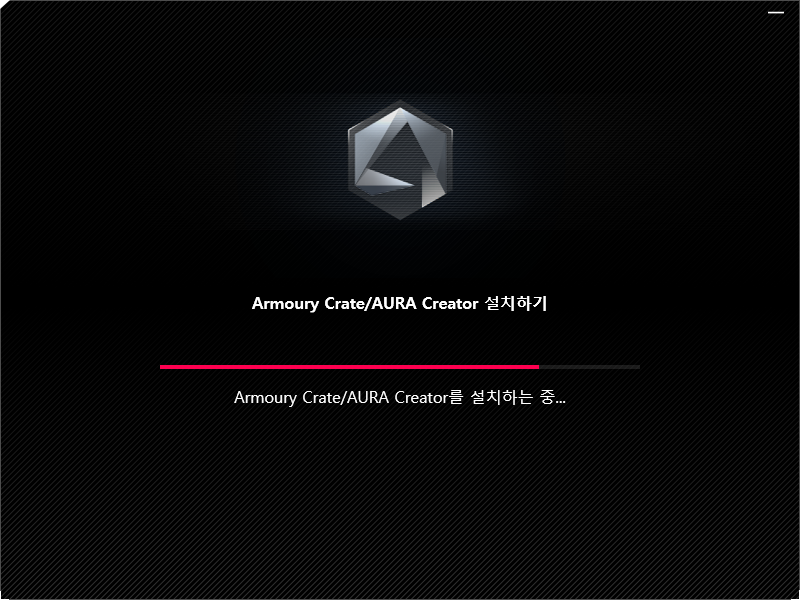
가장 먼저 해볼 해결순서
① PC 완전 재부팅
② VPN·프록시·Android 에뮬레이터 종료
③ 인터넷 연결 확인
④ 기존 Armoury Crate 설치 이력이 있다면 공식 Uninstall Tool 실행
⑤ 제거 완료 후 반드시 재부팅
⑥ ASUS 공식 Installer로 새로 설치
⑦ 계속 실패하면 Windows DISM → SFC 검사
⑧ 그래도 안되면 Armoury Crate Lite Log Tool로 오류로그 생성
Armoury Crate는 어떤 프로그램인가?
Armoury Crate는 ASUS에서 제공하는 통합 하드웨어 관리 프로그램으로, 2026년 현재 메인보드용 공식 가이드는 Armoury Crate 6.0 이상을 기준으로 설명하고 있습니다.
ASUS 메인보드뿐 아니라 지원되는 ROG·TUF 노트북과 데스크탑, 키보드·마우스·헤드셋 등 주변기기도 한 프로그램 안에서 관리할 수 있습니다.
| 기능 | 주요 용도 |
|---|---|
| Aura Sync | 메인보드·그래픽카드·메모리·주변기기 RGB 동기화 |
| Fan Xpert | 지원 메인보드의 팬 속도 및 팬 커브 설정 |
| 시스템 모니터 | CPU·GPU 등 하드웨어 상태 모니터링 |
| Update Center | 지원되는 드라이버·장치 구성요소·펌웨어 업데이트 확인 |
| GameFirst | 지원환경에서 네트워크 트래픽 관리 |
| Scenario Profile | 프로그램 실행에 맞춰 설정 프로필 변경 |
| Device | ASUS 호환 하드웨어별 기능 설정 |
제가 Armoury Crate의 전체 기능과 Fan Xpert, Aura Sync, 시스템 최적화까지 따로 정리한 글은 아래에서 확인할 수 있습니다.
👉 ASUS Armoury Crate 설치 및 최적화|Aura Sync·팬속도·게이밍 PC 설정
2026년 Armoury Crate 최신 버전 확인
2026년 8월 31일 기준 ASUS 한국 공식 다운로드 페이지에서 확인되는 주요 파일은 다음과 같습니다.
| 구성요소 | 공식 페이지 표시 버전 | 용도 |
|---|---|---|
| Armoury Crate UWP | 6.4.7 | 실제 Armoury Crate 앱 |
| Armoury Crate & Aura Creator Installer | 3.3.6.0 | 온라인 설치 프로그램 |
| Armoury Crate Uninstall Tool | 2.3.7.0 | 관련 구성요소 제거 |
| Armoury Crate Lite Log Tool | 2.0.2.0 | 설치실패 로그 수집 |
버전은 이후 업데이트될 수 있기 때문에 이 글의 숫자보다 ASUS 공식 다운로드 페이지에서 표시되는 최신 파일을 우선하는 것이 좋습니다.
Windows 11에서도 사용할 수 있을까?
ASUS의 2026년 공식 FAQ에서는 지원 운영체제를 Windows 10 1903 이상 또는 Windows 11로 안내하고 있습니다.
Windows 11 24H2·25H2처럼 세부 버전을 각각 별도 표기하는 방식이 아니라 공식 문서에서는 Windows 11 전체로 안내하고 있습니다.
26H2 테스트 또는 최신 Windows 빌드를 사용하는 경우에도 우선 ASUS가 제공하는 최신 Armoury Crate와 ASUS 드라이버를 사용하는 것이 좋으며, Windows 자체가 Insider·시험 빌드라면 안정버전보다 호환성 문제가 발생할 가능성은 따로 고려해야 합니다.
Armoury Crate 설치가 5MB에서 멈추는 이유
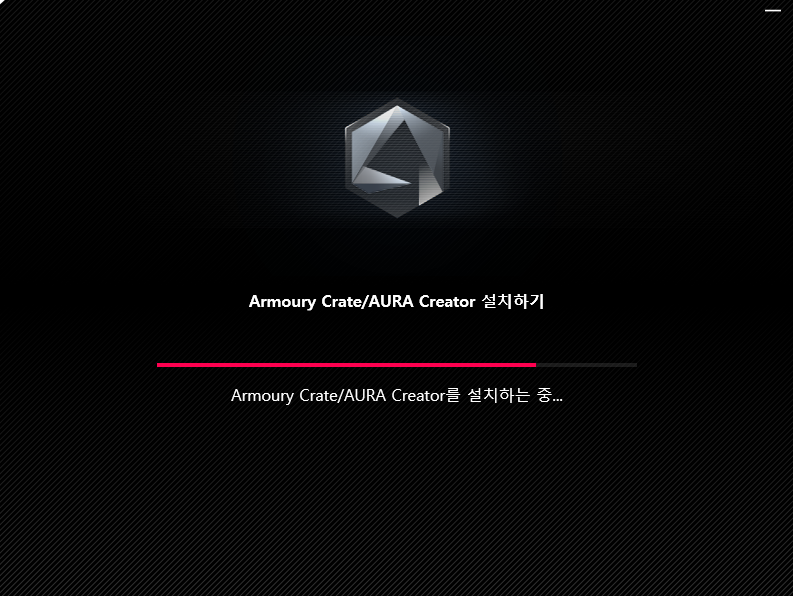
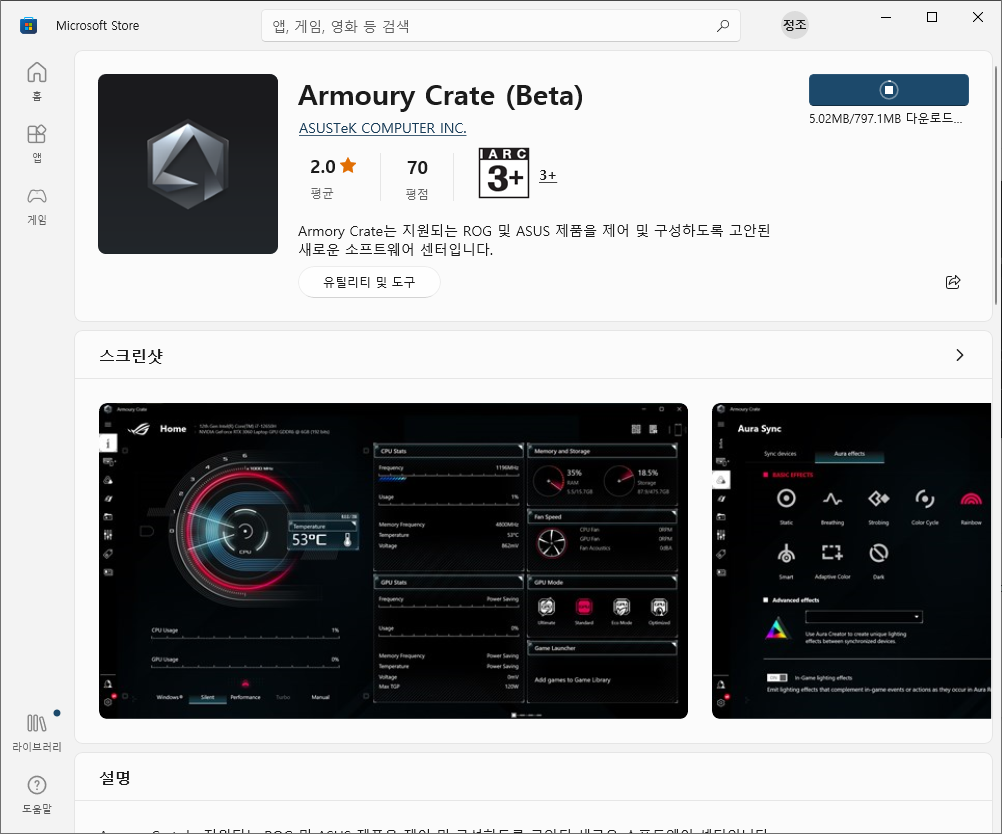
제가 예전에 겪었던 증상 중 하나가 설치 파일을 실행한 뒤 5MB 부근에서 다운로드가 더 이상 진행되지 않는 문제였습니다.
다만 2026년 기준으로 다시 확인해보면 5MB라는 숫자 자체가 특정 오류코드를 의미하는 것은 아닙니다.
현재 Armoury Crate Installer 자체는 작은 온라인 설치 프로그램이고, 실행 후 인터넷에서 Armoury Crate와 필요한 ASUS 구성요소를 추가로 내려받습니다.
따라서 다운로드가 특정 용량에서 멈춘다면 다음 원인을 먼저 확인하는 것이 좋습니다.
| 가능한 원인 | 확인방법 |
|---|---|
| 불안정한 인터넷 | 유선 LAN 또는 안정적인 Wi-Fi로 변경 |
| VPN | 설치하는 동안 VPN 종료 |
| 백신·보안 프로그램 | ASUS 프로세스 차단 기록 확인 |
| PC 최적화 프로그램 | 서비스·임시파일 자동삭제 기능 잠시 종료 |
| 기존 Armoury Crate 잔여 구성 | 공식 Uninstall Tool 사용 |
| Android 에뮬레이터·가상환경 | BlueStacks 등 실행 중이면 완전히 종료 후 설치 |
| Windows 구성요소 손상 | DISM 및 SFC 검사 |
1. VPN부터 끄고 설치
ASUS가 설치 실패 문제에서 공식적으로 가장 먼저 언급하는 항목 중 하나가 VPN을 사용하지 말라는 것입니다.
VPN이 켜져 있으면 Armoury Crate Installer가 ASUS 서버와 통신하는 과정에서 연결경로가 바뀌거나 일부 다운로드가 실패할 수 있습니다.
설치가 끝난 뒤에는 다시 VPN을 사용할 수 있으므로 설치하는 동안만 종료해서 비교해봅니다.
인터넷 연결 자체가 이상하다면
브라우저는 정상인데 Armoury Crate 다운로드만 반복적으로 실패한다면 Windows 네트워크 상태도 확인할 수 있습니다.
👉 윈도우11 네트워크 초기화|인터넷 IP·VPN·DNS 오류 해결
2. 백신은 무작정 끄지 말고 차단 여부부터 확인
ASUS 공식 가이드에서는 백신이나 PC 최적화 프로그램이 Armoury Crate 프로세스를 차단하지 않는지 확인하도록 안내합니다.
그렇다고 Windows Defender를 통째로 장시간 끄는 것은 추천하지 않습니다.
별도의 백신이나 보안 프로그램을 설치해 사용한다면 차단 기록·격리기록을 먼저 확인하고 ASUS 공식 설치 프로그램이 차단된 경우에만 원인을 비교합니다.
3. Android 에뮬레이터 종료
ASUS가 현재 설치 실패 FAQ에서 직접 언급하는 부분인데, Armoury Crate를 설치할 때는 Android Emulator 같은 가상 플랫폼을 사용하지 않는 것을 권장합니다.
BlueStacks·LDPlayer와 같은 프로그램이 실행 중이라면 종료하고 가능하면 PC를 재부팅한 뒤 Armoury Crate를 다시 설치합니다.
가장 확실한 방법 - Armoury Crate 완전삭제 후 재설치
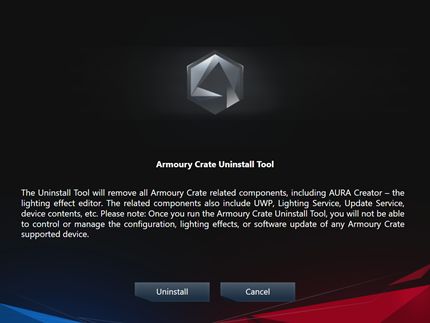
Armoury Crate를 전에 한 번이라도 설치했다가 제거했거나 업데이트 중 오류가 발생한 뒤부터 재설치가 안된다면 Windows의 설정 → 앱 → 설치된 앱에서 Armoury Crate만 지우는 것으로 끝내지 않는 것이 좋습니다.
ASUS 역시 문제가 있는 시스템에서는 Armoury Crate Uninstall Tool을 이용해 관련 앱과 서비스를 제거하도록 안내합니다.
Armoury Crate Uninstall Tool 사용방법
- ASUS Armoury Crate 공식 다운로드 페이지에 접속합니다.
- Windows 운영체제를 선택합니다.
- Armoury Crate Uninstall Tool을 다운로드합니다.
- ZIP 파일의 압축을 풉니다.
- Armoury Crate Uninstall Tool.exe를 실행합니다.
- 제거가 끝날 때까지 기다립니다.
- PC를 반드시 재부팅합니다.
- 재부팅 후 최신 Armoury Crate Installer를 다시 실행합니다.
주의
인터넷에서 검색되는 방법 중 ASUS 폴더나 서비스를 레지스트리에서 무작정 삭제하는 방법은
공식 Uninstall Tool을 먼저 사용하기 전에는 추천하지 않습니다.
ASUS 관련 다른 장치 프로그램까지 망가뜨리면 오히려 복구하기 더 어려워질 수 있습니다.
Uninstall Tool 자체가 실패한다면?
ASUS 공식 설명은 의외로 간단합니다.
제거 실패 메시지가 표시되면 PC를 재부팅한 뒤 Uninstall Tool을 다시 실행합니다.
두 번째에도 실패한다면 Uninstall Tool 폴더에 다음과 비슷한 로그 파일이 생성됩니다.
ACUTLog_날짜_시간.logE이 파일은 직접 수정하기 위한 파일이 아니라 ASUS 고객지원에 전달해 제거 실패 원인을 분석하는 용도로 사용합니다.
Armoury Crate를 최신 설치파일로 다시 설치
공식 제거 도구를 실행하고 재부팅했다면 이제 최신 설치기를 이용합니다.
저라면 검색사이트나 자료실에서 예전 설치파일을 받기보다 ASUS 공식 Armoury Crate 지원페이지에서 직접 다운로드하겠습니다.

설치 순서
- ArmouryCrateInstallTool.zip을 다운로드합니다.
- ZIP 파일을 완전히 압축 해제합니다.
- ArmouryCrateInstaller.exe를 실행합니다.
- Armoury Crate만 설치할지 Aura Creator까지 설치할지 선택합니다.
- Start를 눌러 설치합니다.
- 설치 중 인터넷 연결을 유지합니다.
- 설치가 끝난 뒤 재부팅합니다.
- Armoury Crate → 설정 → 업데이트 센터에서 추가 업데이트를 확인합니다.
Aura Creator까지 꼭 설치해야 할까?
RGB를 단순 동기화하는 정도라면 Armoury Crate의 Aura Sync만으로 충분한 환경도 있습니다.
고급 조명효과를 직접 제작하지 않는다면 불필요한 프로그램을 더 설치하지 않고 Armoury Crate만 먼저 설치해서 정상작동 여부를 보는 방법도 좋습니다.
BIOS Armoury Crate 자동설치 끄기
Windows를 포맷한 뒤 깨끗하게 설치했는데도 Armoury Crate가 자동으로 설치되기 시작하거나, 수동 설치와 자동 설치가 겹치면서 문제가 발생하는 것처럼 보인다면 BIOS 설정을 확인해볼 수 있습니다.
일부 ASUS 메인보드는 처음 Windows를 부팅하면 BIOS 설정에 따라 Armoury Crate 설치를 안내하는 기능이 활성화되어 있습니다.
ASUS BIOS 진입방법
- PC를 재부팅합니다.
- ASUS 로고가 표시될 때 Del 또는 F2를 반복해서 누릅니다.
- EZ Mode라면 F7을 눌러 Advanced Mode로 변경합니다.
Armoury Crate 자동 다운로드 비활성화
변경한 뒤 F10 → Save & Exit로 저장하고 Windows를 부팅합니다.
이후 Windows Update와 메인보드 칩셋·LAN·Wi-Fi 드라이버 등을 먼저 설치한 다음 필요할 때 Armoury Crate를 공식 설치파일로 수동 설치하면 됩니다.
👉 ASUS 공식 - BIOS에서 Armoury Crate 자동 다운로드 비활성화
Armoury Crate Service Error 해결방법
설치는 완료됐는데 프로그램을 실행했을 때 Service Error 메시지가 표시되면서 장치 메뉴나 일부 기능이 열리지 않는 경우도 있습니다.
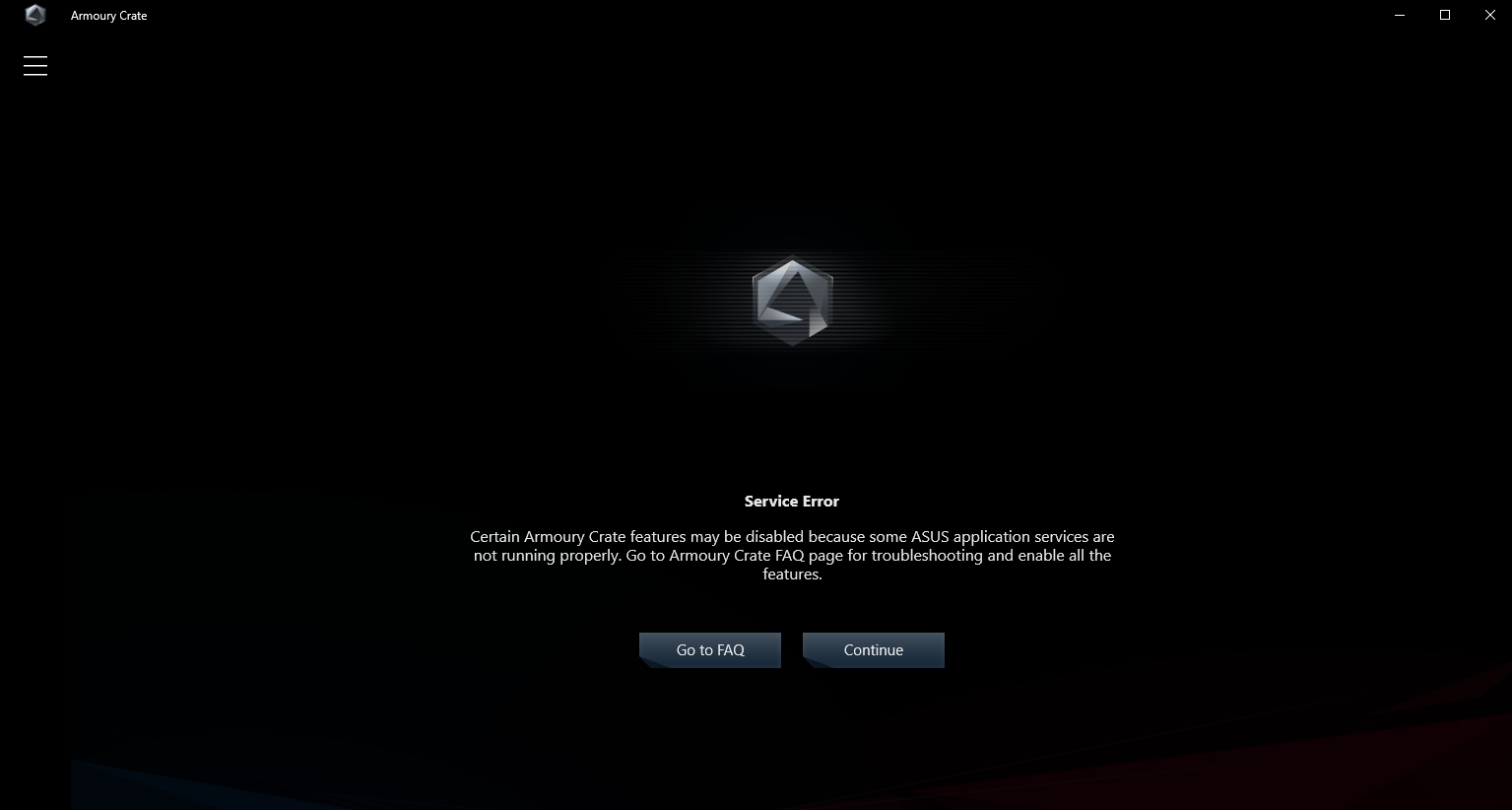
ASUS 공식 Service Error 처리순서
서비스 오류에 대해 ASUS가 먼저 권장하는 방법은 복잡하지 않습니다.
- PC를 재부팅합니다.
- Armoury Crate를 다시 실행합니다.
- 계속 Service Error가 발생하면 최신 Installer를 다운로드합니다.
- Armoury Crate를 다시 설치합니다.
저라면 이전 설치 이력이 있고 같은 오류가 반복된다면 앞에서 설명한 Uninstall Tool → 재부팅 → 최신 Installer 순서로 진행하겠습니다.
AsIO3.sys 오류가 뜰 때
2026년 ASUS가 별도 공식문서로 안내하고 있는 문제 중 하나가 Windows 부팅 시 표시되는 AsIO3.sys 오류입니다.
이 드라이버는 ASUS 소프트웨어 구성요소와 관련되어 있으며 오래된 Armoury Crate 구성에서 오류가 나타날 수 있습니다.
ASUS 공식 해결방법
ASUS는 AsIO3.sys 오류가 발생하는 경우 Armoury Crate를 5.9.14.0 이상으로 업데이트하도록 안내하고 있습니다.
현재 배포되는 Armoury Crate 6.x는 그보다 새로운 계열이므로 구버전 Armoury Crate를 계속 사용하는 것보다 최신 버전으로 업데이트합니다.
Microsoft Store에서 업데이트
- 시작 메뉴에서 Microsoft Store를 실행합니다.
- 라이브러리로 이동합니다.
- 업데이트 확인을 선택합니다.
- Armoury Crate 관련 업데이트를 설치합니다.
- PC를 재부팅합니다.
Armoury Crate 업데이트가 계속 실패할 때
프로그램 자체는 실행되지만 설정 → 업데이트 센터에서 특정 장치나 구성요소가 계속 업데이트 실패하는 경우도 있습니다.
1. Armoury Crate 자체부터 최신버전 확인
Armoury Crate 6.x에서는 업데이트 센터에서 지원되는 애플리케이션·핵심 서비스·펌웨어 및 드라이버의 업데이트 여부를 확인할 수 있습니다.
2. 업데이트가 전부 끝나기 전에 재부팅하지 않기
메인보드나 주변기기 펌웨어를 업데이트하는 중에는 전원을 끄거나 강제로 종료하지 않는 것이 좋습니다.
특히 BIOS 업데이트는 주의
Armoury Crate 화면이 잠깐 멈춘 것처럼 보인다고
BIOS 업데이트 중 전원을 강제로 끄는 것은 피해야 합니다.
BIOS 업데이트 실패는 Armoury Crate 재설치와는 차원이 다른 부팅불가 문제로 이어질 수 있습니다.
윈도우11 시스템파일 손상 확인 - DISM·SFC
공식 Uninstall Tool로 제거하고 최신 버전을 설치했는데도 설치 프로그램 자체가 계속 비정상 종료된다면 Windows 구성요소 손상도 한 번 확인해볼 만합니다.
관리자 권한 터미널 실행
시작 버튼을 마우스 오른쪽 버튼으로 누르고 터미널(관리자) 또는 명령 프롬프트 관리자 권한으로 실행합니다.
1. DISM Windows 이미지 복구
DISM /Online /Cleanup-Image /RestoreHealth2. SFC 시스템파일 검사
DISM이 완료된 뒤 다음 명령어를 실행합니다.
sfc /scannow검사가 끝나면 PC를 재부팅하고 Armoury Crate 설치를 다시 시도합니다.
👉 윈도우11 시스템손상 복구|SFC Scannow·DISM 명령어 차이
Armoury Crate Lite Log Tool로 설치 실패 원인 기록
여기까지 해도 설치가 실패한다면 같은 방법을 반복해서 포맷하기보다 ASUS에서 제공하는 Armoury Crate Lite Log Tool을 사용하는 것이 낫습니다.
2026년 현재 ASUS 다운로드 페이지에는 설치 실패 문제 수집용 Armoury Crate Lite Log Tool 2.0.2.0이 제공되고 있습니다.
로그 생성방법
- Armoury Crate Lite Log Tool ZIP 파일을 다운로드합니다.
- 압축을 풉니다.
- LogToolLite.exe를 실행합니다.
- Enable Log / 로그 활성화를 체크합니다.
- Armoury Crate Installer를 다시 실행합니다.
- 설치 실패 증상을 다시 발생시킵니다.
- Log Tool에서 Package Log를 선택합니다.
- Done 메시지가 표시될 때까지 기다립니다.
폴더 안에는 다음과 비슷한 로그가 생성됩니다.
LogToolLiteLog_날짜_시간.logE이 파일을 ASUS 고객지원에 전달하면 설치가 어느 단계에서 실패하는지 분석하는 데 사용할 수 있습니다.
Armoury Crate 설치 후 메인보드가 안 보일 때
프로그램은 정상적으로 설치됐는데 Device / 장치 메뉴에 메인보드나 ROG 주변기기가 표시되지 않는 경우도 있습니다.
먼저 호환제품인지 확인
모든 ASUS 제품이 Armoury Crate의 모든 기능을 지원하는 것은 아닙니다.
ASUS 공식 호환목록에서는 대표적으로 ROG 및 ROG Strix 메인보드는 Z370 시리즈 및 2018년 10월 이후 후속 모델, 그 밖의 ASUS 메인보드는 X570 시리즈 및 2019년 7월 이후 후속 제품 등을 대상으로 안내하고 있습니다.
세부 제품과 기능은 계속 바뀔 수 있기 때문에 예전 호환제품 표를 보는 것보다 공식 목록을 확인하는 것이 정확합니다.
👉 ASUS Armoury Crate 공식 호환 장치 확인
업데이트 센터의 구성요소까지 모두 설치
Armoury Crate 본체만 최신이어도 특정 장치를 제어하는 구성요소가 오래되면 장치 메뉴가 정상적으로 나타나지 않을 수 있습니다.
업데이트가 있다면 설치한 뒤 한 번 재부팅합니다.
Aura Sync RGB가 안될 때
Armoury Crate 설치 오류가 해결됐는데 이번에는 메모리·메인보드·키보드 RGB가 동기화되지 않는 경우도 있습니다.
예전 Aura 프로그램 중복설치 확인
구형 PC에서 독립 실행형 Aura 프로그램을 사용하다 Armoury Crate로 넘어왔다면 예전 Aura 프로그램과 새 Armoury Crate가 섞여 있는지 확인합니다.
ASUS의 기존 Armoury Crate 설치 안내에서도 독립 Aura 프로그램이 설치돼 있다면 제거 후 Armoury Crate를 설치하도록 안내한 적이 있습니다.
Aura Creator와 Aura Sync 차이
Aura Sync는 여러 장치의 RGB를 동일한 효과로 묶어 사용하는 기능이고, Aura Creator는 보다 복잡한 조명효과를 직접 제작하는 프로그램입니다.
RGB가 제대로 동작하지 않는다면 처음부터 두 프로그램을 모두 복잡하게 설정하기보다 Armoury Crate의 Aura Sync만으로 정상인지를 먼저 확인하는 것이 원인 파악에 쉽습니다.
Fan Xpert 팬속도 메뉴가 없거나 작동하지 않을 때
Armoury Crate 6.x의 메인보드용 기능에는 지원제품에서 Fan Xpert를 사용할 수 있습니다.
다만 Armoury Crate에 Fan Xpert가 있다고 해서 모든 ASUS 메인보드가 동일한 팬 기능을 제공하는 것은 아닙니다. ASUS 역시 메인보드 모델에 따라 Armoury Crate 기능이 달라질 수 있다고 안내하고 있습니다.
팬 설정은 BIOS Q-Fan과 함께 확인
프로그램에서 팬 설정이 보이지 않거나 원하는 동작을 하지 않는다면 ASUS BIOS의 Q-Fan Control에서도 팬이 정상적으로 감지되는지 먼저 확인합니다.
BIOS에서도 해당 팬 RPM이 표시되지 않는다면 Armoury Crate 문제보다 팬 헤더 연결이나 PWM/DC 설정부터 확인하는 것이 맞습니다.
Armoury Crate가 너무 무겁다면 꼭 설치해야 할까?
ASUS 메인보드를 사용한다고 해서 Armoury Crate 설치가 반드시 필요한 것은 아닙니다.
제가 보기에는 사용하는 기능에 따라 결정하면 됩니다.
| 사용목적 | Armoury Crate 필요성 |
|---|---|
| Aura Sync RGB 사용 | 설치 추천 |
| 지원제품 Fan Xpert 사용 | 설치 가치 있음 |
| ROG 주변기기 통합관리 | 설치 추천 |
| BIOS 팬설정만 사용 | 필수는 아님 |
| RGB 사용 안함 | 사용기능을 보고 판단 |
| 드라이버 설치만 필요 | ASUS 지원페이지에서 직접 설치 가능 |
포맷까지 하기 전에 확인할 것
Armoury Crate가 안된다고 바로 Windows를 포맷하는 경우가 있는데 저라면 포맷은 상당히 뒤쪽에 놓겠습니다.
권장 해결순서
1단계 재부팅
↓
2단계 인터넷·VPN·백신·가상환경 확인
↓
3단계 Armoury Crate 공식 Uninstall Tool
↓
4단계 재부팅
↓
5단계 최신 Armoury Crate 수동설치
↓
6단계 Windows Update 및 ASUS 드라이버 확인
↓
7단계 DISM + SFC
↓
8단계 Lite Log Tool 오류수집
↓
9단계 그래도 Windows 자체에 여러 오류가 있을 때만 복구·재설치 검토
증상별 Armoury Crate 오류 해결표
| 증상 | 먼저 의심할 부분 | 우선 해결방법 |
|---|---|---|
| 5MB에서 멈춤 | 네트워크·VPN·기존 설치 | VPN OFF → Uninstall Tool → 재설치 |
| 설치 0% 멈춤 | 인터넷·보안 프로그램 | 연결·차단기록 확인 |
| 설치 중 반복 실패 | 이전 구성요소 잔여 | 공식 제거도구 사용 |
| Uninstall 실패 | 제거 프로세스 오류 | 재부팅 후 Uninstall Tool 재실행 |
| Service Error | ASUS 서비스 실행 이상 | 재부팅 → 재설치 |
| AsIO3.sys 오류 | 구형 ASUS 구성요소 | Armoury Crate 최신버전 업데이트 |
| 메인보드 안보임 | 호환성·장치 구성요소 | 호환목록·업데이트 센터 확인 |
| Aura Sync 안됨 | 구형 Aura·장치 지원 | 중복 프로그램 확인 |
| Fan Xpert 없음 | 메인보드 기능 차이 | 모델 지원여부 확인 |
| 포맷 후 자동설치 반복 | BIOS 자동설치 | BIOS Armoury Crate Disabled |
Armoury Crate 설치·삭제 영상 참고
글만 보고 제거과정이 이해되지 않는다면 아래 영상처럼 Armoury Crate를 제거하는 전체 흐름을 화면으로 확인해보는 것도 도움이 됩니다.
다만 영상은 2024년 제작된 자료이므로 다운로드 파일 버전과 현재 설치방법은 ASUS 공식 페이지를 우선해서 보세요.
ASUS Armoury Crate 자주 묻는 질문
Armoury Crate가 5MB에서 멈추면 무조건 기존 파일 충돌인가요?
아닙니다. 5MB 자체가 특정 오류코드는 아닙니다. ASUS 공식 가이드는 안정적인 인터넷 연결, VPN 미사용, 백신·최적화 프로그램의 차단 여부, 기존 Armoury Crate 설치 흔적과 Android 에뮬레이터 같은 가상환경을 함께 확인하도록 안내합니다.
Armoury Crate는 제어판에서 삭제하면 끝인가요?
문제가 발생해 재설치하려는 목적이라면 ASUS에서 제공하는 Armoury Crate Uninstall Tool을 사용하는 것이 권장됩니다. 제거가 끝난 뒤에는 반드시 재부팅합니다.
Armoury Crate 삭제도구가 실패합니다.
ASUS 공식 안내는 먼저 PC를 재부팅한 뒤 Uninstall Tool을 다시 실행하는 것입니다. 그래도 실패하면 제거도구 폴더의 ACUTLog_xxxxx.logE 파일을 ASUS 고객지원에 전달할 수 있습니다.
Service Error가 계속 뜹니다.
먼저 PC를 재부팅합니다. 계속 발생한다면 ASUS 공식 Installer를 다운로드해 Armoury Crate를 다시 설치합니다. 이전에 설치가 꼬였던 PC라면 공식 제거도구로 완전삭제 후 재설치하는 편이 좋습니다.
AsIO3.sys 오류는 바이러스인가요?
ASUS 소프트웨어 구성과 관련해서 발생할 수 있는 오류입니다. ASUS는 이 문제가 발생하면 Armoury Crate 5.9.14.0 이상으로 업데이트하도록 안내하고 있으므로 현재는 최신 6.x 버전으로 업데이트하는 것을 우선 확인합니다.
ASUS 메인보드면 Armoury Crate를 꼭 설치해야 하나요?
필수는 아닙니다. Aura Sync, Fan Xpert, ROG 주변기기 통합관리 등 Armoury Crate 기능을 사용한다면 편리하지만 BIOS에서 팬을 설정하고 RGB 기능을 사용하지 않는 PC라면 ASUS 지원페이지에서 필요한 드라이버만 직접 설치할 수도 있습니다.
BIOS에서 Armoury Crate를 Disabled로 하면 프로그램을 못 쓰나요?
아닙니다. BIOS의 Download & Install Armoury Crate 옵션은 Windows 첫 부팅 시 자동 설치를 유도하는 기능을 끄는 것입니다. 나중에 ASUS 공식 사이트에서 Armoury Crate를 직접 다운로드해 수동 설치할 수 있습니다.
Windows 11 26H2에서도 Armoury Crate가 되나요?
현재 ASUS 공식 요구사항은 세부 기능 업데이트를 일일이 구분하지 않고 Windows 11을 지원한다고 안내하고 있습니다. 다만 Insider나 시험 빌드를 사용하는 PC는 정식 Windows 환경과 호환성 차이가 생길 수 있으므로 Armoury Crate와 ASUS 드라이버를 최신버전으로 유지하는 것이 우선입니다.
Armoury Crate를 포맷해도 설치가 안됩니다.
포맷 직후라면 BIOS의 Armoury Crate 자동설치 기능, Windows Update 완료 여부, 메인보드 칩셋·LAN 드라이버, 인터넷 연결 등을 확인합니다. 포맷을 다시 반복하기 전에 ASUS Lite Log Tool로 설치로그를 확인하는 것이 낫습니다.
Armoury Crate와 Aura Creator를 둘 다 설치해야 하나요?
필수는 아닙니다. 단순 RGB 동기화라면 Armoury Crate의 Aura Sync를 먼저 사용하고, 세밀한 사용자 조명효과를 제작해야 할 때 Aura Creator를 추가하는 방법도 있습니다.
ASUS·Windows 관련 잡가이버 글
- ASUS Armoury Crate 설치 및 최적화|Aura Sync·팬속도 설정
- ASUS TUF Gaming 노트북 설정·고장·AS 워런티
- 윈도우11 시스템파일 손상 복구|SFC Scannow·DISM
- 윈도우11 네트워크 초기화|VPN·DNS·인터넷 연결오류
- ASUS BIOS 진입 및 TPM 2.0·윈도우11 설정방법
- 윈도우11 업데이트 설치 오류|DISM·SFC·부팅문제 해결
ASUS 공식 Armoury Crate 자료
- ASUS Armoury Crate 설치·삭제·오류 공식 FAQ
- Armoury Crate Installer·Uninstall Tool·Log Tool 다운로드
- ASUS 메인보드 Armoury Crate 6.0 사용방법
- Armoury Crate 공식 호환장치 목록
- BIOS Armoury Crate 자동설치 끄기
- AsIO3.sys 오류 공식 해결방법
마무리 - 포맷보다 공식 제거도구를 먼저 사용하세요
Armoury Crate 설치 오류를 오래 겪다 보면 결국 Windows를 다시 포맷하고 싶은 생각이 들 수 있습니다. 저도 예전에는 ASUS 프로그램이 꼬이면 깨끗하게 포맷하는 것이 가장 빠르다고 생각했는데, 지금은 공식 복구도구가 예전보다 훨씬 잘 갖춰져 있습니다.
특히 2026년 현재 ASUS는 단순 Installer와 Uninstall Tool뿐 아니라 설치 실패를 분석하기 위한 Lite Log Tool까지 따로 제공하고 있습니다.
따라서 제가 다시 같은 증상을 겪는다면 VPN·인터넷 확인 → 공식 Uninstall Tool → 재부팅 → 최신 Armoury Crate 재설치 순서로 먼저 진행할 것 같습니다.
그래도 안 될 때 Windows DISM·SFC를 이용해 시스템 구성요소를 복구하고, 마지막에는 Lite Log Tool로 오류를 재현해 로그를 남기는 순서가 훨씬 합리적입니다.
또 Windows를 새로 설치할 때 Armoury Crate 자동 설치가 계속 개입하는 것이 싫다면 BIOS에서 Download & Install ARMOURY CRATE app을 Disabled로 바꾼 뒤 Windows와 기본 드라이버 설치를 끝내고 수동으로 Armoury Crate를 설치하는 방법도 있습니다.
무엇보다 인터넷에 있는 예전 해결방법을 보고 ASUS 서비스나 레지스트리, Program Files 폴더를 무작정 지우기 전에 ASUS 공식 제거도구를 먼저 사용하는 것을 추천합니다.