샤오미 도어락 NFC 안 될 때 해결: 기본 결제 앱(SIM 지갑)·전체 카드 설정
샤오미 도어락 NFC 설정: U+ 유심으로 스마트폰을 카드키처럼 쓰는 방법
샤오미(홍미노트 포함)에서 NFC로 도어락을 여는 방식은 “폰을 카드키처럼 등록”만 잘 되면 이후엔 정말 편합니다. 다만 처음에 기본 결제 앱(기본 지갑)과 SIM 지갑(USIM) 쪽이 엇갈리면 등록은 됐는데도 도어락이 조용하거나, 아예 등록 과정에서 막히는 경우가 많습니다.

먼저 확인할 것: 내 도어락이 “NFC 카드 등록”을 받는지
요즘 도어락은 NFC·RF·카드키 등 표현이 섞여서 나오는데, 실제로는 등록 가능한 카드 종류가 모델마다 다릅니다. 기본 카드키(13.56MHz 계열)를 등록할 수 있는 모델이면, 스마트폰도 “카드처럼 인식”되는 조합이 있습니다.
반대로 도어락이 특정 카드 규격만 받는 구조면, 폰 NFC가 켜져 있어도 끝까지 반응이 없을 수 있습니다. 이 경우엔 아래 설정을 아무리 바꿔도 체감이 없어서, 먼저 도어락 메뉴에서 카드 등록 기능 자체가 있는지 확인하는 게 좋습니다.
U+ 유심 앱 설치
플레이스토어에서 U+ 유심 을 설치합니다. U+ 유심(NFC)을 쓰는 환경에서는 이 앱이 SIM 지갑(USIM 보안영역) 관련 구성을 맡는 경우가 있어, 먼저 깔아두는 편이 안정적입니다.
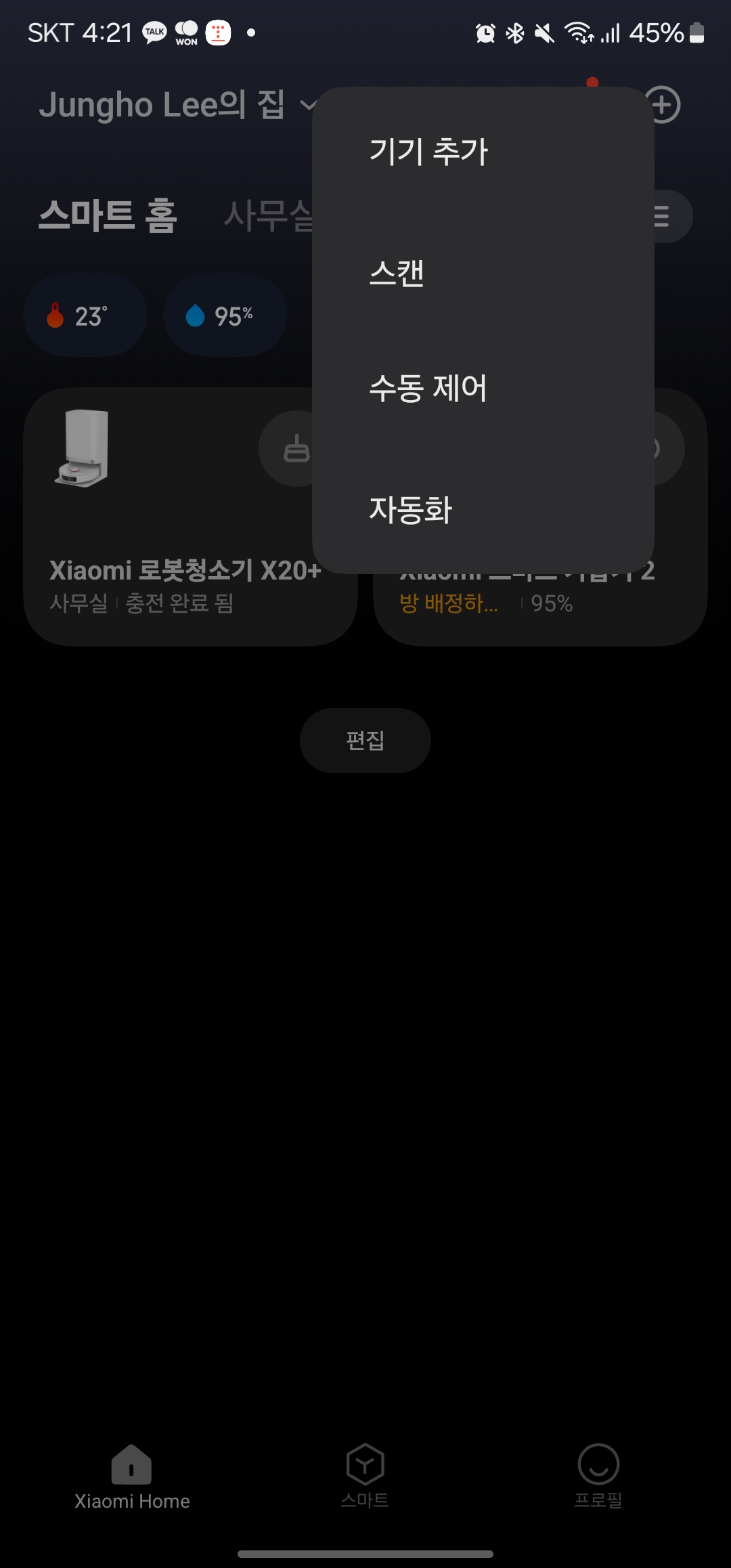
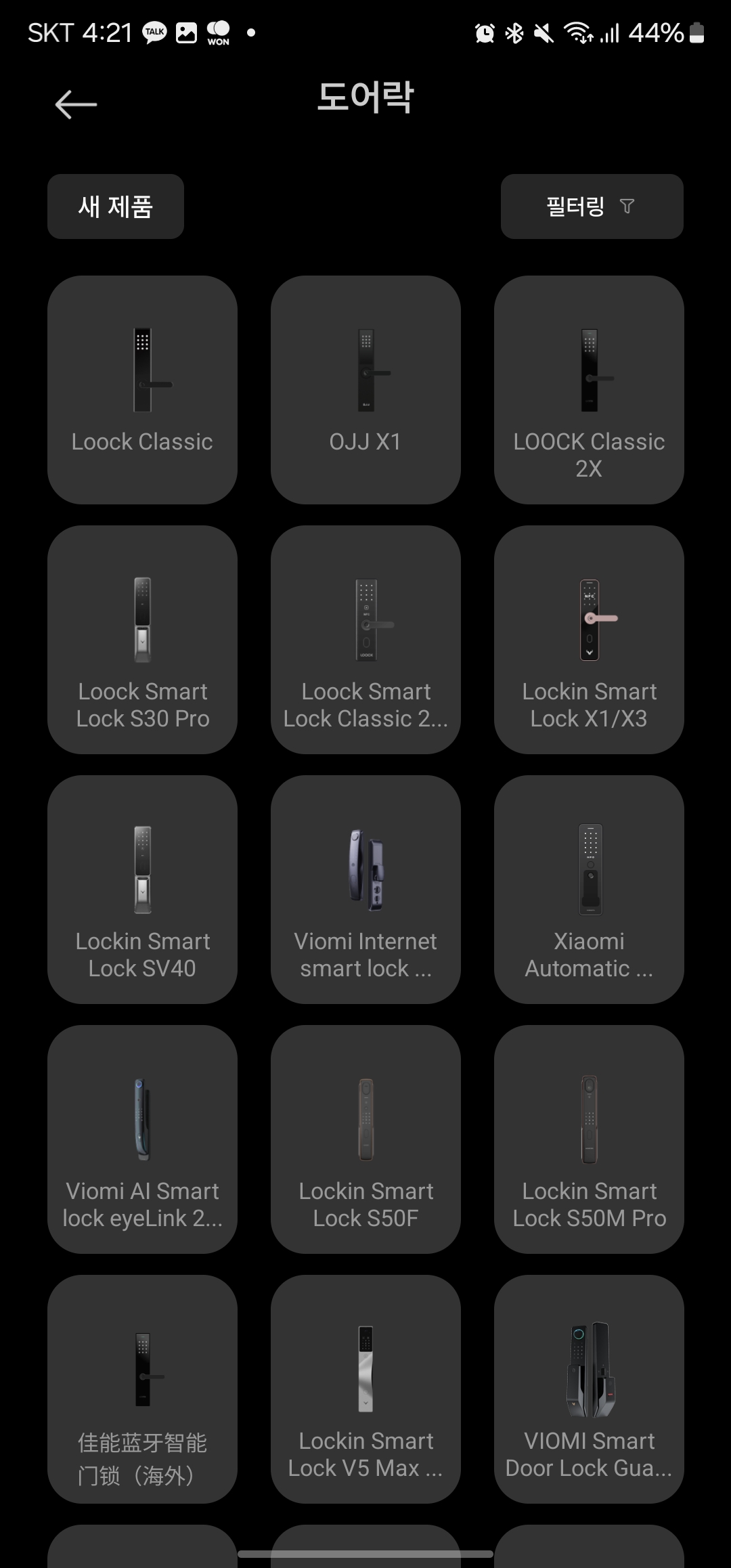
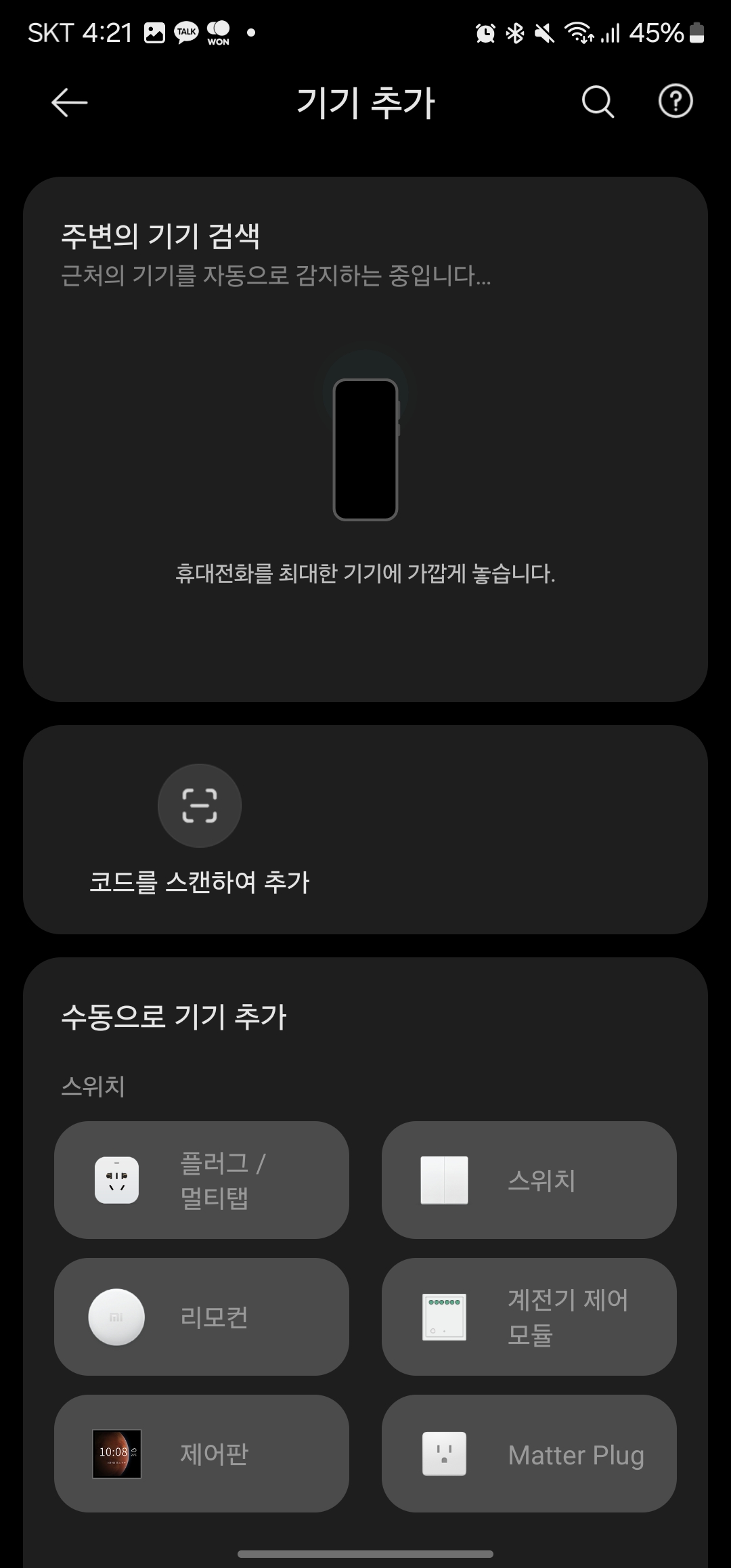
또, 샤오미 미홈(또는 제조사 앱)으로 도어락 연동이 되는 제품이라면 연동 상태를 한 번 확인해 두면 좋습니다. 연동이 “필수”는 아니지만, 도어락 모델별 카드 등록 메뉴가 다를 때 제품 정보를 빨리 확인하는 데 도움이 됩니다.
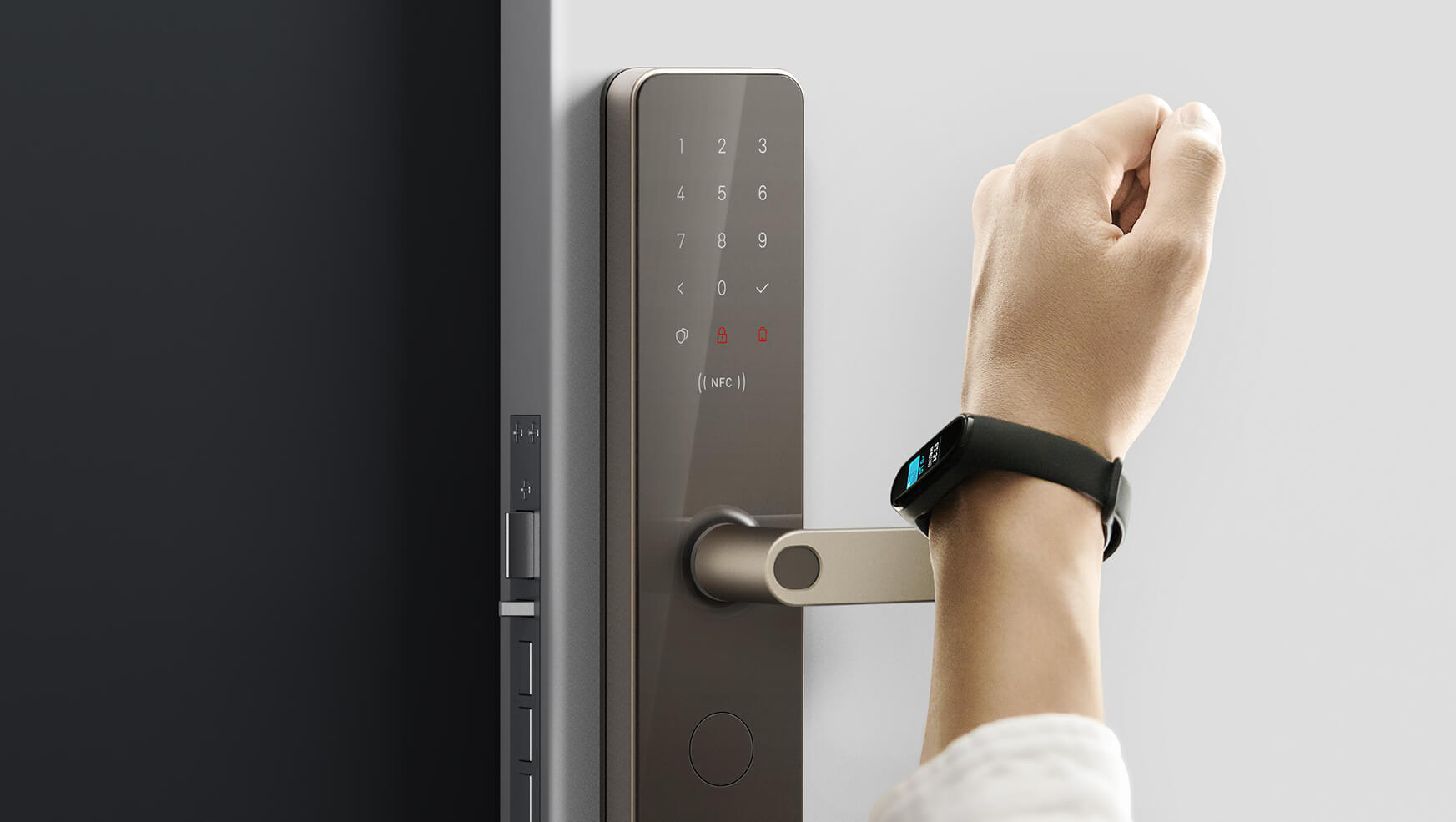
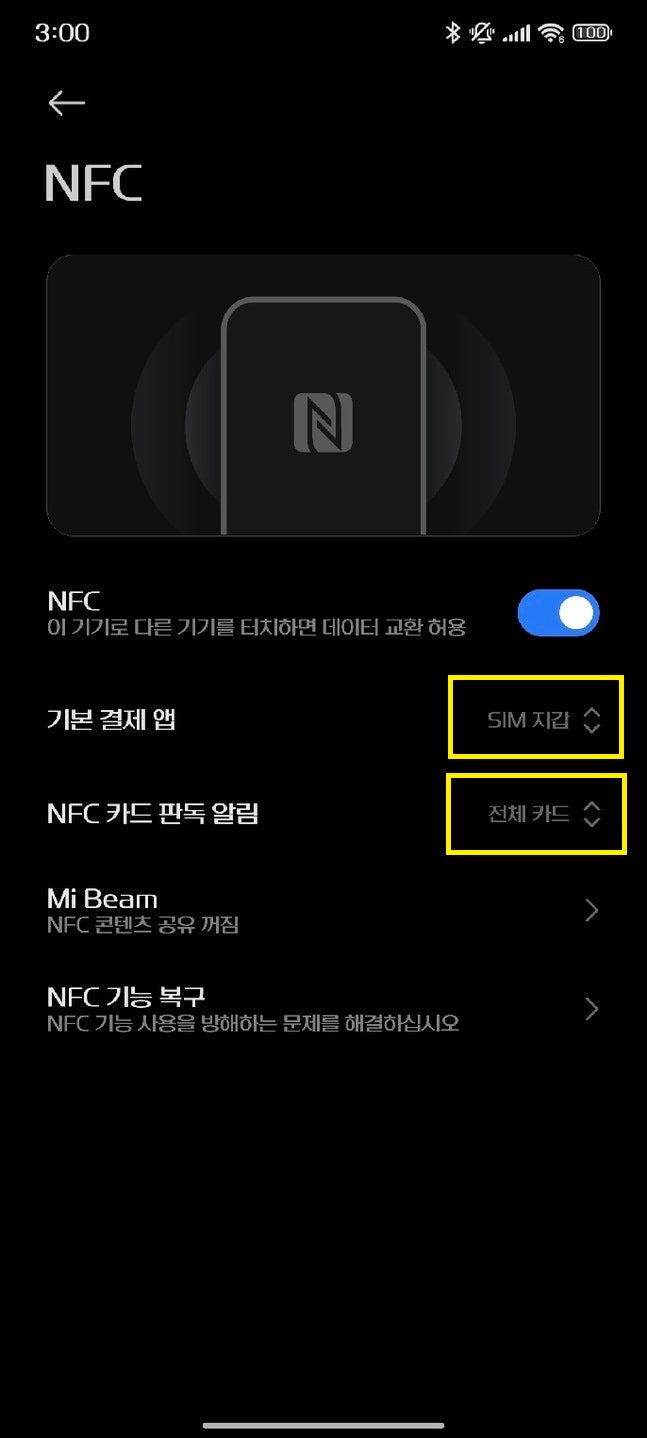
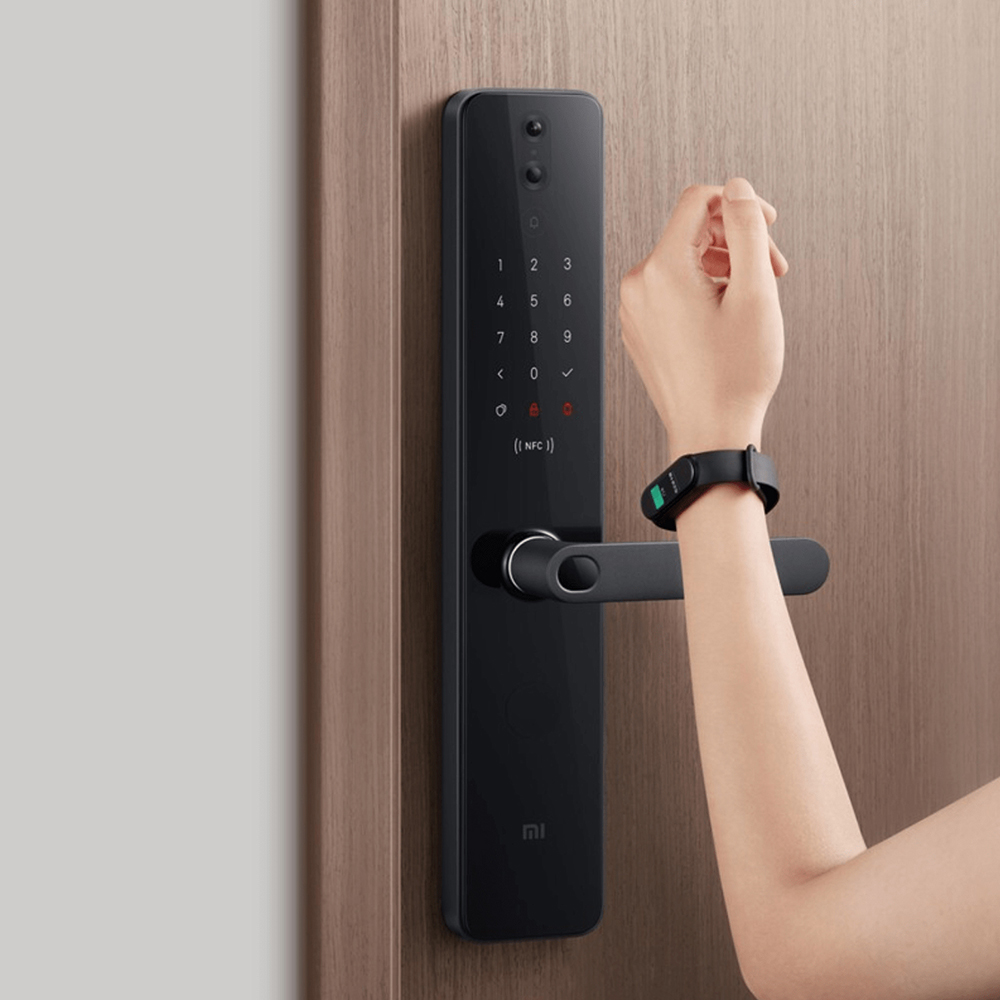
샤오미 NFC 설정에서 가장 자주 막히는 부분
샤오미 도어락 NFC가 안 될 때, 대부분은 아래 두 군데에서 걸립니다.
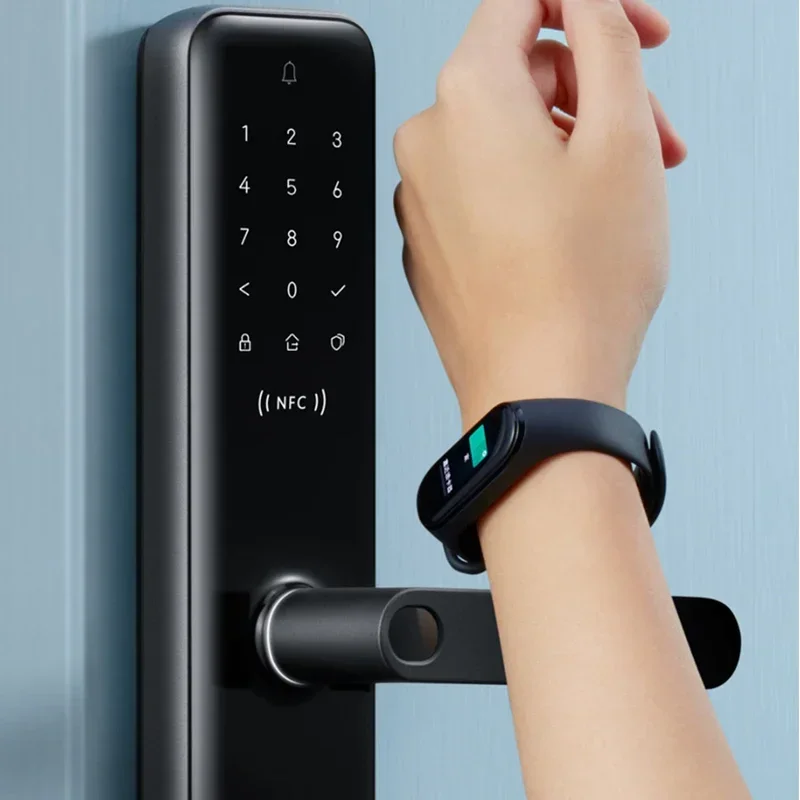
메뉴 이름은 MIUI/HyperOS 버전에 따라 조금씩 다르지만, 의미는 같습니다.
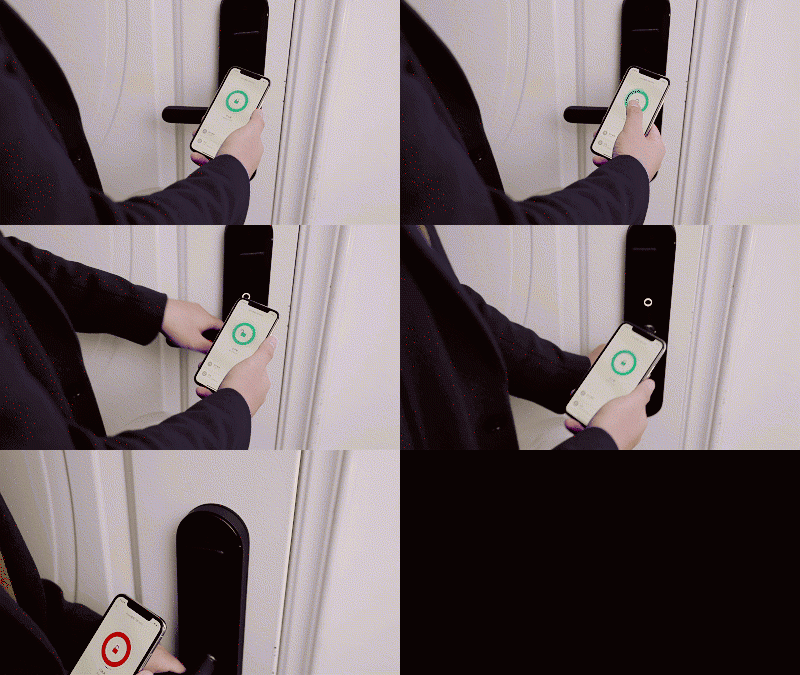
기본 결제 앱을 SIM 지갑으로
설정에서 NFC를 찾은 뒤, 기본 결제 앱(또는 기본 지갑/탭앤페이 기본 앱) 항목을 확인합니다. 여기 값이 다른 지갑(예: Google Wallet 등)으로 잡혀 있으면, 도어락이 스마트폰을 “카드”로 읽지 못하는 상황이 나올 수 있습니다. 가능하면 SIM 지갑 쪽으로 맞춰주세요.
전체 카드처럼 넓게 읽히는 옵션이 있으면 켜두기
기기마다 표현이 다르지만, NFC 설정 안에 “카드 읽기 범위/판독 방식/인식 범위”처럼 보이는 옵션이 있을 때가 있습니다. 이 값이 제한적으로 잡히면 도어락에서 인식이 흔들릴 수 있어, 가능하면 전체 카드(또는 모든 카드/전체 인식 등 유사 옵션) 쪽으로 두는 편이 좋습니다.
잠금 상태에서 NFC가 막히는지 체크
어떤 기기는 화면이 꺼진 상태에서도 NFC가 잘 돌고, 어떤 기기는 잠금 상태에서 동작이 제한됩니다. 처음 등록 테스트는 화면을 켠 상태로 진행하고, 등록이 된 뒤에 “잠금 상태에서도 되는지”를 추가로 확인하면 원인 파악이 빨라집니다.
한 번에 점검하는 체크표
| 확인 항목 | 증상 | 해결 포인트 |
|---|---|---|
| NFC 켜짐 | 도어락이 아무 반응이 없음 | 퀵패널 + 설정에서 둘 다 확인(가끔 토글만 켜져 있고 실제 NFC가 꺼진 경우가 있음) |
| 기본 결제 앱 = SIM 지갑 | 등록은 했는데 열리지 않거나, 등록 과정에서 인식이 끊김 | 기본 앱을 SIM 지갑으로 바꾸고 재시도 |
| 전체 카드 옵션 | 가끔만 인식되거나 거리/각도에 민감 | 전체 카드/모든 카드 유사 옵션을 우선 적용 |
| 케이스/그립톡 | 인식이 들쭉날쭉 | 테스트할 때는 케이스를 빼고 확인(금속 플레이트는 특히 영향 큼) |
| NFC 코일 위치 | 같은 폰인데 위치에 따라만 됨 | 뒷면 중앙·카메라 주변·하단을 1~2cm씩 움직여 보며 반응점 찾기 |
도어락에 스마트폰 등록하기 (BESTIN 기준)
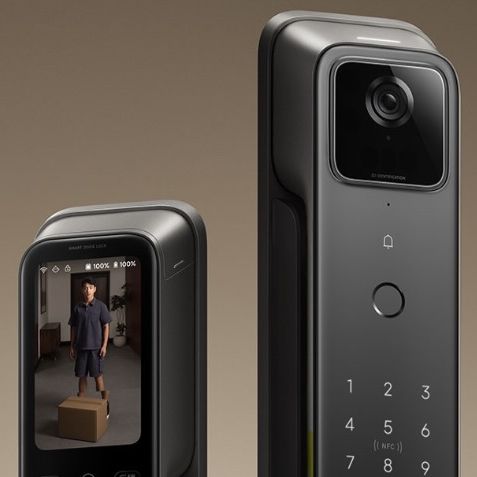
샤오미 핸드폰 도어락 열기는 결국 “카드 등록”과 동일합니다. 도어락 안쪽 커버를 열어 등록 버튼을 눌러 등록 모드로 만든 뒤, 바깥쪽에서 카드 등록 동작을 진행하면 됩니다.
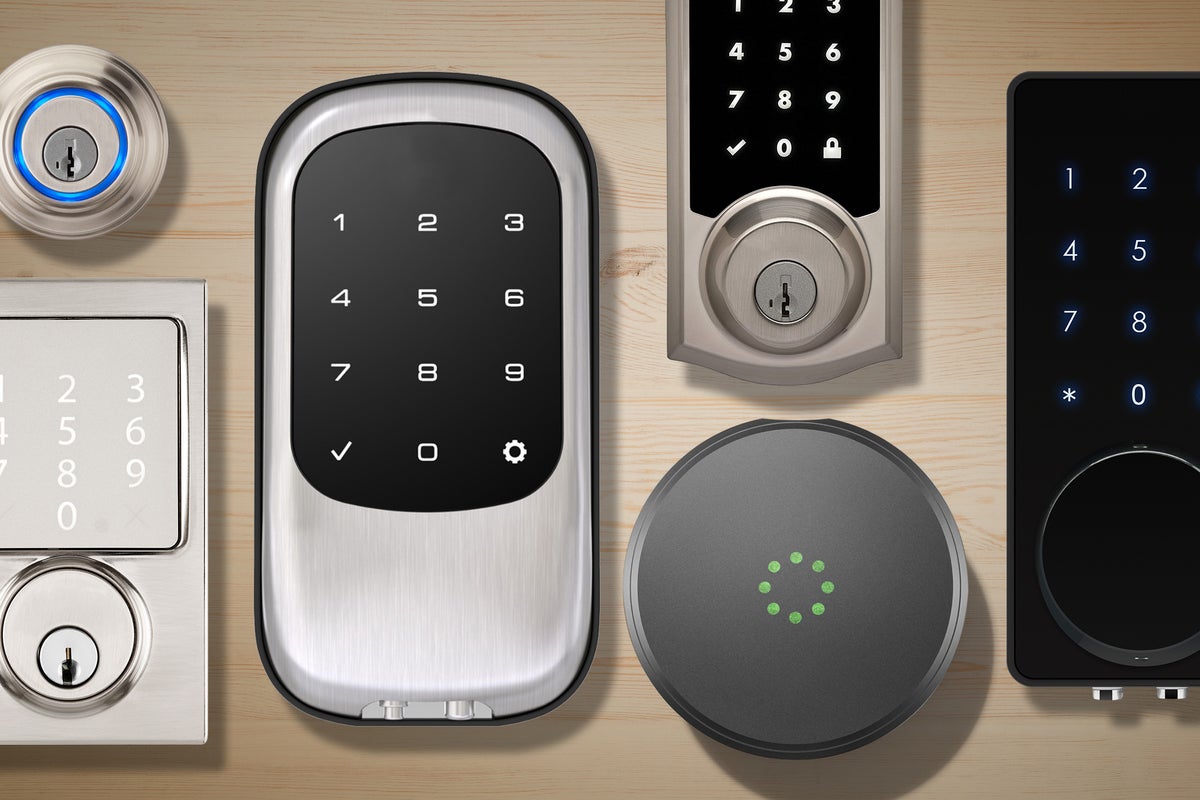
- 도어락 바깥쪽 터치패드에서 숫자 1과 *(별표)를 동시에 눌러 카드 등록 모드로 진입합니다.
- 스마트폰을 도어락의 터치패드에 대고, 인식음을 확인합니다.
등록이 끝났다면 문을 연 상태에서 한 번 잠그고, 스마트폰으로 다시 열어보세요. 정상적으로 열리면 샤오미 도어락 NFC 등록이 완료된 것입니다.
위 등록 방식은 BESTIN 도어락에서 자주 보이는 조합을 기준으로 적었습니다. 도어락 브랜드/모델에 따라 “카드 등록 진입 버튼”이나 외부 키 조합이 달라질 수 있으니, 카드 등록 메뉴만큼은 도어락 쪽 표기를 우선으로 따라가면 됩니다.
이어서 보면 좋은 내용: 인식이 안 되거나 불안정할 때
‘SIM 지갑’이 안 보이거나 선택이 안 되는 경우
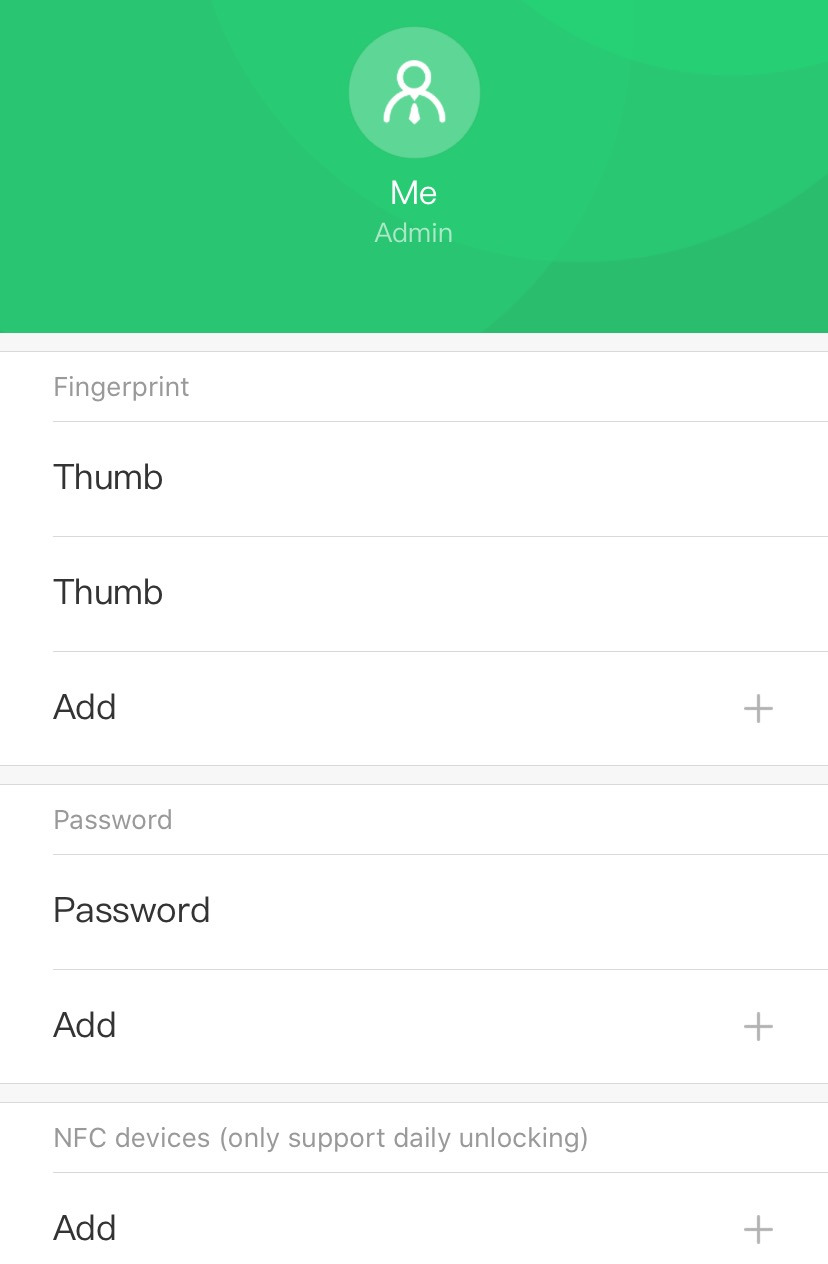
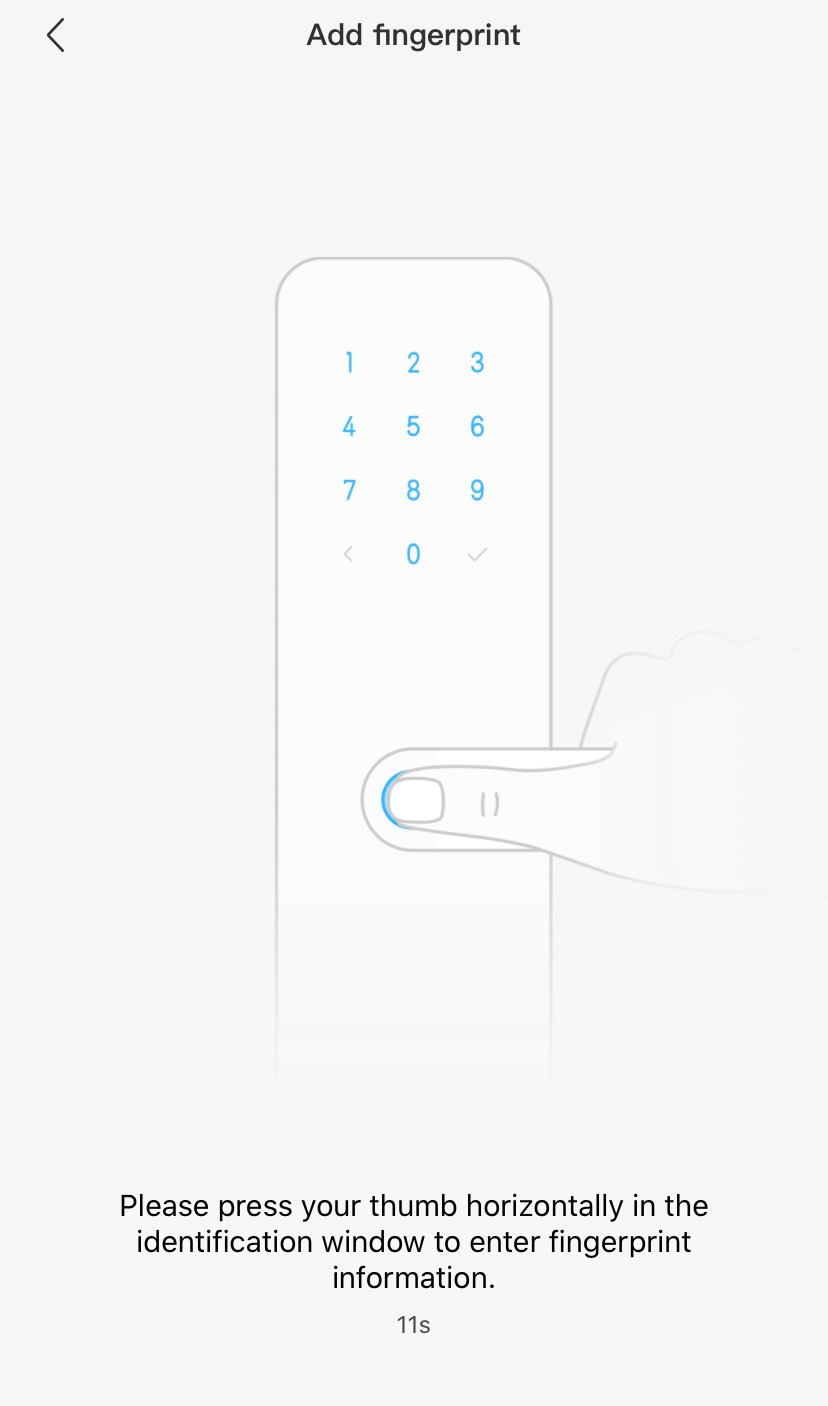
이 케이스는 폰 설정 문제가 아니라 유심(NFC/보안영역 지원) 쪽에서 갈리는 일이 많습니다. NFC가 켜져 있어도 USIM 보안영역(또는 해당 서비스)이 활성화되지 않으면 SIM 지갑 항목이 숨겨지거나, 선택은 되는데 실제 동작이 이어지지 않는 경우가 있습니다. 가능하면 U+ 유심 앱에서 상태가 정상인지 먼저 확인하고, 폰 재부팅 후 다시 확인해보세요.
등록은 됐는데 한 번에 안 열릴 때
- 케이스/그립톡/카드 수납형 케이스를 빼고 테스트해보세요.
- 폰을 대는 위치를 “대충”이 아니라 정확히 반응하는 자리로 고정해보세요. 도어락 리더기 위치가 애매한 모델일수록 차이가 큽니다.
- 배터리 절약/백그라운드 제한이 강하면 일부 기기에서 NFC 관련 동작이 흔들릴 수 있습니다. 테스트할 때만 예외로 두면 원인 확인이 빠릅니다.
휴대폰 분실·기기 변경 대비
스마트폰을 카드키처럼 쓰면 편하지만, 분실했을 때가 더 중요합니다. 화면 잠금(패턴/지문/비밀번호)은 기본으로 두고, 도어락에서 “등록된 카드 삭제” 메뉴 진입 방법도 한 번은 확인해 두는 편이 안전합니다.
예비 카드키 1장은 집에 남겨두면 불필요한 스트레스를 줄일 수 있습니다.
함께 보면 좋은 글
샤오미 미밴드 도어락 NFC 등록방법
샤오미 미밴드 도어락 NFC 등록방법 샤오미에서 출시한 스마트워치시리즈인 미밴드에는 NFC 기능이 탑재되어 집에 있는 도어락을 열수 있도록 설정할 수 있습니다. 사용방법은 미홈에서 미밴드4
jab-guyver.co.kr
아파트 현관문 카드키 등록 및 삭제 분실 시 대처방법
아파트 현관문 카드키 등록 및 삭제 분실 시 대처방법30년넘게 주택에서 살다가 이번에 신축 아파트 분양으로 인해 아파트 입주하게 되었는데요 이 때 저도 처음 써보는 아파트 현관문을
jab-guyver.co.kr
FAQ: 샤오미 도어락 NFC에서 자주 나오는 질문
자주 묻는 질문
Q. 샤오미 NFC는 켰는데 도어락이 아예 반응이 없어요.
가장 먼저 기본 결제 앱이 SIM 지갑으로 잡혀 있는지 확인해보세요. 그다음은 케이스/금속 플레이트, 그리고 폰을 대는 위치 문제인 경우가 많습니다. 테스트할 때는 케이스를 빼고, 폰 뒷면의 반응점을 조금씩 옮겨보는 게 가장 빠릅니다.
Q. 설정에 ‘SIM 지갑’이 안 보여요.
이 경우는 폰 모델/ROM도 영향을 주지만, 실제로는 유심(NFC/보안영역 지원 여부)에서 갈리는 경우가 많습니다. U+ 유심 앱에서 상태가 정상인지 확인하고, 재부팅 후 NFC 메뉴를 다시 확인해보세요.
Q. 등록은 됐는데 가끔만 열려요.
대부분은 대는 위치와 케이스 영향입니다. 도어락 리더기와 폰 NFC 코일 위치가 딱 맞는 “자리”가 있는데, 그 자리에서만 안정적으로 인식되는 조합이 꽤 많습니다.
Q. 알뜰폰 유심도 같은 방식으로 되는지 궁금해요.
알뜰폰은 유심 구성과 제공 서비스가 다양해서, “된다/안 된다”를 단정하기 어렵습니다. 다만 이 글에서 말한 방식은 SIM 지갑(USIM 보안영역) 쪽이 관여하는 조합이라, 해당 항목이 뜨지 않는 환경에서는 성공 확률이 낮아질 수 있습니다.
Q. 휴대폰을 바꾸면 다시 등록해야 하나요?
대부분 도어락은 “등록된 카드(디바이스)” 기준이라, 폰을 바꾸면 새 폰을 다시 등록하는 경우가 일반적입니다. 기존 폰을 더 이상 쓰지 않으면 도어락에서 해당 등록을 삭제해두는 편이 안전합니다.