가민 스트라바 연동부터 GPX·TCX 지도 넣기까지 한 번에 끝내기
가민 스트라바 연동 가민익스프레스 연결 설치방법
자전거를 조금이라도 진지하게 타다 보면 자연스럽게 가민 엣지나 가민 워치를 찾게 됩니다. 기록을 남기고 싶고, 스트라바 세그먼트도 즐기고 싶고, 집에 돌아오면 자동으로 업로드까지 되어 있으면 더할 나위 없죠. 여기에 한 번 코스를 만들어 넣어두면 GPX·TCX 네비게이션으로 길 찾기까지 해결됩니다.
아래 내용은 예전에 정리해 둔 내용을 바탕으로, 가민 스트라바 연동과 가민 익스프레스 설치, 그리고 GPX·TCX 코스 파일을 가민에 넣는 방법을 지금 기준에 맞게 다시 정리한 것입니다. 처음 가민을 쓰는 분들도, 이미 쓰고 있지만 세팅이 뒤죽박죽인 분들도 한 번 천천히 따라가면서 정리해 두면 이후에는 정말 손댈 일이 거의 없습니다.
가민의 장점은 한 번만 세팅해두면 집이든 회사든 등록해 둔 와이파이에 연결되는 순간 라이딩 로그가 자동으로 스트라바에 업로드된다는 점입니다. 뿐만 아니라, 데이터 필드나 테마, 센서 연동도 한 번 맞춰놓으면 장비 바꿀 때마다 같은 세팅으로 유지하기 좋습니다. 이런 부분을 제대로 쓰려면 Garmin Express(가민 익스프레스)와 Strava 연동을 이해해 두는 게 좋습니다.
가민 라인업과 스트라바 연동이 잘 어울리는 기기들
먼저 어떤 기기들이 이 구성에 잘 맞는지 가볍게 짚고 넘어가면 이후 내용이 훨씬 이해하기 쉽습니다. 아래에 적은 모델들은 실제로 스트라바 자동 업로드와 GPX·TCX 코스 네비게이션을 많이 활용하는 대표적인 제품들입니다.
Garmin Cycling – 가민 엣지 시리즈
- 가민엣지 25, 가민엣지 130, 가민 140
- 가민 500 시리즈 : 500, 510, 520, 530, 540
- 가민 800 시리즈 : 800, 810, 820, 830, 840
- 가민 1000 시리즈 : 1000, 1030, 1040
Garmin Watch – 가민 워치
- 포러너 : 35, 45, 235, 245, 245 뮤직, 735XT, 935 등
- 피닉스 : 3HR, 3, 3 SAP, 5S, 5X, 6X 등
- 비보 시리즈 : 비보무브, 비보무브 럭스, 비보무브 HR, 비보액티브3·4
- 그 외 인스팅트, 베뉴 등 여러 모델
Garmin Golf – 가민 골프
- 어프로치 : Z80, G80, S60, S62, S20, S40, Z82, S10 등
위 제품들은 기본적으로 가민 커넥트와 연동되는 공통점이 있습니다. 그 위에 Garmin Express(PC·Mac용)와 스트라바, 그리고 필요하다면 여기에 지도와 코스 파일까지 올려 타는 구조라고 생각하면 편합니다.
Garmin Express 설치로 기본 세팅 잡기
모바일 앱인 Garmin Connect만 써도 기본적인 기록 업로드는 가능하지만, 펌웨어 업데이트, 백업, 와이파이·지도·데이터 필드 관리까지 한 번에 보려면 PC나 Mac에 Garmin Express를 깔아두는 게 여전히 편합니다.
가장 먼저 가민 공식 사이트에서 Garmin Express 설치 파일을 내려받습니다.
Windows용 Garmin Express 다운로드
macOS용 Garmin Express 다운로드
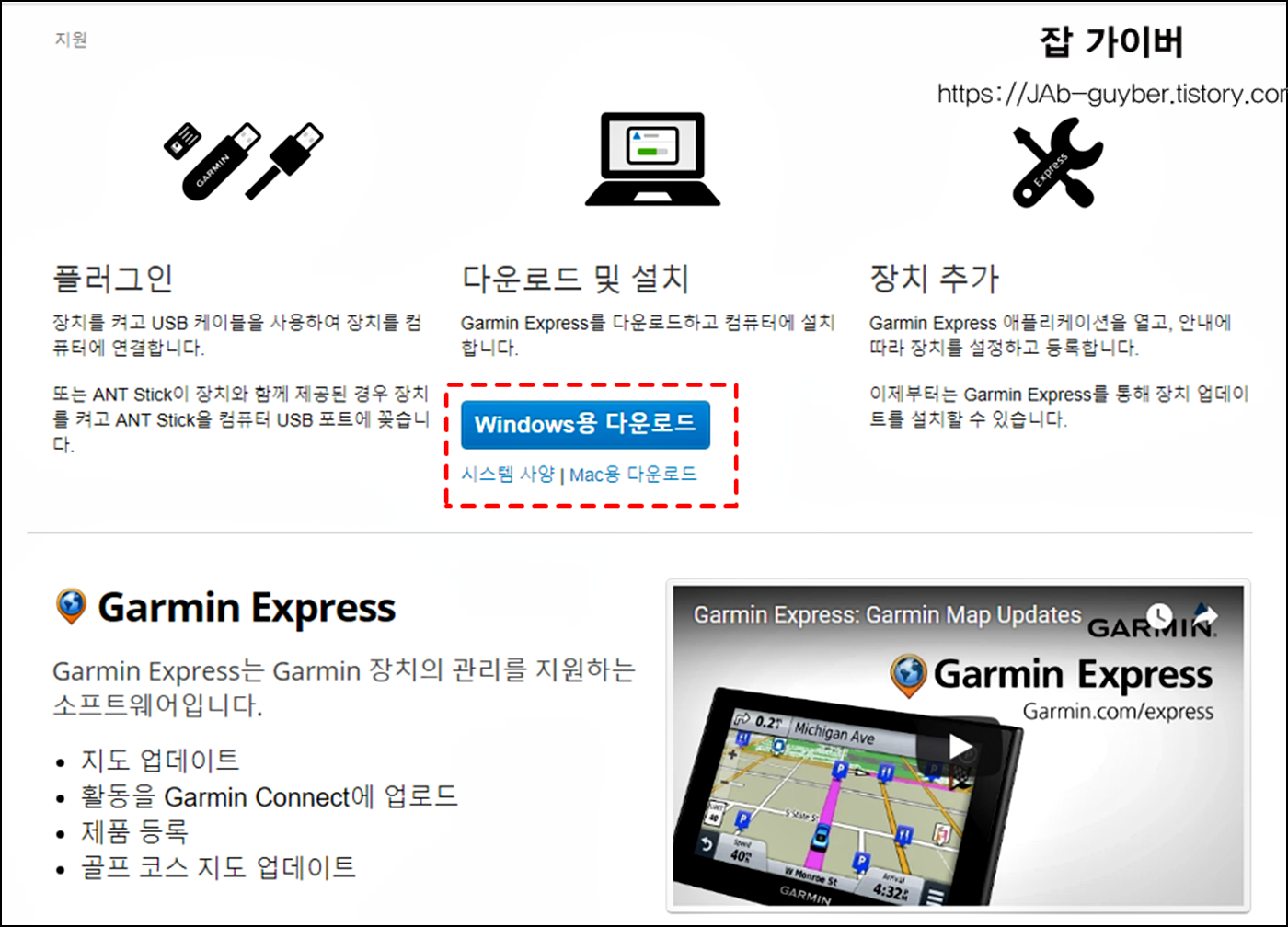
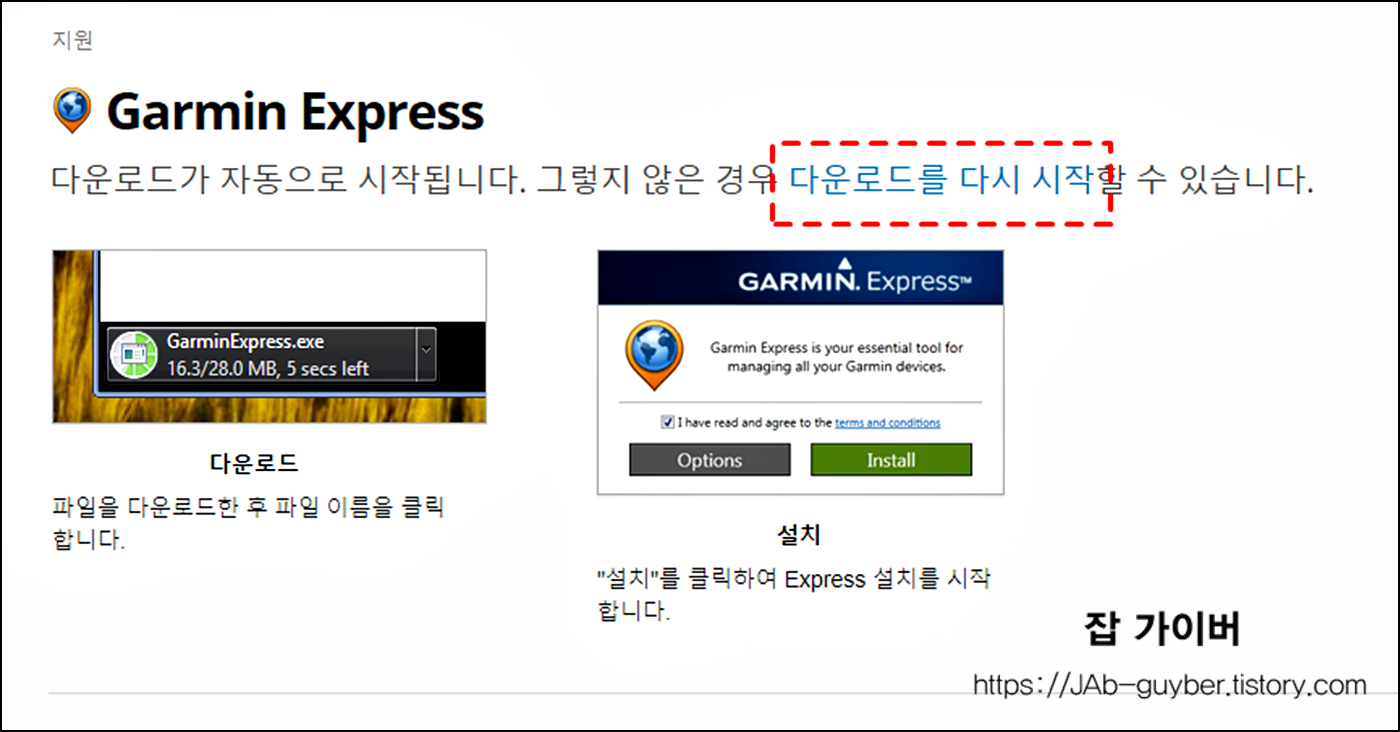
Garmin Express가 요구하는 PC·Mac 사양
프로그램 자체는 무겁지 않지만, 지도 업데이트를 자주 하다 보면 저장공간이 조금 필요합니다. 공식 요구 사양은 아래와 비슷한 수준이라고 보면 됩니다.
Windows
- Windows 7 SP1 이상, Microsoft .NET 4.5.2(포함)
- 디스플레이 1024 x 768 이상, USB 포트, 1GB RAM
- 느린 전화선·위성 연결이 아닌 고속 인터넷
- 지도 업데이트까지 고려하면 최대 20GB 정도 여유 공간을 잡는 게 안전
macOS
- OS X 10.11 이상
- 1440 x 900 디스플레이, USB 포트, 1GB RAM
- 역시 안정적인 인터넷 연결 필요
- 대용량 지도용으로 수 GB 이상 여유공간 확보 추천
Garmin Express 설치와 첫 실행
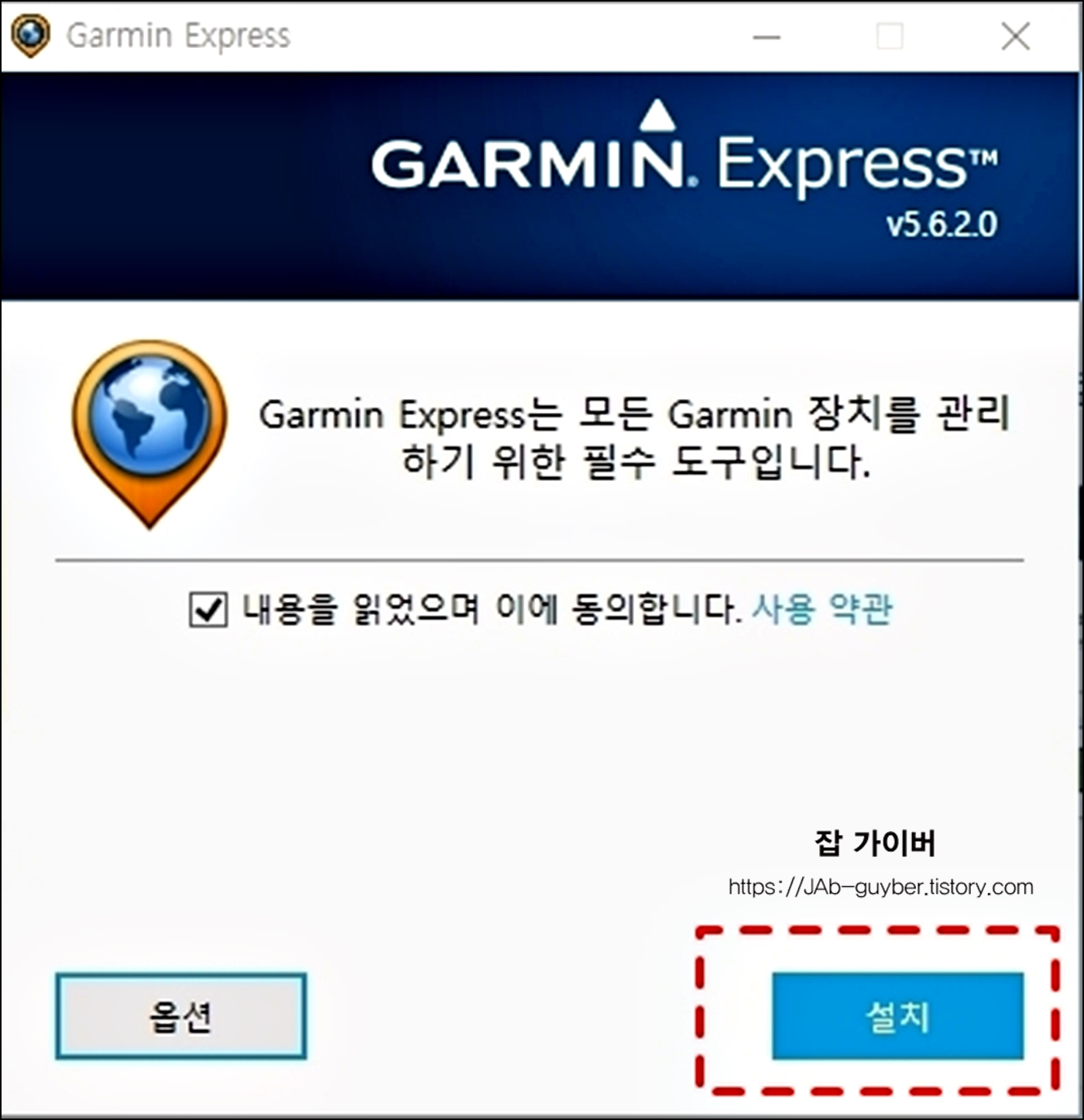
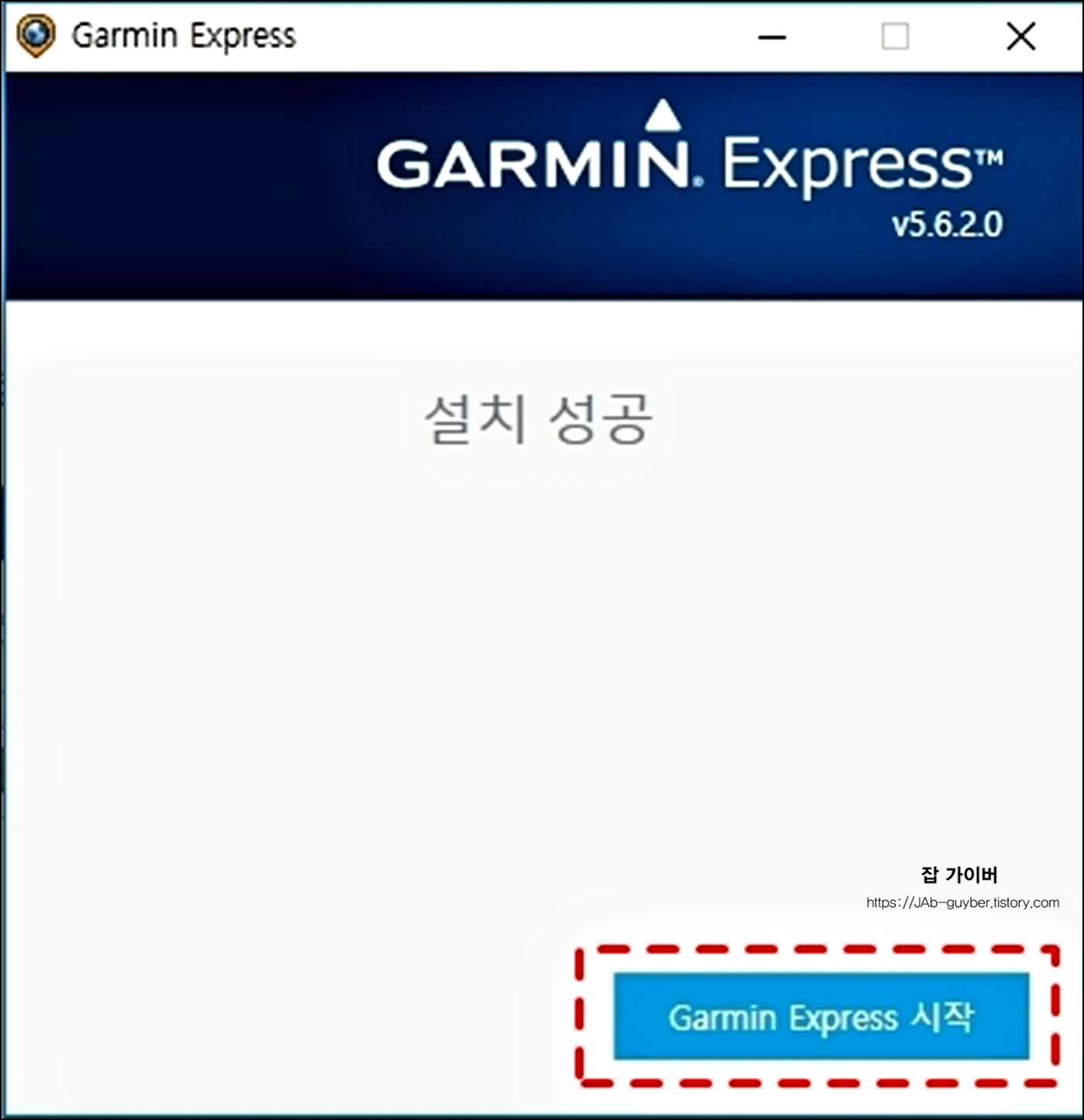
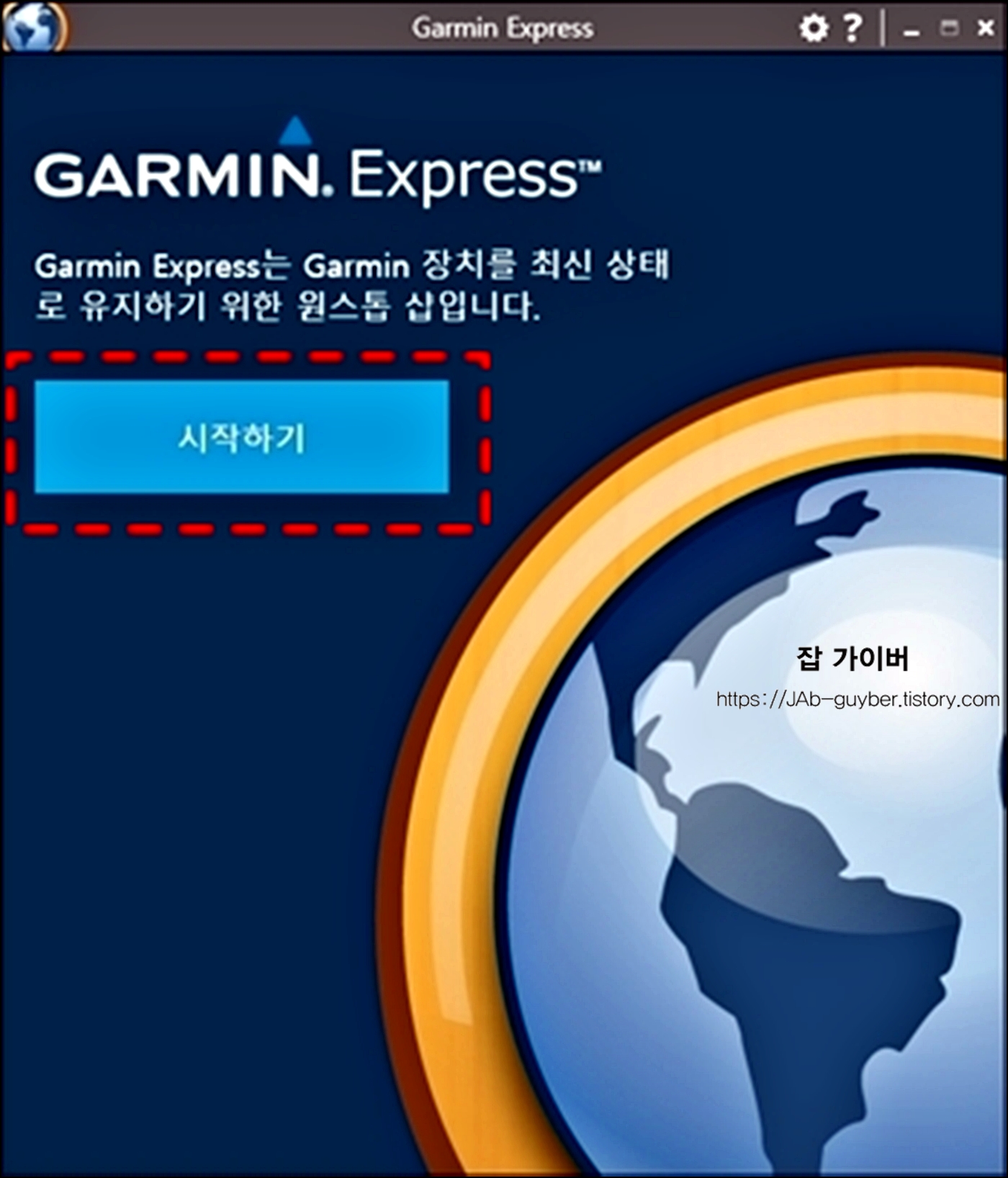
- 다운로드한 설치파일을 실행한다.
- 약관 동의 후 Install / 설치 버튼만 눌러주면 설치는 거의 자동으로 끝난다.
- 설치가 완료되면 Garmin Express 시작 버튼을 눌러 첫 실행.
- 초기 화면에서 시작하기를 눌러 기기 등록 단계로 넘어간다.
가민 기기와 컴퓨터 연결하기
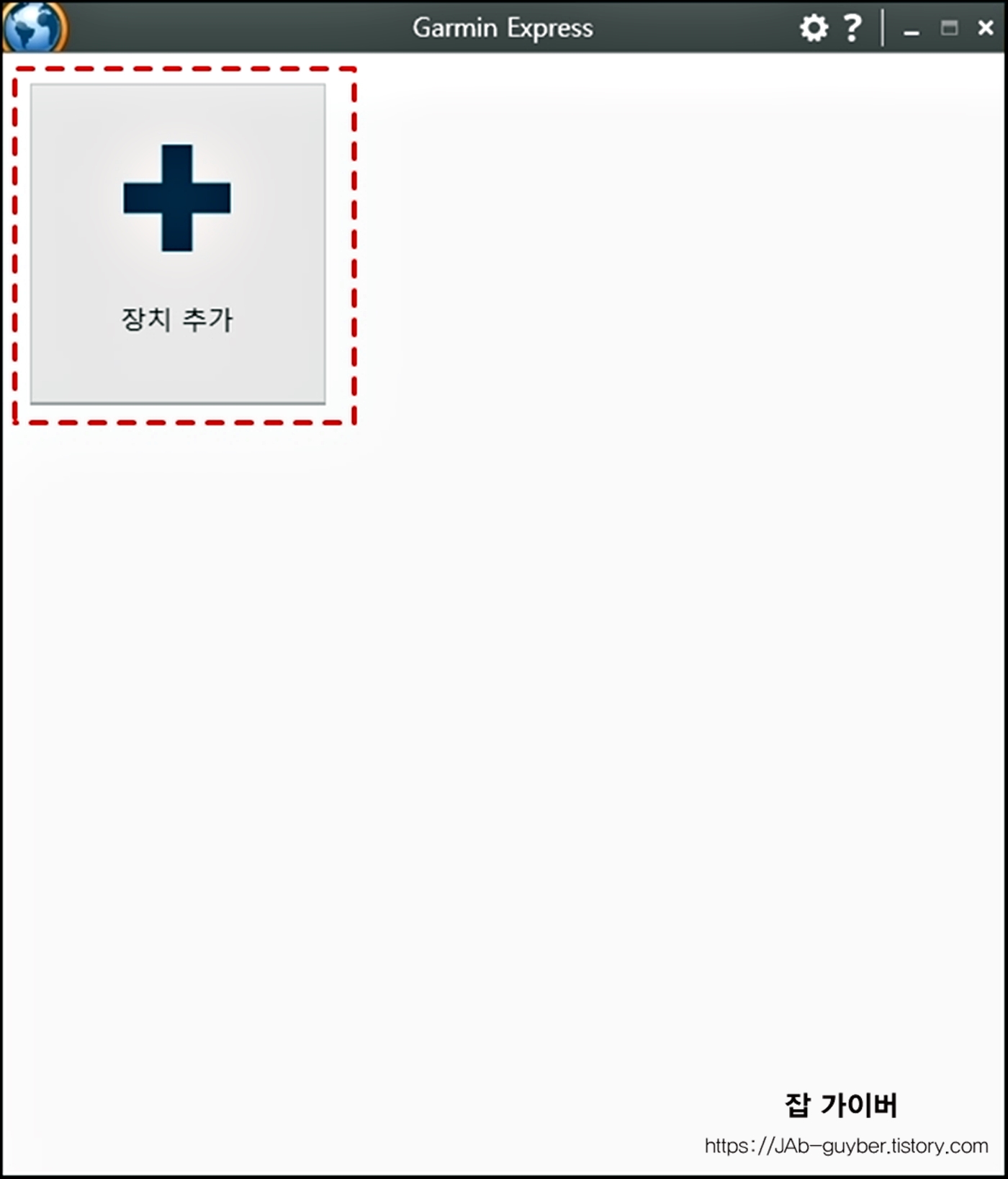
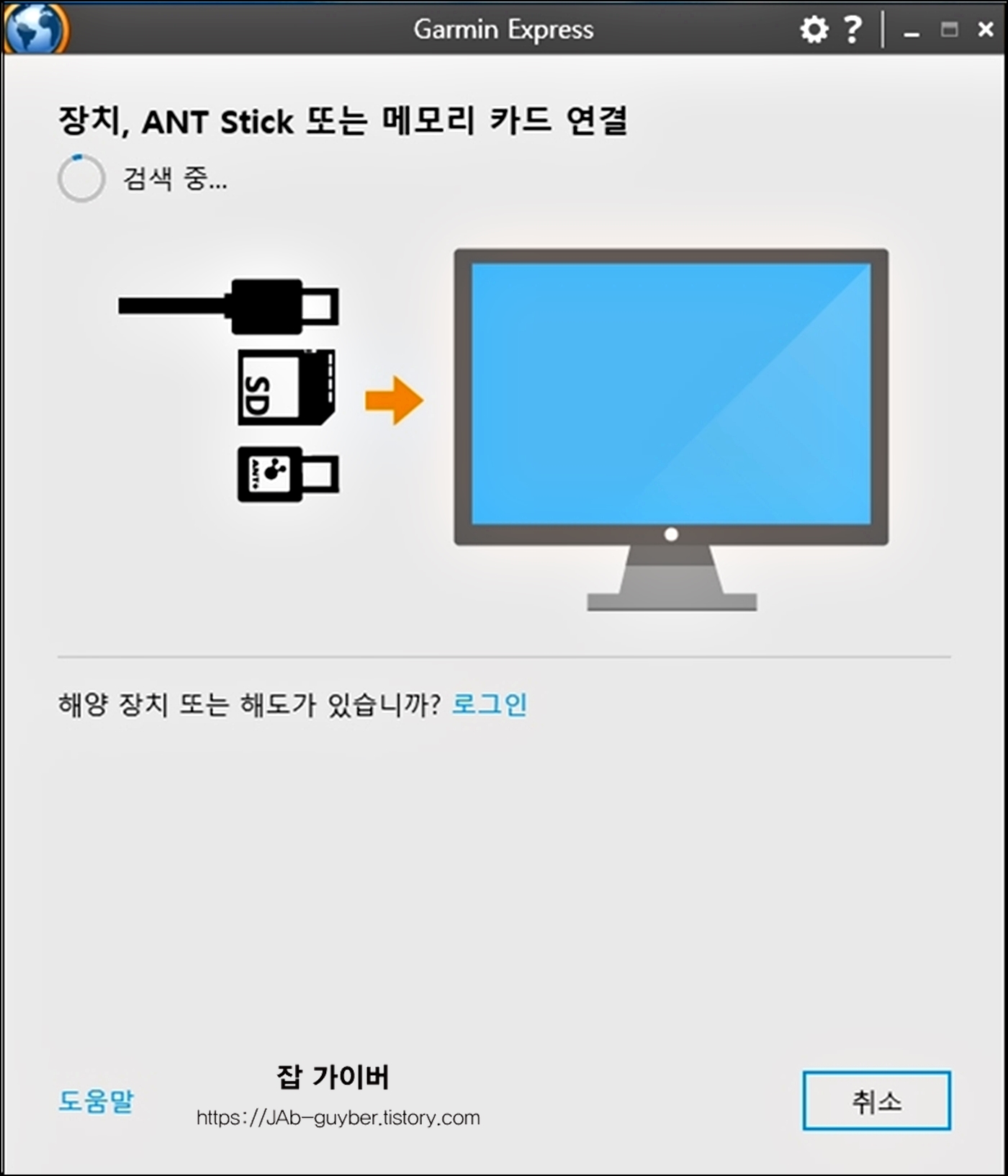
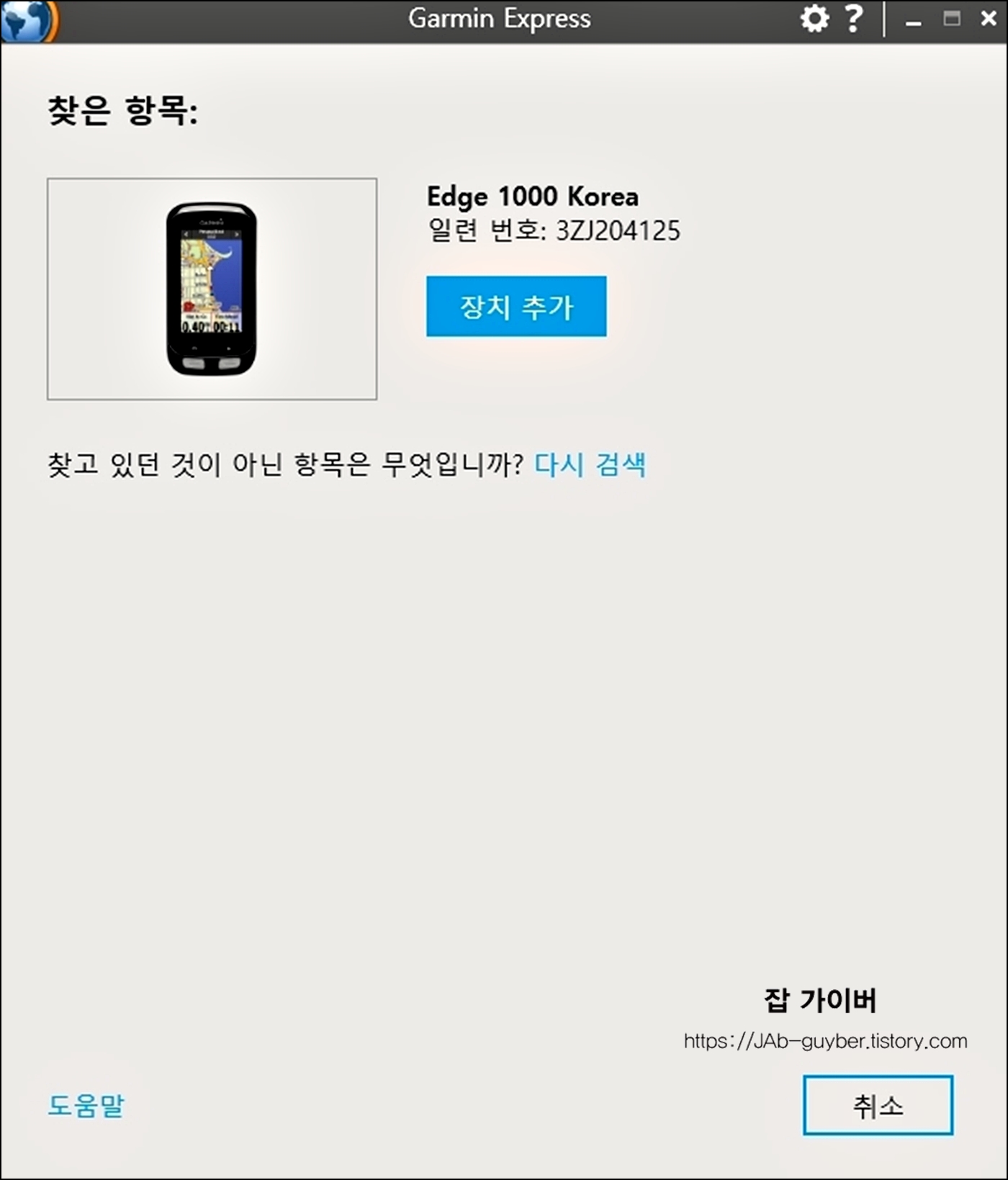
- 가민 엣지나 워치를 USB 케이블로 PC·Mac에 연결한다.
- Garmin Express에서 장치 추가를 선택하면 연결된 가민을 자동으로 찾아준다.
- 검색된 장치를 선택하고 계정에 등록하면, 이후부터는 이 컴퓨터에서 업데이트·동기화를 간편하게 할 수 있다.
만약 이 단계에서 USB 인식이 불안정하다면, 전면 포트 대신 메인보드 후면 포트를 사용해 보거나 케이블을 다른 데이터케이블로 바꿔 보는 것이 좋습니다. 아예 장치가 드라이브로 잡히지 않는다면 아래 글을 참고해 점검해 보는 것도 도움이 됩니다.
컴퓨터 USB 인식 안되는 문제 7가지 오류해결 - 윈도우
컴퓨터 USB 인식 안되는 문제 7가지 오류해결 - 윈도우 컴퓨터를 사용하면서 USB 포트의 활용은 점점 많아지면서 USB포트가 고장나거나 케이블 문제등으로 인식이 안되는 문제가 발생하고 있습니
jab-guyver.co.kr
와이파이 등록과 자동 업로드 세팅

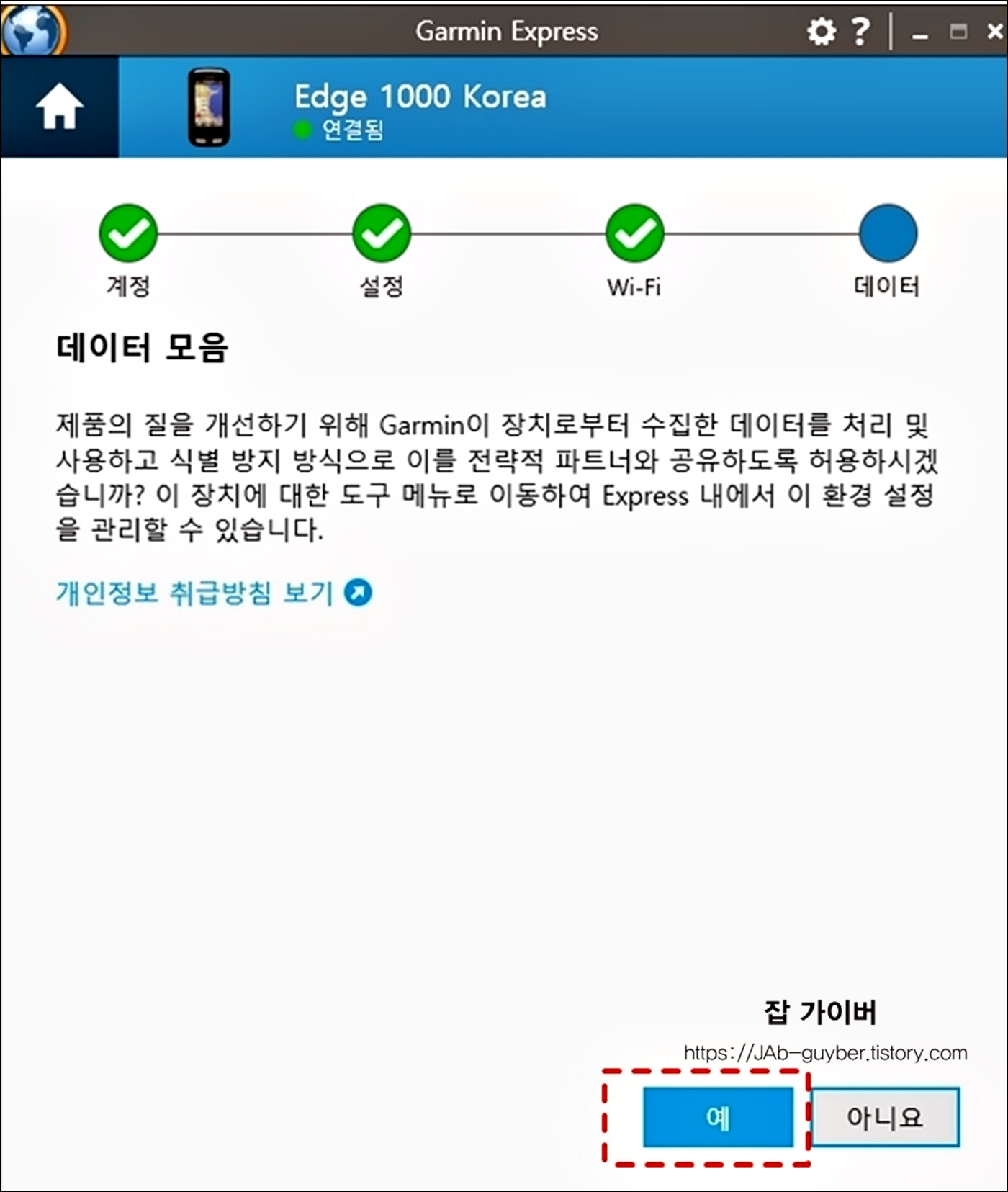
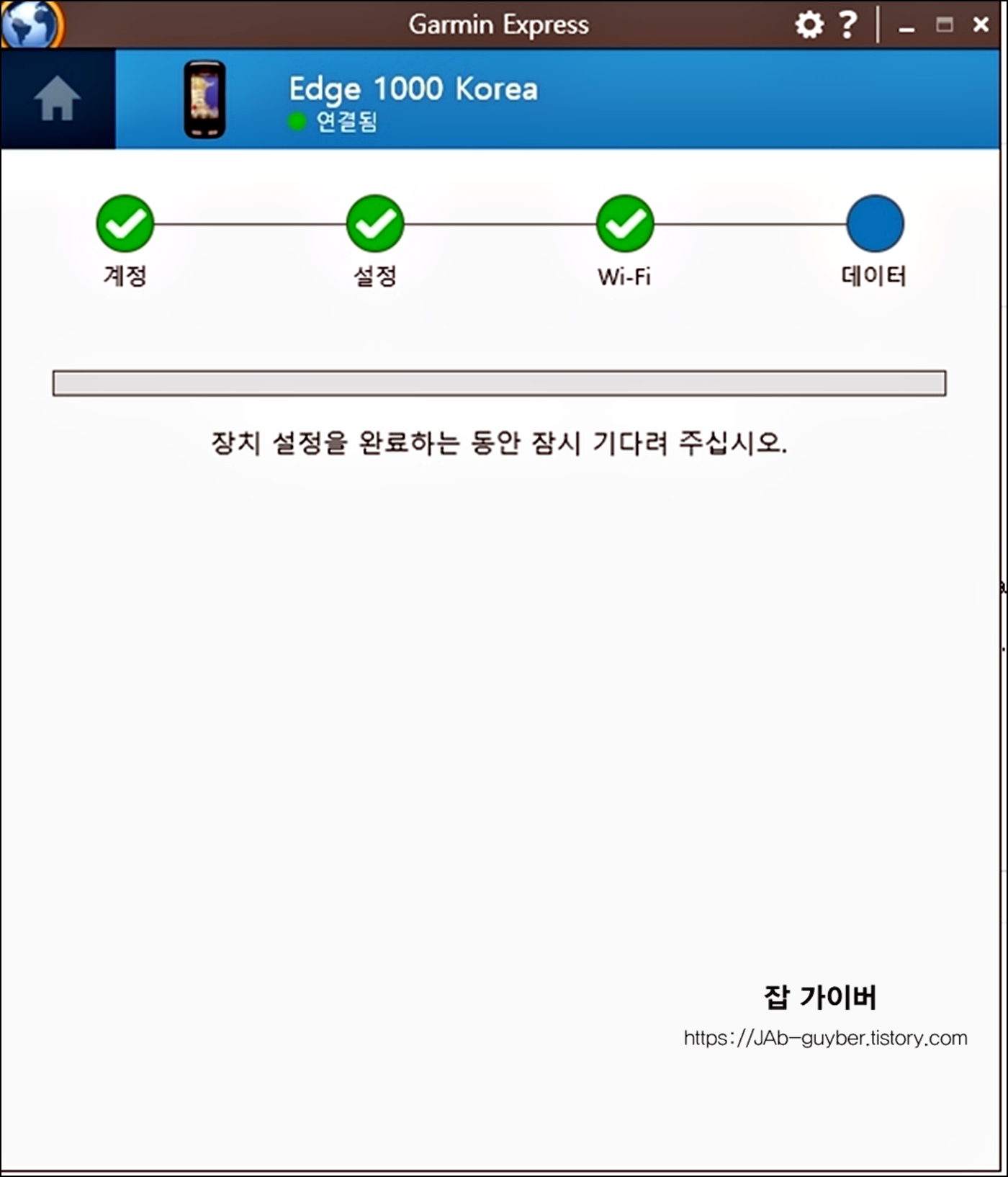
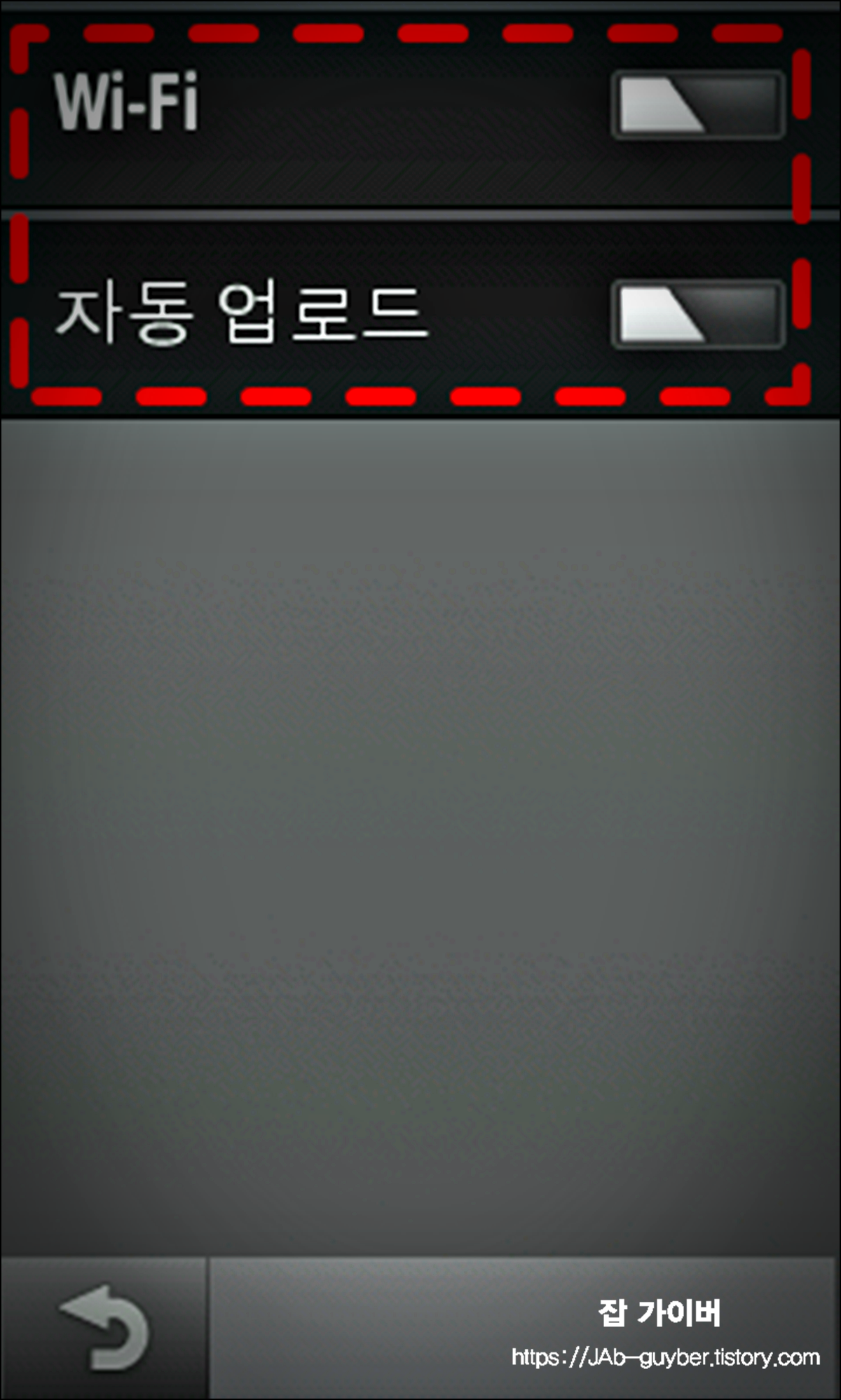
- Garmin Express에서 등록된 장치를 선택하면 Wi-Fi 네트워크 추가 메뉴가 보인다.
- 집, 회사 등 자주 머무는 장소의 SSID를 선택하고 비밀번호를 입력해 저장한다.
- 이후에는 가민이 해당 장소의 와이파이를 잡으면 자동으로 활동 업로드와 소프트웨어·지도 업데이트까지 알아서 진행한다.
이 단계까지만 마쳐도, 라이딩 후 가민의 전원을 끄는 순간 스트라바에 자동 업로드되는 기본 환경은 거의 준비가 된 셈입니다. 이제 계정 연동만 남았습니다.
가민과 스트라바 계정 연동으로 자동 업로드 완성
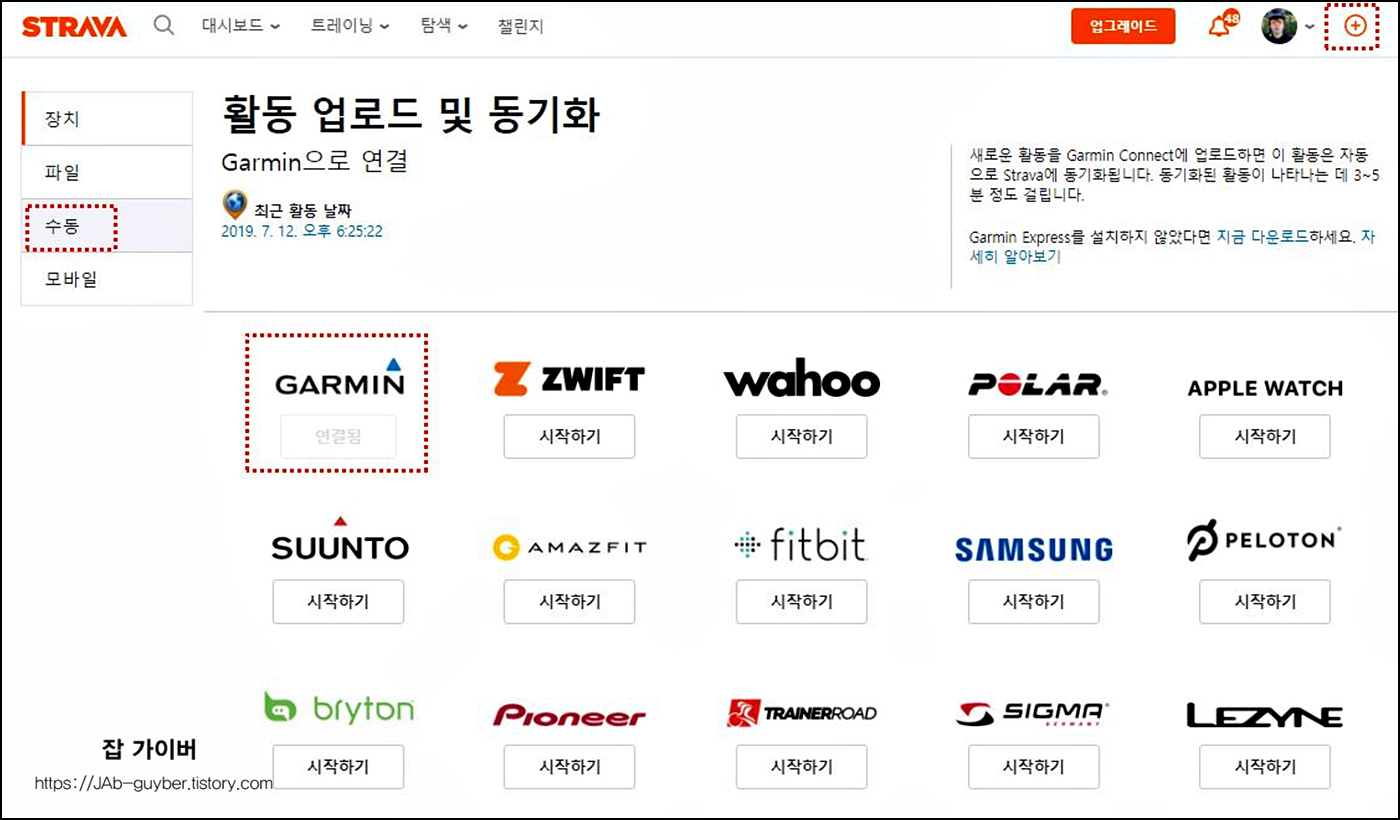
스트라바와 가민을 연결하는 길은 두 가지가 있습니다. 스트라바 웹·앱에서 Garmin을 연결하거나, Garmin Connect 앱에서 스트라바를 파트너 서비스로 등록하는 방식입니다. 어느 쪽이든 원리는 비슷하고, 한 번만 연결해두면 이후에는 건드릴 일이 거의 없습니다.

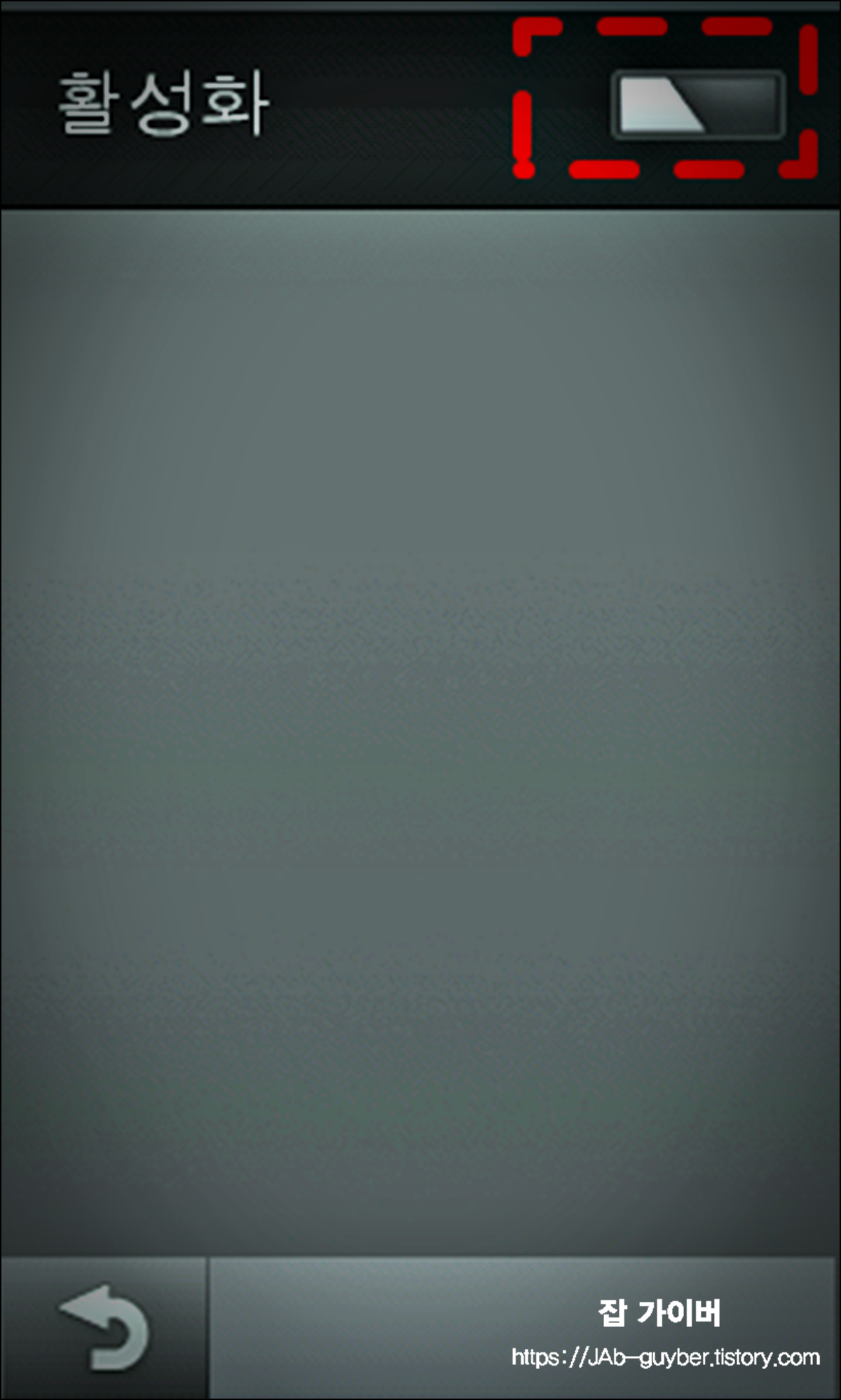
- 브라우저에서 Strava에 로그인한다.
- 우측 상단 + 버튼 → 활동 업로드 메뉴로 들어간다.
- 여기에서 Garmin을 선택하고, 연동 화면에서 가민 계정으로 로그인해 권한을 허용한다.
- 한 번 허용해두고 나면, 이후 가민에 저장된 활동은 와이파이·블루투스 동기화와 함께 스트라바에 자동 업로드된다.
가민 기기 쪽에서도 무선 연결 → 블루투스 항목을 활성화해 스마트폰과 연결해두고, 와이파이 + 자동 업로드 옵션을 켜두면 집에 도착해 가민을 끄는 순간 기록이 알아서 올라가게 됩니다. 직접 파일을 옮기는 수동 업로드에 비하면 쓰기 시작하면 다시 예전으로 돌아가기 힘든 편리함입니다.
Connect IQ 데이터 필드로 화면 커스터마이즈
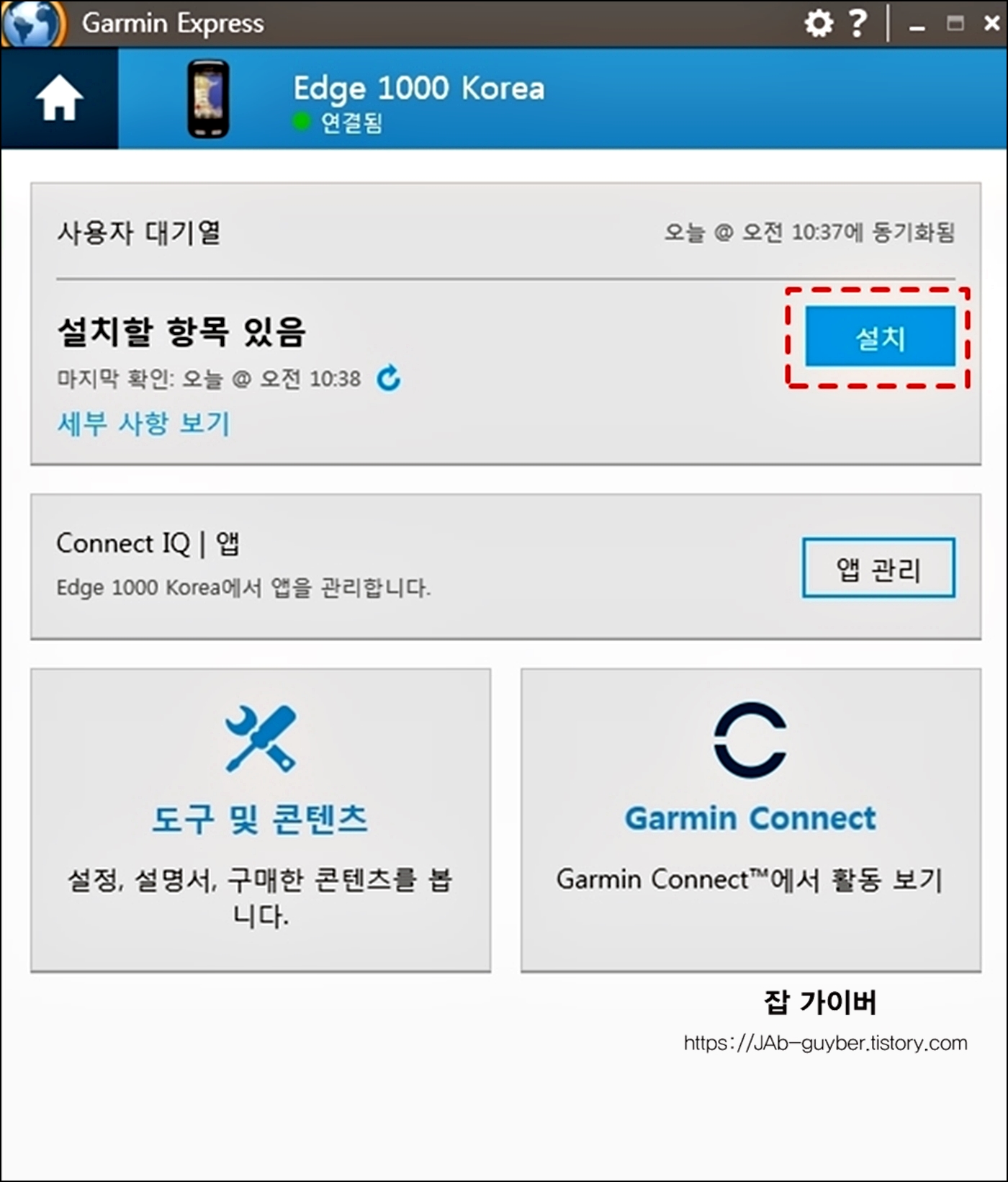
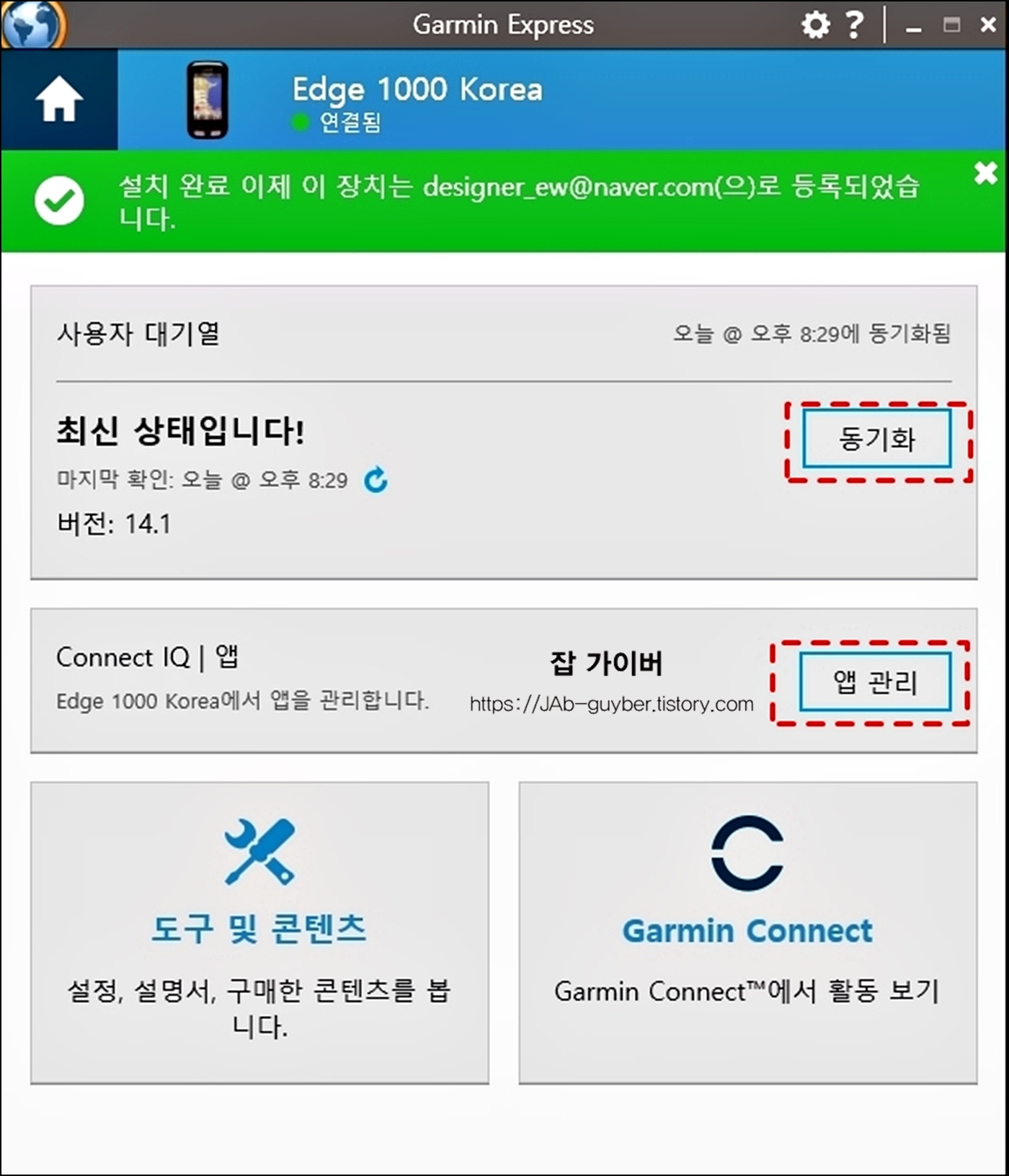
가민과 스트라바 연동까지 끝났다면, 이제는 보는 화면을 본인 스타일에 맞게 바꾸는 재미가 남아 있습니다. 이 부분은 Garmin Connect IQ 스토어를 통해 해결할 수 있습니다.


Garmin Express나 Garmin Connect 앱에서 Connect IQ / 앱 메뉴로 들어가면 다양한 데이터 필드·워치 페이스·위젯을 설치할 수 있습니다. 파워·NP·TSS 같은 로드 훈련용 데이터, 그레디언트(경사도), 세그먼트용 화면, 심박 기반 데이터 등 취향에 맞춰 추가해 두고, 가민에서 우측 하단의 IQ 버튼을 눌러 선택하면 자신만의 화면 구성이 완성됩니다.
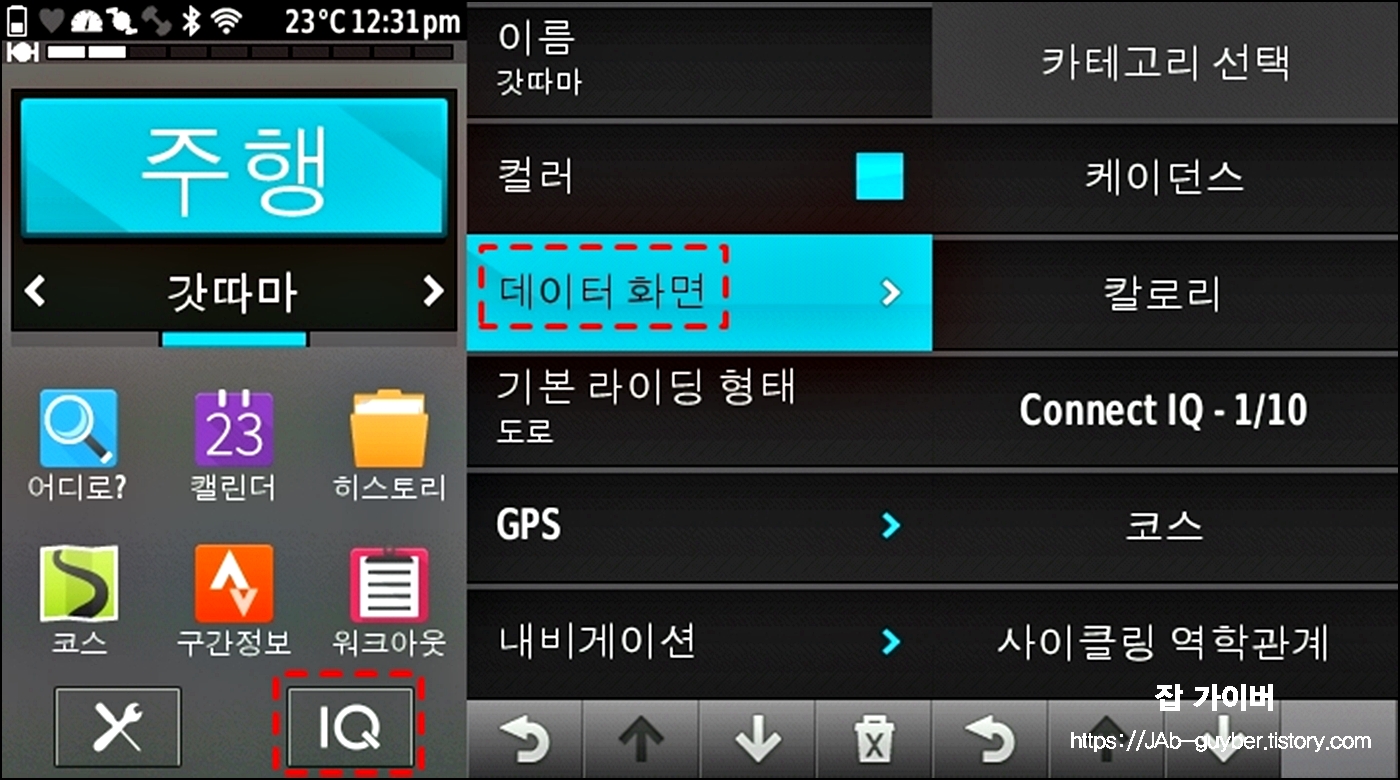
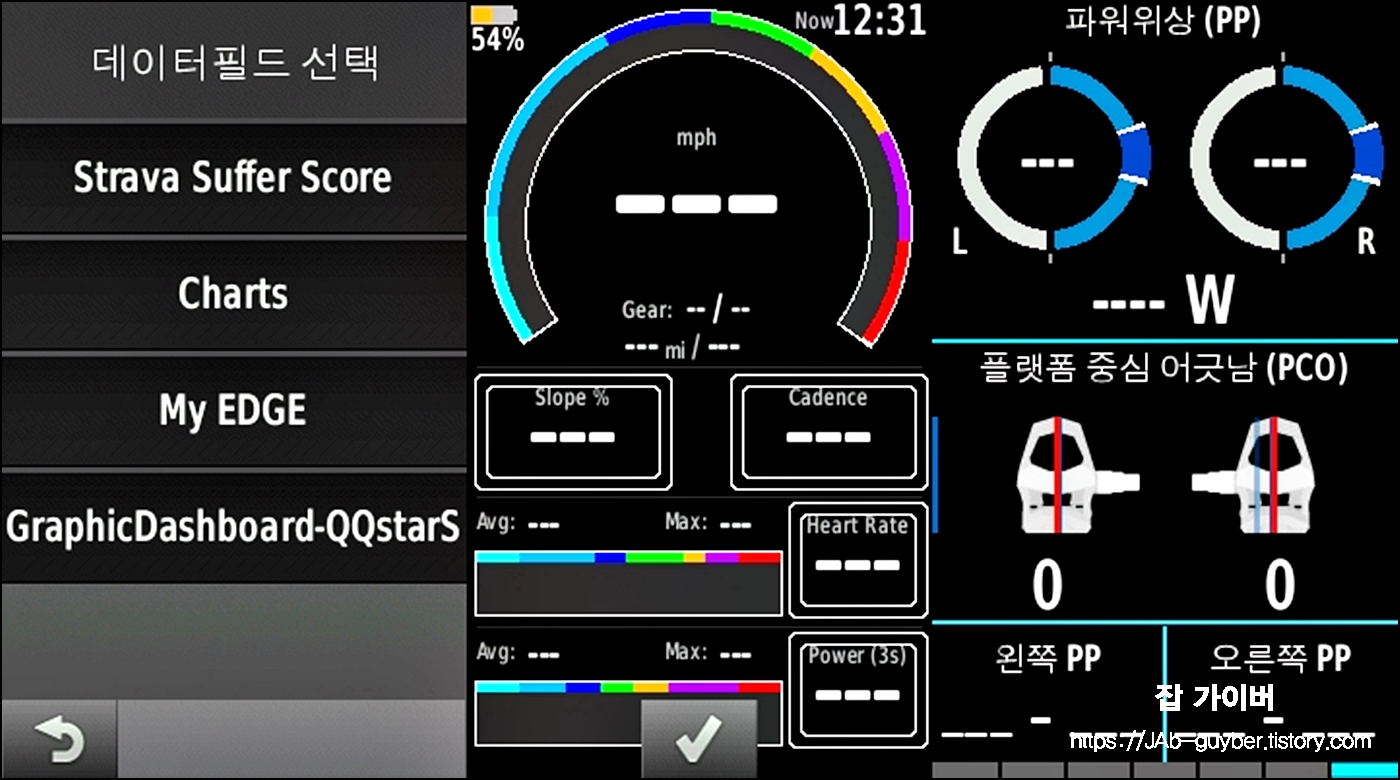
연동과 화면까지 세팅이 끝났다면, 이제는 길을 잃지 않고 달리기 위한 지도와 코스가 남아 있습니다.
가민 지도 넣는방법 – GPX·TCX 네비게이션 활용
처음 가는 곳을 라이딩하거나, 대회 코스를 사전에 익히고 싶을 때, GPX·TCX 파일을 가민에 넣어 네비게이션처럼 쓰는 방식을 가장 많이 사용합니다.
요약하면 코스 파일을 다운로드 → 가민에 복사 → 코스로 불러 라이딩이라는 흐름입니다.

특히 가민 엣지처럼 화면이 넓은 기기는 길 안내용으로 쓰기에 아주 좋습니다. 투어나 지방 대회, 자전거 여행을 준비할 때 GPX·TCX 파일을 미리 넣어 두면 훨씬 여유로운 라이딩이 가능합니다.
GPX와 TCX 파일의 차이 이해하기
두 확장자는 겉으로 보기에는 비슷하지만, 안에 담기는 정보가 조금 다릅니다. 아래 표를 한 번 보면 감이 금방 오실 겁니다.
| 특징 | TCX 파일 | GPX 파일 |
| 주요 용도 | 운동 및 훈련 데이터 기록 | GPS 위치, 트랙, 웨이포인트, 경로 데이터 기록 |
| 데이터 종류 | 운동 세션, 세부 정보, 성과 기록 | 지리적 위치, 이동 경로, 웨이포인트, 시간 정보 등 |
| 주요 적용 분야 | 스포츠 워치, 휴대용 운동 장치 | GPS 장치, 지도 및 위치 기반 서비스 |
| 확장성 및 유연성 | 운동 데이터에 특화된 스키마 구조 | 다양한 GPS 응용 프로그램에서 사용 가능한 XML 형식 |
| 추가 정보 제공 | 세부적인 운동 세션 정보 제공 | 지리적 데이터 외에도 다양한 메타데이터 제공 |
| 예시 웹사이트 | Garmin Connect, Strava 등 | Topografix (공식 GPX 웹사이트) |
간단히 정리하면 GPX는 ‘길’에 초점이 맞춰져 있고, TCX는 ‘운동 기록과 안내’까지 같이 담을 수 있는 형태에 가깝습니다. 그래서 단순히 길만 따라가면 되는 투어라면 GPX만으로도 충분하지만, 좌·우회전 안내, 구간별 알림까지 세밀하게 쓰고 싶다면 TCX 쪽이 더 유리합니다.
GPS 지도파일 GPX TCX 차이 및 장단점 - 노랗IT월드
반면에 TCX는 'Training Center XML'의 약자로, 주로 훈련 및 운동 활동의 데이터를 저장하는 데 사용됩니다. TCX 파일은 GPX와 마찬가지로 XML 형식을 채택하고 있지만, 목적이 다릅니다. GPX는 주로 위치
yellowit.co.kr
가민에서 지도·코스를 지원하는 대표 모델
모든 가민이 지도를 똑같이 지원하는 것은 아니라서, 기기 선택 단계에서 이 부분을 미리 알고 있으면 좋습니다.
| 가민130 | 가민520+ | 가민530 | 가민830 | 가민1030 | |
| 크기 | 41 x 63 x 16 mm | 49.0 x 73.0 x 21.0 mm | 50 x 82 x 20 mm | 50 x 82 x 20 mm | 58 x 114 x 19 mm |
| 디스플레이 | 1.8 인치 모노크롬 MIP 디스플레이 |
2.3″ 컬러 | 2.6″ 컬러 | 2.6″ 컬러 | 3.5″ 컬러 |
| GPS 센서 | GPS / GLONASS / Galileo | GPS / GLONASS | GPS / GLONASS / Galileo | ||
| 고도계 | • | ||||
| 주변광 센서 | • | ||||
| 배터리 수명 | 최대 13 시간 | 최대 15 시간 | 최대 20 시간 | 최대 20 시간 | 최대 20 시간 |
| 내장형 인-라이드 파워 사용 가능 | • | ||||
| ANT+/BLUETOOTH®/Wi-Fi® | ANT+ / BLE incl BLE sensor | ANT+ / BLE / BT | ANT+ / BLE / BT / WiFi | ANT+ / BLE / BT / WiFi inc BLE sensor | ANT+ / BLE / BT / WiFi inc BLE sensor |
| 센서 호환성 | ANT+/BLUETOOTH® Low Energy | ||||
| 방수 등급 | IPX7 | ||||
실제로는 여기 적힌 것보다 더 많은 엣지·워치 계열이 코스를 지원하지만, 지도를 화면에 띄우고 코스를 따라가고 싶다면 최소한 이 라인업과 비슷한 급의 모델을 선택하는 것이 좋습니다.
가민을 PC에 연결하고 코스 파일 복사하기
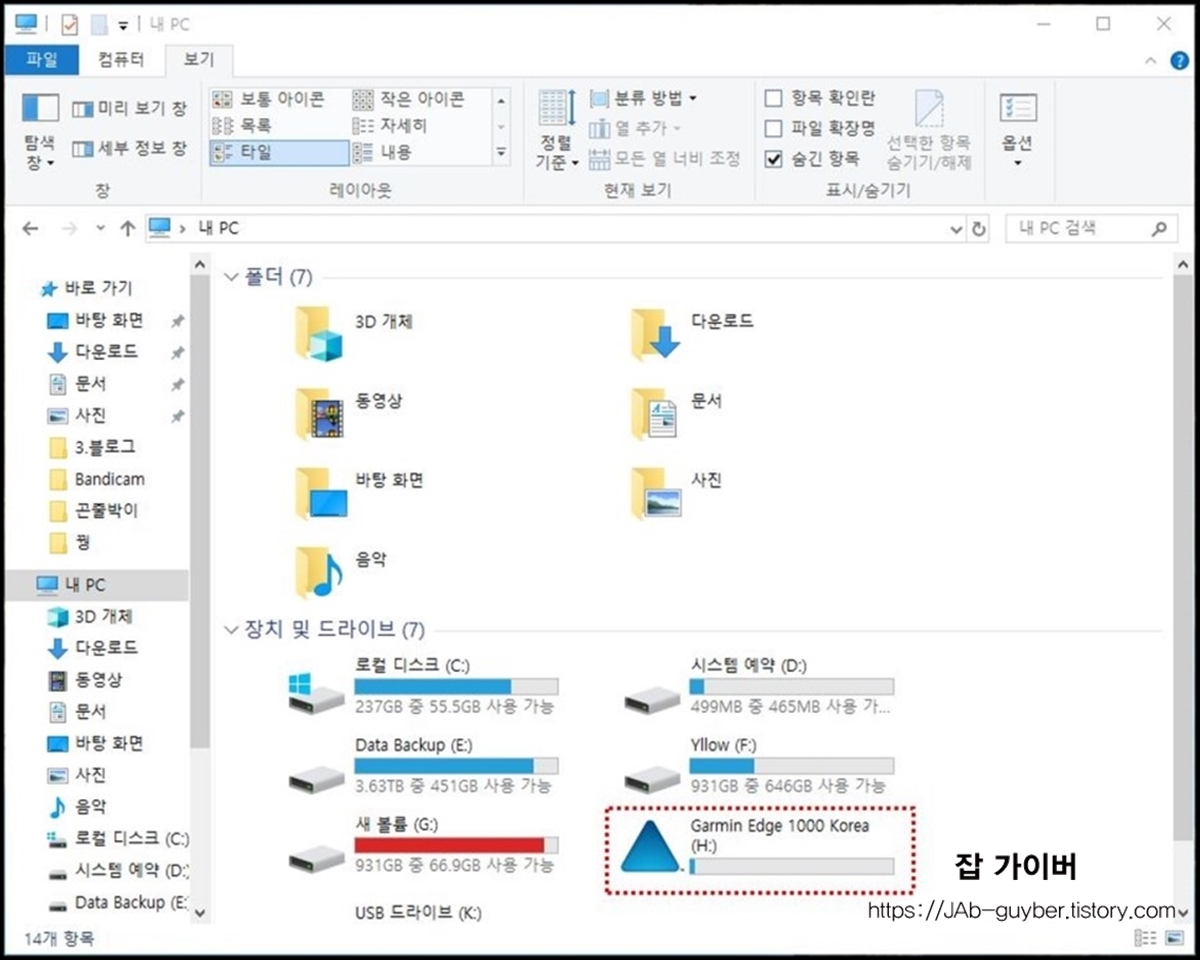

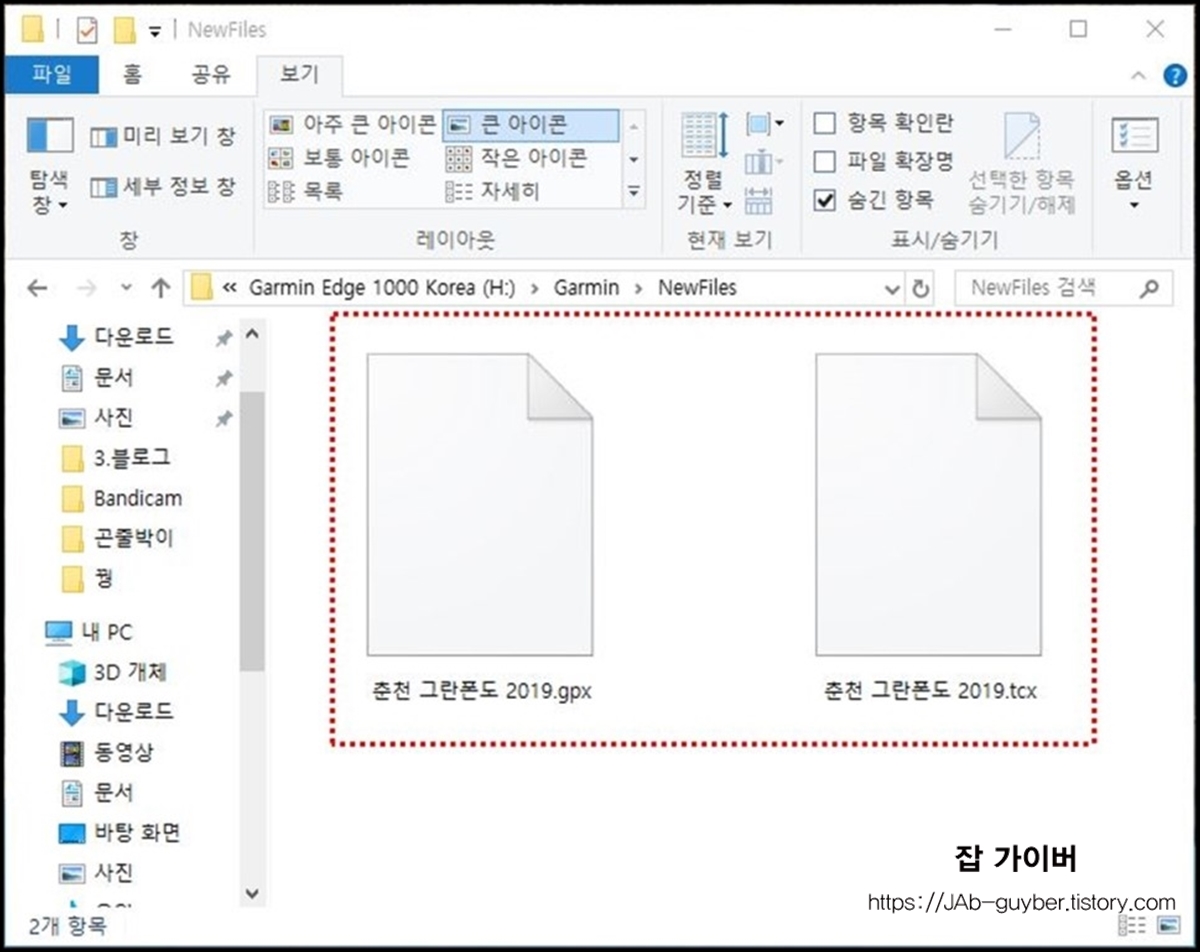
- 가민 엣지를 USB 케이블로 PC에 연결해 드라이브로 인식되는지 확인한다.
- 드라이브 안에서 NewFiles 폴더를 찾는다. (일부 기기는 Courses 폴더를 사용하기도 한다.)
- 다운로드한 .gpx 또는 .tcx 코스 파일을 NewFiles 폴더에 복사한다.
- 안전하게 하드웨어 제거 후 USB 케이블을 뽑고, 가민을 다시 켜면 복사해 둔 파일이 자동으로 코스로 변환된다.
가민에서 코스 선택·지도 확인·주행 시작
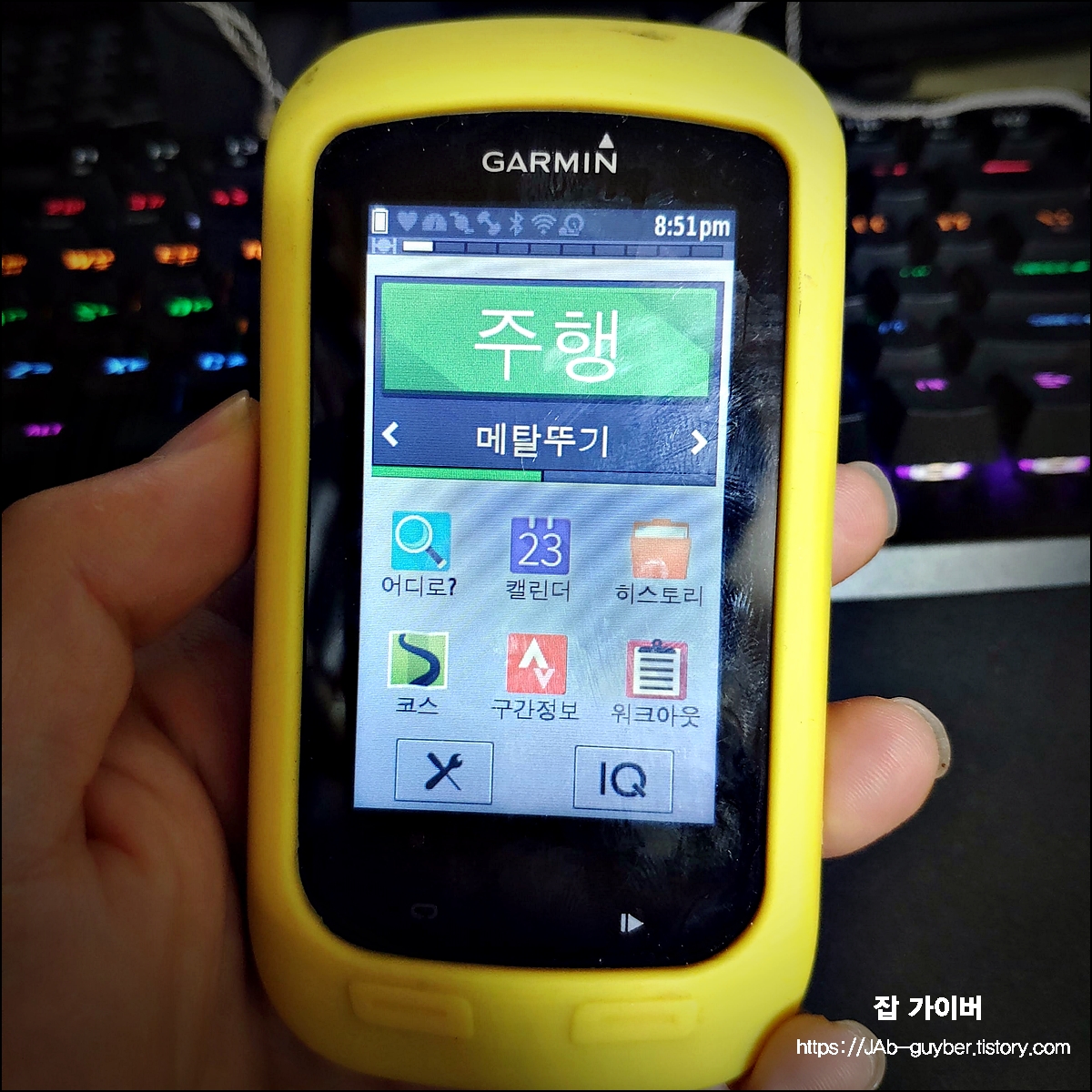
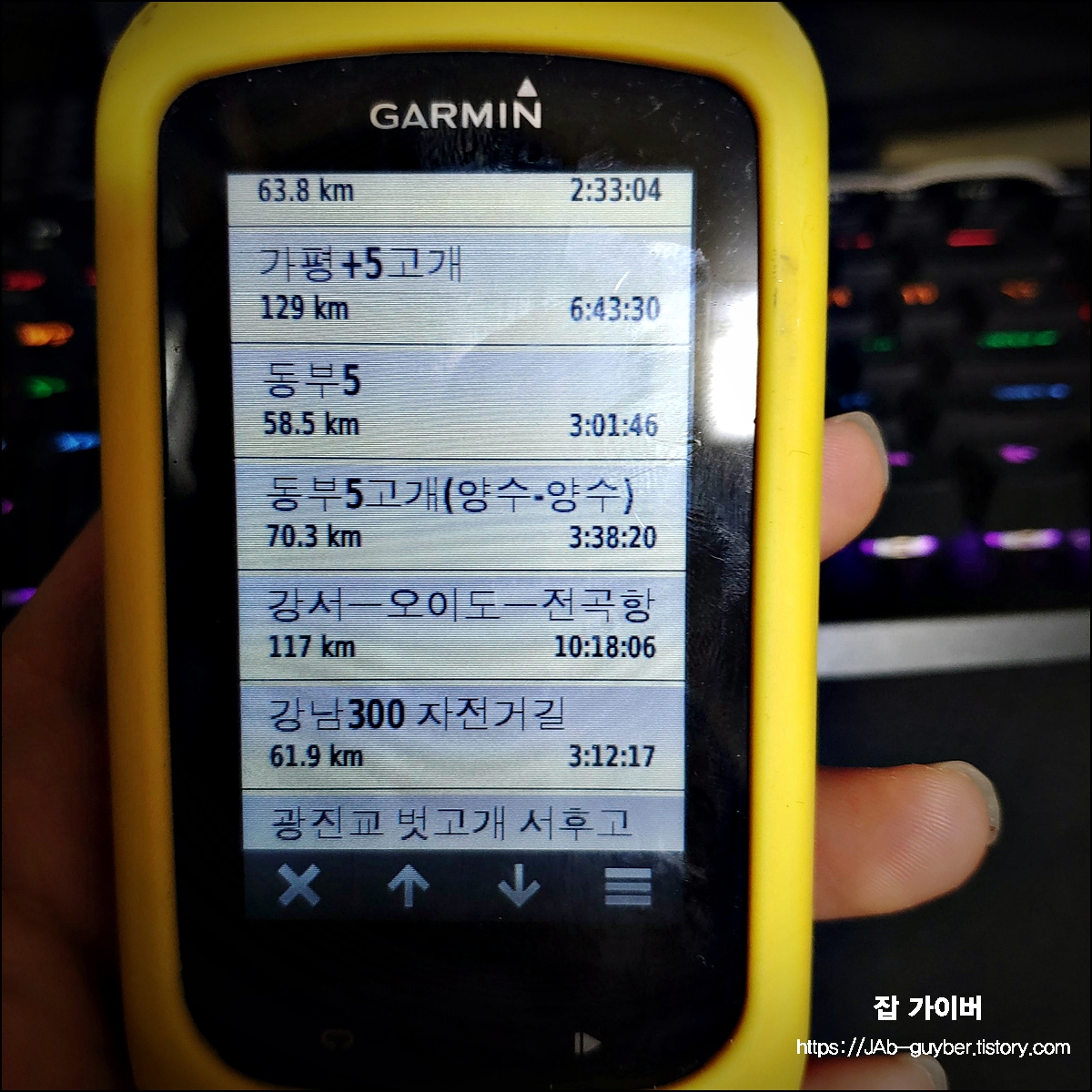
가민을 켜고 코스 메뉴로 들어가면 방금 넣은 코스 목록이 보입니다. 원하는 코스를 선택하면 아래처럼 여러 메뉴가 뜹니다.
- 요약
- 맵
- 고도계 보정
- 랩
- 주행
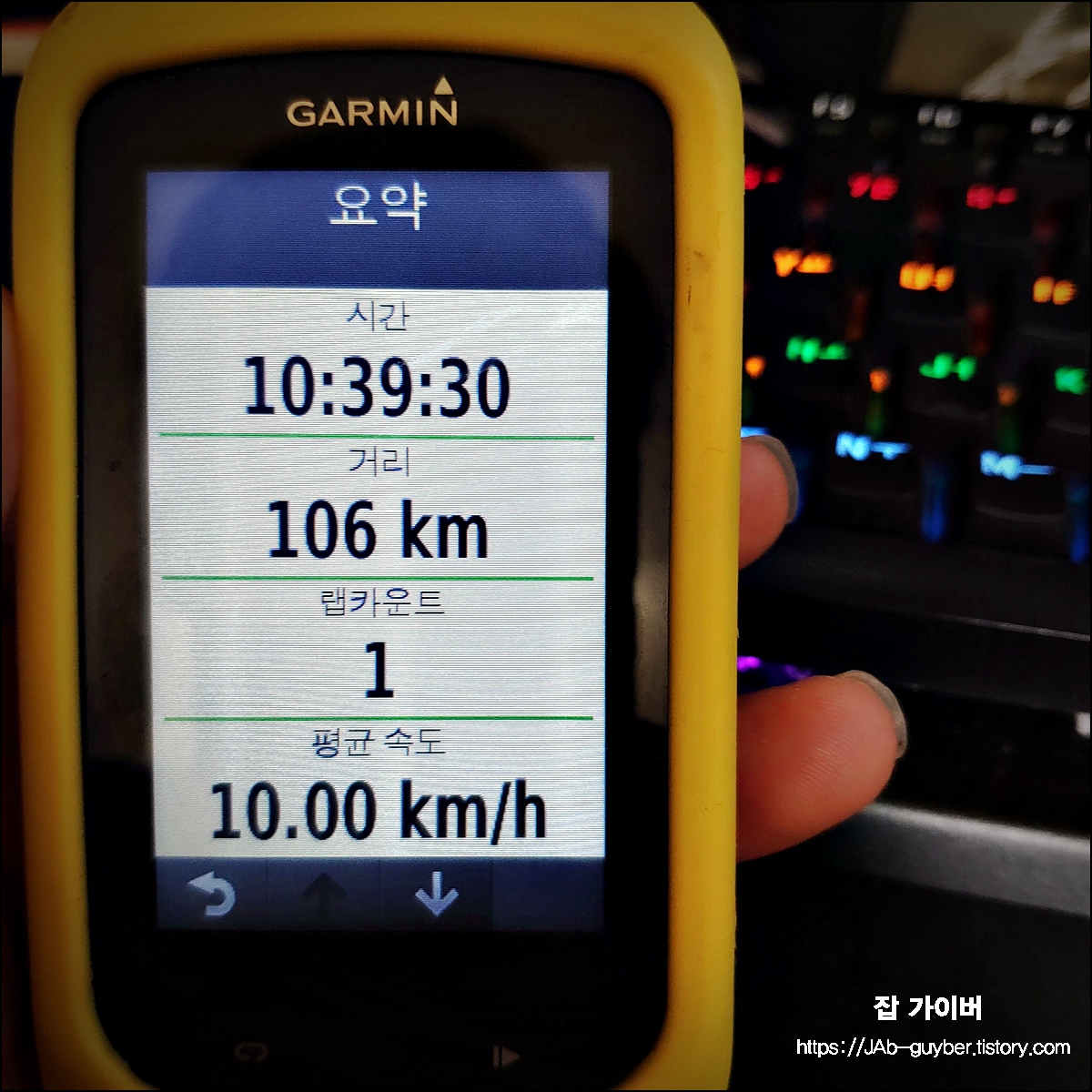
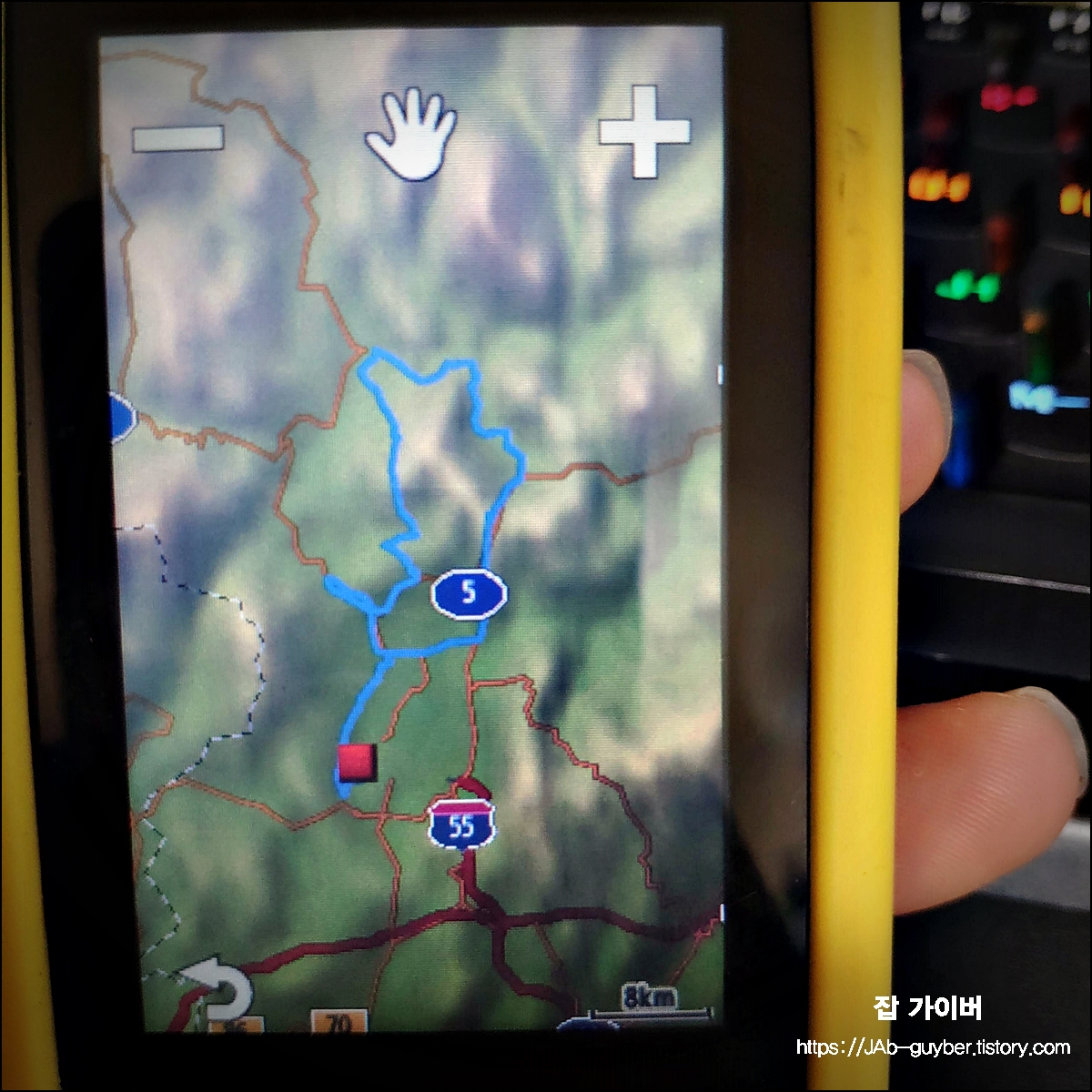
요약에서는 전체 거리·상승고도 등을 한눈에 보고, 맵에서는 실제 지도를 따라 코스를 미리 훑어볼 수 있습니다. 라이딩을 시작할 때는 주행 버튼을 눌러 주행 모드로 들어가면 됩니다.
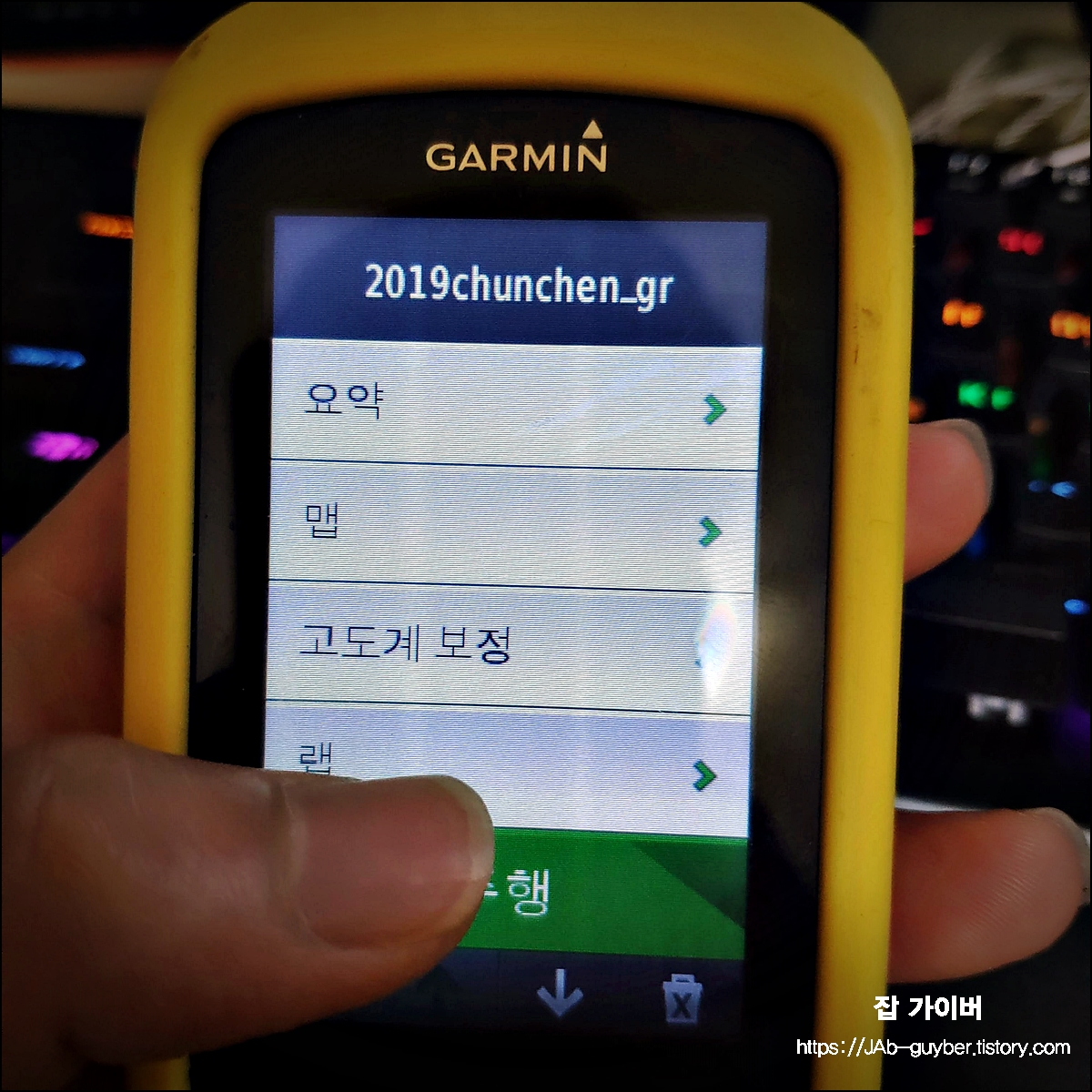
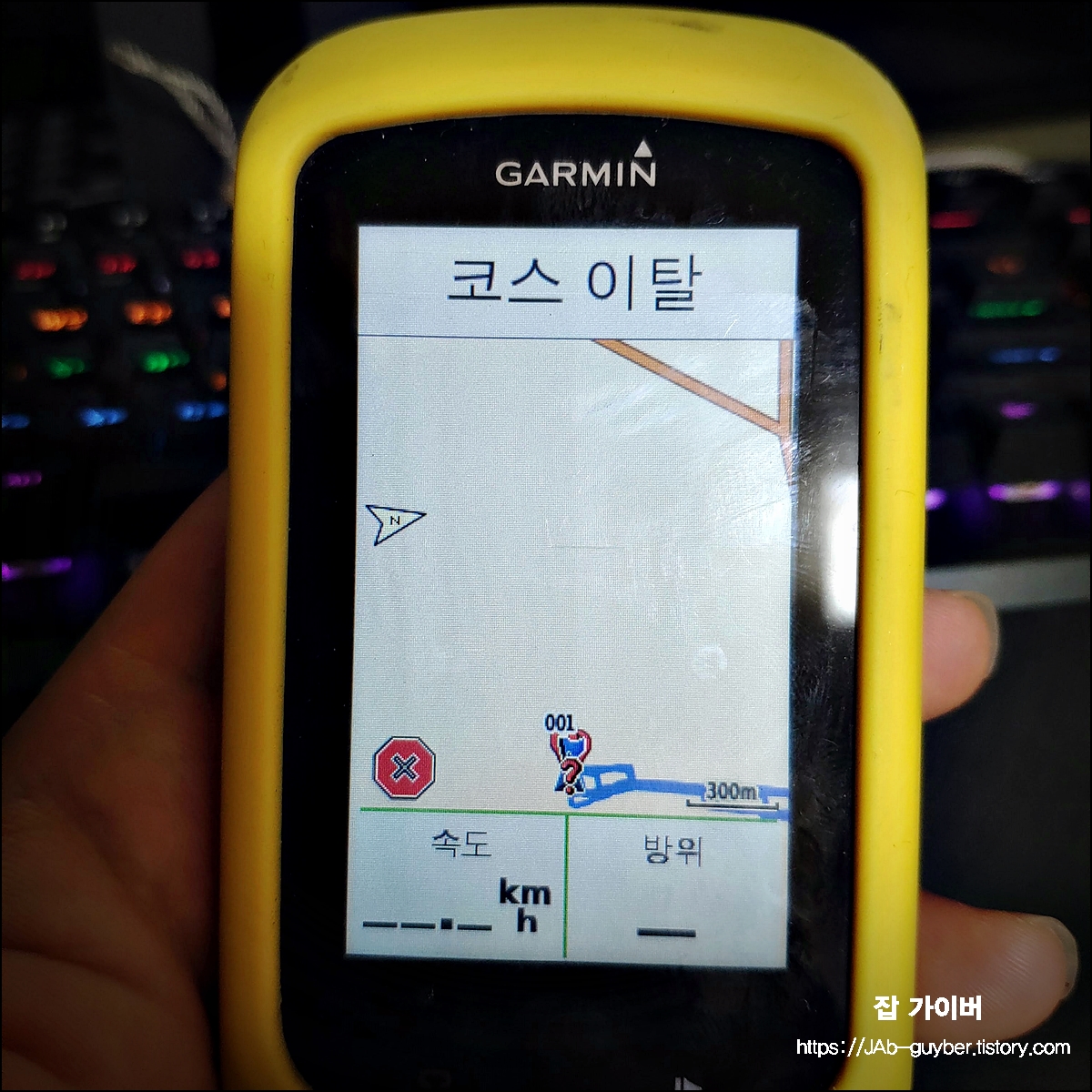
이때 시작 지점으로 이동할지 물어보는 메시지가 뜨는데, 출발지와 완전히 같은 곳에서 시작할 게 아니라면 이 부분이 조금 귀찮게 느껴질 수 있습니다.
그래도 코스 자체는 정상적으로 따라갈 수 있고, 다만 코스 이탈 안내가 조금 자주 울릴 수 있다는 정도만 기억해 두면 됩니다.
라이딩 GPX 추천 코스와 실제 사용 느낌
위처럼 미리 정리해 둔 자전거 길 코스를 받아서 넣어두면, 처음 가보는 코스도 꽤 여유 있게 달릴 수 있습니다.
아래 이미지는 예시 코스를 가민에서 불러온 모습입니다.
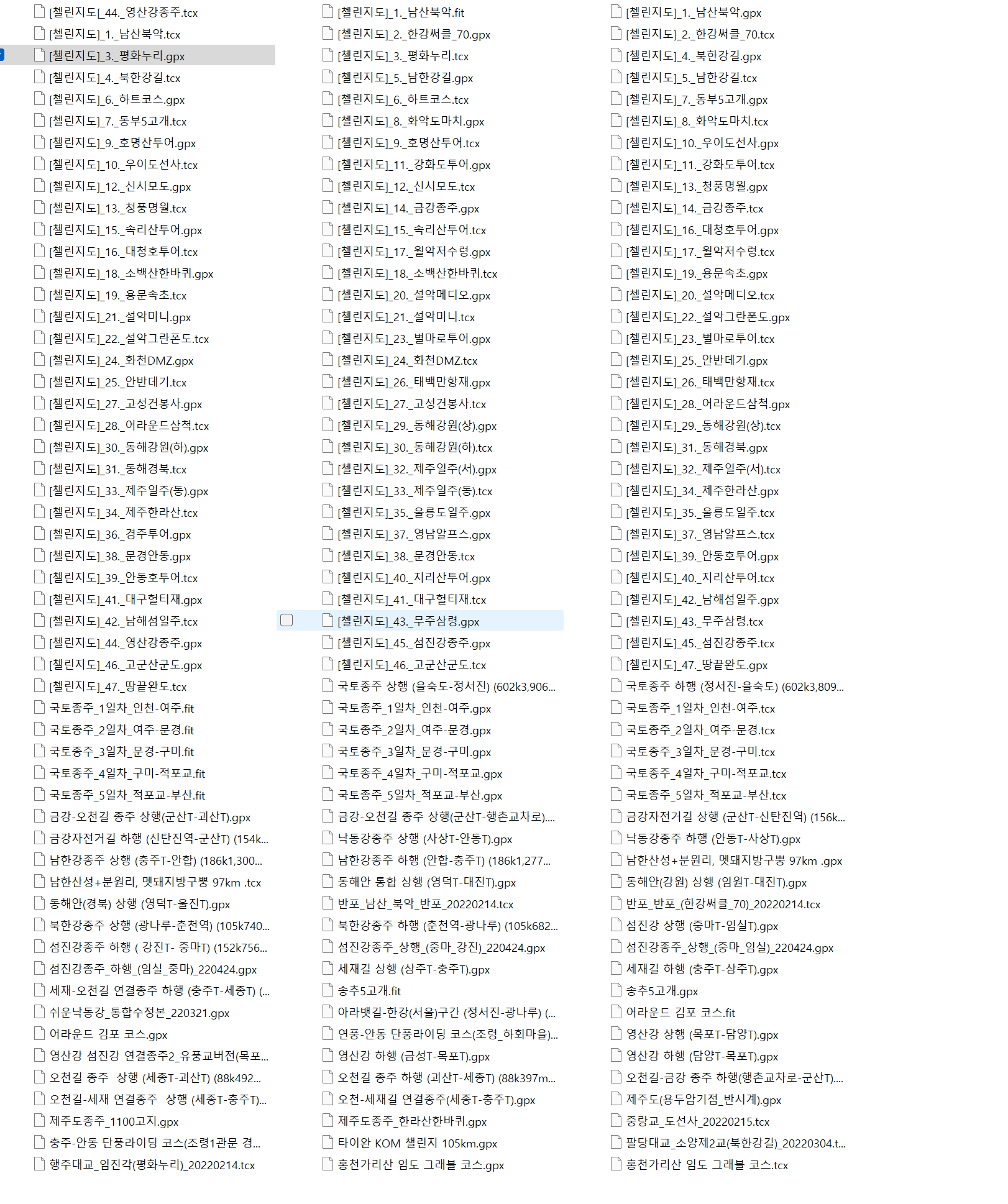
실제 라이딩에서는 지도를 크게 띄워두고 선만 따라가도 웬만한 코스는 무난하게 소화할 수 있고, 경사도·속도·심박 데이터를 옆에 조합해서 보는 것도 가능합니다. 특히 낯선 곳에서 코스를 놓쳤을 때, 가민이 보여주는 코스 이탈·재진입 안내는 생각보다 든든합니다.
지도 타일이 부족할 때는 무료 OSM 지도 추가
코스를 넣어도 화면에 도로·지형이 거의 안 보일 때는, 지도 자체가 부족해서 그럴 가능성이 큽니다. 이럴 때는 OpenStreetMap(OSM) 기반 무료 지도를 추가로 깔아 사용하면 훨씬 풍부한 정보를 얻을 수 있습니다.
가민 지도 맵 무료 다운로드 구글맵 넣는방법 - 노랗IT월드
자전거 속도계겸 훈련도구인 가민을 이용하면 훈련모드 외에도 네비게이션 지도를 이용해 맵을 볼 수 있습니다. 하지만 한글지도 대한 단점이 있는데 구글에서 제공하는 osm 오픈맵을 이용하면
yellowit.co.kr
구체적인 OSM 설치법은 별도 글에서 자세히 다뤘으니, 주변 지도가 허전하다면 한 번쯤 적용해보는 것도 추천합니다.
Garmin Express 없이도 스트라바 연동이 되나요?
됩니다. 요즘에는 많은 분들이 스마트폰에 설치한 Garmin Connect 앱에서 바로 스트라바를 연동합니다. Garmin Connect 앱의 설정 > 연결된 서비스 메뉴에서 Strava를 선택해 계정을 연결하면, 굳이 PC를 켜지 않아도 자동 업로드 환경을 만들 수 있습니다. 다만, 대형 지도 업데이트·백업·여러 기기 관리까지 고려하면 Garmin Express를 함께 써두는 편이 여전히 편리합니다.