무료 데이터복구 프로그램 R-Studio로 하드디스크·외장하드 파일 살리는 법 (2026년 기준)
무료 데이터복구 프로그램 R-Studio로 하드디스크·외장하드 파일 살리는 법 (2026년 기준)
노트북이나 데스크톱, 외장하드, USB에는 가족 사진부터 업무 자료, 각종 인증서까지 온갖 정보가 들어 있습니다. 평소에는 잘 느끼지 못하지만, 어느 날 갑자기 디스크가 인식되지 않거나, 파티션이 사라지거나, 실수로 포맷을 눌러버리는 순간 데이터 백업의 중요성을 뼈저리게 느끼게 되죠. 한 번 날아간 데이터는 돈으로도 그대로 되돌리기 어렵기 때문에, 가능한 한 미리 여러 군데에 복제해 두는 것이 가장 확실한 방법입니다.
그래도 이미 문제가 발생한 뒤라면 일단 침착해지는 게 먼저입니다. 디스크에서 기계음이 나거나 떨어뜨린 이후라면 전원을 바로 끄고 전문 복구 업체 상담을 받는 편이 안전하고, 그렇지 않고 실수로 삭제·포맷·파티션 손상 정도라면 소프트웨어로 스캔해 보는 선택지도 있습니다. 여기서 많이 사용되는 도구 중 하나가 바로 R-Studio 데이터 복구 프로그램입니다.
R-Studio는 기본적으로 유료 프로그램이지만, 먼저 복구 가능 여부를 확인해 볼 수 있는 데모(체험판)를 제공합니다.
2025년 말 기준으로 9.5 계열 버전이 배포되고 있고, 윈도우·맥·리눅스에서 모두 사용할 수 있는 비교적 전문 성격의 복구 솔루션입니다.
체험판은 용량이나 저장 기능에 제한이 있지만, 어느 정도까지 파일 목록이 보이는지, 폴더 구조가 살아 있는지 미리 확인하는 용도로는 꽤 쓸 만합니다. 다만 중요한 데이터라면 항상 원본 디스크를 그대로 두고, 별도의 새 저장장치에만 복구해야 한다는 점을 꼭 기억해야 합니다.
정리하자면, 백업이 최선, 복구는 차선입니다. 그럼에도 이미 문제가 생겼다면, R-Studio처럼 검증된 복구 도구로 현재 상태를 점검해 보고, 무리해서 시도하기 어려운 상황이라면 과감하게 전문 복구 센터에 맡기는 쪽이 오히려 비용·시간 측면에서 이득일 때도 있습니다.
R-Studio 최신 버전 다운로드와 기본 특징
R-Studio는 개발사 공식 웹사이트에서 운영체제(Windows, macOS, Linux)에 맞는 설치 파일을 내려받을 수 있습니다. 요
즘에는 포털 검색창에 “R-Studio data recovery” 정도만 입력해도 공식 사이트가 바로 보이고, 여기에서 데모 버전을 포함한 각 에디션 정보를 확인할 수 있습니다.:
중요한 점은 많이들 “무료 데이터복구 프로그램”이라고 검색하지만, R-Studio는 완전 무료가 아니라 기능 제한이 있는 데모/에디션 구조라는 점입니다.
단순히 복구 가능 여부를 살펴보는 용도로는 비용 없이도 활용할 수 있지만, 실제로 대용량 파일이나 NTFS·APFS 같은 파일 시스템에서 본격 복구를 진행하려면 유료 라이선스를 구매해야 합니다.
대략적인 구성은 다음과 같습니다. (가격은 2025년 기준, 변동 가능)
| 에디션 | 대상 파일 시스템·용도 | 특징 |
|---|---|---|
| R-Studio FAT | FAT / exFAT / Ext2~4 등 비교적 단순한 환경 | USB·메모리 카드 등에서 사진, 문서 정도만 복구할 때 적합 |
| R-Studio (Standard) | NTFS, ReFS, HFS+, APFS, UFS, Ext 등 대부분의 파일 시스템 | 일반 사용자부터 파워유저까지 가장 범용적으로 쓰이는 버전 |
| R-Studio Network | 네트워크로 연결된 다른 PC·서버 | 원격 시스템의 디스크를 네트워크 경유로 스캔·복구 가능 |
| R-Studio Technician | 복구 업체, 사내 IT 운영 담당자 | 여러 PC·클라이언트 대상, 상업적 용도로 쓸 수 있는 상위 라이선스 |
홈 사용자의 경우에는 대부분 기본 R-Studio 버전만으로도 충분하고, 단순 실험 정도라면 데모로 먼저 결과를 확인해 본 뒤, 정말 복구해야 할 데이터가 명확할 때 라이선스를 결제하는 쪽이 부담을 줄일 수 있습니다.
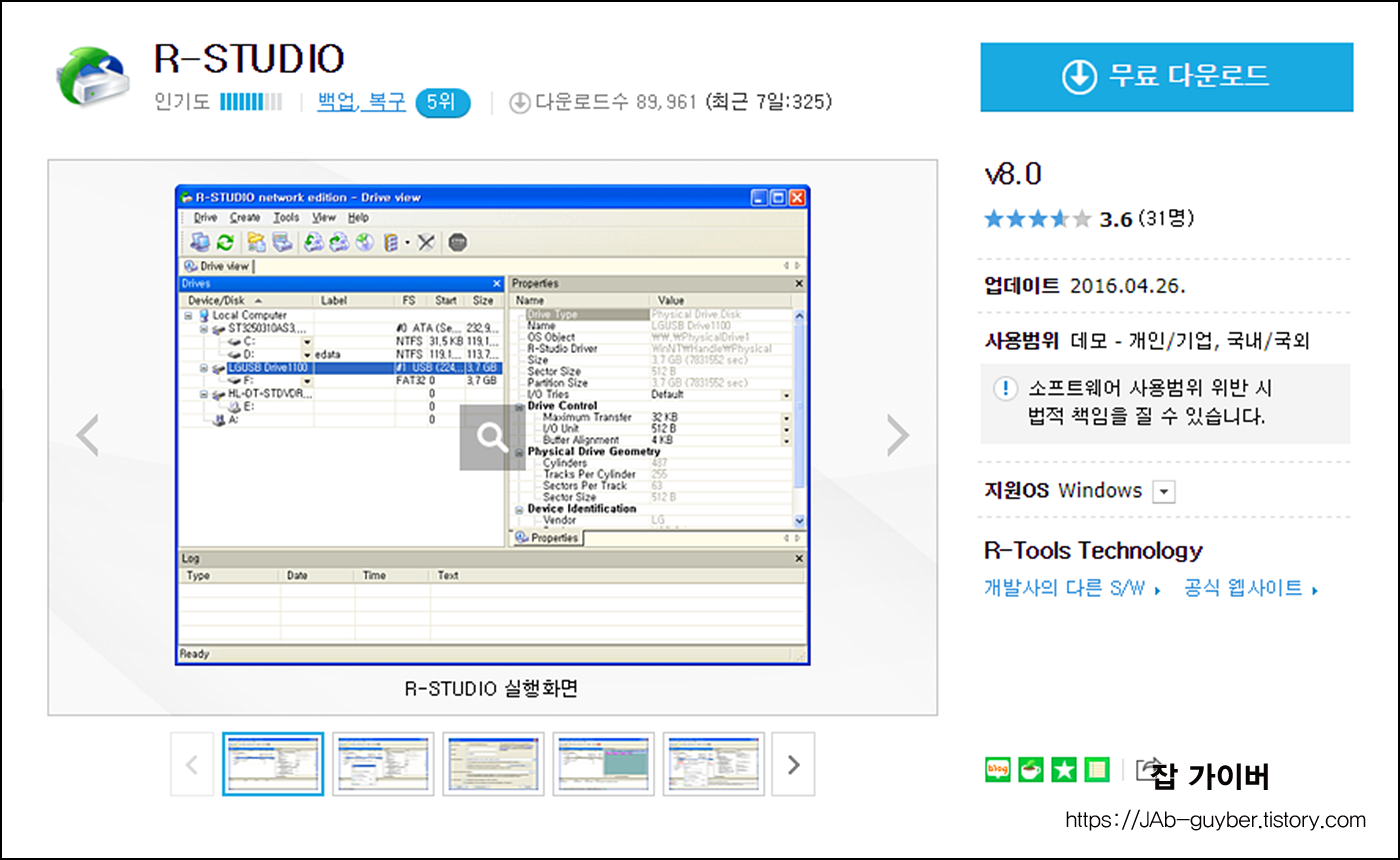
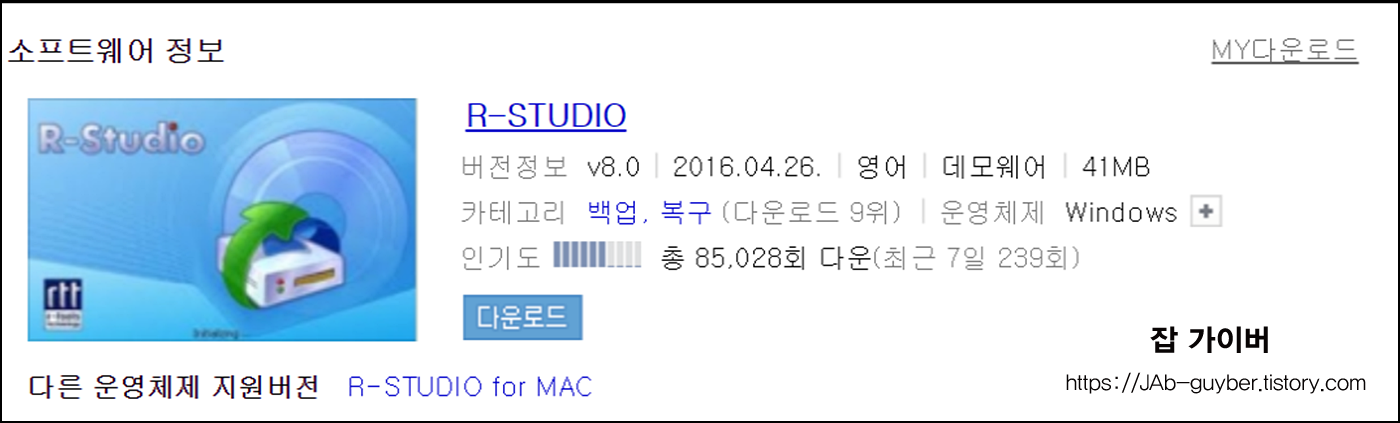
포털에서 “R-Studio”를 검색해 공식 사이트로 들어가면 운영체제에 맞는 설치 파일과 체험판을 함께 내려받을 수 있습니다. 설치 파일 용량은 수십 MB 수준이라 일반적인 인터넷 환경이라면 금방 받아집니다.
R-Studio가 지원하는 데이터복구 기능과 파일 시스템
R-Studio가 전문가용에 가깝다고 불리는 이유는 단순히 “지워진 파일 복구”에 그치지 않고, 파티션 손상, 포맷 후 복구, 다양한 OS의 파일 시스템, 복잡한 RAID 구성까지 폭넓게 다루기 때문입니다.
대표적으로 다음과 같은 기능을 제공합니다.
- 완전히 작동하는 디스크 데이터 편집기: 헤더·섹터를 직접 들여다보며 상태를 확인하고 싶을 때 유용합니다.
- 고급 RAID 복구 모듈: 표준 RAID뿐 아니라 직접 파라미터를 설정하는 커스텀 RAID도 지원하며, 손상된 RAID 구성을 추론하는 기능도 포함되어 있습니다.
- 디스크 이미징 및 복제: 문제가 있는 디스크를 통째로 이미지 파일로 떠 놓고, 이 이미지에서 작업할 수 있어 원본을 덜 건드릴 수 있습니다.
- 디스크 S.M.A.R.T. 모니터링: 하드디스크의 건강 상태를 미리 확인해 고장 징후를 미리 파악하는 데 도움이 됩니다.
- 네트워크 데이터 복구: 같은 네트워크나 인터넷을 통해 다른 컴퓨터의 디스크를 원격으로 스캔할 수 있습니다.
- 부팅 불가 PC를 위한 별도 버전: PC가 윈도우로 부팅되지 않더라도 USB, CD/DVD 같은 부팅 디스크로 구동해 내부 디스크를 스캔할 수 있습니다.
- DeepSpar Disk Imager 연동(기술자 라이선스): 전문 장비와 연계해 물리적으로 불안정한 디스크를 보다 안전하게 다루도록 돕습니다.
- 지원 파일 시스템: FAT12/16/32, exFAT, NTFS/NTFS5, ReFS, HFS/HFS+, APFS, Ext2/3/4, UFS1/2 등 대부분의 환경을 아우릅니다.
- 한글을 포함한 다국어 파일·폴더 이름 처리: 윈도우, 맥, 리눅스 등에서 생성된 한글 파일명도 깨지지 않고 표시됩니다.
- 압축·암호화된 NTFS 파일, 동적 디스크, Windows Storage Spaces, Apple RAID, Linux LVM 등 논리 디스크 관리자 환경도 지원합니다.
- 파일 시그니처 기반 검색: 파일 시스템이 심하게 망가져 있을 때, 확장자 대신 파일 패턴을 보고 사진, 동영상, 문서 등 형식을 찾아냅니다.
실제로 써보면, 일반적인 사진·문서 복구용보다는 파티션이 통째로 날아간 상황이나 RAID 볼륨 복구처럼 조금 더 난이도가 높은 상황에 강점을 보이는 편입니다.
단순히 USB에서 삭제된 사진 몇 장을 살리는 정도라면, 같은 개발사에서 제공하는 R-Undelete Home 같은 완전 무료 도구가 더 적합할 수 있습니다.
위와 같은 화면에서 복구 대상 디스크를 선택해 작업을 진행하게 됩니다. 스캔이 길어질 수 있으니, 노트북이라면 가급적 어댑터를 연결하고 진행하는 편이 안전합니다.
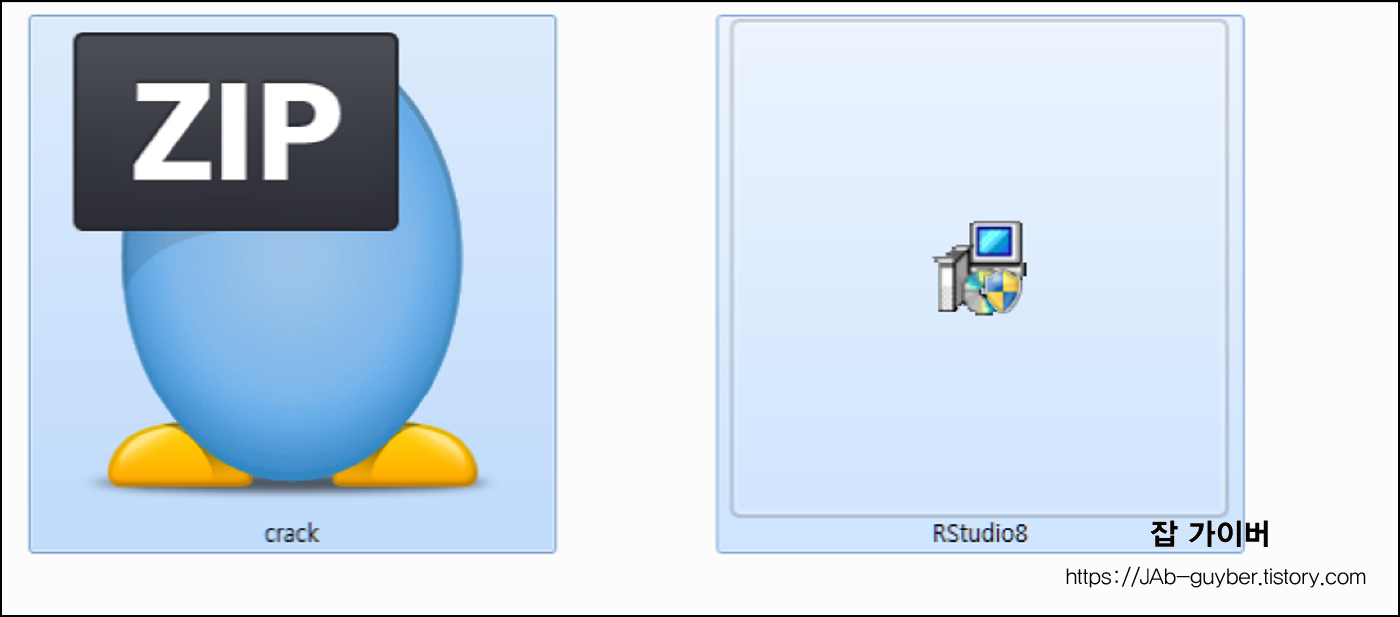
예전에는 인터넷에 불법 크랙 버전도 많이 돌아다녔지만, 소프트웨어 저작권과 보안 문제를 생각하면 정식 라이선스 구매가 결국 가장 깔끔합니다. 실제로 중요한 데이터를 살릴 상황이라면, 프로그램 가격보다 데이터 가치가 훨씬 큰 경우가 대부분이라 아깝다는 생각이 덜 들기도 합니다.
설치 파일과 예전 크랙 관련 자료를 같이 보관해 둔 분들도 있을 텐데, 이제는 그런 방식 대신 공식 사이트에서 최신 버전을 내려받고 정식 키를 등록하는 쪽을 추천합니다.
R-Studio 설치 과정과 언어 설정
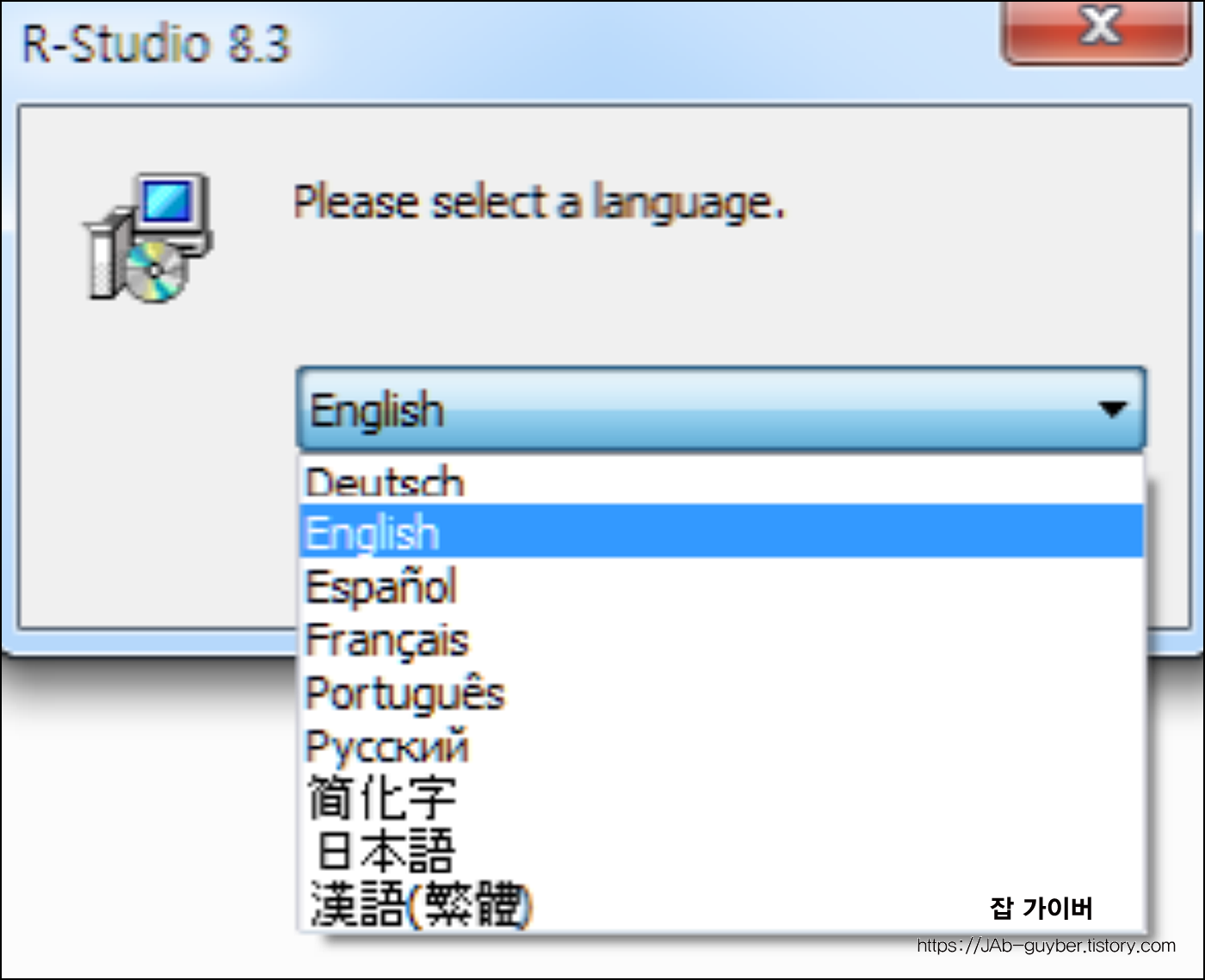

R-Studio 설치 마법사를 실행하면 처음에 언어를 고르게 되어 있는데, 아직 한국어 인터페이스는 제공되지 않고 영어·프랑스어·중국어·일본어 등만 지원합니다. 메뉴 구성이 복잡하긴 하지만, 기본 복구만 할 생각이라면 자주 쓰는 항목 위주로 금방 익숙해집니다.
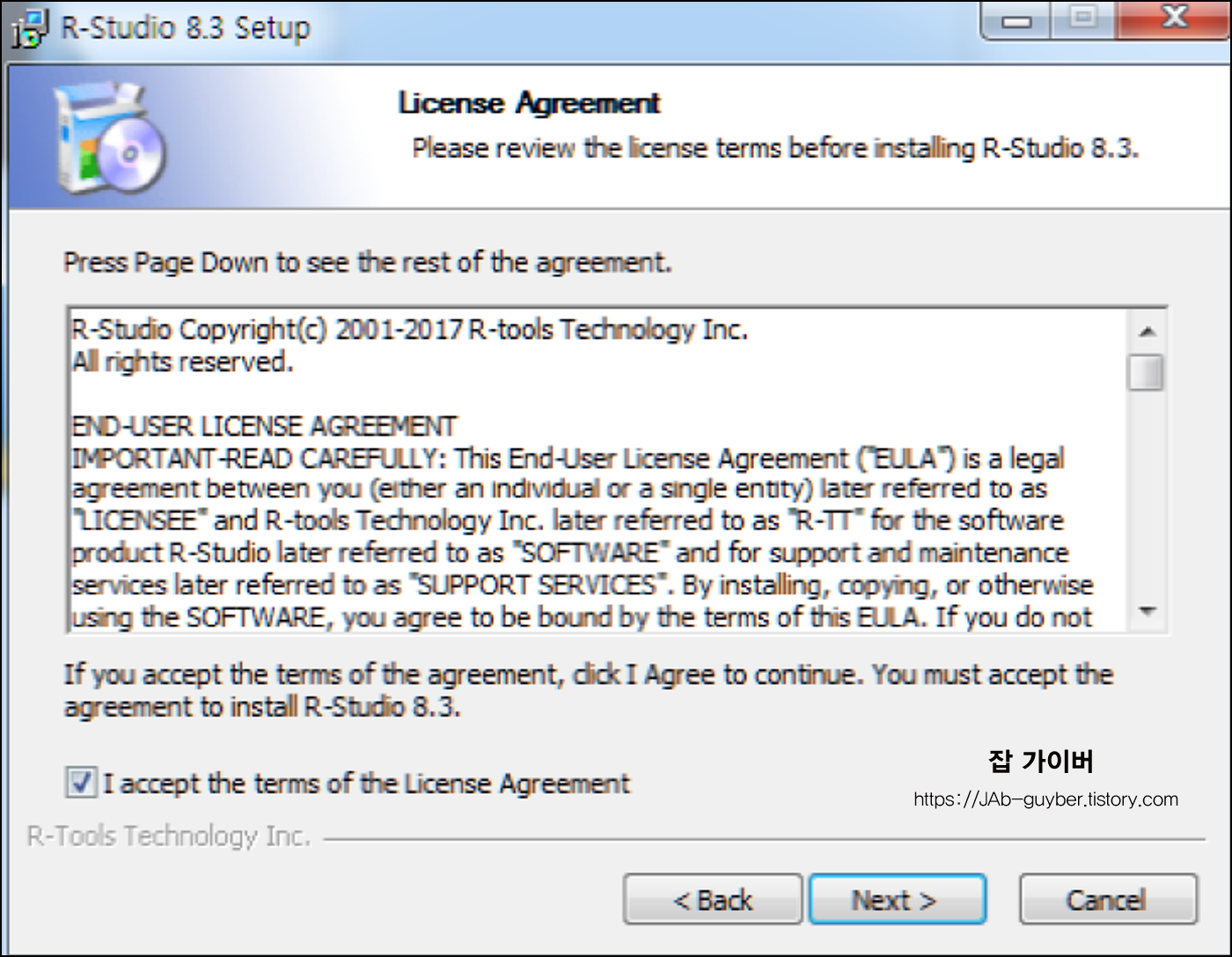
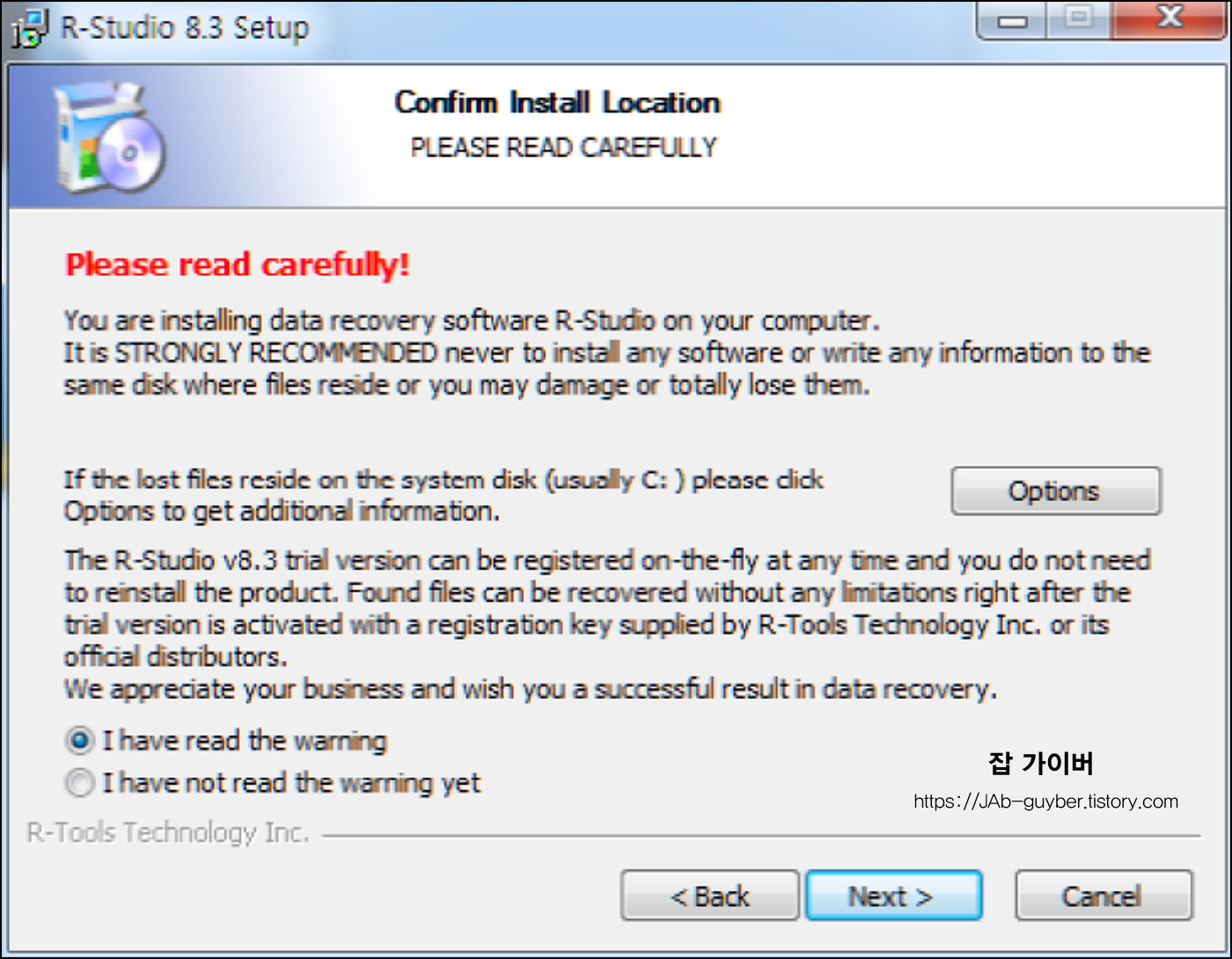
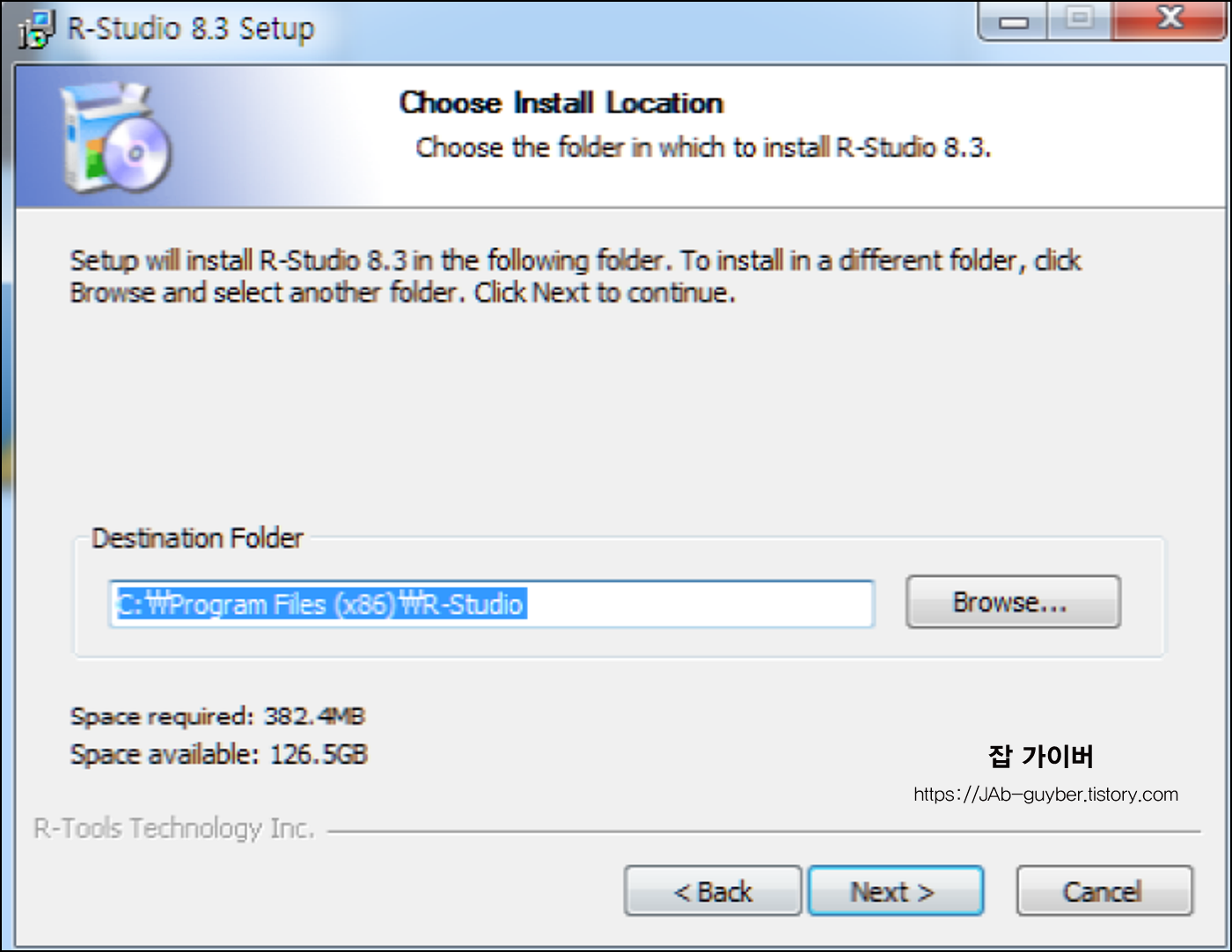
사용권 계약을 확인하고 설치 경로를 지정하면 나머지는 크게 손댈 부분이 없습니다. 복구 프로그램 특성상, 복구 대상 디스크와는 다른 디스크에 설치하는 것이 좋습니다. 예를 들어 C드라이브(시스템)에 설치하고, 복구 대상은 D드라이브나 외장하드처럼 별도로 두는 식입니다.
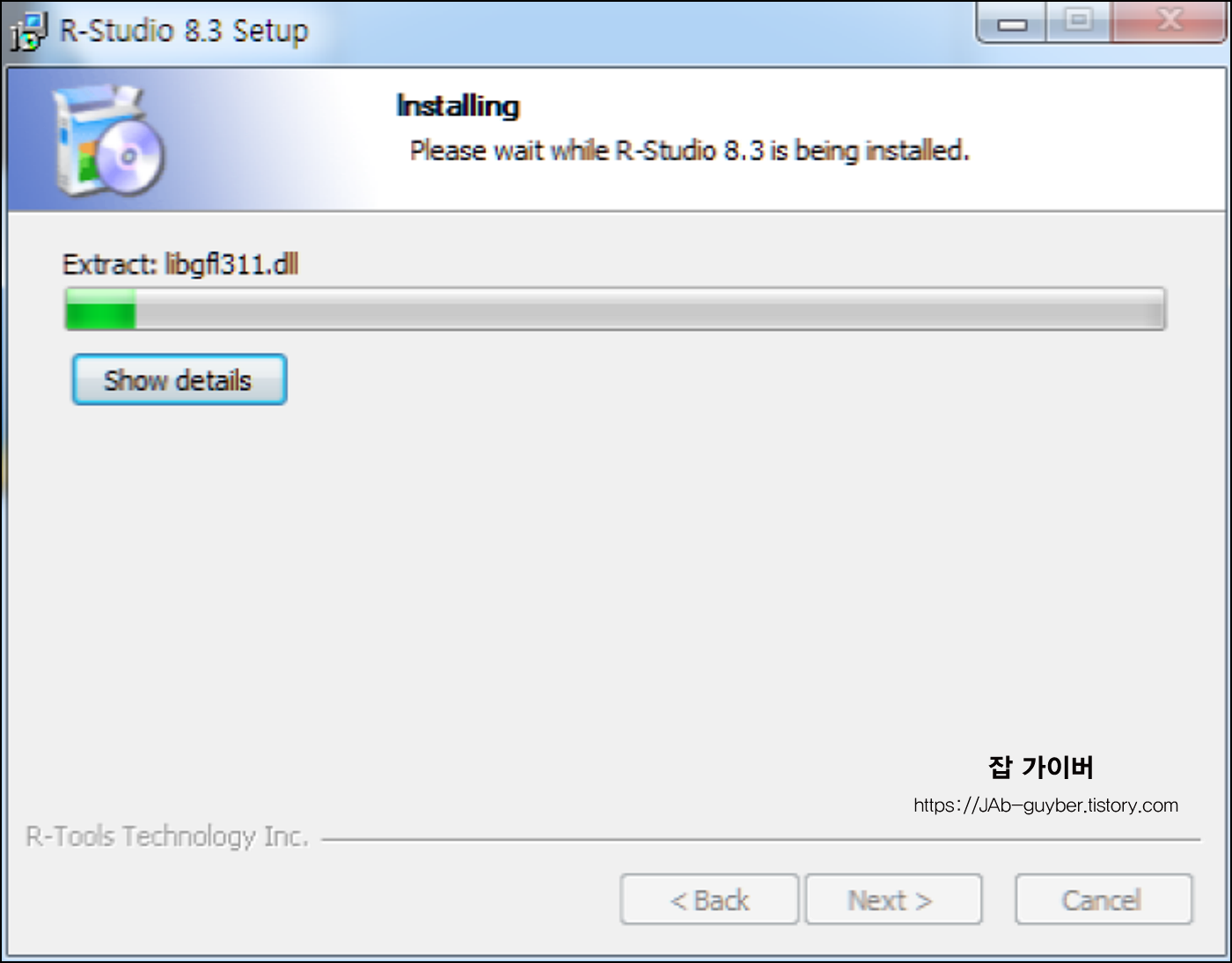
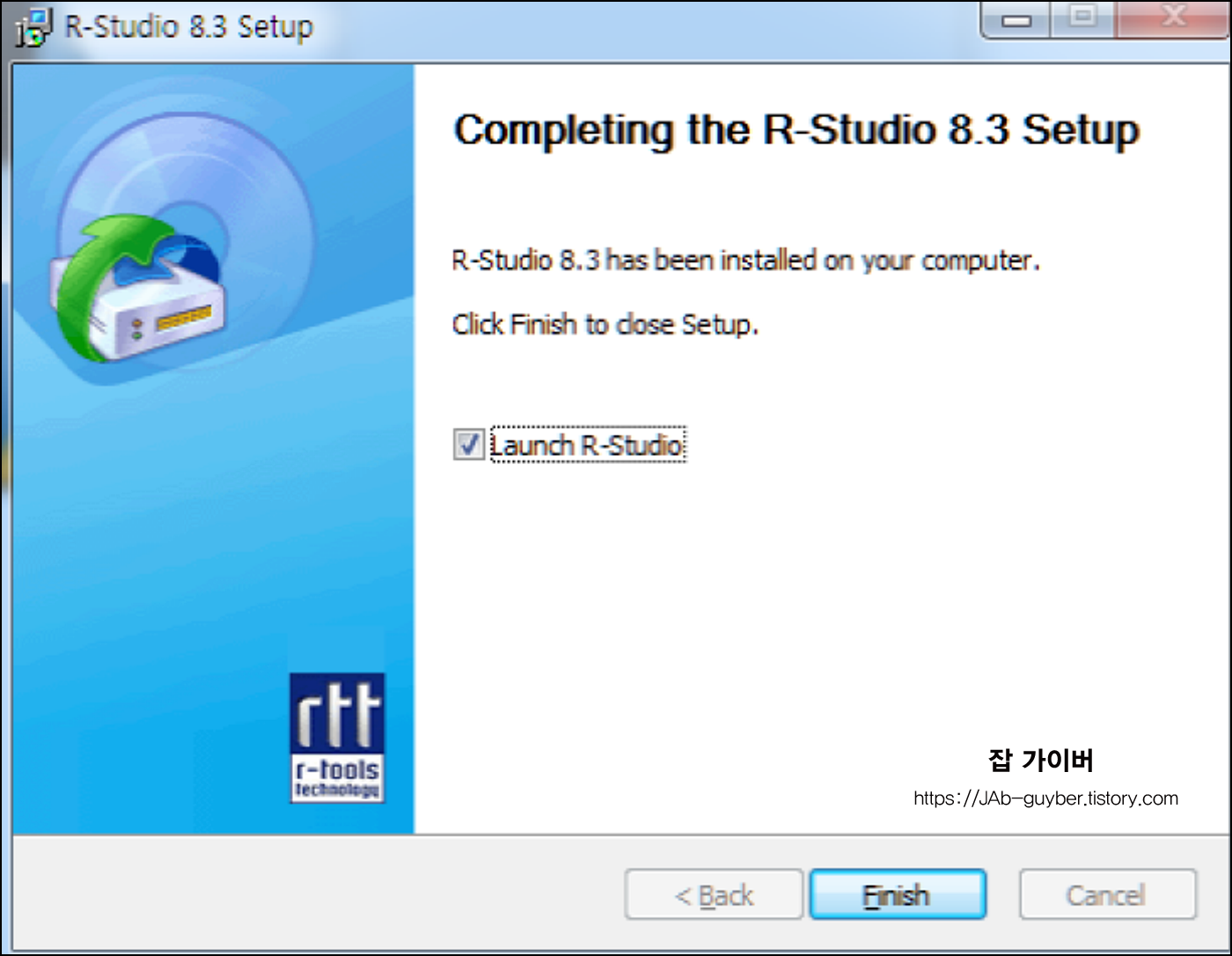
마지막 화면에서 “Launch R-Studio” 체크를 끄고 설치만 마무리해 두어도 됩니다. 나중에 복구가 정말 필요해졌을 때 실행해도 되기 때문에, 미리 설치해 두고 잊고 지내도 괜찮습니다.
정품 라이선스 등록과 불법 크랙 주의
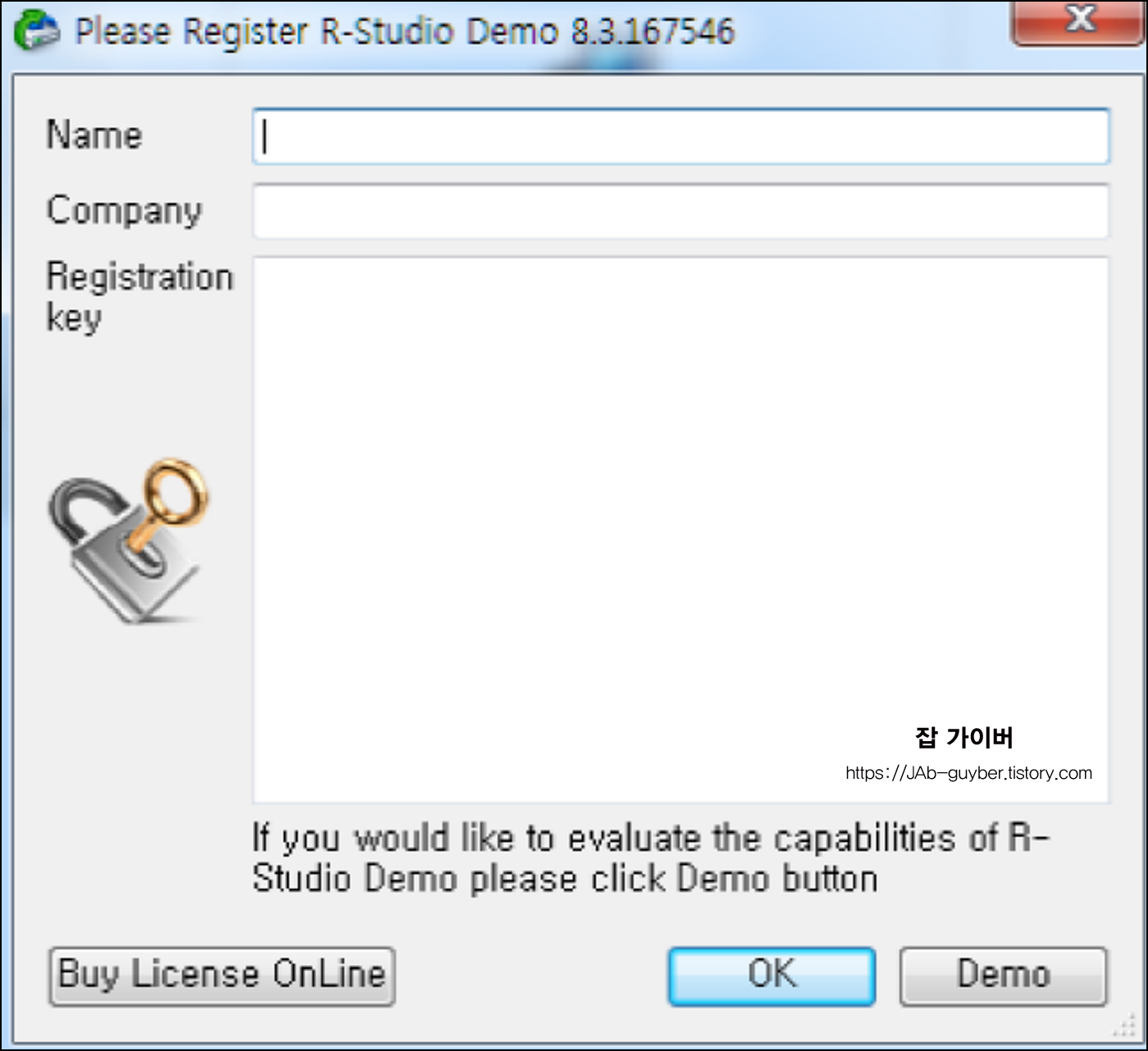
설치 후 R-Studio를 처음 실행하면 라이선스를 등록할 수 있는 창이 보입니다. 여기에서 이름, 회사명(개인이라면 본인 이름 정도), 정품 등록키를 입력해 활성화할 수 있습니다. 정품 키는 공식 사이트나 공인 판매처에서 구매해 받을 수 있고, 에디션에 따라 가격이 조금씩 다릅니다.
- 이름: 영문/한글 모두 가능하며, 라이선스를 구분하기 위한 용도로만 쓰입니다.
- 회사: 회사에서 사용한다면 회사명, 개인이라면 공란이거나 “Home” 정도로 적어도 무방합니다.
- 정품 등록키: 결제 후 메일로 받은 시리얼 키를 복사해 붙여 넣으면 됩니다.
만약 아직 라이선스가 없다면, 창 하단의 “Buy License Online” 버튼을 눌러 공식 구매 페이지로 이동할 수 있습니다. 인터넷에 떠도는 불법 키나 크랙 파일은 법적 문제와 악성코드 감염 위험이 크기 때문에, 특히 중요한 데이터를 다루는 상황에서는 사용하지 않는 편이 훨씬 안전합니다.
예전에는 이런 창에 임의의 키를 복사해 넣어 활성화하는 방식이 널리 공유되기도 했지만, 지금은 거의 모든 복구 프로그램이 온라인 검증을 강화한 상태라, 굳이 위험을 감수하면서까지 쓸 이유가 없습니다.
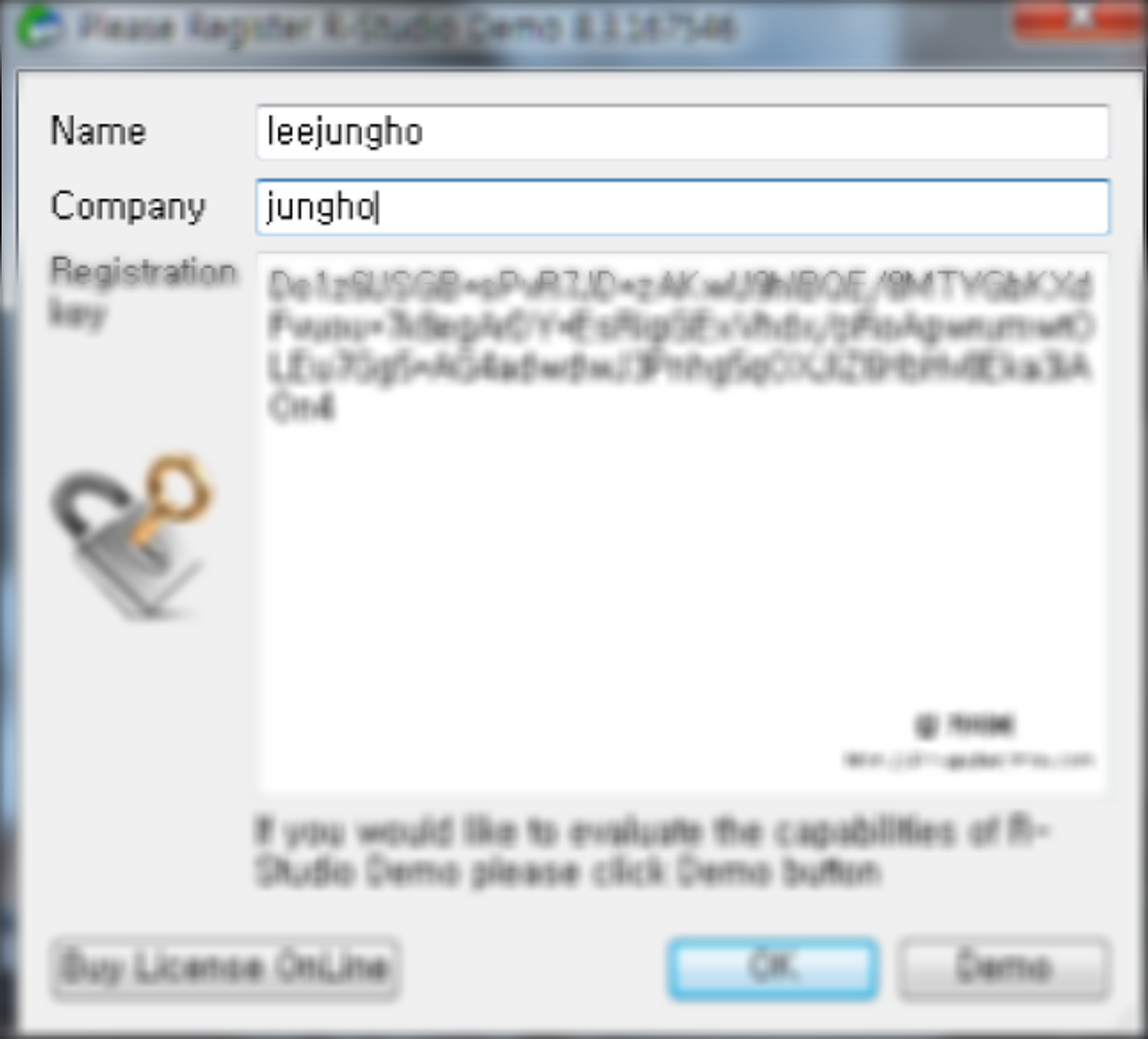
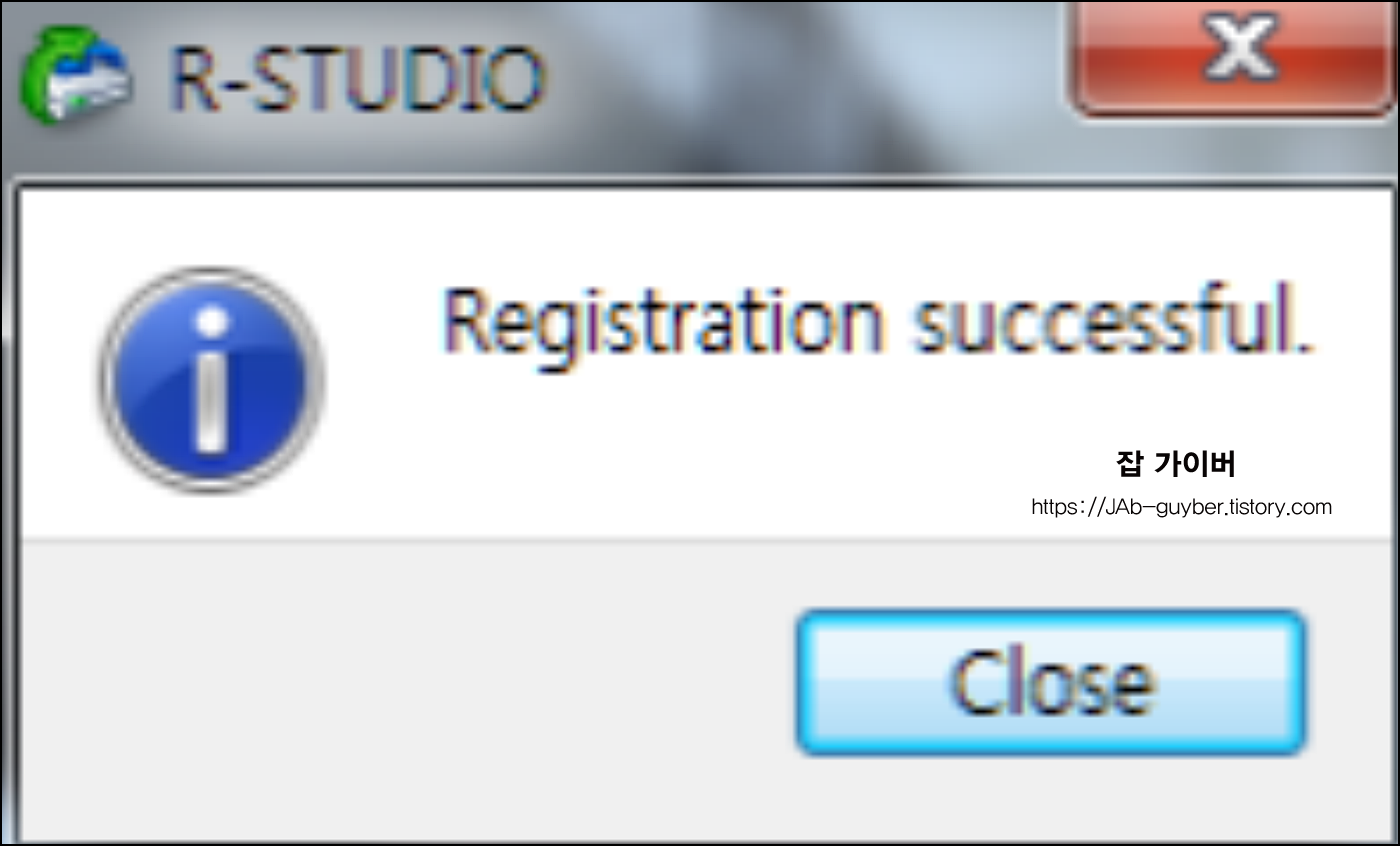
이름과 회사 정보는 크게 신경 쓰지 않아도 되지만, 라이선스 키만큼은 꼭 정식 경로로 받은 값을 입력해 두는 편이 나중에 업데이트나 기술 지원 받을 때에도 편합니다.
R-Studio를 활용한 삭제 파일·포맷 디스크 복구 흐름
- 프로그램 다운로드 및 설치: 공식 웹사이트에서 R-Studio 설치 파일을 받은 뒤, 복구 대상이 아닌 디스크에 설치합니다.
- 라이선스 등록 또는 데모 사용: 정품 키가 있다면 등록해 기능 제한 없이 사용하고, 없다면 먼저 데모로 복구 가능 여부를 확인합니다.
- 복구 대상 선택: R-Studio를 실행한 뒤, 삭제된 파일이 있던 디스크나 파티션을 선택합니다.
- 스캔 진행: 빠른 스캔 또는 정밀 스캔을 선택해 파일과 폴더를 검색합니다.
- 결과 확인 및 복구 설정: 목록에서 복구할 파일·폴더를 선택하고, 저장 옵션을 조정합니다.
- 복구 실행: 최종 저장 위치를 지정한 뒤 작업을 실행하면, 선택한 경로로 데이터가 복원됩니다.
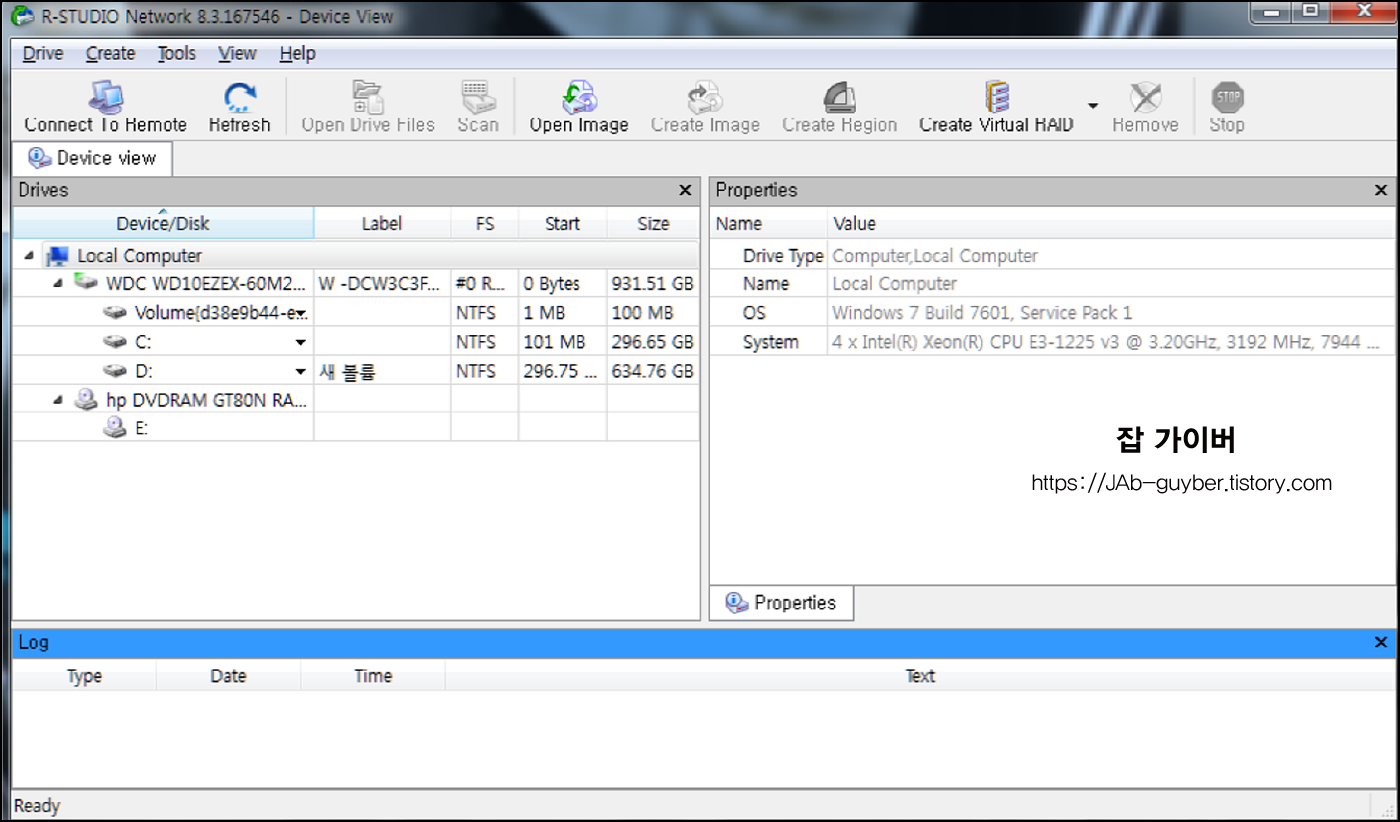
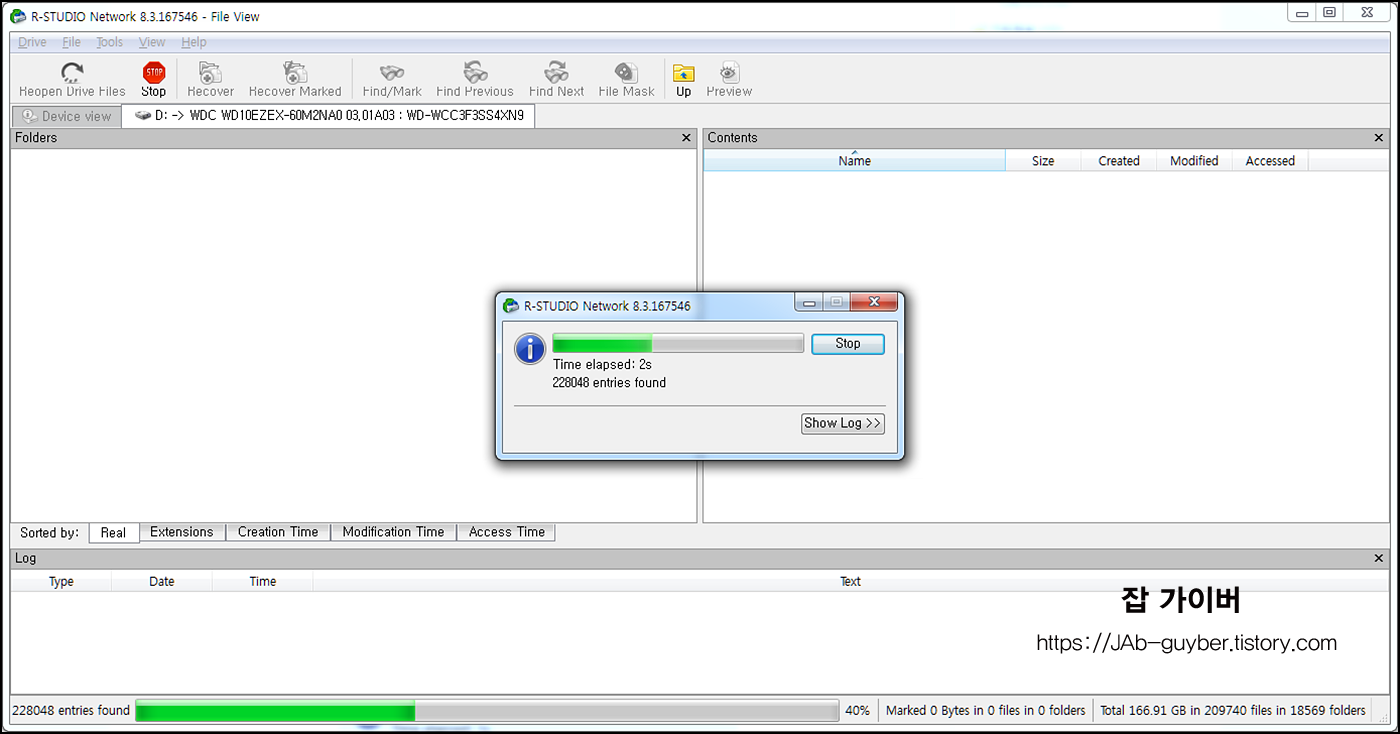
R-Studio를 실행하면 시스템에 연결된 디스크와 파티션 목록이 쭉 표시됩니다. 여기에서 삭제가 발생한 드라이브를 더블클릭하면 곧바로 분석이 시작되고, 파일 시스템 구조와 복구 가능한 폴더들이 탐색됩니다.
만약 외장하드나 USB가 물리적으로 고장 난 상태라면 이 화면 자체에서 디스크가 아예 보이지 않을 수도 있습니다. 이 경우에는 프로그램으로 해결하기 어려운 영역이므로, 무리하지 말고 바로 전원을 끄고 전문 복구 업체 상담을 받는 것이 좋습니다.
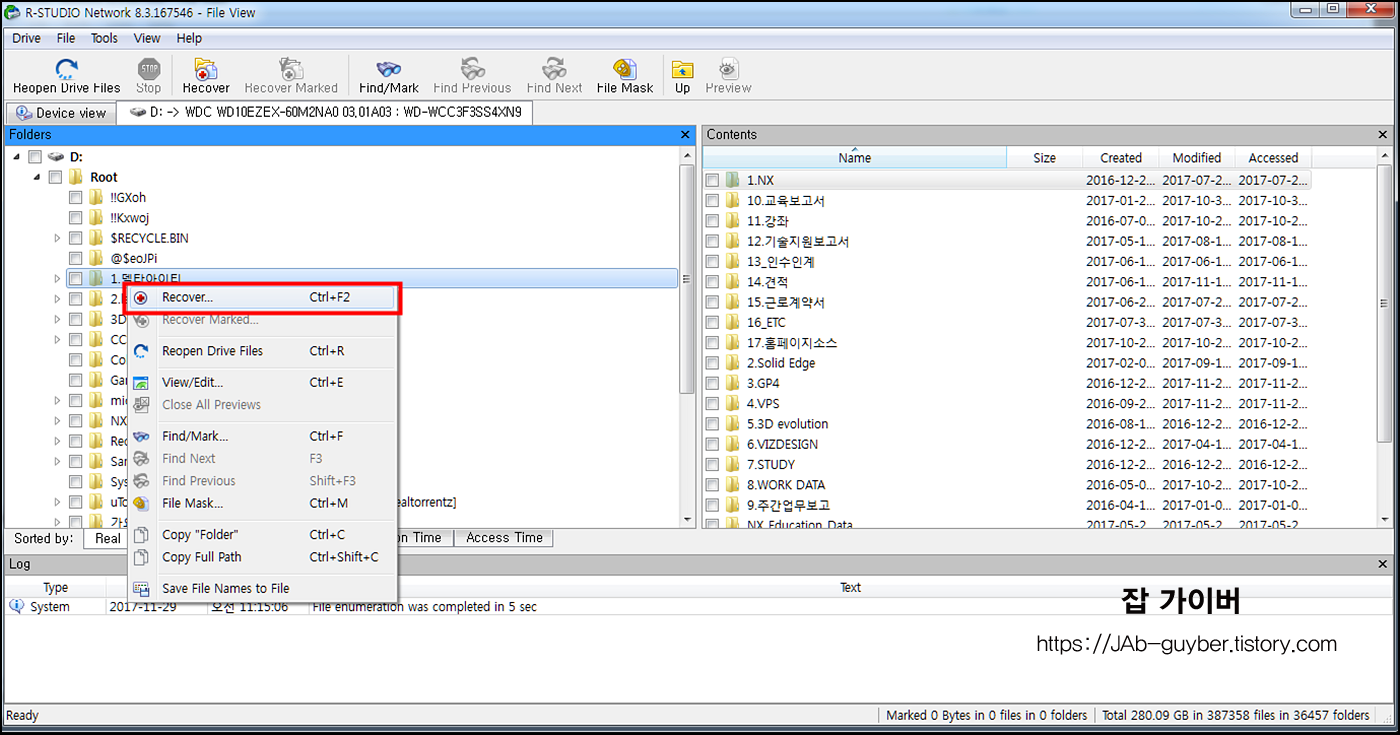
스캔이 끝나면 위와 같이 이미 지워진 폴더와 파일들이 회색 아이콘 등으로 표시됩니다. 여기서 살리고 싶은 폴더를 선택한 뒤 마우스 우클릭 메뉴에서 Recover를 눌러 복구 작업을 진행합니다. 단축키는 Ctrl + F2입니다.

Recover 창에서는 복구 동작에 대한 여러 옵션을 조정할 수 있습니다. 각각이 무슨 의미인지 한 번쯤 읽어보고 선택하는 편이 좋습니다.
| 옵션 | 설명 | 추천 사용 상황 |
|---|---|---|
| Condense Successful Restoration Events | 성공적으로 복구된 항목에 대한 로그를 요약해서 보여줍니다. | 결과 로그를 간단히만 확인하고 싶을 때 켜두면 편합니다. |
| Recover Alternative Data Streams | NTFS의 대체 데이터 스트림까지 함께 복구합니다. | 보안·인덱싱 정보까지 최대한 살리고 싶을 때 유용합니다. |
| Restore Folder Structure | 파일이 들어 있던 폴더 구조를 그대로 재구성합니다. | 원래 구조대로 정리된 채 복구되길 원할 때 기본으로 체크하는 편이 좋습니다. |
| Restore Real Folder Structure | 실제 디스크 상의 폴더 구조를 최대한 그대로 반영해 복구합니다. | 복잡한 폴더 계층을 그대로 살리고 싶을 때 선택합니다. |
| Restore From Root | 디스크 루트부터 하위 폴더까지 모두 복구합니다. | 어디에 무엇이 있었는지 확실치 않을 때 전체를 통째로 살려보고 싶을 때 사용합니다. |
| Recover Security | 파일·폴더에 설정된 보안 권한 정보를 함께 복구합니다. | 서버나 다중 사용자 환경처럼 권한 구조가 중요한 경우에 유용합니다. |
| Recover Extended Attributes | 확장 속성(메타데이터 등)을 복구합니다. | 특수 프로그램에서 쓰는 메타정보까지 살려야 할 때 켜두면 좋습니다. |
| Skip Files With Bad Sectors | 불량 섹터가 있는 파일은 건너뛰고 나머지만 복구합니다. | 디스크 상태가 좋지 않을 때, 우선 무리 없이 건질 수 있는 것부터 복구할 때 적합합니다. |
| Recover Metafiles | 파일 시스템 메타파일을 함께 되살려 전체 구조를 더 정확히 재현합니다. | 파티션이 많이 망가진 경우, 폴더 구조를 최대한 복구하고 싶을 때 도움이 됩니다. |
가장 중요한 부분은 Output Folder입니다. 여기에는 반드시 복구 대상 디스크와 다른 드라이브를 지정해야 합니다. 원래 있던 위치에 그대로 저장해 버리면, 아직 복구하지 못한 데이터가 덮어써져 되살릴 수 있는 가능성이 더 줄어듭니다.
설정을 모두 확인했다면 OK를 눌러 작업을 진행합니다. 디스크 용량과 손상 정도에 따라 시간이 꽤 걸릴 수 있으니, 이때는 가급적 컴퓨터로 다른 무거운 작업은 하지 않는 것이 좋습니다.
이렇게 R-Studio를 이용하면 삭제된 폴더와 파일, 사진, 동영상 등을 꽤 높은 확률로 되살릴 수 있습니다. 다만 어디까지나 논리적 손상 위주의 도구라는 점을 기억하고, 물리 고장 의심 시에는 과감하게 전문 업체에 맡기는 선택지도 함께 고려하는 편이 마음이 편합니다.
R-Studio와 함께 보면 좋은 파티션 복구·백업 팁
실수로 파티션을 지우거나, 디스크 관리에서 잘못 건드려서 볼륨이 통째로 사라지는 경우도 종종 있습니다. 이때는 일반 파일 복구보다 파티션 구조 복구에 특화된 도구가 더 잘 맞을 때가 있습니다. 아래 글에서는 그런 상황에 유용한 다른 툴들을 따로 정리해 두었습니다.
Minitool Partition Wizard 한글 사용법 파티션 복구
Minitool Partition Wizard 한글 사용법 파티션 복구 하드디스크와 외장하드 디스크와 같은 저장 매체를 사용하다보면 가끔 실수로 데이터를 삭제하게 되거나 파티션을 잘못 지우는 등의 상황이 발생
jab-guyver.co.kr
파티션 복구 프로그램 TESTDISK 다운로드 사용법
파티션 복구 프로그램 TESTDISK 다운로드 사용법 하드디스크, SSD, 외장하드, USB 등 다양한 스토리지 장치를 사용할 때 원하는 형태로 파티션을 설정하여 사용합니다. 그러나 외부적 충격이나 다른
jab-guyver.co.kr
Minitoool Partition Wizard는 그래픽 인터페이스가 잘 되어 있어, 파티션을 잘못 지웠을 때 초보자도 비교적 부담 없이 접근할 수 있고, TestDisk는 텍스트 기반이지만 파워 유저들 사이에서 검증된 도구입니다. 복구가 급한 상황에서는 R-Studio로 파일 복구, Minitool·TestDisk로 파티션 구조 확인처럼 서로 보완해서 활용하면 도움이 됩니다.
여기에 한 번 더 덧붙이면, 어떤 도구를 쓰든 가장 중요한 건 처음 증상을 보고 나서의 행동입니다. 이상을 느낀 뒤에 게임 설치, 대용량 파일 다운로드 등을 계속 해 버리면, 그 사이에 이미 삭제된 영역 위로 새로운 데이터가 덮여 복구율이 떨어질 수밖에 없습니다. 그러니 가능하면 이상 징후를 발견한 즉시 사용을 중단하고, 다른 컴퓨터에서 필요한 도구와 정보를 준비한 뒤 차분히 접근하는 게 좋습니다.
자주 묻는 질문 FAQ – R-Studio 데이터복구
R-Studio가 완전 무료인가요, 유료인가요?
R-Studio는 이름 때문에 무료로 오해받는 경우가 많지만, 기본적으로는 유료 상용 프로그램입니다.
다만 복구 가능 파일 목록을 미리 확인해 볼 수 있는 데모 버전과, 파일 시스템·용량에 일부 제한이 있는 저가 에디션들이 있어서, 상황에 따라 적당한 버전을 선택해 쓸 수 있습니다.
완전 무료를 원한다면 같은 회사의 R-Undelete Home처럼 특정 조건에서 자유롭게 쓸 수 있는 대안도 함께 검토해 보는 것이 좋습니다.
하드디스크에서 이상한 소리가 나는데 R-Studio로 복구해도 되나요?
디스크에서 “딱딱” 소리나 “삐-” 같은 비정상적인 소음이 들리거나, 인식됐다가 사라지기를 반복한다면 이미 물리적 손상이 진행 중일 가능성이 큽니다.
이 상태에서 소프트웨어로 장시간 스캔을 시도하면, 오히려 디스크에 더 큰 부하를 주어 손상을 악화시킬 수 있습니다. 이런 경우에는 R-Studio 같은 프로그램을 직접 돌리기보다는, 가능한 빨리 전원을 끄고 전문 복구 업체 상담을 받는 편이 안전합니다.
포맷을 한 뒤에도 R-Studio로 복구가 가능한가요?
일반적인 빠른 포맷(Quick Format) 정도라면, 포맷 이후에 얼마나 많이 사용했느냐에 따라 꽤 높은 확률로 복구가 가능합니다.
R-Studio는 파일 시스템 구조를 분석해 삭제된 엔트리를 찾아내고, 필요하다면 파일 시그니처만 보고도 데이터를 찾아냅니다. 다만 포맷 후에 대용량 파일을 여러 번 쓰고 지웠다면 이미 덮어쓰기가 많이 진행됐을 수 있어, 실제 복구 결과는 디스크 사용 패턴에 크게 좌우됩니다.
SSD에서도 하드디스크처럼 복구가 되나요?
SSD는 TRIM 기능 때문에, 운영체제가 빈 공간으로 인식한 영역은 시간이 지나면서 내부적으로 지워집니다.
그래서 SSD에서의 데이터복구는 HDD보다 성공률이 떨어질 수밖에 없습니다. 그럼에도 삭제 직후, 사용을 거의 하지 않은 상태라면 R-Studio 같은 도구로 일부 파일을 찾아낼 수 있는 경우도 있습니다.
중요한 자료가 SSD에만 있었다면, 새로운 프로그램 설치나 대용량 쓰기를 최대한 피하고 바로 스캔해 보는 것이 그나마 가능성을 높이는 방법입니다.
복구 프로그램과 사설 복구업체 중 어떤 걸 먼저 써야 할까요?
개인적으로는 증상이 가볍고 물리 고장 징후가 없다면 R-Studio 같은 프로그램으로 먼저 시도해 보고, 디스크가 인식되지 않거나 소리가 나는 등 심각해 보이면 곧바로 업체 상담을 추천합니다.
업체를 가도 결국 비슷한 형태의 전문 툴을 사용하기 때문에, 이미 집에서 여러 번 실패한 디스크보다 처음 건드리지 않은 상태의 디스크가 복구율이 높은 편입니다. 애매하면 진단 비용만으로 상태를 체크해 주는 곳을 먼저 찾아보는 것도 한 가지 방법입니다.
R-Studio로 복구했는데 파일이 열리지 않습니다. 왜 그런가요?
복구된 파일이 목록에는 보이는데 실제로 열어보면 손상됐다고 나오는 경우가 있습니다.
이건 보통 파일 일부 섹터가 이미 덮어쓰였거나, 파일 시스템 정보는 살아있지만 실제 데이터 영역이 손상된 경우에 발생합니다. 이럴 때는 같은 디스크를 반복해서 다시 스캔한다고 해서 갑자기 멀쩡한 파일이 나오는 일은 거의 없습니다. 가능하다면 다른 복구 도구로도 한 번 더 결과를 비교해 보고, 그래도 마찬가지라면 해당 부분은 이미 되돌리기 어려운 것으로 보는 편이 현실적입니다.
데이터 복구 후에 꼭 해야 할 일은 무엇인가요?
복구가 어느 정도 성공했다면, 그 시점을 백업 체계를 새로 정비하는 계기로 삼는 게 좋습니다.
클라우드 드라이브와 외장하드를 조합해 2중·3중으로 중요한 폴더를 나눠 두고, NAS나 백업 전용 디스크를 추가로 준비해도 좋습니다. 그리고 다시는 같은 상황이 반복되지 않도록, 중요한 폴더는 주기적으로 이미지 백업을 떠 두거나 자동 동기화를 걸어 두면 마음이 한결 편해집니다.