ipTIME 192.168.0.1 접속불가 기본 게이트웨이 확인 초기화·업데이트
아이피타임 공유기 초기화부터 192.168.0.1 접속불가 해결 자주 쓰는 설정까지
집이나 사무실에서 가장 흔하게 만나는 공유기 중 하나가 ipTIME(아이피타임)입니다. 설치도 쉬운 편이고, 유선 + 무선을 동시에 쓰는 환경에서도 안정적으로 버티는 경우가 많아 오래 쓰시는 분들이 많습니다.
그런데 어느 날 갑자기 192.168.0.1 접속이 안 되거나, 설정 화면이 열리지 않아서 와이파이 비밀번호를 바꾸지 못하는 상황이 생깁니다. 이때는 “공유기 고장”으로 몰고 가기 전에, 연결 경로와 IP 할당부터 빠르게 확인하시면 시간 낭비가 줄어듭니다.

공유기 관리자 페이지가 안 열릴 때, 먼저 확인할 것

192.168.0.1은 “인터넷 사이트”가 아니라 내 공유기(내부망) 관리 화면이며 그래서 인터넷이 멀쩡해도, 내 PC/폰이 공유기와 제대로 붙어 있지 않으면 접속이 막힙니다. 원인 분리가 여기서 시작됩니다.
인터넷 공유기 접속 안될때 체크사항
| 체크사항 | 설명 | 해결 방안 |
| 무선신호 강도 확인 | 거리/벽/가구 때문에 신호가 약해지면 관리자 화면도 늦거나 끊길 수 있습니다. | 가까운 위치에서 재시도, 장애물 최소화, 필요하면 와이파이 확장기(메시/익스텐더) 고려 |
| 전원 및 연결 확인 | 공유기-모뎀(또는 ONU) 연결이 헐거우면 내부 접속부터 불안정해집니다. | 전원/랜선 재결합, 다른 포트로 교체, 케이블 상태 점검 |
| IP 주소 확인 | 기기가 공유기에서 IP를 정상으로 받지 못하면 192.168.0.1이 열리지 않습니다. | DHCP(자동 IP) 사용 확인, 필요하면 네트워크 재연결 후 IP 재할당 |
| 보안 설정 확인 | 브라우저/보안 앱/사내 정책으로 로컬 접속이 차단되는 경우가 있습니다. | 다른 브라우저/시크릿 모드로 시도, 보안 앱/프록시/VPN 임시 해제 후 확인 |
| 공유기 재부팅 | 일시 오류나 메모리 누적으로 UI가 멈춘 것처럼 보일 수 있습니다. | 전원 OFF → 10초 후 ON, 부팅 완료까지 충분히 대기 |
무선으로 붙어 있다면 먼저 거리를 좁혀 신호가 안정적인 상태에서 시도해 보시는 편이 낫습니다.
공유기 설정 화면은 영상 스트리밍처럼 “버퍼로 버티는” 유형이 아니라, 끊김이 있으면 아예 멈춘 것처럼 보이기도 합니다.
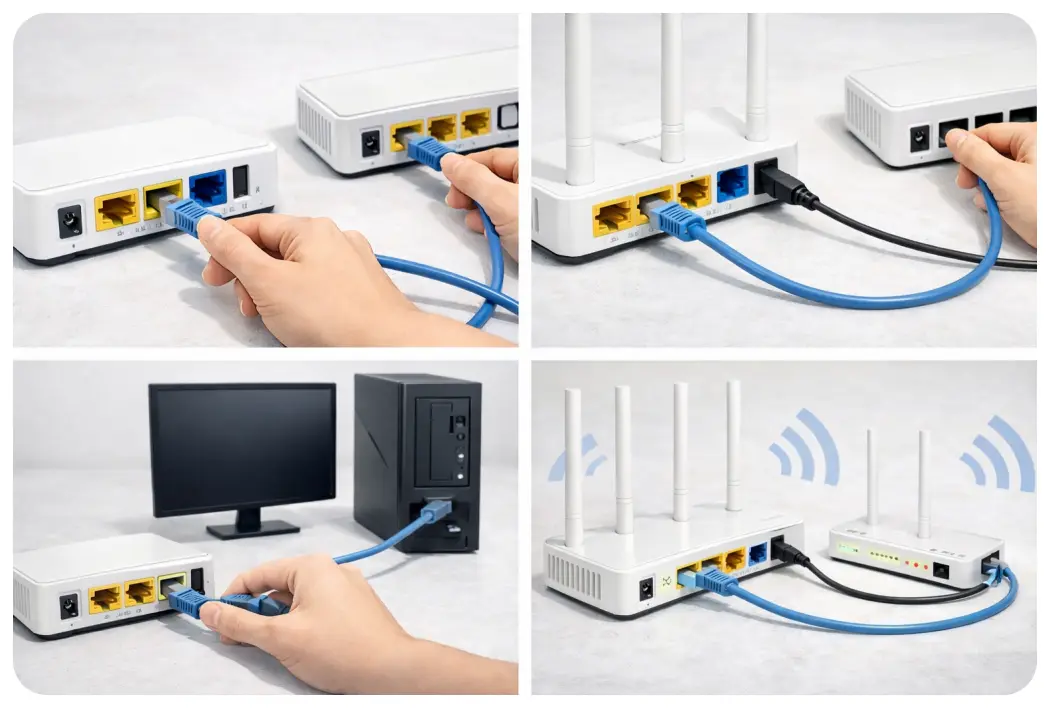
유선으로 가능하면 PC를 랜선으로 공유기에 직접 연결해서 접속을 먼저 잡아보시는 걸 권합니다.
무선이 흔들리는 상황에서 관리자 페이지까지 동시에 해결하려고 하면 헷갈림이 커집니다.
또 하나 자주 막히는 지점이 IP를 못 받은 상태입니다. 와이파이는 연결돼 보이는데 “인터넷 없음” 또는 “제한됨”으로 뜨면, 관리자 페이지도 같이 안 열리는 경우가 많습니다.
보안 앱(광고 차단/VPN/보안 DNS)이나 회사망 정책 때문에 로컬 접속이 막힐 때도 있습니다. 이때는 다른 기기(폰/태블릿)로 192.168.0.1을 눌러보면 바로 구분됩니다.
192.168.0.1 접속불가일 때: “주소가 맞는지”부터 잡아야 합니다
192.168.0.1 접속오류 해결방법
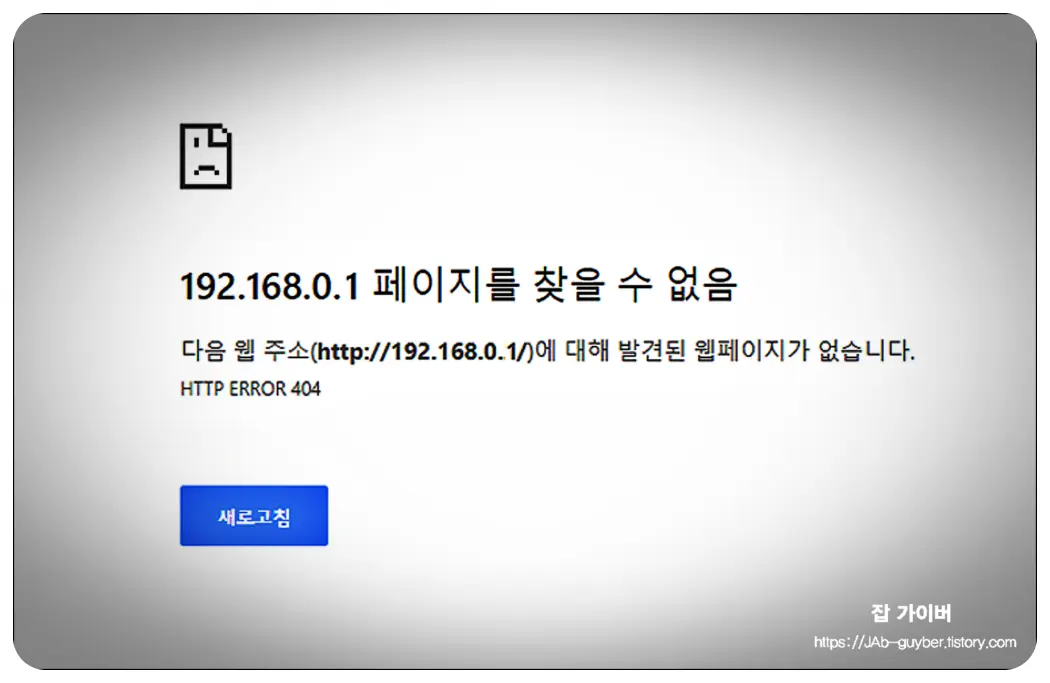
이 화면이 뜬다면 “공유기 관리 화면을 찾지 못했다”는 뜻입니다. 가장 흔한 이유는 기본 게이트웨이가 192.168.0.1이 아닌데 192.168.0.1만 계속 찍고 있는 경우입니다.
| 192.168.0.1 페이지를 찾을 수 없음 다음 웹 주소(http://192.168.0.1)에 대해 발견된 웹페이지가 없습니다. HTTP ERROR 404 |
Windows 10/11에서는 시작 메뉴에서 CMD(명령 프롬프트)를 열고, IPCONFIG로 “기본 게이트웨이”를 확인하시면 됩니다. 기본 게이트웨이는 내 기기가 바라보는 공유기 주소입니다. 연결이 되면 포트는 열려 있다고 보셔도 됩니다.

여기서 기본 게이트웨이 주소가 192.168.0.1인지 확인하시고, 다르면 그 주소가 “지금 쓰는 공유기 관리자 주소”입니다. 동일한 공유기라도 운영 환경에 따라 대역이 192.168.1.1, 192.168.10.1처럼 바뀌어 있는 경우가 꽤 있습니다.
브랜드/통신사 장비별로 관리자 주소가 다른 경우도 많아서, 아래 표는 “검색으로 가장 많이 찍는 값” 위주로 묶어두었습니다. 다만 최종 답은 ipconfig의 기본 게이트웨이입니다.
| 공유기 모델 | 설정 페이지 주소 | 아이디 / 비밀번호 초기값 |
| IPTIME 아이피타임 |
192.168.0.1 | admin / admin 또는 없음 |
| QookHub | 172.30.1.254 | ktuser / megaap 또는 ktuer/homehub |
| HomeHub 홈허브 |
172.30.1.254:8899 | ktroot / nespot or megaap |
| LGU+ ( NAPL,CAPL) | 192.168.123.254 | admin / 10자리의 공유기 시리얼번호 |
| MyLGtv 엘지티비 |
192.168.219.1 | user / power, admin / power |
| SKtelesys | 192.168.15.1:62207 | root / skb_ipdcp |
| SK(DVW-2000N) | 192.168.25.1 | admin / admin 또는 admin/skb_wifi |
| SKtv(MW-2010R) | 192.168.20.1 | admin / skbiptv, root / 1234 or admin |
| Anygate 애니게이트 |
192.168.10.1 | 사용자 설정 |
| Buffalo 버팔로 |
192.168.11.1 | root / 공백 |
| Unicorn 유니콘 |
192.168.123.254 | admin / admin |
| LG axler | 192.168.10.1 | 사용자 설정 |
| D-link 디링크 |
192.168.0.1 | admin / 공백 |
| Samsung 삼성 공유기 |
192.168.123.254 192.168.0.1 | admin / 공백 |
| Zio 지오 |
192.168.10.1 | 사용자 설정 |
| Wavecast 웨이브캐스트 |
192.168.200.254 192.168.25.1 | admin / admin & skb_iptv & skb_wifi |
| Linksys | 192.168.1.1 | admin / 1234 공백 / admin |
| Belkin 벨킨 |
192.168.2.1 | 사용자 설정 |
| Netgear 넷기어 |
192.168.0.1 | admin / password, admin / 1234 |
| Netop 네탑 |
192.168.0.1 | admin / admin |
| Neple | 192.168.10.1 | admin |
| Levelone 레벨온 |
192.168.123.254 | 사용자 설정 |
| NETWEEN 네트윈 |
192.168.1.1 | admin / admin |
| NEXT 넥스트 |
192.168.100.1 192.168.0.1 | 사용자 설정 |
| Imation 이메션 |
192.168.10.1 | 사용자 설정 |
| ASUS 아수스 |
192.168.10.1 | 사용자 설정 |
| SMC | 192.168.2.1 | smcadmin |
| Xiaomi Mi 샤오미 공유기 |
192.168.31.1 | 사용자 설정 |
| TP-LINK | 192.168.1.1 | 사용자 설정 |
| netis | 192.168.1.1 | 사용자 설정 |
기본 게이트웨이가 맞는데도 화면이 안 열린다면, 다음 표처럼 “브라우저/연결/대역”을 한 번에 훑어보시면 됩니다. 이 부분만 확인하시면 됩니다.
| 증상 | 먼저 볼 것 | 바로 해볼 동작 |
| 페이지가 하얗게 멈춤 | 무선 신호/지연 | PC 유선 연결로 재시도, 공유기 가까이에서 재접속 |
| 찾을 수 없음/접속 시간 초과 | 기본 게이트웨이/IP 할당 | ipconfig로 게이트웨이 확인, 네트워크 “연결 해제→재연결” |
| 다른 기기에서는 열림 | PC 보안 앱/프록시/VPN | VPN/프록시 해제, 다른 브라우저(시크릿)로 확인 |
| https로 리다이렉트 후 오류 | 브라우저 캐시/자동 전환 | 주소창에 http://게이트웨이 입력, 캐시 삭제 후 재시도 |
| 접속은 되는데 로그인 실패 반복 | 관리자 계정 변경 여부 | 비밀번호 기억이 안 나면 초기화가 가장 빠름 |
아이피타임 공유기 초기화/재부팅이 필요한 경우
주소는 맞는데 접속이 계속 흔들리거나, 관리자 비밀번호를 잊어버렸거나, 설정이 꼬여서 인터넷이 들쭉날쭉하다면 재부팅 또는 초기화가 정답인 경우가 많습니다.
아이피타임 공유기 초기화 및 재부팅 방법
- 설정 화면이 아예 안 열리는 상황
- 설정을 모두 지우고 처음부터 다시 잡고 싶은 경우
- 와이파이 비밀번호/관리자 비밀번호를 잊어버린 경우
- 끊김이 반복되며 재연결로도 복구가 안 되는 경우
특히 오래 사용한 장비에서 며칠 간격으로 먹통처럼 보이는 문제가 반복되면, 재부팅만으로도 바로 살아나는 경우가 많습니다. 다만 매번 재부팅해야 한다면, 발열/전원 어댑터/펌웨어 상태까지 함께 보시는 편이 낫습니다.
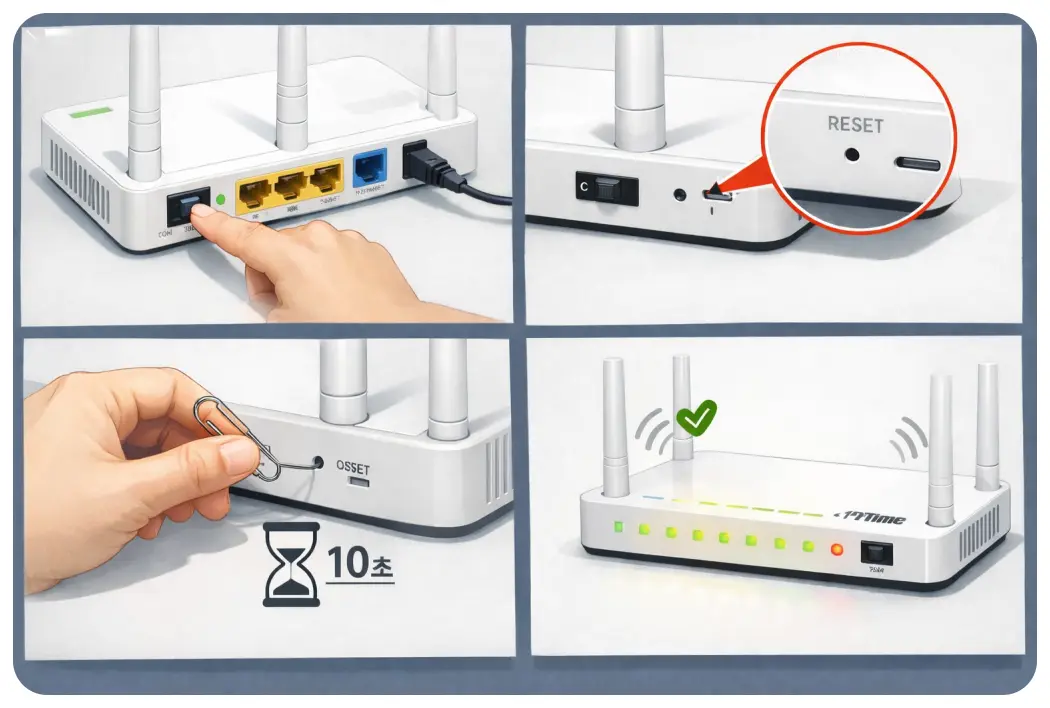
- 공유기 본체에 RST 표기가 있으면 볼펜처럼 끝이 뾰족한 것으로 10초 정도 눌러 주시면 공장 상태로 돌아갑니다. 초기화가 되면 와이파이 이름/비밀번호, 포트포워딩 같은 설정도 함께 지워집니다.
- RST 구멍이 없거나 형태가 다르면, 전원 버튼을 길게 눌러 리셋이 되는 모델도 있습니다. (모델별로 동작이 조금씩 달라, 눌렀을 때 LED가 리셋 패턴으로 바뀌는지 확인해 두시면 헷갈림이 줄어듭니다.)
초기화 전에 “나중에 다시 해야 하는 설정”이 있다면 아래 항목만 메모해 두셔도 복구 시간이 크게 줄어듭니다.
| 초기화 전 메모하면 좋은 것 | 왜 필요한지 |
| 와이파이 SSID(2.4G/5G)와 비밀번호 | 기존 기기(스마트폰/TV/로봇청소기)가 재연결해야 합니다 |
| 포트포워딩/DMZ 설정 | NAS, CCTV, 게임 서버, 원격 접속이 다시 막힐 수 있습니다 |
| 고정 IP/내부 IP 예약(주소 고정) | 장비 주소가 바뀌면 연결/앱 연동이 깨지는 경우가 있습니다 |
| 관리자 계정/비밀번호 변경 여부 | 기본값(admin/admin)이 아닌 경우 로그인에서 막힙니다 |
초기화 후 192.168.0.1 재접속과 기본 로그인
192.168.0.1 공유기 설정 재접속

초기화나 전원 재시작을 한 뒤에는 공유기가 내부 설정을 다시 올리는 시간이 필요합니다. 바로 접속이 안 되더라도 LED가 안정된 뒤 다시 시도해 보시면 접속이 잡히는 경우가 많습니다.
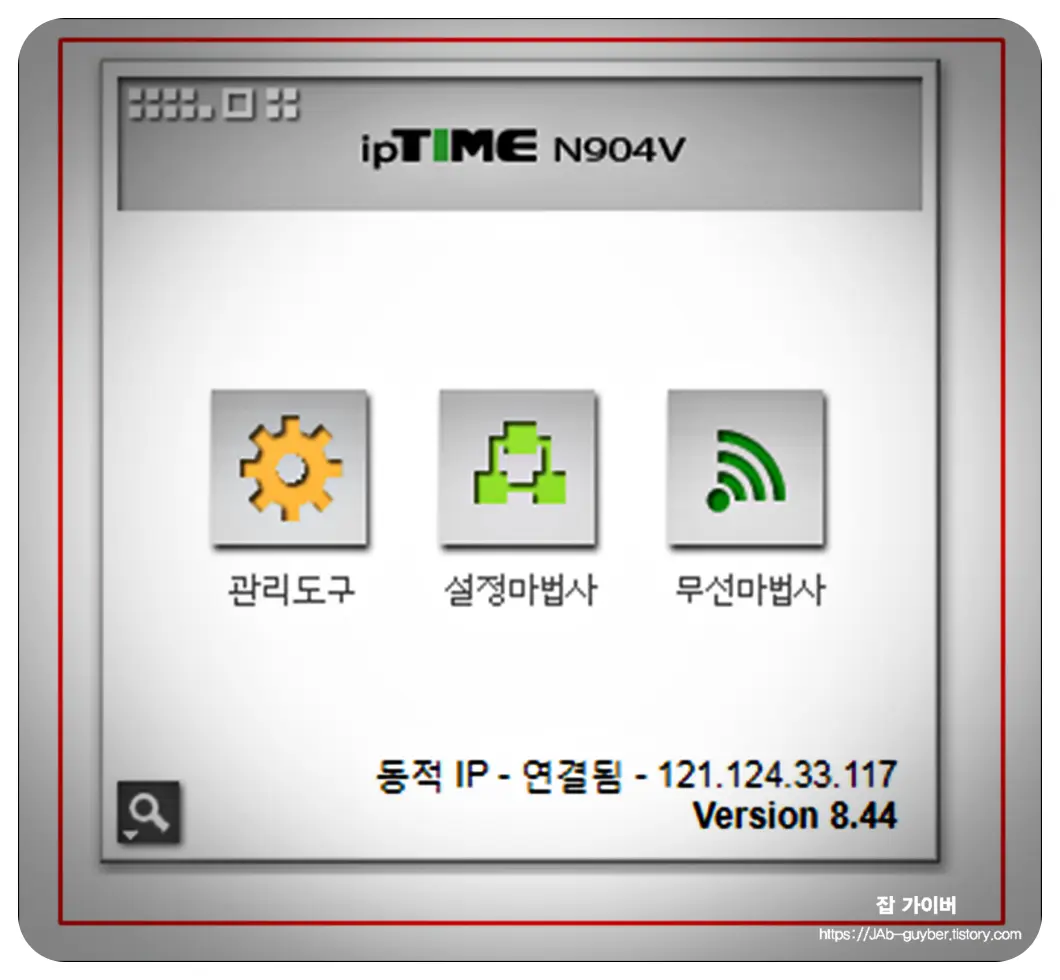
정상적으로 들어가면 ipTIME 모델명과 로그인 화면이 보입니다. 기본 계정은 보통 admin이며, 비밀번호도 admin이거나 공란인 모델이 있습니다. 예전에 비밀번호를 바꿨는데 기억이 안 나면 초기화 후 기본값으로 다시 들어가시는 편이 빠릅니다.
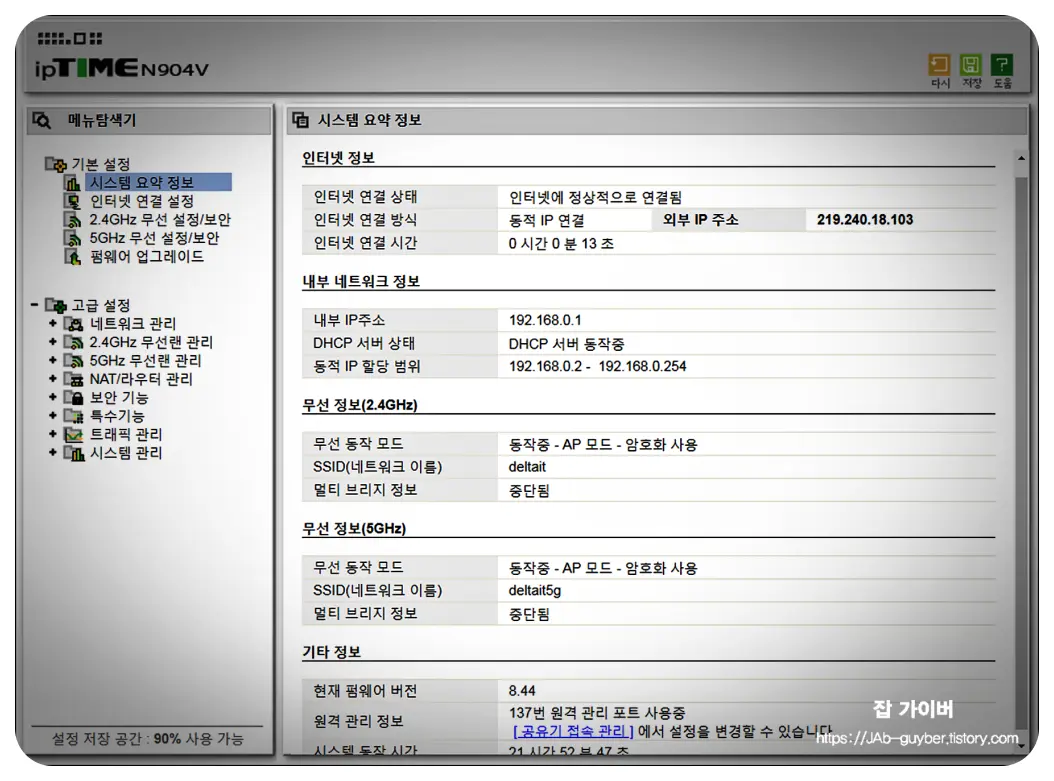
관리 화면에 들어가면 인터넷 연결 상태와 DHCP 서버(자동 IP 배정) 동작 여부, 무선 SSID(네트워크 이름)를 한 번에 확인할 수 있습니다. 인터넷이 안 될 때는 무선 비밀번호부터 만지기보다, WAN(외부) 연결이 살아 있는지를 먼저 보는 편이 헷갈림이 줄어듭니다.
무선은 2.4GHz/5GHz를 함께 쓰는 경우가 많으니, 이름을 비슷하게 쓰더라도 구분이 되는 표기를 해두시면 나중에 기기 연결에서 덜 꼬입니다.
펌웨어 업데이트와 2026 환경에서 주의할 점
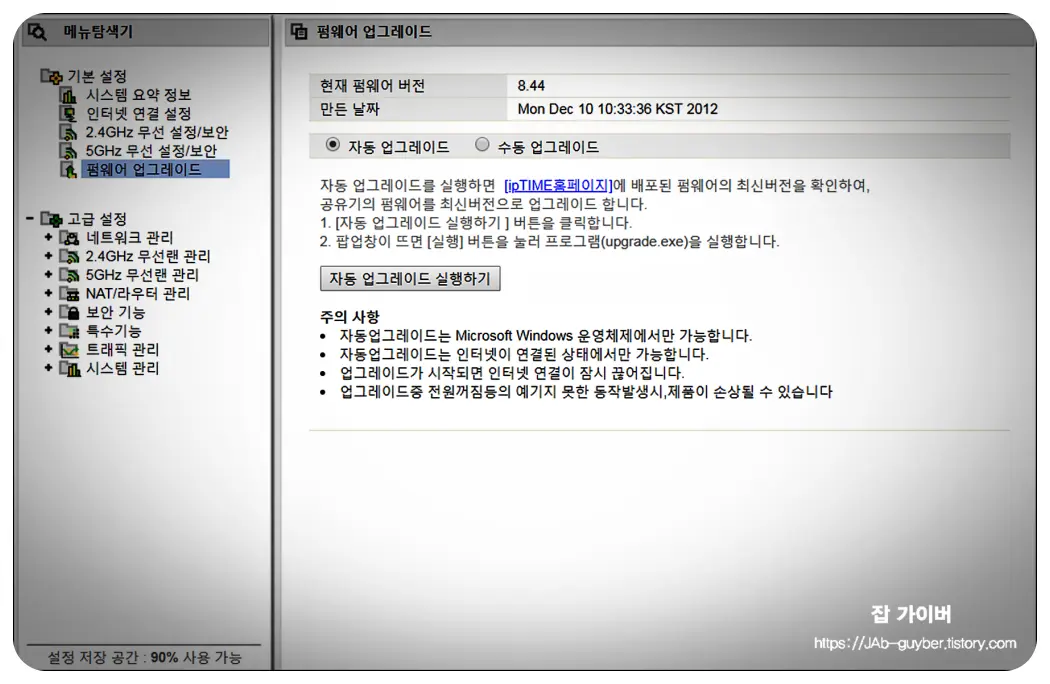
ipTIME은 펌웨어(공유기 내부 소프트웨어)를 올리면 안정성/보안 측면에서 개선되는 경우가 많습니다. 2026년 기준으로도 이건 그대로입니다. 다만 업데이트 도중 전원이 꺼지면 복구가 까다로워질 수 있어, 전원 상태가 안정적인 시간에 진행하시는 편이 안전합니다.
아이피타임 업그레이드 주의사항
- 자동업그레이드는 윈도우 운영체제에서만 가능합니다.
- 자동업그레이드는 인터넷이 연결된 상태에서만 가능합니다.
- 업그레이드가 시작되면 인터넷 연결이 잠시 끊어집니다.
- 업그레이드중 전원꺼짐등의 예기치 못한 동작 발생시 제품이 손상될 수 있습니다.
또 하나 많이 놓치는 부분이 원격 관리입니다. 외부에서 관리자 페이지가 열리도록 해둔 설정은 편하지만, 사내 환경이나 가정에서도 보안 리스크가 커집니다. 필요하지 않다면 외부에서 관리자 접속은 꺼두시는 편이 낫습니다.
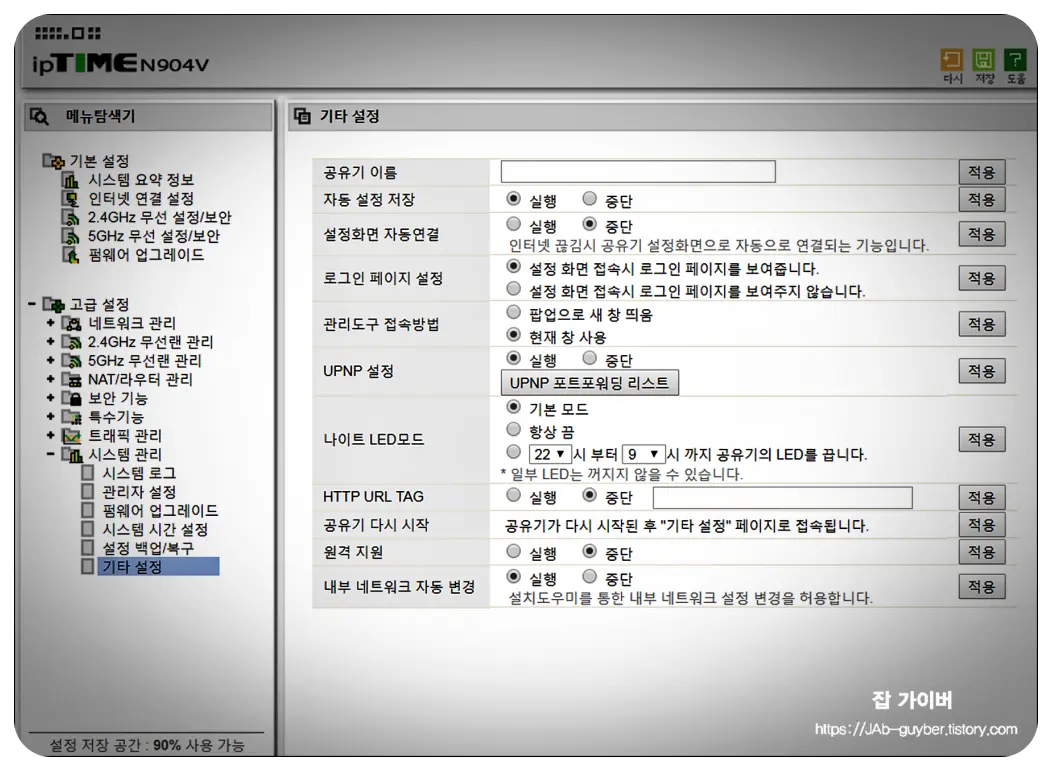
기타 설정 메뉴에서는 장치 이름, 관리자 접속 방식, UPnP, 포트포워딩, 재시작 같은 항목을 다룹니다. 여기서 가장 중요한 건 UPnP를 무조건 켜두지 않는 것입니다. 게임/콘솔처럼 필요한 장비가 있을 때만 켜고, 평소에는 꺼두면 공격 표면이 줄어듭니다.
포트포워딩을 쓰는 경우라면, “열어둔 포트가 실제로 살아 있는지”만 확인해도 장애 상황에서 헤매는 시간이 줄어듭니다.
[IT 리뷰/MS DOS 명령프롬프트] - 텔넷(Telnet) 설치와 포트 점검 장애 분리까지 쓰는 전문가용 정리
Windows 10/11에서는 CMD에서 telnet 대신 PowerShell의 Test-NetConnection을 많이 쓰이느데 예를 들어 Test-NetConnection -ComputerName (외부IP 또는 도메인) -Port 443처럼 확인하면 바로 결과가 나옵니다.
관리 화면 접속이 계속 불안정하다면, 브라우저에서 주소를 입력할 때 http://192.168.0.1처럼 프로토콜까지 적어보시는 것도 도움이 됩니다. 일부 환경에서는 자동으로 https로 넘어가다가 경고가 뜨면서 멈춘 것처럼 보이기도 합니다.
기타 아이피타임 192.168.0.1 말고 아이피타임에서 제공하는 인터넷설정 프로그램은 아래포스팅에서 참고하세요
Q. 192.168.0.1이 계속 안 열릴 때, 가장 먼저 뭘 확인하나요?
A. ipconfig의 기본 게이트웨이가 192.168.0.1인지부터 보시면 됩니다. 주소가 다르면 192.168.0.1은 계속 실패합니다.
Q. 와이파이는 연결되는데 관리자 페이지가 안 열리는 이유가 있나요?
A. IP를 정상으로 못 받은 상태(자동 IP 실패)일 수 있습니다. 네트워크를 끊었다가 다시 연결하고, 필요하면 유선으로 한 번 잡아보시면 빨리 구분됩니다.
Q. 초기화하면 인터넷 사용 기록이나 파일이 지워지나요?
A. 공유기는 저장소가 아니라서 기록/파일이 지워지는 개념은 없습니다. 다만 와이파이 이름/비밀번호, 포트포워딩, 고정 IP 같은 설정값은 공장 상태로 돌아갑니다.
Q. 관리자 비밀번호를 바꿔둔 것 같은데 기억이 안 납니다.
A. 방법은 둘 중 하나입니다. 비밀번호를 찾아내기 어렵다면 초기화가 가장 빠릅니다. 초기화 후에는 기본 계정으로 다시 들어갈 수 있습니다.
Q. 포트포워딩이 필요한지, UPnP가 필요한지 헷갈립니다.
A. 게임/콘솔/일부 CCTV처럼 자동 개방이 필요한 장치가 있을 때만 UPnP를 켜고, 그 외에는 꺼두시는 편이 안전합니다. 특정 서비스만 열어야 하면 포트포워딩이 더 통제하기 쉽습니다.
Q. 펌웨어 업데이트는 꼭 해야 하나요?
A. 끊김이나 보안 이슈가 있으면 업데이트가 효과를 보는 경우가 많습니다. 다만 업데이트 중 전원 문제가 생기면 복구가 번거로울 수 있어, 전원 상태가 안정적인 시간에 진행하시는 편이 낫습니다.
와이파이 공유기 설정 참고
아이피타임 공유기 와이파이 설정 및 로그인 비밀번호
아이피타임 공유기 와이파이 설정 및 로그인 비밀번호 국내에서 가장 흔하게 사용하는 와이파이 공유기는 iptime 아이피타임일거 같은데요 저렴한 가격은 쉬운 설치와 유지보수 능력으로
jab-guyver.co.kr
공유기 회사별 관리자설정 주소 및 포트포워드
공유기 회사별 관리자설정 주소 및 포트포워드 대부분 국내에서는 아이피타임의 공유기를 주로 사용하는데요 그 외에도 국내뿐만 아니라 전 세계적으로 매우 다양한 공유기의 종류가 있습�
jab-guyver.co.kr