Microsoft Compatibility Telemetry CPU 점유율 100% 해결
컴퓨터를 켜자마자 팬 소리가 요란하게 돌고 마우스 포인터가 버벅일 때, 작업 관리자를 열어보면 “Microsoft Compatibility Telemetry”라는 생소한 프로세스가 CPU를 100% 가까이 점유하고 있는 경우가 있는데 우선 이 현상은 윈도우를 오래 사용하다 보면 누구나 한 번쯤 겪는 문제다.
Microsoft Compatibility Telemetry란?
이 프로세스는 윈도우 내부의 진단 및 피드백 수집 기능으로, 시스템에서 발생하는 오류 코드나 사용 패턴, 프로그램 충돌 기록 등을 Microsoft 서버로 전송해 향후 업데이트 품질을 개선하는 데 사용된다.
하지만 현실적으로는 대부분의 사용자에게 성능 저하만 체감될 뿐, 실질적인 도움을 주지는 않는다. 특히 SSD가 아닌 HDD 환경이나 구형 CPU를 사용하는 PC에서는 부팅 후 수 분 동안 CPU 점유율이 90~100%에 달해 버벅거림이 심해진다.
아무것도 안 하는데 GPU CPU 사용률이 100%? 사용률 급등과 온도 상승 문제
컴퓨터를 켜놓고 아무 작업도 하지 않았는데, GPU 사용률 100% 혹은 CPU 사용률이 99~100%까지 치솟는 경우가 있다. 이런 현상은 평소라면 눈치채지 못할 수도 있지만, 작업 관리자나 하드웨어 모니터
jab-guyver.co.kr
즉, CPU 점유율 100% 문제를 해결하려면 이 기능을 끄는 것이 가장 확실한 방법이다.
일시적으로 CPU 점유율 낮추기
가끔 부하가 걸릴 때만 잠깐 해결하고 싶다면 다음 단계를 실행하자.
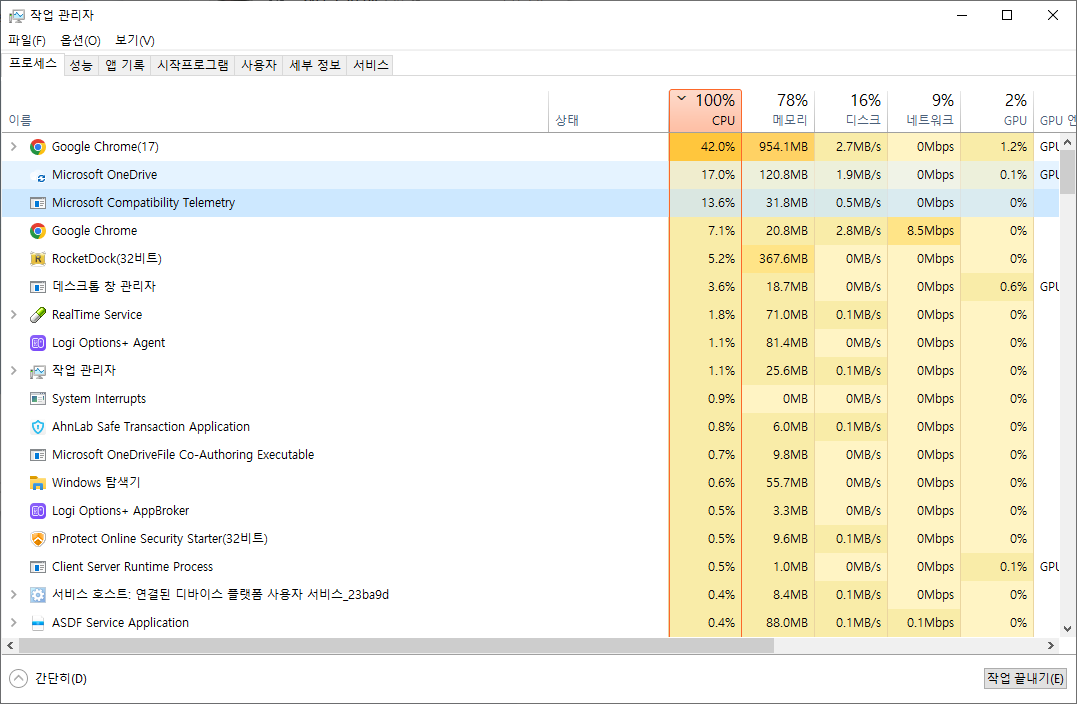
- Ctrl + Shift + Esc 키를 눌러 작업 관리자 실행
- Microsoft Compatibility Telemetry 프로세스 선택
- 마우스 우클릭 후 작업 끝내기
이렇게 하면 바로 CPU 부하가 줄어든다.
단, 재부팅하면 다시 켜지므로 근본적인 해결책은 아니다.
CPU 점유율 100% 해결을 위한 영구 설정법
참고로 아래의 방법들은 윈도우 10과 11 모두 적용 가능하며 윈도우 최적화 효과도 함께 얻을 수 있다.
1️⃣ 피드백 및 진단 데이터 수집 끄기

- 시작 → 설정(톱니바퀴) 클릭
- 검색창에 진단 및 피드백 입력
- 항목에서 피드백 빈도를 “안 함”으로 변경
- “선택적 진단 데이터”는 꺼짐으로 변경
이 설정만으로도 Telemetry 프로세스가 주기적으로 실행되는 걸 크게 줄일 수 있다.
불필요한 데이터 전송이 중단되면서 CPU 점유율이 안정된다.
2️⃣ 작업 스케줄러에서 Appraiser 비활성화
Telemetry를 자동으로 실행시키는 주범이 바로 스케줄러다.
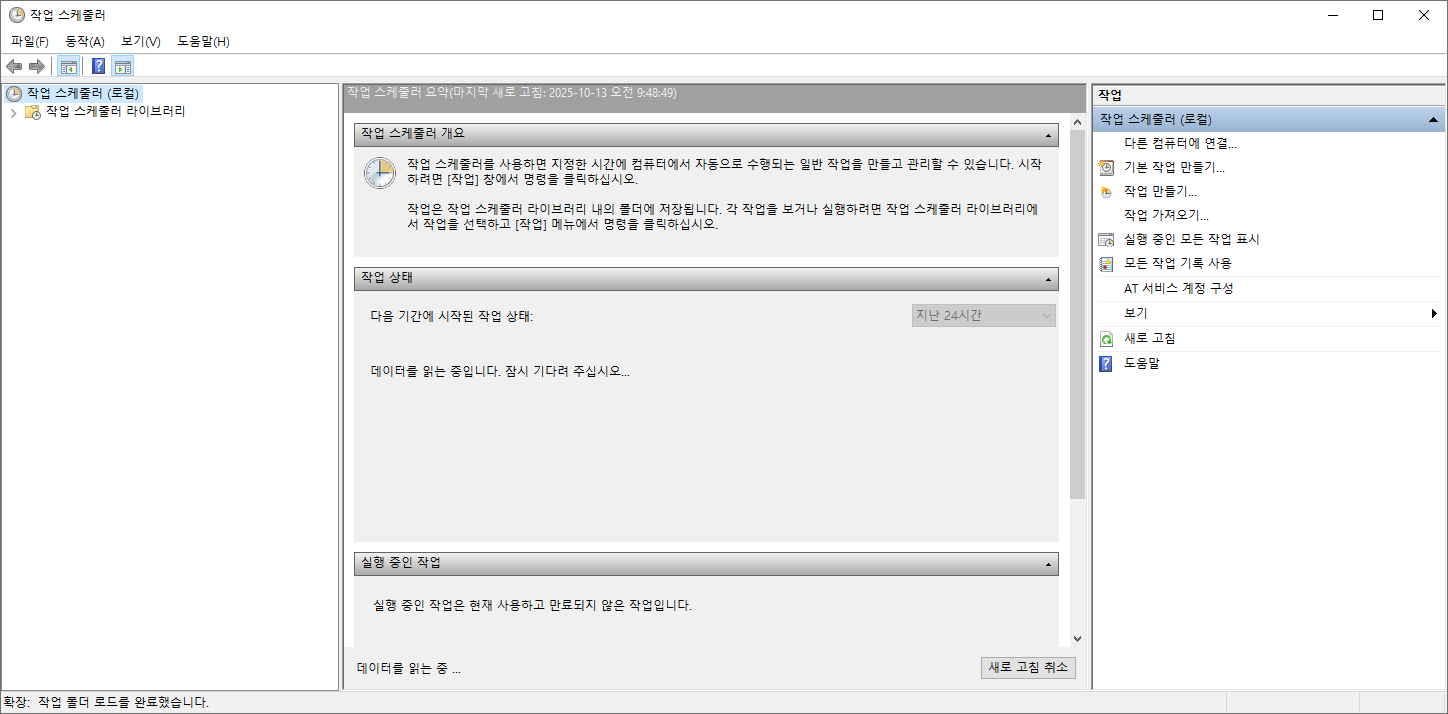
아래 순서로 설정을 바꾸면 완전히 멈춘다.
- Windows + R → taskschd.msc 입력
- 좌측에서 작업 스케줄러 라이브러리 → Microsoft → Windows → Application Experience 이동
- Microsoft Compatibility Appraiser 항목 우클릭 → 사용 안 함 선택
이렇게 하면 더 이상 백그라운드에서 Telemetry가 실행되지 않는다.
CPU 점유율 100% 문제도 자연스럽게 사라진다.
3️⃣ 명령줄로 간단하게 끄기 (배치 파일 활용 가능)
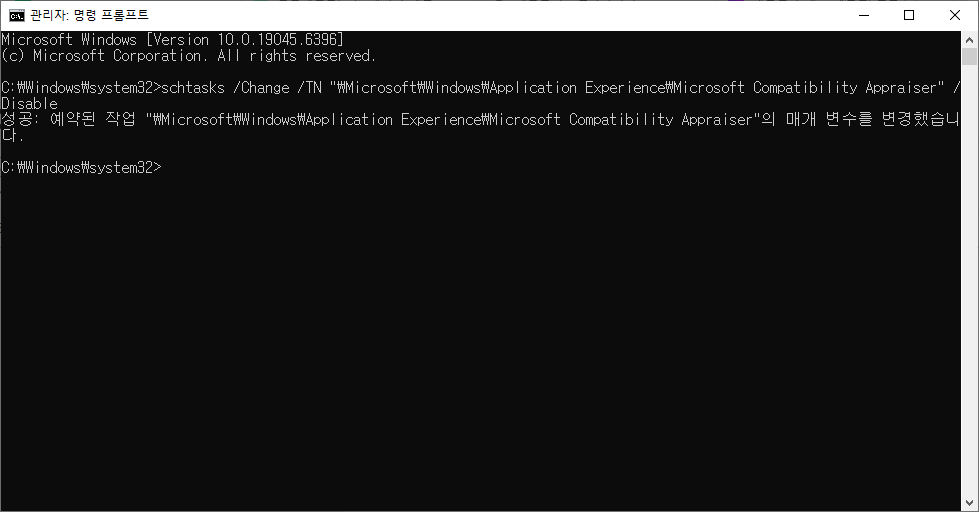
한 번에 여러 대의 PC를 설정해야 한다면 명령줄로 처리하는 것이 가장 효율적이다
schtasks /Change /TN "\Microsoft\Windows\Application Experience\Microsoft Compatibility Appraiser" /Disable이 명령어를 관리자 권한으로 실행하면 즉시 Telemetry 기능이 꺼진다.
만약 코드가 마우스 드래그가 안된다면 위 메모장을 다운로드 받아 사용하면 된다.
또한 아래와 같이 .bat 파일로 저장해두면 다른 PC에서도 쉽게 실행할 수 있다.
@echo off schtasks /Change /TN "\Microsoft\Windows\Application Experience\Microsoft Compatibility Appraiser" /Disable pause이 파일을 “관리자 권한으로 실행”하면 배치로 모든 PC에서 같은 설정을 적용할 수 있다.
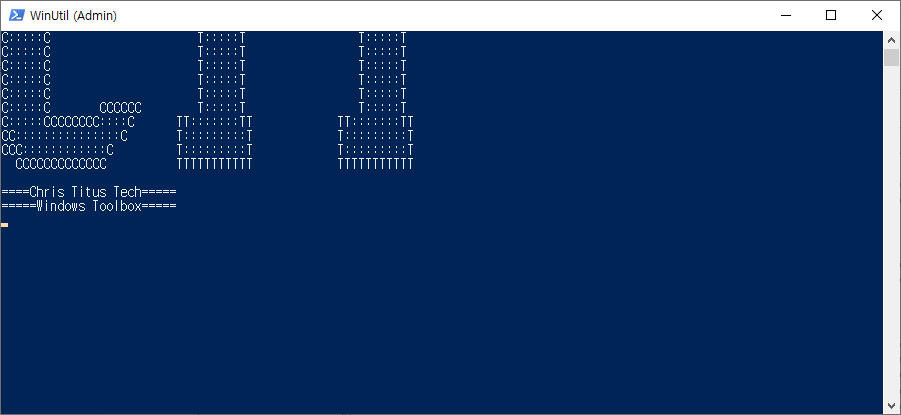
4️⃣ Chris Titus Tech 윈도우 최적화 스크립트 활용
윈도우 전반의 최적화를 원한다면 Chris Titus Tech의 자동 스크립트를 이용하는 방법도 있다.
이 스크립트는 Telemetry를 포함해 Cortana, Xbox, Edge 백그라운드 실행 같은 불필요한 기능들을 손쉽게 끌 수 있는 대화형 도구다.
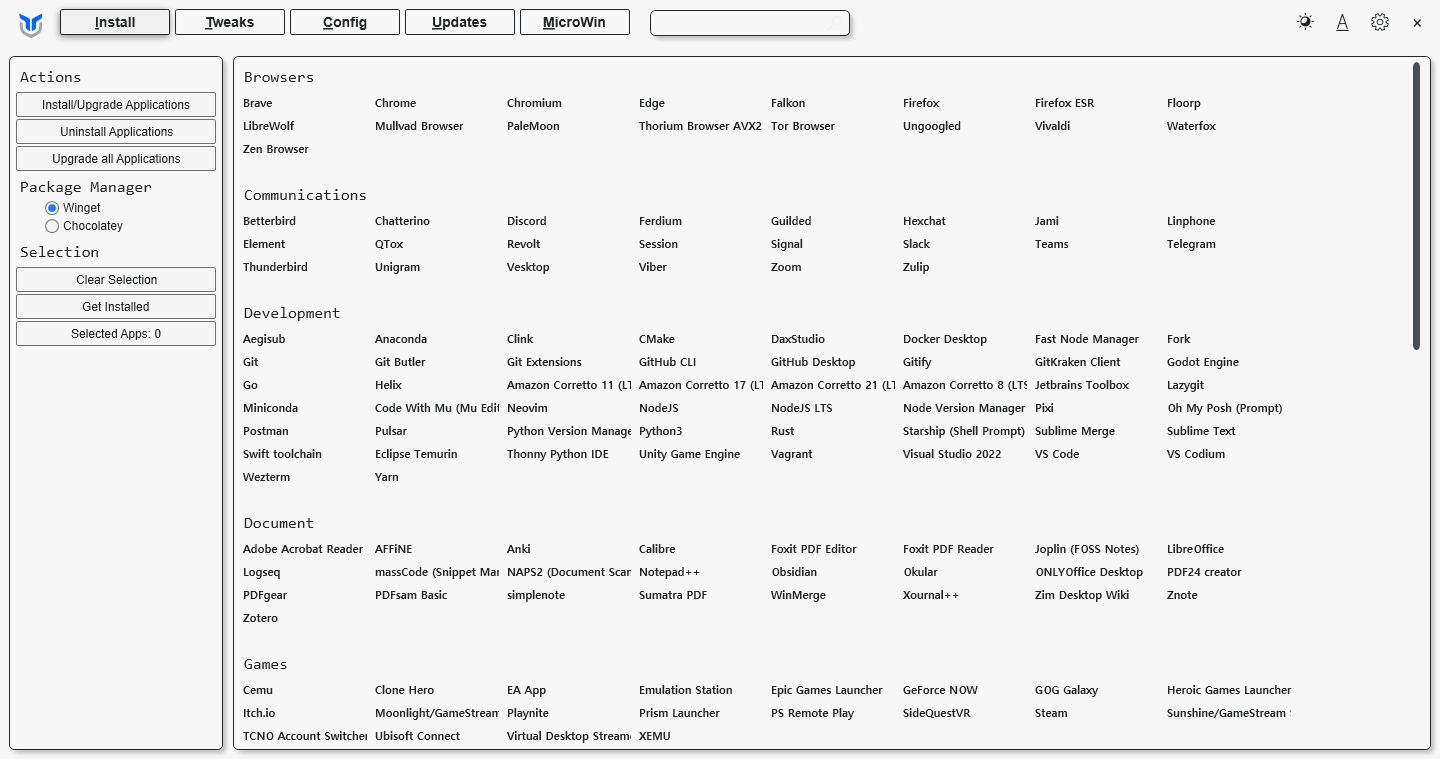
아래 명령어를 관리자 권한 PowerShell에 입력해 실행한다.
irm christitus.com/win | iex실행하면 초콜라티(Chocolatey) 패키지 매니저가 자동 설치되고, 시스템 백업 후 불필요한 기능을 선택적으로 끌 수 있는 메뉴가 나타난다.
변경 전 복원 지점을 생성하므로, 언제든 원상복구가 가능해 안전하다.
윈도우 최적화를 위한 추가 팁
- Windows Defender는 끄지 말 것. Telemetry와 달리 시스템 보호에 필수적인 보안 기능이다.
- WMI Provider Host는 시스템 관리 서비스라 중지 시 오류가 발생할 수 있다.
- 레지스트리 변경이나 명령줄 실행 전에는 반드시 복원 지점을 만들어두는 게 좋다.
이런 기본적인 점검만으로도 시스템 속도는 한층 개선된다.
CPU 점유율 100% 문제, 단 한 번의 설정으로 끝내기
Microsoft Compatibility Telemetry는 시스템 진단용 기능이지만, 대부분의 사용자에게는 불필요한 CPU 낭비 요소에 가깝다.
그런 점에서 단 한 줄의 명령(schtasks /Change ... /Disable)로 CPU 점유율 100% 문제를 해결할 수 있으며, Chris Titus Tech의 스크립트를 활용하면 윈도우 최적화까지 한 번에 마무리할 수 있다.
불필요한 백그라운드 프로세스를 정리하면 컴퓨터가 한결 부드럽게 반응하고, 부팅 속도와 전체 시스템 반응성 모두 눈에 띄게 개선될 것이다.
💬 자주 묻는 질문 (FAQ)
Q1. Microsoft Compatibility Telemetry를 완전히 삭제해도 되나요?
Telemetry는 시스템 내부 서비스에 일부 연결되어 있기 때문에 ‘삭제’는 권장되지 않습니다. 대신 비활성화만 진행하는 것이 가장 안전합니다. 삭제를 시도하면 윈도우 업데이트 시 오류가 발생하거나, 이벤트 로그가 비정상적으로 작동할 수 있습니다.
CPU 점유율 100% 문제를 해결하려면 단순히 Appraiser 작업을 끄는 것만으로 충분합니다.
Q2. Telemetry를 끄면 윈도우 업데이트나 보안 기능에 영향이 있나요?
아니요. Telemetry는 사용 통계 수집용 서비스이기 때문에 윈도우 업데이트, 보안 패치, Defender 기능에는 전혀 영향을 주지 않습니다.
오히려 불필요한 데이터 수집을 중단해 시스템 리소스를 확보하고, 윈도우 최적화 효과를 얻을 수 있습니다.
Q3. Windows Defender 점유율이 높은 경우도 같은 원인인가요?
다릅니다. Defender는 실시간 바이러스 감시 기능이기 때문에 CPU를 사용하는 경우가 있습니다.
이건 Telemetry와는 다른 정상적인 동작이며, 오히려 보안에 필수적이므로 끄지 않는 게 좋습니다.
다만 Defender가 과도하게 점유할 땐 정기 검사 시간을 조정하거나, 예외 경로를 지정해주면 부하를 줄일 수 있습니다.
Q4. Telemetry를 끄면 개인정보가 보호되나요?
Telemetry는 사용자의 **실제 개인정보(문서, 사진 등)**를 전송하지 않지만, 시스템 진단 데이터와 오류 보고 내역은 전송됩니다.
이 데이터를 완전히 차단하고 싶다면 레지스트리에서 AllowTelemetry 값을 0으로 설정하거나,
PowerShell 명령으로 비활성화하는 것이 가장 확실한 방법입니다.
Q5. “schtasks /Change … /Disable” 명령이 안 먹힐 때 해결 방법은?
명령 실행 시 관리자 권한으로 터미널을 열지 않으면 오류가 발생할 수 있습니다.
PowerShell이나 명령 프롬프트를 “관리자 권한으로 실행”한 뒤 명령을 입력해야 합니다.
그래도 작동하지 않는다면, 스케줄러 경로가 잘못되었거나 Telemetry 서비스가 이미 중지된 상태일 수 있습니다.
Q6. Chris Titus Tech 스크립트는 믿을 만한가요?
이 스크립트는 해외 개발자 커뮤니티에서 꾸준히 업데이트되는 오픈소스 프로젝트로,
직접 눈으로 명령어 내용을 확인할 수 있기 때문에 안전합니다.
실행 전 자동 백업이 생성되며, 설정이 마음에 들지 않으면 원상복구도 가능합니다.
윈도우 최적화를 자동으로 진행하고 싶다면 이 툴이 상당히 효율적입니다.
Q7. Telemetry 외에도 CPU 점유율을 높이는 다른 원인이 있나요?
네. 백그라운드 업데이트, OneDrive 동기화, 브라우저 확장 프로그램, 또는 고장난 드라이버도 원인이 될 수 있습니다.
특히 오래된 그래픽 드라이버나 오피스 자동 업데이트가 점유율 상승을 유발하기도 하니,
드라이버 최신화와 시작 프로그램 관리도 함께 해주는 게 좋습니다.
Q8. Telemetry를 비활성화했는데 여전히 느리다면?
Telemetry 외에 Superfetch(SysMain), Windows Search 인덱싱, 업데이트 서비스가 백그라운드에서 동시에 실행 중일 가능성이 있습니다.
이 경우 서비스 관리 도구(services.msc)에서 해당 항목을 수동으로 전환하면 성능이 한층 좋아집니다.
단, 모든 서비스를 끄면 기능 제한이 생길 수 있으니 주의해야 합니다.
Q9. Telemetry를 다시 켜야 할 상황도 있나요?
일반 사용자는 대부분 켤 이유가 없습니다. 다만 기업 환경이나 IT 관리용 PC에서는
시스템 로그 및 오류 리포트를 수집해야 하므로 켜두는 것이 필요할 수 있습니다.
일반 가정용 PC에서는 꺼두는 게 CPU 점유율 해결과 윈도우 최적화에 모두 이롭습니다.
Q10. 명령줄이 어렵다면 더 쉬운 방법은 없나요?
명령어 입력이 부담된다면 작업 스케줄러에서 직접 Appraiser 항목을 비활성화하거나,
Chris Titus Tech의 대화형 스크립트를 사용하는 게 가장 간단합니다.
GUI 환경으로 되어 있어 클릭 몇 번으로 Telemetry, Cortana, Xbox 서비스 등을 동시에 비활성화할 수 있습니다.