엑셀 워드 폴라리스 오피스 줄바꿈 화살표 ↵ 없애기 서식기호 표시 끄는 법
문서를 쓰다가 화면에 ↲ 같은 화살표가 갑자기 보이면, 괜히 문서가 깨진 것처럼 느껴져서 신경이 확 쏠립니다.
특히 폴라리스 오피스에서 DOCX를 열어 편집할 때 이 표시가 켜져 있으면, 줄바꿈마다 기호가 따라붙어 글이 지저분해 보이기도 하죠. 결론부터 말하면 이 화살표는 오류가 아니라 서식기호(편집기호) 표시가 켜져서 생기는 화면용 표시로 실제로 인쇄를 하거나 PDF로 변환시에는 보이지 않기 때문에 신경쓸 필요는 없지만 그래도 보기 싫은분들은 비활성화 할 수 있습니다.
폴라리스 오피스에서 줄바꿈 화살표가 보이는 이유
화살표(↲)는 보통 수동 줄바꿈이나 문단/줄 제어 문자가 “보이도록” 설정된 상태에서 나타납니다.
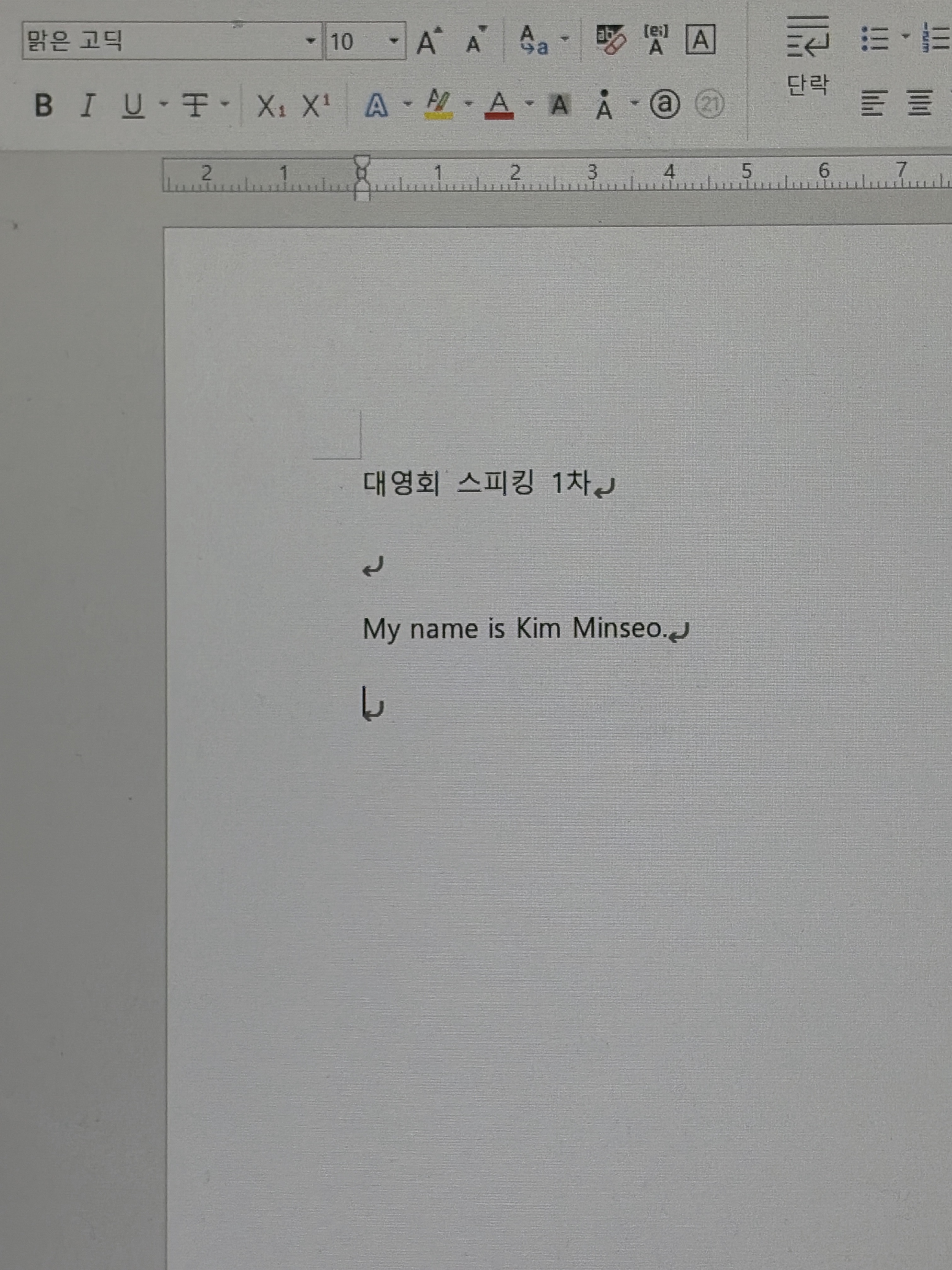
즉, 문서에 실제로 들어있는 줄바꿈 자체를 표시해주는 기능이 켜진 겁니다. 이 기능은 문서 편집을 꼼꼼히 볼 때는 유용하지만, 스피치 원고처럼 보기 좋은 형태가 중요한 문서에서는 오히려 방해가 됩니다.
이 표시가 인쇄에도 나오는지 걱정된다면
대부분의 경우 이 기호는 화면에서만 보이고 인쇄에는 나오지 않습니다. 즉 “보기 옵션”에 가까워요. 다만 화면이 거슬리니 꺼두는 게 편합니다.
폴라리스 오피스에서 화살표 표시 끄는 가장 빠른 방법
폴라리스 오피스는 버전과 실행 환경(PC/웹/모바일)에 따라 메뉴 이름이 조금씩 달라서, 버튼이 안 보이는 경우가 흔합니다.
그럴 땐 단축키가 제일 확실합니다.
단축키로 서식기호 표시 토글하기
Windows 기준으로 Ctrl + Shift + 8을 눌러보세요. 서식기호(편집기호) 표시가 켜졌다 꺼졌다 하면서, 줄바꿈 화살표(↲)도 함께 사라지는 경우가 많습니다.
단축키가 먹지 않을 때 확인할 것
특정 환경에서는 문서 편집기 포커스가 본문이 아니라 상단 메뉴나 다른 창에 잡혀 있으면 단축키가 반응하지 않습니다. 본문을 한 번 클릭해 커서를 찍고 다시 눌러보면 해결되는 경우가 많습니다.
메뉴에서 ‘서식기호/편집기호’ 숨겨진 위치 찾기
단축키가 안 되거나, 버튼을 눈으로 확인하고 끄고 싶다면 아래 위치를 훑어보면 됩니다.

폴라리스는 “서식기호”라는 표현 대신 편집기호, 제어 문자, 기호 표시 같은 이름으로 들어가 있는 경우가 있습니다.
| 환경 | 찾는 위치 | 메뉴에서 자주 보이는 이름 |
|---|---|---|
| 폴라리스 오피스 PC | 보기 또는 홈 탭 주변, 혹은 설정/옵션 | 서식기호, 편집기호, 기호 표시, 제어 문자 표시 |
| 폴라리스 오피스 웹 | 우측 상단 더보기(⋯) 또는 보기 메뉴 | 표시/숨기기, 편집기호 표시 |
| 폴라리스 오피스 모바일 | 편집 메뉴의 보기 옵션, 설정 | 서식표시, 제어문자, 편집기호 |
현재 화면처럼 ‘단락’ 창을 열었는데 해결이 안 되는 이유
단락 창에서 바꾸는 값(들여쓰기, 문단 간격, 줄 간격)은 글의 모양을 정리하는 설정이고, ↲ 같은 표시는 보기 옵션에 더 가깝습니다. 그래서 단락에서 아무리 만져도 화살표 자체는 그대로일 수 있어요.
화살표는 껐는데 줄 사이가 어색하게 벌어져 보일 때
서식기호를 끄면 화면이 깔끔해지긴 하는데, 어떤 문서는 여전히 문단이 들쭉날쭉해 보일 때가 있습니다. 그럴 땐 화살표 문제가 아니라 문단 간격 설정 때문에 생긴 경우가 많습니다.
문단 간격을 깔끔하게 맞추는 추천 값
원고처럼 읽기 좋은 문서는 보통 단락 앞 0pt, 단락 뒤 0pt로 맞추면 군더더기가 줄어듭니다. 줄 간격은 문서 성격에 따라 다르지만, 발표 대본이나 스피치 원고라면 1.0~1.2 사이가 많이 쓰입니다.
불필요한 줄바꿈이 많을 때 생기는 현상
문장을 예쁘게 보이게 하려고 엔터를 여러 번 치다 보면, 화면상으로는 괜찮아 보여도 문서가 다른 환경에서 열렸을 때 간격이 커지거나 줄이 밀릴 수 있습니다. 특히 DOCX를 주고받을 때는 이 차이가 더 눈에 띄어요.
여기서부터는 덤:스피치 원고를 더 보기 좋게 만드는 정리 팁
이번 건은 폴라리스 오피스 화살표 없애기가 핵심이지만, 실제로는 화살표를 끈 뒤에 원고를 “말하기 편한 형태”로 다듬는 과정이 같이 따라옵니다. 발표장에서 종이를 보거나 태블릿으로 넘겨볼 때는 사소한 간격 하나가 집중력을 좌우하거든요.
문장 길이를 ‘눈으로 끊기 좋은 단위’로 맞추기
한 줄이 너무 길면 읽으면서 호흡이 끊기고, 너무 짧으면 화면이 산만해집니다. 문장 자체는 유지하되, 쉼표나 접속어 뒤에서 적당히 줄이 바뀌도록 조정하면 훨씬 자연스럽게 읽힙니다.
영문 이름/인삿말은 줄 간격을 살짝 넉넉하게
“My name is …” 같은 인삿말은 청중이 귀로 받아들이는 시간이 필요합니다. 이런 부분은 줄 간격을 아주 조금만 여유 있게 두면, 말할 때 템포가 안정됩니다. 눈에 보이는 인쇄물도 훨씬 정돈돼 보여요.
자주 보이는 표시들, 의미만 알고 넘어가기
폴라리스 오피스에서 ↲ 말고도 점(·)이나 ¶ 같은 표시가 함께 나오는 경우가 있습니다.
이건 문서에 문제가 있다는 신호가 아니라, 편집기호 표시가 켜진 상태에서 “공백/탭/문단”을 눈으로 보여주는 기능입니다. 문서가 꼬였다고 당황하기보다, 지금은 표시가 켜졌구나 정도로 받아들이면 마음이 편해집니다.
| 표시 | 대체로 의미하는 것 | 문서에 영향 |
|---|---|---|
| ↲ | 수동 줄바꿈/제어 문자 표시 | 보기 옵션에 따라 보임/숨김 |
| ¶ | 문단 끝 표시 | 인쇄에 보통 미출력 |
| · | 공백 표시 | 보기 옵션에 따라 보임/숨김 |
FAQ
폴라리스 오피스에서 화살표(↲)가 갑자기 생긴 이유가 뭔가요?
대부분은 서식기호(편집기호) 표시가 켜진 상태입니다. 문서가 깨진 게 아니라, 줄바꿈 같은 제어 문자를 눈에 보이게 보여주는 설정이 활성화된 경우가 많습니다.
화살표 표시를 꺼도 문서 내용이 바뀌지는 않나요?
표시는 화면에서만 숨기는 성격이라, 글 자체가 지워지거나 바뀌는 일은 거의 없습니다. 문서 안에 들어있는 줄바꿈은 그대로고, 보이는 것만 정리되는 느낌에 가깝습니다.
인쇄하면 화살표가 같이 출력될까 봐 불안해요.
대부분의 오피스 편집기에서 편집기호는 인쇄 출력 대상이 아닙니다. 그래도 불안하면 인쇄 미리보기에서 확인하면 마음이 편합니다.
단축키 Ctrl+Shift+8이 안 먹어요.
본문에 커서가 올라가 있지 않으면 반응이 없는 경우가 있습니다. 문서 본문을 한 번 클릭해 입력 상태로 만든 뒤 다시 눌러보세요. 그래도 안 되면 보기/설정 메뉴에서 편집기호 표시 관련 항목을 찾아 끄는 쪽이 확실합니다.
폴라리스 오피스 웹버전에서도 같은 방식으로 끌 수 있나요?
웹버전은 리본 버튼이 간소화돼 있을 수 있지만, 표시 옵션이나 더보기 메뉴 안에 편집기호 표시가 들어있는 경우가 많습니다. 이름이 조금씩 달라서 ‘서식기호’ 대신 ‘기호 표시’ 같은 표현으로 숨어 있기도 합니다.
화살표를 끄고 나서 줄 간격이 이상해 보이는데 왜 그런가요?
화살표 표시와 줄 간격은 별개입니다. 문단 뒤 간격이 잡혀 있거나 줄 간격 배수가 커져 있을 때 원고가 벌어져 보일 수 있어서, 단락 설정에서 단락 뒤 값을 0pt로 맞추면 금방 정돈되는 경우가 많습니다.
DOCX를 워드에서 열면 다시 화살표가 보일 수도 있나요?
가능합니다. 이건 문서 파일에 새겨진 고정 요소라기보다 프로그램의 표시 설정 영향을 많이 받습니다. 워드에서 서식기호 표시를 켜두면 같은 파일이라도 다시 보일 수 있어요.
이 표시를 완전히 “삭제”할 수도 있나요?
표시 자체를 숨기는 게 보통 목적이라 삭제가 필요 없는 경우가 많습니다. 다만 수동 줄바꿈이 과도하게 들어가서 편집이 불편하다면, 줄바꿈을 문단으로 바꾸거나 불필요한 줄바꿈을 정리하는 방식으로 문서 자체를 다듬을 수 있습니다.
스피치 원고를 만들 때 추천하는 기본 서식이 있나요?
읽기 편한 원고는 문단 간격이 과하지 않은 게 핵심입니다. 단락 앞뒤 간격을 0pt로 두고, 줄 간격은 1.0~1.2 정도에서 본인 말 속도에 맞추면 안정적인 편입니다.
‘서식기호’ 메뉴가 진짜로 안 보이면 어떻게 해야 하나요?
폴라리스는 버전에 따라 메뉴 구성이 크게 달라질 수 있습니다. 이럴 때는 단축키로 먼저 해결을 시도하고, 그다음 설정(옵션/환경설정)에서 표시 관련 항목을 찾아 끄는 쪽이 가장 빠릅니다.