라이딩 서브폰 플립6 액정 전원먹통 플립7 교체 후 마이그레이션
자전거 라이딩 서브폰으로 쓰던 갤럭시 Z 플립6가 아침에 갑자기 먹통… 결국 갤럭시 Z 플립7으로 바꾼 이유와 마이그레이션 실전 기록
운동할 때는 무겁고 큰 폰보다 작고 가벼운 서브폰이 훨씬 편합니다. 저는 자전거 라이딩할 때 갤럭시 Z 플립6을 서브로 꽤 만족하면서 쓰고 있었어요. 바람 부는 날에 장갑 낀 손으로도 폰을 자주 만지게 되는데, 플립은 접어서 넣고 빼기가 편하고, 커버 화면으로 알림 확인/통화 정도는 빠르게 처리되니까요.
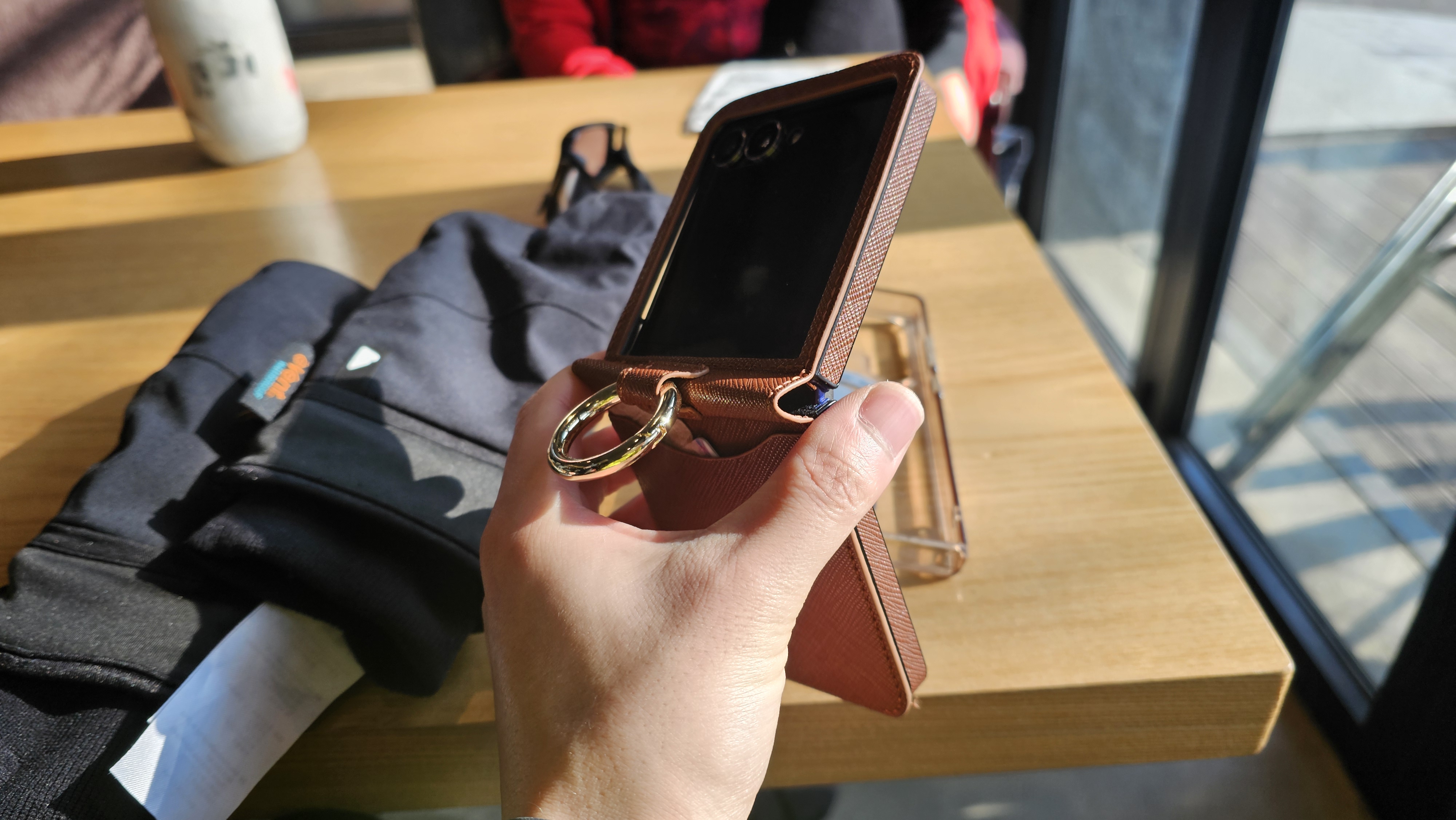
그런데 어느 날 아침, 일어나서 보니 액정이 완전히 나가고 부팅도 안 되는 상태가 되어버렸습니다. 화면이 안 켜지는 정도가 아니라, 전원 버튼을 눌러도 반응이 없고, 충전을 꽂아도 ‘살아나는 느낌’ 자체가 없었습니다. 이 상태가 가장 치명적인 이유는 딱 하나입니다.
전화번호도 사진도 “지금 당장” 백업이 불가능하다는 것. 그래서 고민하다가 결국 갤럭시 Z 플립7으로 교체했고, “죽은 폰이 있는 상태”에서 제가 어떻게 마이그레이션했는지, 실제로 되는 것/안 되는 것까지 리뷰처럼 정리해봅니다.
결론 먼저 플립6이 완전 먹통이면 “단말 내부에만 있던 데이터”는 되돌리기 어렵습니다
이건 솔직히 미리 말해야 마음이 편합니다. 전원이 안 켜지고, 화면도 안 뜨고, USB 연결도 안 잡히는 수준이면 그 순간부터는 “옮기는 작업”이 아니라 “복구”의 영역으로 넘어갑니다.
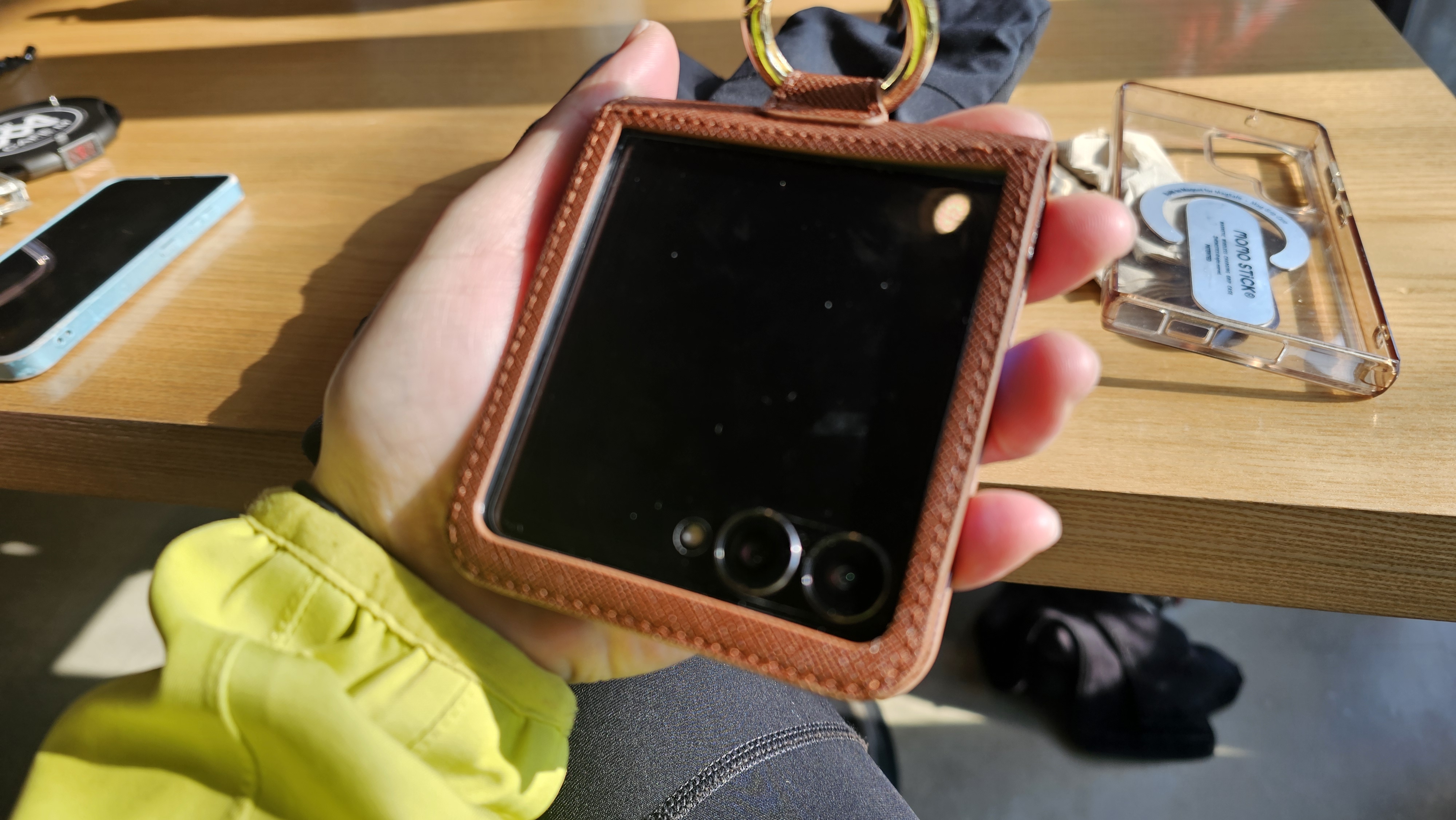
그래도 대부분의 사람 데이터는 생각보다 계정/클라우드 쪽에 남아 있는 경우가 많습니다. 특히 연락처는 구글/삼성 계정 동기화만 켜져 있었어도 거의 복원되고, 사진도 구글 포토나 원드라이브/삼성 클라우드 갤러리 동기화를 썼다면 상당 부분 살아납니다.
갤럭시Z 플립6 폴드6 자급제 eSIM 셀프개통, 알뜰폰 요금제 변경까지 깔끔하게
갤럭시Z 플립6 & 폴드6 자급제로 사서 eSIM 셀프개통까지 끝내는 방법, 요금제 변경까지 한 번에갤럭시Z 플립6·폴드6는 “폴더블이라서 특별하다”보다, 이제는 자급제로 사고 내 생활에 맞는 요
jab-guyver.co.kr
저는 결국 플립7에서 ‘복원 중심’으로 셋업했고, 살아난 데이터와 못 살린 데이터를 구분해서 정리했습니다.
제가 했던 마이그레이션: “플립6이 죽은 상태” 기준으로 실제로 가능한 루트
1) 구글 계정 로그인만으로 돌아온 것들
- 연락처: 구글 연락처 동기화가 켜져 있었다면 거의 바로 복원
- 캘린더: 일정은 대부분 자동으로 들어옴
- 앱 목록: 설치했던 앱이 “추천 설치” 형태로 쭉 뜸(설치는 선택)
- 기본 설정 일부: Wi-Fi 비밀번호 등은 환경에 따라 자동으로 이어지는 경우도 있음
플립7 초기 설정에서 구글 계정 로그인만 해도 체감상 “살아난다”는 느낌이 나는 이유가 여기입니다.
전화번호가 특히 큰데, 이게 복원되면 급한 불이 바로 꺼집니다.
2) 삼성 계정 로그인으로 복원된 것들
- 삼성 기본 앱 데이터 일부: 메모/캘린더/인터넷 북마크 등(동기화 사용 시)
- 갤러리 동기화 사용분: 삼성 클라우드/연동 스토리지에 올라가 있던 항목
- 굿락/런처 성향: 100% 동일하진 않아도 “비슷하게” 돌아옴
개인적으로는 구글 + 삼성을 둘 다 로그인하는 순간 복원 범위가 확 넓어졌습니다. 특히 삼성 메모를 자주 쓰는 사람은 이게 꽤 큽니다.
3) 스마트 스위치는 이번 케이스에서는 “완전체 마이그레이션”이 어려웠습니다
원래 가장 깔끔한 건 Smart Switch로 케이블 연결해서 통째로 옮기는 방식인데, 기존 폰이 아예 부팅이 안 되면 진행 자체가 안 됩니다. (옮기려면 구(舊) 단말에서 ‘승인’이 필요한 구간이 나오기 때문)
맥북 안드로이드 핸드폰 무선 스마트스위치 연결 - 갤럭시 백업방법
맥북 안드로이드 핸드폰 무선 스마트스위치 연결 - 갤럭시 백업방법안드로이드 핸드폰인 갤럭시 핸드폰을 사용하면서 MS 윈도우PC가 아닌 MacOS가 설치된 맥북이나 아이맥을 사용하는 경우 애플
jab-guyver.co.kr
그래서 저는 “스마트 스위치로 싹 옮기기”를 포기하고, 계정 복원 + 앱별 로그인 복구로 방향을 잡았습니다.
이번처럼 먹통일 때, 현실적인 체크리스트
- 연락처가 어느 계정에 저장돼 있는지 (구글/삼성/통신사/단말)
- 사진이 어디로 자동 업로드였는지 (구글 포토/원드라이브/삼성 갤러리 동기화)
- 카톡 같은 메신저가 백업을 켜놨는지 (대화/미디어는 별개로 움직임)
- 2단계 인증이 걸린 계정들: OTP/인증앱이 새 폰에서 바로 열리는지
플립7로 바꾸고 나서 라이딩 서브폰으로 왜 더 만족했는지
솔직히 저는 “어차피 서브폰인데 새 폰까지?” 고민을 했습니다. 그런데 플립7으로 넘어오고 나니, 라이딩 환경에서는 ‘작은 차이’가 계속 쌓여서 만족도가 올라가더라고요.
1) 휴대성은 여전히 “서브폰 원탑”
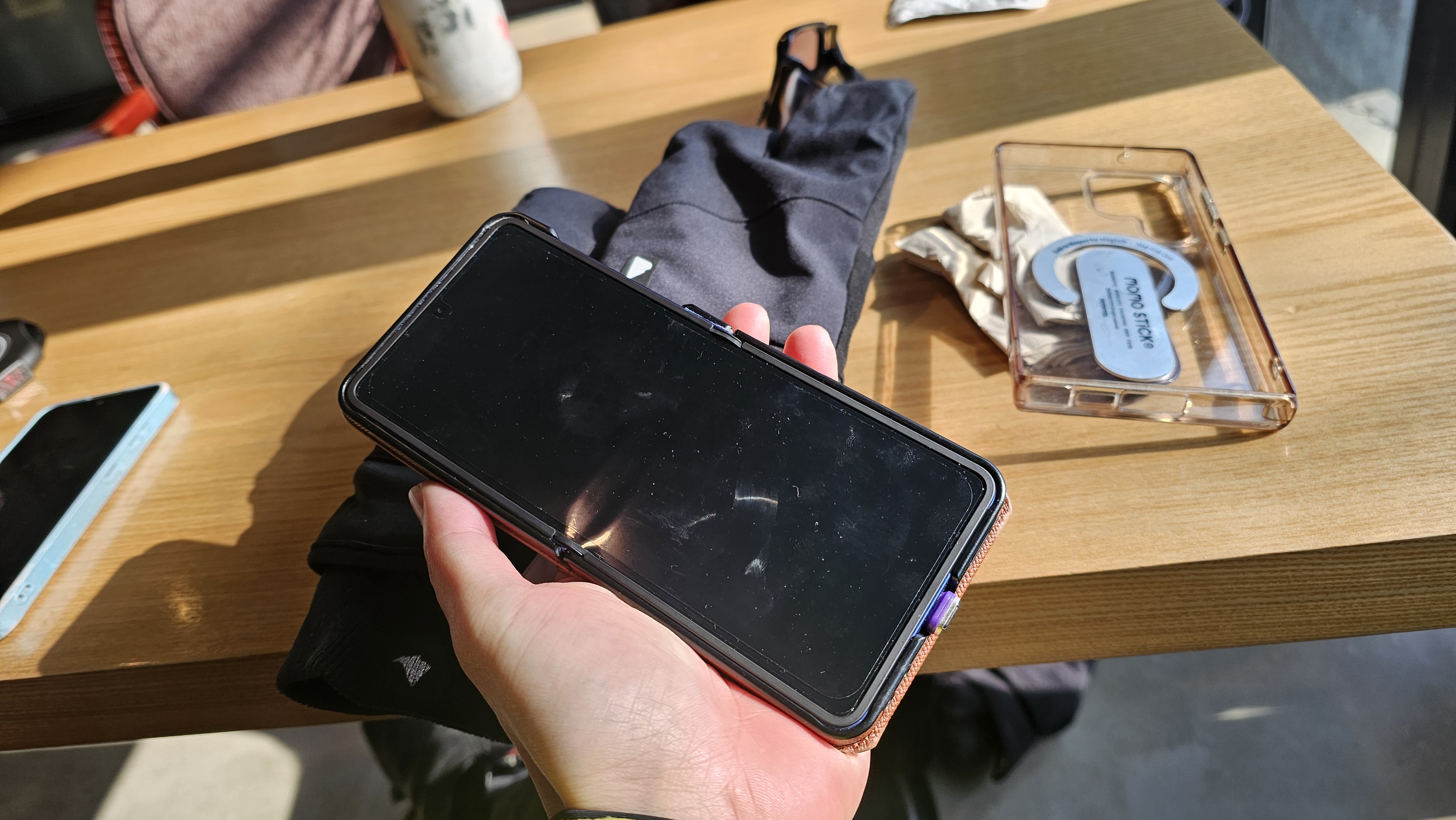
주머니, 탑튜브백, 져지 뒷주머니에 들어가는 폰은 사실 한정돼 있습니다. 플립은 접히는 구조 자체가 운동할 때 확실히 유리하고, 넘어질까 불안해서 폰을 자주 숨겨두는 타입이면 더 그렇습니다. 작아지는 것이 생각보다 큰 장점이에요.
2) 커버 화면 활용: “잠깐 확인”이 잦은 라이딩에서 체감이 큼
라이딩 중에는 폰을 길게 볼 일이 별로 없습니다. 알림 확인, 전화 수신, 음악 제어처럼 짧게 확인이 대부분이라 커버 화면이 실사용에 잘 맞습니다. 특히 장갑 낀 손으로 메인 화면 켜고 해제하는 것보다, 커버에서 한 번에 처리되는 게 편합니다.
3) 서브폰 운영이 쉬워짐: eSIM/알뜰폰 조합이 다시 빛을 봄
이번 사고 이후로 “서브폰은 더더욱 묶이지 않는 조합이 낫다”는 결론이 났습니다.
자급제 + 알뜰폰(eSIM)이면, 메인 회선 부담을 줄이면서도 라이딩 때 필요한 통신은 충분히 커버됩니다. 플립7은 이런 운영 방식이 잘 어울립니다.
제가 이번에 가장 크게 배운 것: “백업은 선택이 아니라 보험”
플립6이 고장 나고 나서야 체감했습니다. 백업이 없으면 새 폰을 사도 마음이 편하지 않습니다. 특히 폴더블은 만족도가 높은 대신, 어떤 이유로든 갑작스럽게 메인 화면이 죽는 순간이 오면 타격이 큽니다.
앞으로 저는 이렇게 씁니다
- 연락처: 구글 연락처 동기화 항상 ON
- 사진: 구글 포토(또는 원드라이브) 자동 업로드 ON
- 메신저: 대화 백업 주기적으로 확인(설정만 켜두고 잊기 쉬움)
- 2단계 인증: 인증앱 복구 수단(백업 코드/보조 수단) 따로 보관
한 번 크게 당하면, 그 다음부터는 “자동으로 저장되는 구조”를 만들게 됩니다. 이번 플립7 교체는 그걸 제대로 체감한 계기였습니다.
FAQ
Q. 플립6이 전원이 아예 안 켜지면, 사진/연락처를 무조건 못 살리나요?
A. 클라우드/동기화에 올라가 있던 것은 새 폰에서 계정 로그인만으로 상당 부분 돌아옵니다. 반대로 단말 내부에만 있던 것은 복구가 어렵습니다.
Q. 스마트 스위치로 옮기려면 기존 폰이 꼭 켜져야 하나요?
A. 보통은 그렇습니다. 옮기는 과정에서 기존 폰에서 승인해야 하는 구간이 생기는 경우가 많아, 완전 먹통이면 사실상 불가능에 가깝습니다.
Q. 새 폰(플립7)에서 가장 먼저 해야 할 복구 순서는?
A. 급한 건 연락처와 인증입니다. 구글/삼성 계정 로그인 → 연락처 확인 → 자주 쓰는 계정(은행/업무) 로그인부터 안정화시키는 쪽이 마음이 편합니다.
Q. 라이딩 서브폰으로 플립7, 실제로 추천할 만한가요?
A. “작고 가볍게”가 우선이면 확실히 만족도가 높습니다. 다만 운동 환경에서는 충격/낙하 리스크가 있으니, 케이스 선택과 백업 습관은 같이 가져가는 게 안전합니다.
Q. eSIM/알뜰폰으로 서브 회선을 쓰면 불편하지 않나요?
A. 사용 패턴만 맞으면 오히려 편합니다. “고정비를 낮추고, 필요할 때만 탄력적으로 쓰는 회선”이 목적이라면 자급제 + 알뜰폰 eSIM 조합이 서브폰에 잘 맞습니다.