응용 프로그램을 시작할 수 없습니다 0xc000007b 오류 (윈도우11·10)
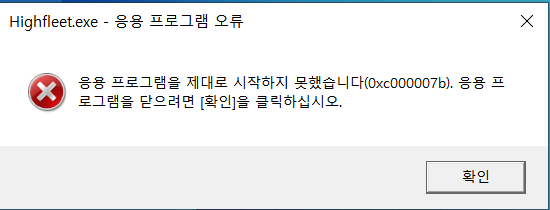
0xc000007b 오류 응용 프로그램을 시작할 수 없습니다
간혹 같은 프로그램을 실행하는데도 위와 같은 0xc000007b 오류로 실행이 막히는 경우가 있습니다. 보통은 “필요한 구성요소는 있는데, 불러오는 방식이 꼬인 상태”에서 많이 나오고, 특히 DLL(런타임 라이브러리) 쪽이 어긋났을 때 자주 발생합니다.
0xc000007b 오류가 생기는 이유
DLL은 Dynamic Link Library의 약자입니다.
프로그램이 실행 중에 필요한 기능을 “외부 라이브러리”에서 불러오는 구조인데, 그 라이브러리가 없거나, 손상됐거나, 32비트/64비트가 엇갈리면 실행이 멈추면서 0xc000007b 같은 코드가 튀어나옵니다.
대표 원인 정리
| 발생원인 | 설명 | 흔한 케이스 |
| DLL 파일 손상 | 파일은 있는데 읽기/호출이 정상적으로 안 되는 상태 | 업데이트 이후, 백신 격리, 디스크 오류 |
| 필요 DLL 누락 | 프로그램이 요구하는 런타임/구성요소 자체가 설치되어 있지 않음 | 새 PC/포맷 후, 최소 설치 환경 |
| x86/x64 혼재 | 32비트 앱이 64비트 구성요소를(또는 반대로) 참조하면서 충돌 | 게임/툴 실행 시, 런타임 여러 버전이 뒤섞였을 때 |
| CPU/OS 미지원 | 프로그램 요구사항과 장치 환경이 맞지 않아 실행 자체가 불가 | 구형 OS/특정 아키텍처 제한 |
0xc000007b 오류 해결에 도움이 되는 조치
1) 내 PC에서 해당 프로그램이 돌아가는 조건인지 먼저 확인
64비트 프로그램이면 64비트 윈도우 + x64 기반 CPU가 기본입니다.
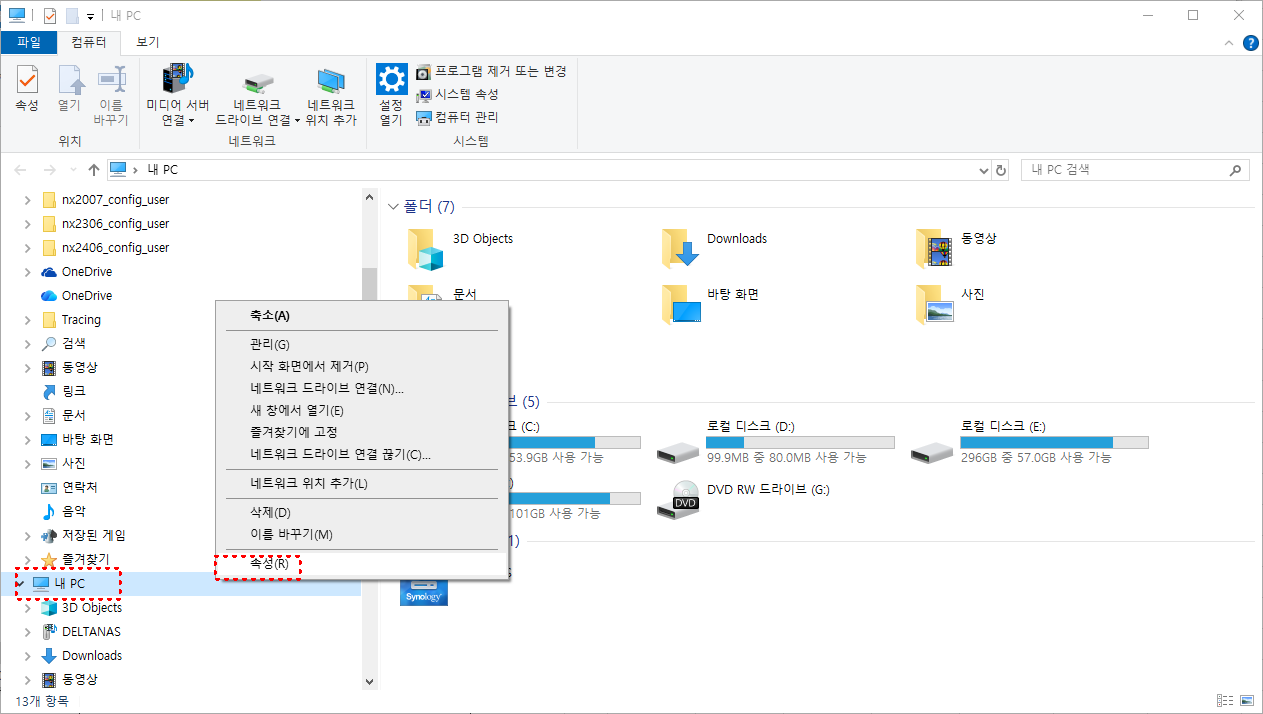
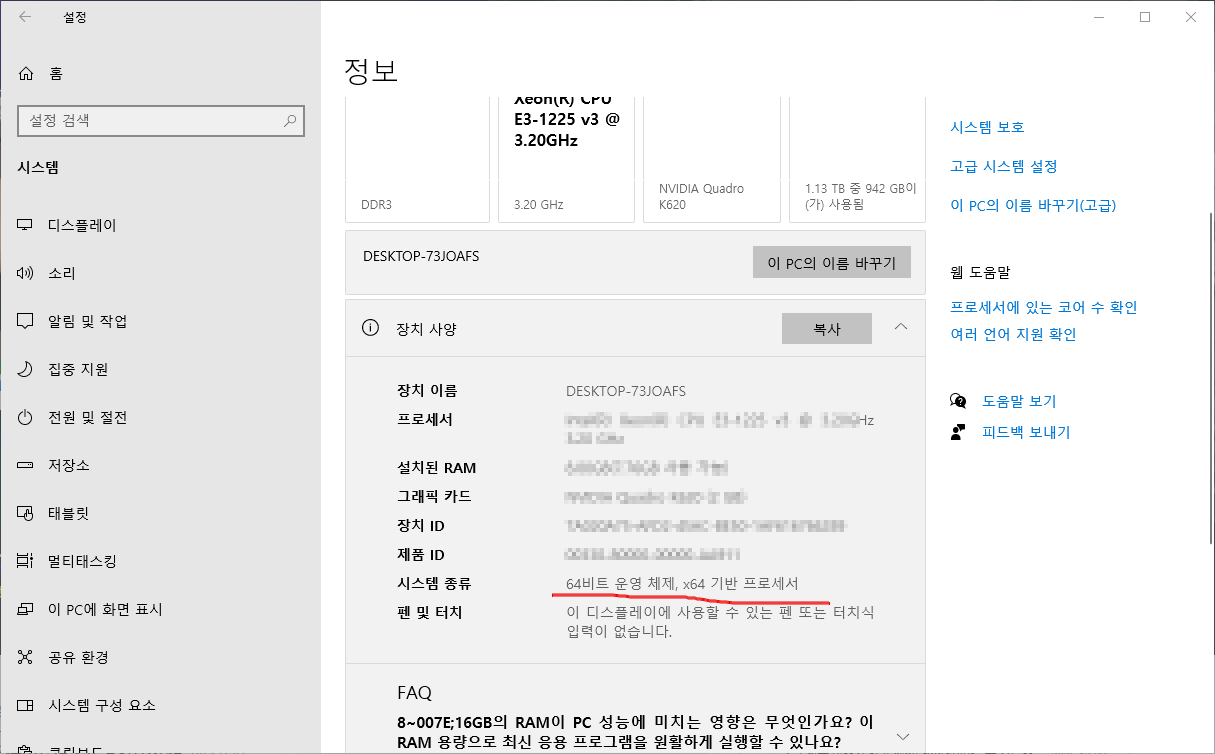
그리고 프로그램이 요구하는 Windows 버전(예: Windows 10 이상 등)이 맞는지도 같이 확인합니다. 여기서 이미 조건이 안 맞으면 런타임을 아무리 만져도 해결이 어렵습니다.
2) 프로그램 삭제 후 재설치
설치 과정에서 DLL이 누락되거나, 설치 후 보안 프로그램이 일부 파일을 격리시키는 경우가 있습니다.
한 번 완전 삭제 후 다시 설치하면 의외로 바로 끝나는 케이스가 많습니다.
3) Microsoft Visual C++ 설치 확인 및 재설치
런타임이 설치되어 있어도 꼬여 있으면 0xc000007b가 계속 남을 수 있습니다.
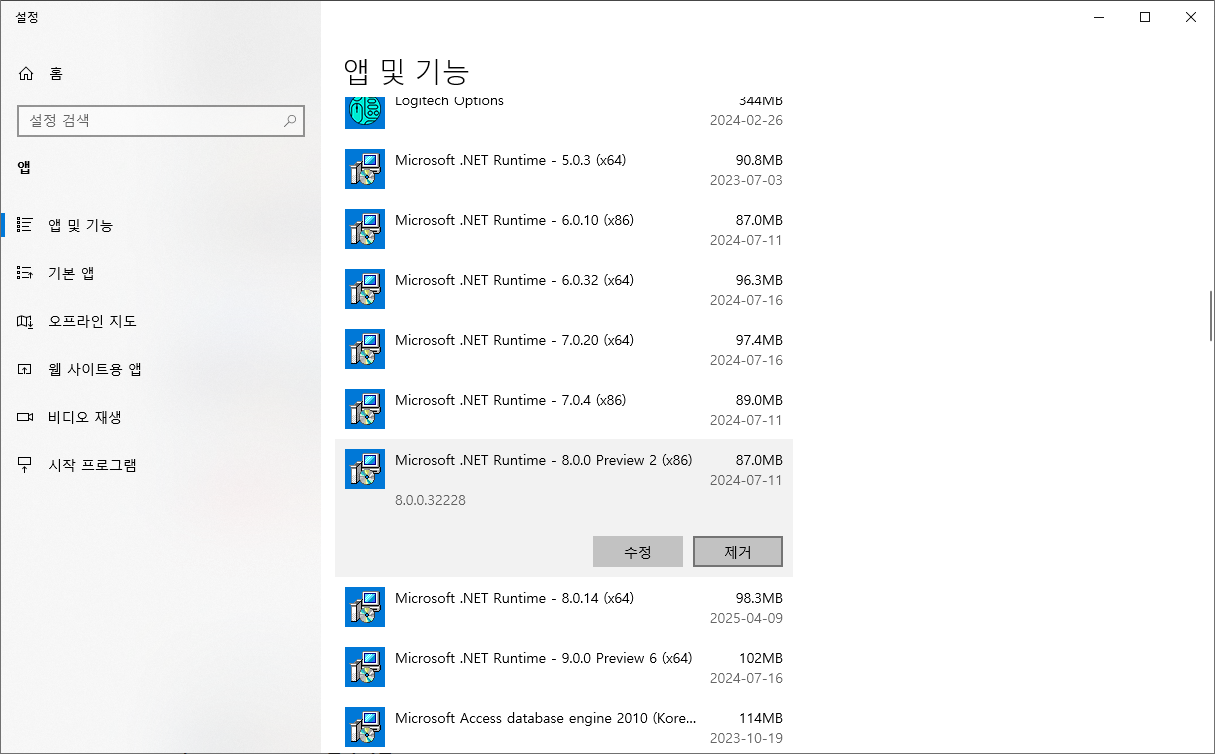
윈도우11은 설정 → 앱 → 설치된 앱, 윈도우10은 설정 → 앱 및 기능에서 Microsoft Visual C++ 항목이 있는지 확인합니다. 애매하면 x64 / x86 둘 다 다시 설치하는 쪽이 안정적입니다.
정리하면, 64비트 프로그램은 x64, 32비트 프로그램은 x86이 맞아야 합니다. 그런데 실제 환경에서는 64비트 윈도우에서도 32비트 앱이 흔해서, “둘 다 설치”가 가장 속 편한 선택인 경우가 많습니다.
4) .NET Framework 설치 확인
일부 프로그램은 Visual C++만 맞춰도 해결이 안 되고 .NET Framework가 빠져 있거나 비활성화되어 실행이 막히기도 합니다.
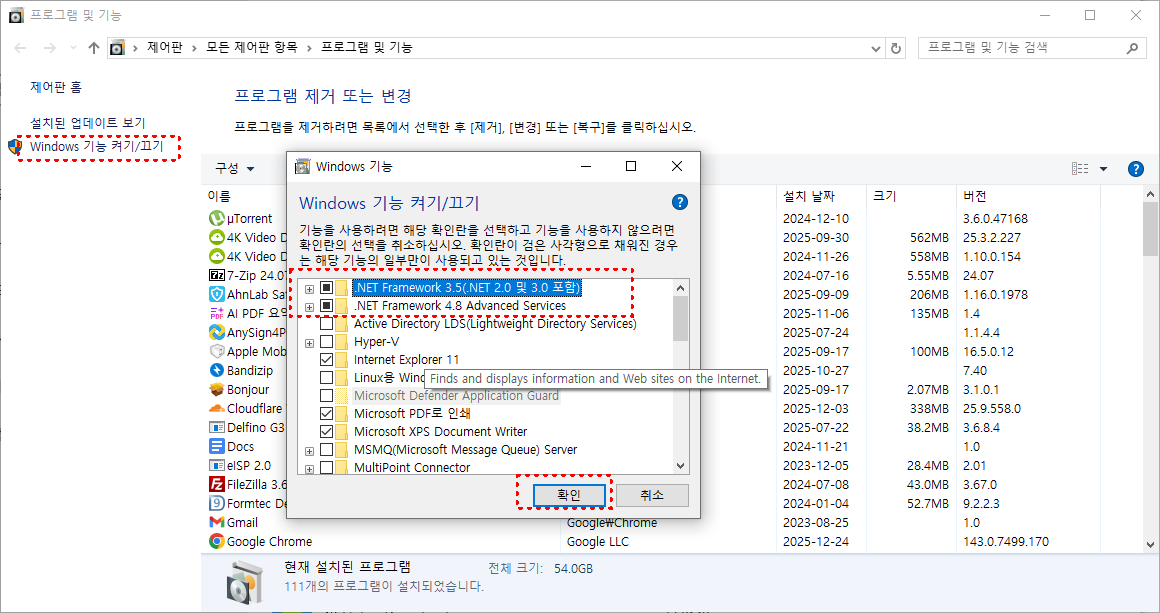
윈도우11은 설정 → 앱 → 선택적 기능 → 기타 Windows 기능, 윈도우10은 프로그램 및 기능 → Windows 기능 켜기/끄기에서 .NET 항목이 켜져 있는지 확인합니다.
이 오류는 원인이 꽤 넓어서 위 조치로도 바로 정리되지 않는 경우가 있습니다. 다만 실제로는 Visual C++ 재배포 패키지(x86/x64)와 .NET Framework 정리만 해도 대부분의 0xc000007b가 깔끔하게 해결되는 편입니다.