윈도우10 스티커메모 설치 및 실행 백업 복구위치 정리
윈도우10 스티커메모 설치 및 실행방법
윈도우를 쓰다 보면 전화 받으면서 적어야 할 내용, 갑자기 떠오른 아이디어, 업무 팔로업 같은 것들이 생각보다 자주 생깁니다. 그럴 때 매번 메모장을 열고 파일로 저장하는 방식은 번거롭죠. 저는 그래서 스티커메모를 가장 먼저 켜두고, 필요한 순간에 바로 적는 편입니다.
참고로 2026년 기준으로는 윈도우11 사용자가 크게 늘었지만, 여전히 윈도우10을 쓰는 분들도 많습니다. 다만 윈도우10은 2025년 10월 14일 이후로 공식 지원이 종료된 상태라, 계속 사용한다면 업데이트/보안 측면을 한 번쯤 점검해두는 게 마음이 편합니다. 스티커메모 자체는 윈도우10에서도 정상적으로 잘 돌아가고, 계정 동기화까지 해두면 활용도가 확 올라가요.

그리고 간혹 윈도우10인데도 스티커메모가 안 보이는 경우가 있습니다. 이럴 땐 대부분 두 가지 중 하나예요. 이미 설치돼 있는데 검색이 잘 안 되거나, 정말로 설치가 빠져 있는 경우입니다.
스티커메모는 마이크로소프트 메모 앱이라서 OneNote(원노트)와 연동되는 점이 큰 장점입니다. 동기화를 켜두면 PC에서 적은 메모를 다른 PC나 모바일에서도 그대로 확인할 수 있어요.
MS 원노트 메모기능 및 스티커메모 동기화 백업 - 노랗IT월드
MS Office에서 제공하는 전자필기장 MS OneNote 사용 다운로드 및 설치 스티커메모 백업 동기화 핸드폰 윈도우 아이패드 노트북 아이폰 핸드폰 메모동기화 태블릿 사용자 추천 원노트 메모기능에 대
yellowit.co.kr
Windows10 Sticky Note 설치 확인

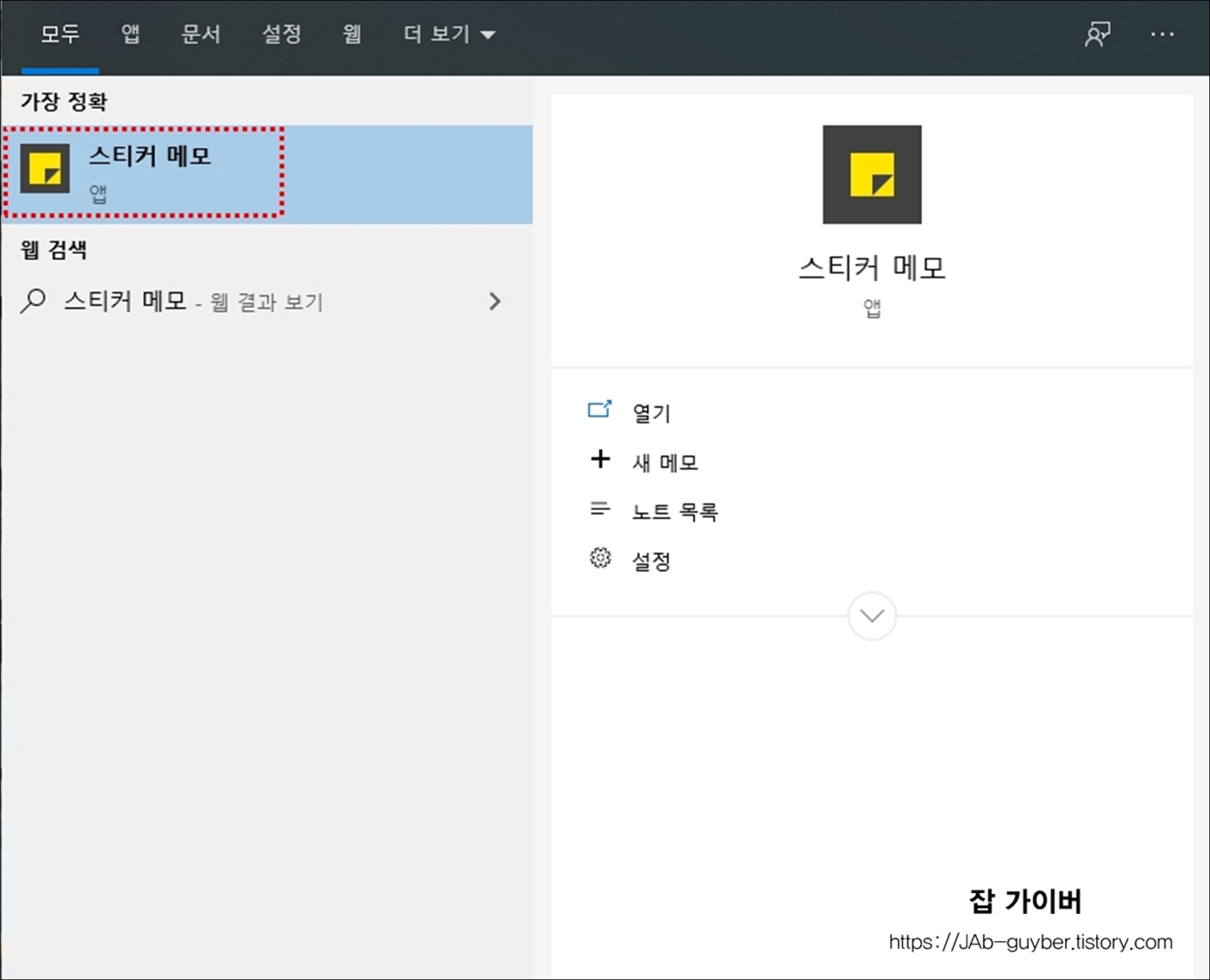
먼저 시작 메뉴 검색창에서 스티커메모를 검색해봅니다. 그래도 안 나오면 Sticky Notes로 한 번 더 찾아보세요. 한글 윈도우에서도 간혹 검색이 영문에 더 잘 반응하는 경우가 있습니다.
이때 중요한 포인트는 “검색이 안 된다 = 없는 것”으로 단정하지 않는 겁니다. 앱 이름이 스티커메모로 보이기도 하고, Sticky Notes로 보이기도 하고, 업데이트 상태에 따라 목록 표시가 살짝 다르게 보이는 경우도 있어요.
윈도우10 스티커노트 설치방법
검색으로도 찾을 수 없다면 마이크로소프트 스토어에서 설치하면 됩니다. 윈도우 기본 앱이지만, PC 환경에 따라 초기 설치가 빠져 있는 경우가 드물지 않아요.

실행을 누르면 스토어가 열리고, 상단 검색창에서 스티커메모 또는 Sticky Notes로 찾아 설치하면 됩니다. 설치 후에는 바로 실행해서 메모가 뜨는지 확인해보세요.

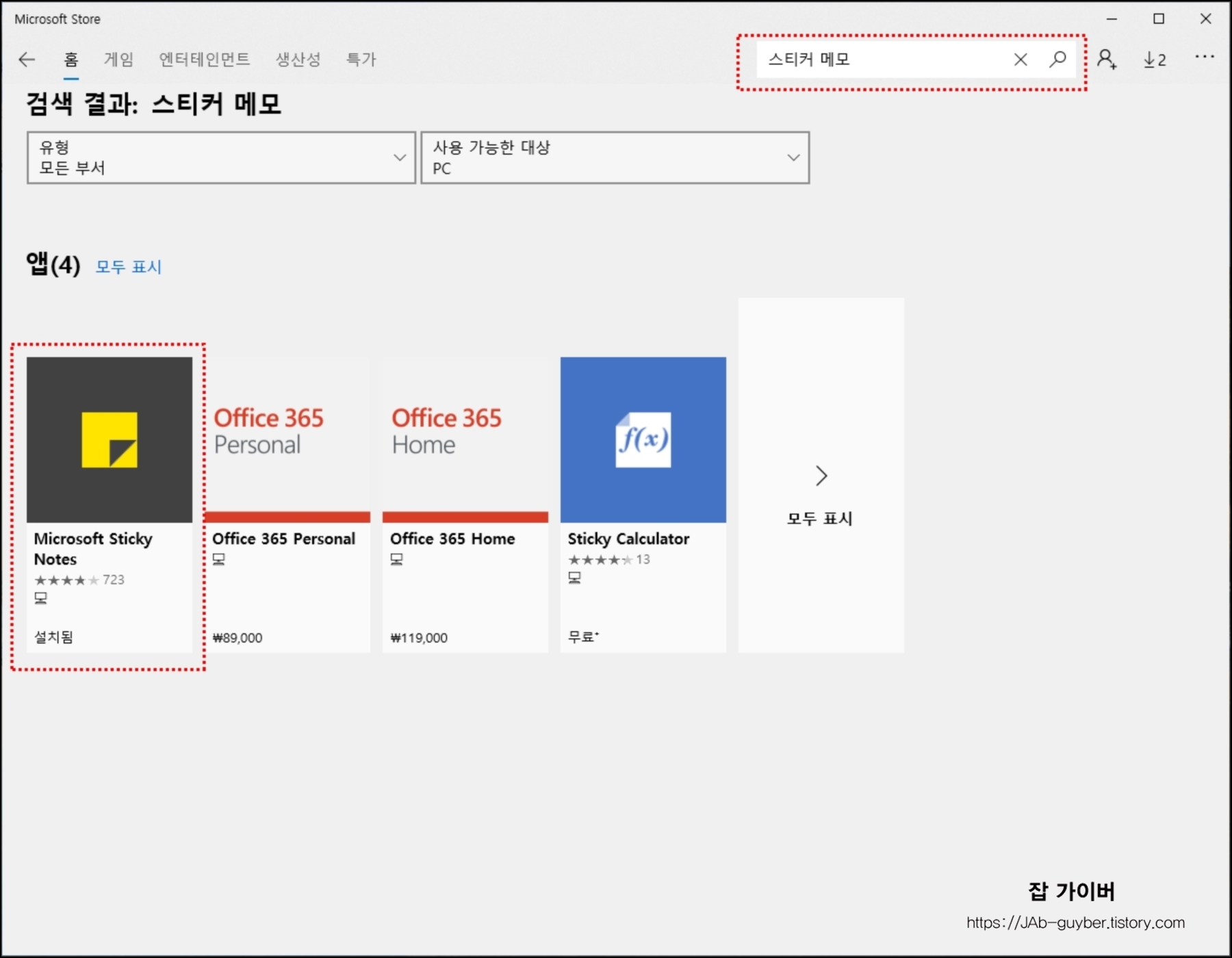

설치가 끝나면 다시 시작 메뉴 검색창에서 스티커메모를 찾아 실행하면 됩니다. 만약 한글 검색이 어색하게 먹히는 PC라면, Sticky Notes로 검색했을 때 더 빨리 보이는 경우도 있어요.


여기까지 됐다면 이제 동기화를 켜두는 걸 추천합니다. 메모는 한 번 꼬이기 시작하면 “어디에 적었지?”부터 다시 시작해야 해서, 처음부터 계정으로 맞춰두면 백업도 자동으로 따라오는 느낌이라 훨씬 편해요.
윈도우10 메모장 설치 및 삭제방법 - Notepad - 노랗it월드
MS의 운영체제를 사용하면 기본적으로 설치되는 앱중에서 가장 흔히 사용되는 프로그램이 바로 메모장과 워드패드 그리고 미디어 플레이어 있으며 해당 파일을 삭제하거나 없는 경우 윈도우10
yellowit.co.kr
이렇게 설치된 Sticky Notes는 마이크로소프트 계정으로 로그인해두면 메모가 계정에 함께 저장되면서, PC를 바꾸거나 갑자기 초기화를 하게 되는 상황에서도 복구 난이도가 확 내려갑니다. 메모 자체가 은근히 민감한 정보(계좌, 주소, 일정, 업무 내용)로 이어지는 경우가 많아서, 동기화 여부만큼은 꼭 체크해두는 편이 좋습니다.
윈도우10 스티커메모 실행 및 백업 복구방법
윈도우10 스티커메모 실행 및 백업 복구방법 주로 저는 메모를 할때 카카오톡에서 나와대화하기에 바로바로 필요한 메모를 보내는 타입입니다 그 외에 주로 중요한 정보들은 네이머메모를 주로 이용하는데요 회사..
jab-guyver.co.kr
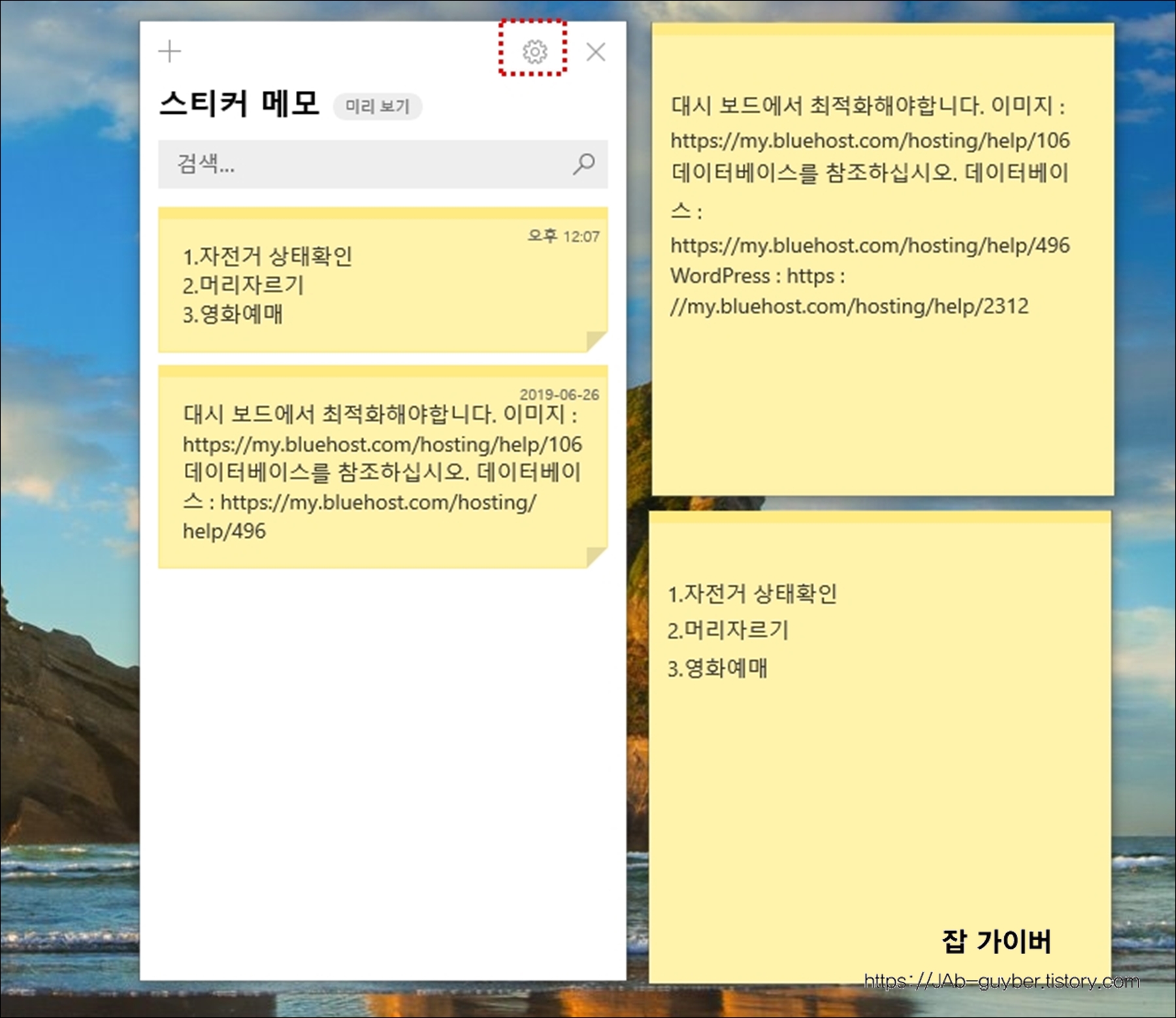

스티커메모 백업 파일 위치
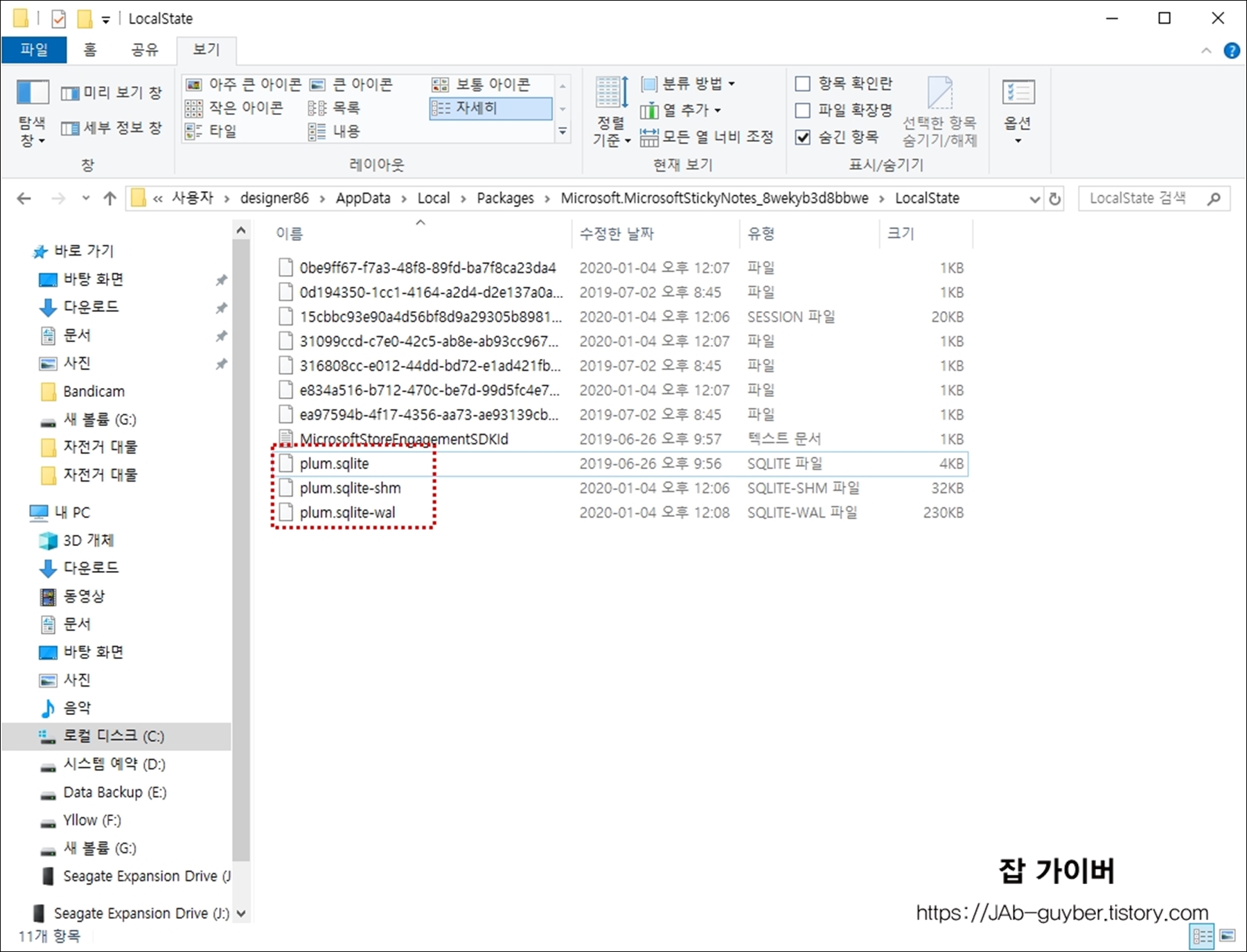
동기화를 안 켰거나, 로컬 백업이 필요할 때는 저장 위치를 알아두면 도움이 됩니다. 윈도우에서 숨김 폴더가 기본으로 가려져 있으니, 파일 탐색기에서 숨김 항목 표시를 켜둔 뒤 아래 위치로 이동합니다.
C:\Users\사용자 계정\AppData\Local\Packages\Microsoft.MicrosoftStickyNotes_8wekyb3d8bbwe\LocalState여기서 사용자 계정 이름은 PC마다 다릅니다. LocalState 안에서 plum.sqlite 파일을 찾게 되는데, 이 파일이 메모 데이터로 쓰이는 경우가 많습니다.
백업이 필요하다면 plum.sqlite를 다른 안전한 위치(외장 저장장치나 개인 클라우드 등)에 복사해두면 나중에 복구가 훨씬 수월해요.
윈도우10 참고포스팅
아래 글들은 윈도우10을 쓰면서 자주 부딪히는 것들 위주로 모아뒀습니다. 필요한 게 생겼을 때 한 번씩 찾아보기 좋게 링크만 정리해둘게요.
| 주제 | 링크 |
| 오피스 2010 다운로드 및 설치 | https://jab-guyver.co.kr/654 |
| XPS 뷰어 다운로드 및 설치 | https://jab-guyver.co.kr/630 |
| 노트북 배터리 수명 확인 | https://jab-guyver.co.kr/625 |
| 윈도우10 화면 녹화 | https://jab-guyver.co.kr/567 |
| 윈도우10 무료 다운로드 및 정품인증 | https://jab-guyver.co.kr/563 |
| 한글 폰트 깨짐 / 대한민국 위치 지정 | https://jab-guyver.co.kr/559 |
| 윈도우10 초기화 | https://jab-guyver.co.kr/547 |
| 마우스 포인터 변경 / 커서 색상 변경 | https://jab-guyver.co.kr/546 |