맥북 한글 전환 안됨·딜레이 해결 macOS 설정 Caps Lock/단축키
맥북 한글 전환 안됨·딜레이 해결 최신 macOS Caps Lock/단축키/설정
가끔씩만 맥북을 쓰다 보면, 쓸 때마다 손이 안 붙는 구간이 꼭 나오죠. 그중에서도 문의가 가장 많은 게 macOS에서 한글 전환 안됨, 그리고 전환할 때 딜레이(늦게 바뀌는 느낌)입니다.
윈도우처럼 “한/영 키”가 딱 박혀 있는 구조가 아니라서, 설정이 한 번만 꼬여도 “맥은 어렵다”로 이어지기 쉽기 때문에 이번에 자세히 알아보도록 하겠습니다.
노트북 & 컴퓨터 키보드 안쳐짐 - 입력 안됨오류 9가지 해결방법
노트북 키보드 안쳐짐, 컴퓨터 키보드 입력 안될 때 점검 포인트노트북 키보드가 갑자기 입력이 안되거나, 데스크탑 키보드가 먹통이 되는 상황은 생각보다 자주 생깁니다.전원은 잘 들어오는
jab-guyver.co.kr
맥북 한글 전환 키|가장 많이 쓰는 2가지
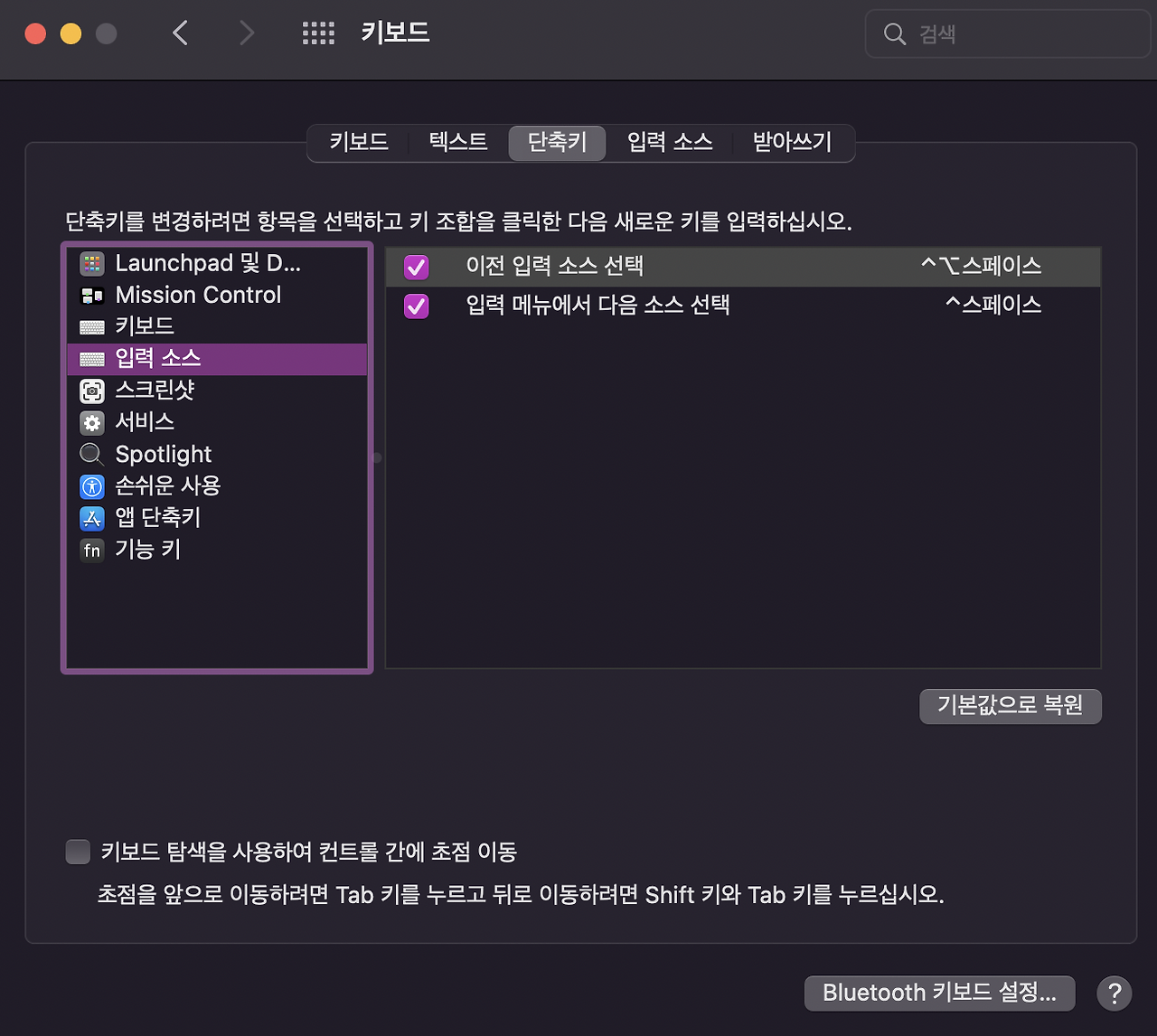
우선 기본부터 짚고 가면, 맥에서 한글/영문 전환은 아래 조합으로 되는 환경이 가장 흔합니다.
- Caps Lock : 한글 ↔ 영문 전환(설정에 따라 동작이 다를 수 있음)
- Control + Space : 입력 소스 전환(한글/영문 포함)
중요 : Caps Lock은 “짧게 누름”과 “길게 누름”이 섞여 있는 느낌 때문에 오해가 생깁니다. 대문자 잠금이 걸리는 경우도 있고, 입력 소스 전환으로 쓰는 경우도 있어요. 그래서 아래 설정에서 Caps Lock을 입력 소스 전환으로 고정해두면 가장 편합니다.
macOS 설정에서 먼저 확인|한글 전환 안됨의 80%는 여기
1) 입력 소스에 ‘한국어’가 제대로 들어가 있는지
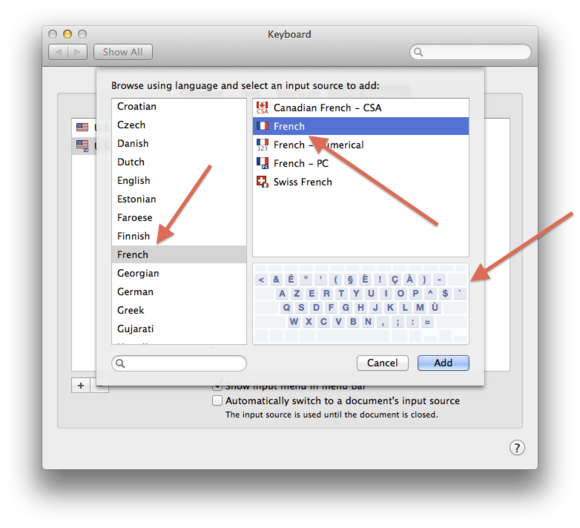
시스템 설정에서 키보드 또는 입력 소스 관련 메뉴로 들어가서, 입력 소스 목록에 한국어(2-Set / 세벌식 등)가 존재하는지 확인합니다.
- 없다면 + 버튼으로 한국어 입력기를 추가
- 이미 있는데 전환이 이상하면, 한국어 입력기를 삭제 후 재추가 (생각보다 이걸로 많이 끝납니다)
2) 입력 소스 전환 단축키가 다른 앱/기능과 겹치지 않는지
전환 단축키가 먹통처럼 보일 때는, 단축키가 다른 기능에 뺏긴 상태인 경우가 흔합니다.
- 시스템 설정 → 키보드 → 키보드 단축키 → 입력 소스
- 이전 입력 소스 선택, 입력 메뉴에서 다음 소스 선택 등이 켜져 있는지 확인
3) Caps Lock을 한/영 전환용으로 쓰고 싶다면(권장 설정)
Caps Lock이 대문자 잠금으로만 동작하거나 전환이 들쭉날쭉하면, Caps Lock의 역할을 아예 전환용으로 지정해두는 게 안정적입니다.
- 시스템 설정 → 키보드 → 키보드 단축키/입력 소스 쪽에서 Caps Lock 전환 옵션 확인
- 표현은 macOS 버전에 따라 조금씩 다른데, 핵심은 Caps Lock = 입력 소스 전환으로 맞추는 것입니다
전환 딜레이(늦게 바뀌는 느낌) 줄이는 설정 체크
1) 자동 보정/입력 관련 옵션이 체감에 영향을 줄 때
전환 자체가 느린 게 아니라, 입력이 “한 템포 뒤에” 따라오는 느낌이라면 입력 보정 옵션이 섞여 있는 경우가 있어요.
다음 항목은 환경에 따라 체감이 바뀌는 편이라, 불편하면 꺼보고 비교해보는 게 좋습니다.
- 자동 대문자, 맞춤법 자동 수정, 자동 완성 등 텍스트 입력 보정
- 특정 앱(메신저/브라우저/원격 데스크톱)에서만 느리면 앱 자체 입력 처리 영향도 큽니다
2) 입력 메뉴(상단 메뉴바) 표시를 켜두면 확인이 쉬워요
한글로 바뀐 건지, 영문인 건지 헷갈릴 때는 상단 메뉴바에 입력 메뉴를 띄워두면 바로 보입니다. “전환이 안 된다”가 아니라 “전환은 됐는데 표시가 늦는다”로 오해하는 경우도 많아요.
그래도 한글 전환 안됨이면|환경 파일 초기화로 정리(가장 확실한 편)
위 설정을 다 봤는데도 전환이 꼬이거나 딜레이가 계속되면, 입력기 설정이 저장되는 파일이 꼬인 경우가 있습니다. 이럴 때는 아래 파일을 지우고 재부팅하면 대부분 정상으로 돌아옵니다. (삭제해도 재부팅 시 자동으로 다시 생성됩니다)
com.apple.HIToolbox.plist 삭제 위치
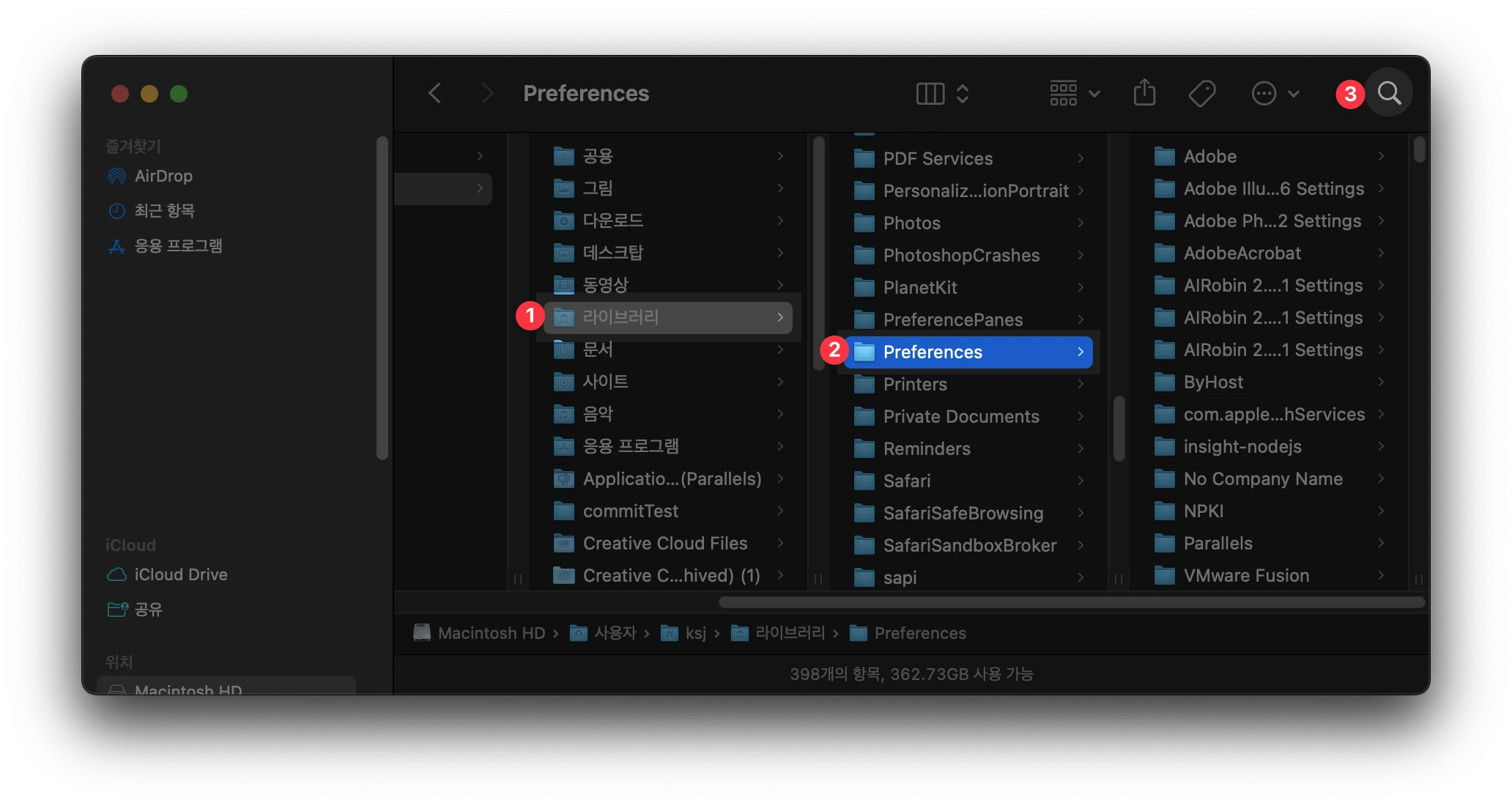
- Finder 실행
- 상단 메뉴바 이동에 마우스 올린 뒤 Option 키 누르기
- 라이브러리 항목이 나타나면 클릭
- Preferences 폴더에서 com.apple.HIToolbox.plist 삭제
- 맥 재부팅
수두 명령어로 삭제할려면 아래 명령어를 사용합니다.
sudo rm ~/Library/Preferences/com.apple.HIToolbox.plist /Library/Preferences/com.apple.HIToolbox.plist재부팅 후 확인
재부팅하고 나서 Caps Lock 또는 Control + Space로 한글 전환이 바로 되는지 확인하면 됩니다. 전환 딜레이도 같이 잡히는 경우가 많아요.
전환이 “특정 상황에서만” 안 될 때 자주 보이는 케이스
1) 원격 데스크톱/가상환경에서만 전환이 꼬인다
원격 데스크톱, 가상 머신, 클라우드 PC 같은 환경에서는 입력 키가 호스트/게스트 중 한쪽에서만 처리되면서 전환이 어긋나는 경우가 흔합니다.
이럴 땐 맥 설정을 건드리기보다, 해당 앱 설정에서 키보드 전달/단축키 우선순위 관련 옵션을 먼저 확인하는 게 빠릅니다.
2) 한글은 되는데 “첫 글자만 영문”으로 찍힌다
전환 직후 첫 타가 영문으로 나가버리는 증상은, 전환이 안 된 게 아니라 입력 포커스가 바뀌는 타이밍에서 생기는 경우가 많습니다.
웹 브라우저/메신저에서 자주 발생하면, 입력창 클릭 후 0.5초 정도 템포를 두거나(특히 블루투스 키보드), 입력 메뉴 표시를 켜서 실제 상태를 확인하는 게 도움이 됩니다.
3) 블루투스 키보드에서만 딜레이가 심하다
블루투스 환경에서는 간헐적으로 딜레이가 커질 수 있습니다.
이 경우는 입력기 설정이 아니라, 블루투스 연결 품질이나 배터리 상태가 원인일 때가 많아서 배터리 확인, 재연결, 다른 USB 포트/유선 연결로 비교 정도만 해봐도 방향이 잡힙니다.
FAQ
Q. Caps Lock을 눌러도 한글 전환이 안 돼요. 제 키보드가 이상한가요?
A. 키보드 불량보다 Caps Lock 역할이 대문자 잠금으로 남아 있는 경우가 많습니다. 시스템 설정에서 입력 소스 전환과 관련된 옵션을 먼저 확인해보세요.
Q. Control + Space가 먹히지 않아요.
A. 단축키가 다른 기능에 배정돼 있거나, 앱 단축키에 가로채인 경우가 흔합니다. 키보드 단축키 > 입력 소스에서 현재 배정 상태를 확인해보세요.
Q. 한글로 바뀐 것 같은데, 실제 입력은 영문으로 나와요.
A. 전환이 늦은 게 아니라 입력 포커스/창 전환 타이밍 문제인 경우가 많습니다. 입력 메뉴 표시를 켜두면 상태 확인이 쉬워집니다.
Q. com.apple.HIToolbox.plist 지워도 괜찮나요?
A. 재부팅하면 다시 만들어지는 파일이라, 전환 문제가 계속될 때 정리용으로 많이 사용합니다. 삭제 후엔 재부팅이 꼭 필요합니다.
Q. Ventura 같은 최신 버전에서도 이런 문제가 생기나요?
A. 버전과 관계없이 입력기 설정이 꼬이거나 단축키 충돌이 생기면 동일하게 나타날 수 있습니다. 그래서 위의 “설정 확인 → 입력기 재추가 → 환경 파일 정리” 순서가 안정적입니다.