PC 인스타그램 사진 업로드 방법 총정리 앱 없이도 되는 최신 방법
PC 인스타그램 사진 업로드 방법 2026 기준 정리
스마트폰 없이 PC에서 인스타그램 사진 업로드를 하려다 보면 버튼 자체가 안 보이거나 기능이 제한돼서 여기서 많이 멈춥니다.
지금 기준에서는 앱 설치 / 브라우저 모바일 전환 / 확장 프로그램 이 세 가지 방식이 실제로 가장 많이 사용됩니다.
PC에서 업로드가 안 되는 이유
웹 브라우저로 접속하면 기본적으로 모바일 UI가 아닌 PC UI로 열립니다.
우선 저는 아래 4k 스토리지가 간편한데 한두장만 다운로드받을라고 설치하기 번거로운 분들은 그 다음글들을 참고하세요
이 상태에서는 업로드 버튼이 제한되거나 일부 기능이 비활성화되는 경우가 많습니다. 특히 아래 상황에서 자주 막힙니다.
- 업로드 버튼 자체가 안 보일 때
- 드래그 업로드가 안 될 때
- 여러 장 업로드 버튼이 비활성화될 때
방법1 윈도우 인스타그램 앱 설치
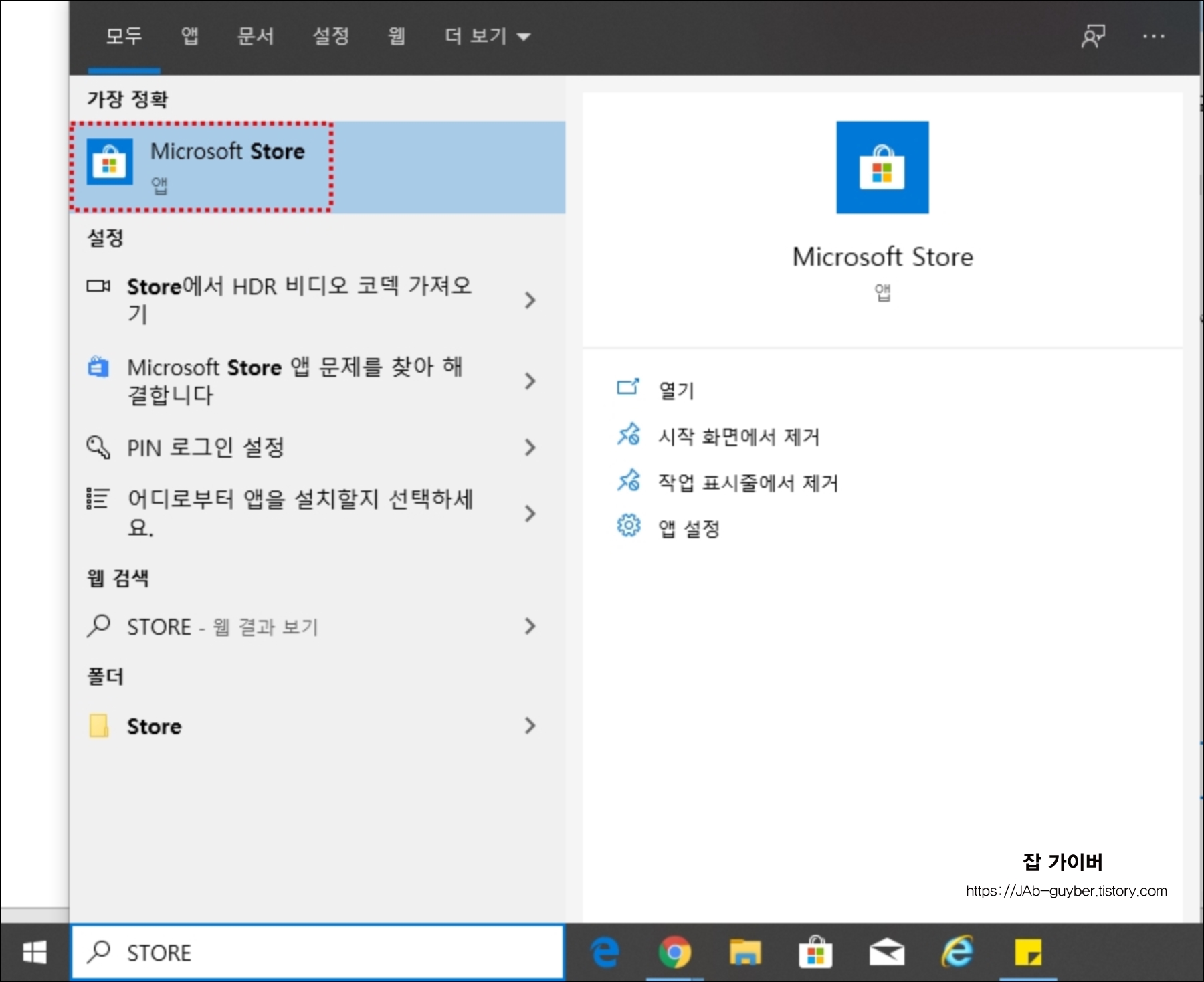
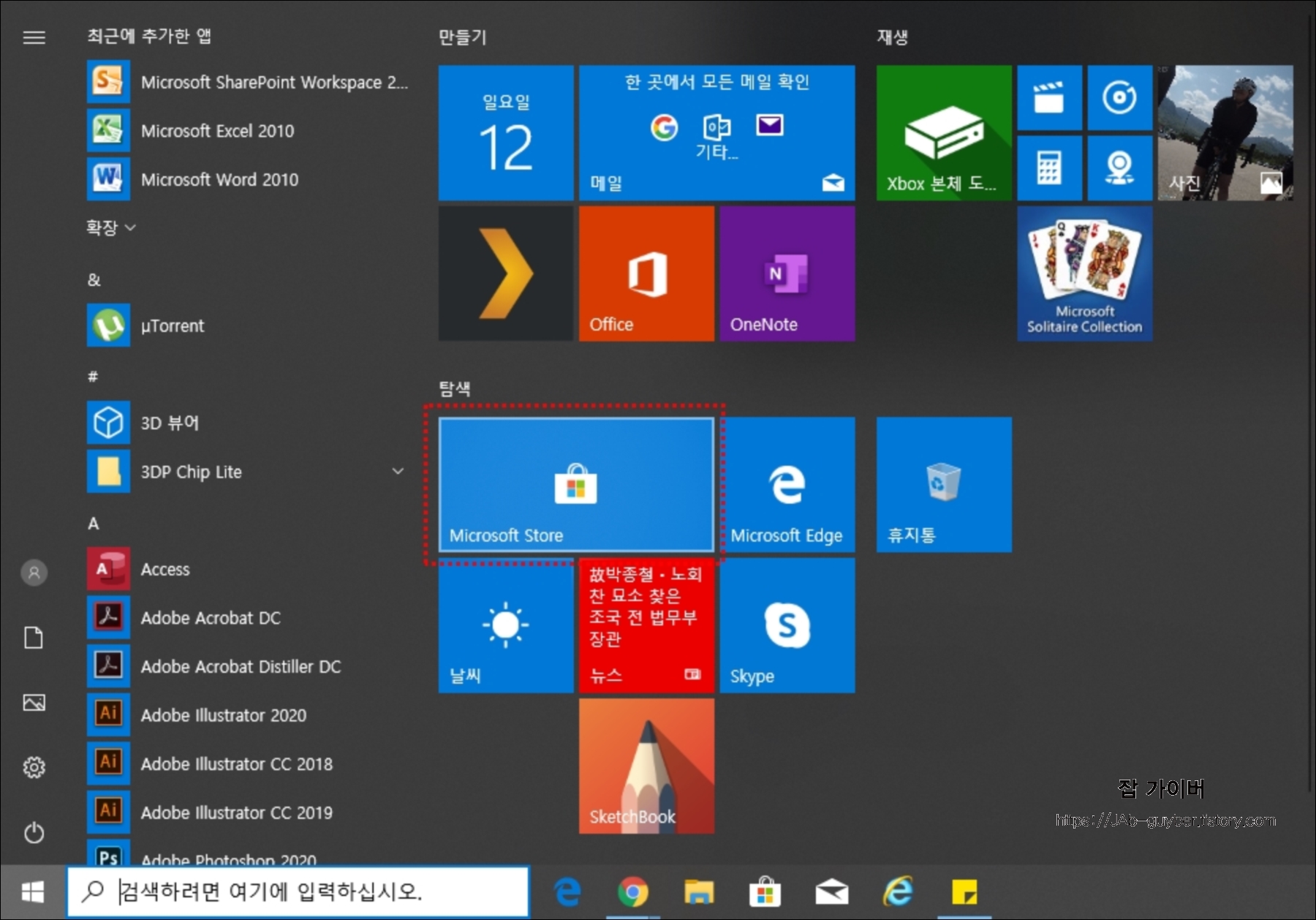
윈도우10 / 윈도우11 모두 동일하게 적용됩니다.
시작 메뉴에서 Microsoft Store 실행 후 Instagram 검색 → 설치하면 끝입니다.

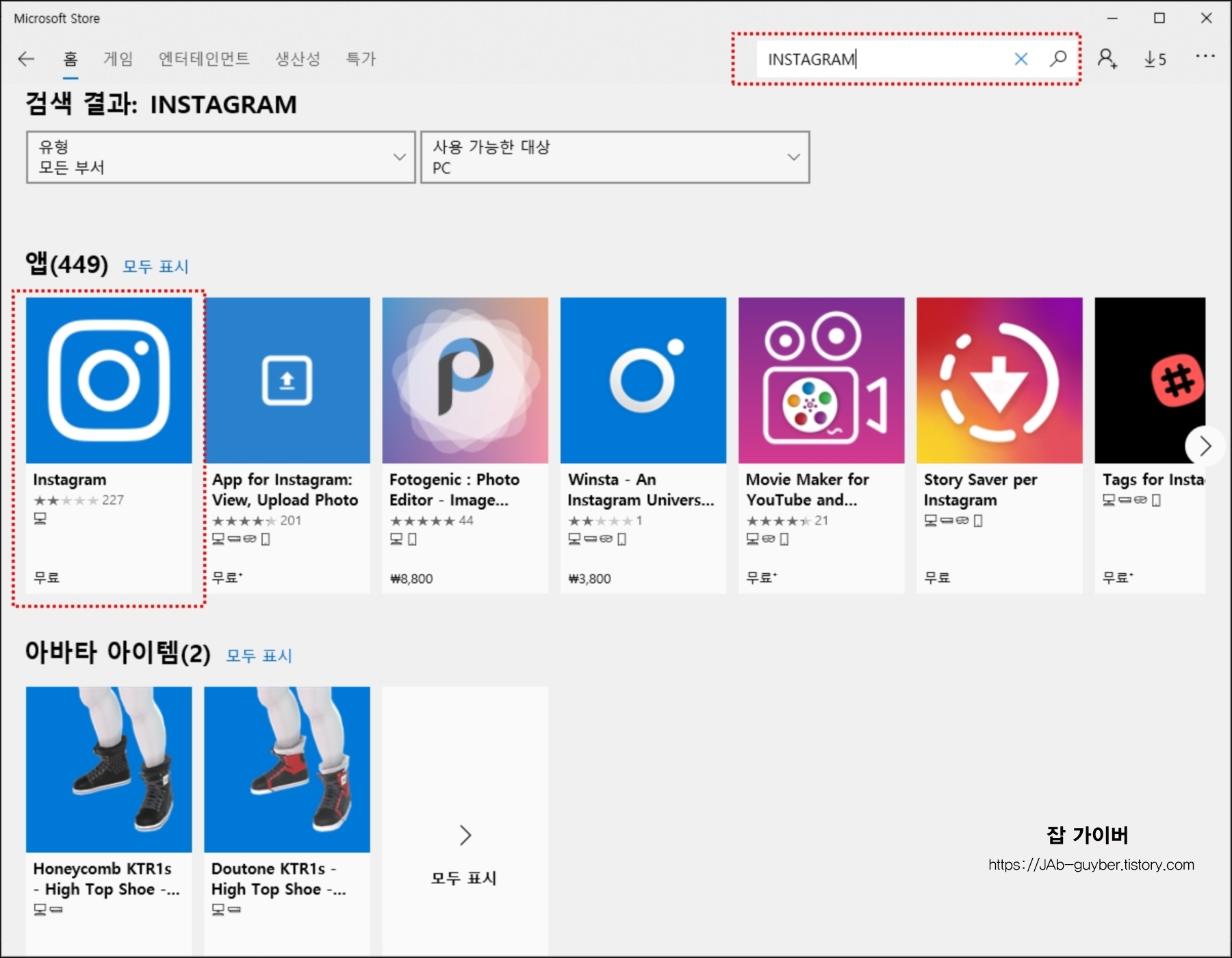
설치 후 실행하면 모바일과 거의 동일한 인터페이스로 동작합니다.
사진 업로드, DM, 댓글까지 대부분 그대로 사용할 수 있습니다.
앱 방식에서 자주 막히는 경우
- 로그인했는데 업로드 버튼이 안 뜰 때 → 앱 업데이트 확인
- 사진 선택 후 업로드 실패 → 파일 용량 30MB 이하 확인
- 실행 자체가 안 될 때 → 앱 삭제 후 재설치
방법2 크롬 모바일 보기로 업로드
설치 없이 바로 쓰는 방법입니다.
크롬에서 인스타그램 접속 후 F12 → 모바일 아이콘 클릭 하면 됩니다.
이 상태에서 새로고침하면 하단 업로드 버튼이 활성화됩니다.
이 방법에서 자주 생기는 문제
- 모바일 전환했는데도 버튼 없음 → 새로고침 안 한 경우
- 업로드 중 멈춤 → 브라우저 캐시 문제
- 여러 장 선택 안 됨 → 브라우저 제한
방법3 확장 프로그램 활용
크롬 확장 프로그램으로 모바일 환경을 고정하는 방식입니다.
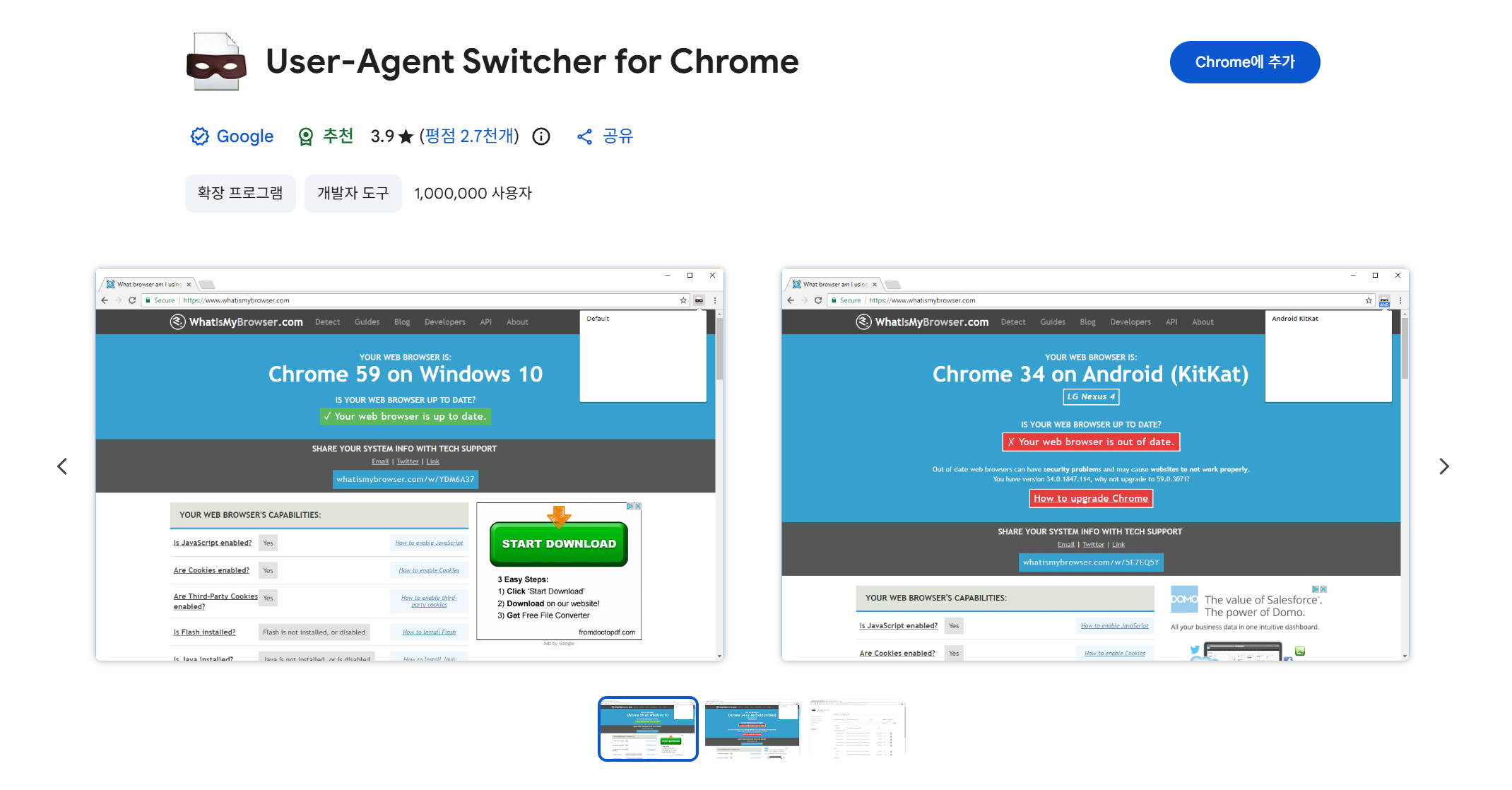
User-Agent Switcher 같은 도구를 사용하면 매번 설정할 필요가 없습니다.
사진 업로드 전 체크사항
업로드 실패는 대부분 아래에서 갈립니다.
- 파일 용량: 30MB 이하
- 권장 해상도: 1080px
- 형식: JPG 또는 PNG
업로드 실패할 때 확인
- "업로드 실패" 반복 → 네트워크 문제
- 사진 선택 자체가 안 됨 → 브라우저 권한 문제
- 검은 화면 → GPU 가속 문제 (브라우저 설정)
PC 인스타그램 기능 제한 정리
- 라이브 방송 → 모바일 전용
- 일부 스토리 기능 → 제한 있음
- 릴스 업로드 → 앱에서는 가능하지만 브라우저는 제한 있음
FAQ
Q. PC에서 여러 장 업로드 가능한가요?
A. 앱에서는 가능하지만 브라우저에서는 제한될 수 있습니다.
Q. 앱 없이 업로드 가능한가요?
A. 가능합니다. 크롬 모바일 보기 방식이 가장 많이 사용됩니다.
Q. 업로드 버튼이 안 보일 때?
A. 모바일 모드 적용 후 새로고침을 먼저 확인해야 합니다.
Q. 로그인했는데 업로드 안 될 때?
A. 앱 버전 또는 계정 세션 문제가 많아서 재로그인이 가장 빠릅니다.