텔넷(Telnet) 설치와 포트 점검 장애 분리까지 쓰는 전문가용 정리
텔넷(Telnet)을 “원격 접속”으로만 보면 손해다
텔넷은 2026년 기준으로 원격 운영 접속의 주역이 아닙니다. 암호화가 없는 평문이라는 태생적 한계 때문에, 계정/비밀번호가 오가는 운영 환경에서는 거의 퇴출됐다고 봐도 됩니다.

그런데도 현업에서 텔넷을 찾는 이유는 분명합니다. 텔넷은 “로그인 도구”라기보다 TCP 연결 확인기에 가깝고, 장비/서버/방화벽 사이에서 문제가 터졌을 때 원인을 빠르게 잘라내는 용도로 여전히 쓸 만합니다.
현장에서 텔넷이 살아남은 대표 상황
- 포트 오픈 확인: 방화벽/보안그룹/ACL 적용 이후, 실제로 TCP 포트가 열렸는지 즉시 확인
- 장비 초기 점검: 웹 콘솔이 없거나 SSH가 막혀 있는 레거시 장비 접근
- 배너/응답 확인: SMTP(25/587), FTP(21), 일부 프록시 등 “연결 즉시 응답”이 있는 서비스 상태 확인
- 장애 분리: “서비스 장애”인지 “네트워크 차단”인지 빠르게 판단
운영 관점에서 반드시 짚고 넘어갈 보안 이슈
텔넷은 입력/출력이 그대로 흘러갑니다. 즉, 텔넷으로 로그인하는 순간 계정 정보가 노출될 수 있습니다.
내부망이라도 안심할 수 없는 이유는, 스니핑/미러링/중간자 같은 변수는 언제든 생기기 때문입니다.
결론: 텔넷은 포트 확인이나 레거시 장비의 제한적 접근 정도로만 두고, 운영 접속은 SSH로 정리하는 게 맞습니다.
텔넷이 뭐할때 쓰는지 실제 사용용도 예시등을 추가
네트워크 장비 또는 기타 장비들의 관리를 위해 텔넷(Telnet)을 사용할 때가 있는데요, Windows 10에는 기본적으로 설치가 되어 있지 않습니다. 다만, 기본 패키지 내에 포함이 되어 있기 때문에 간단하게 설치가 가능합니다. 설치 방법과 사용 방법에 대해 알아보겠습니다.
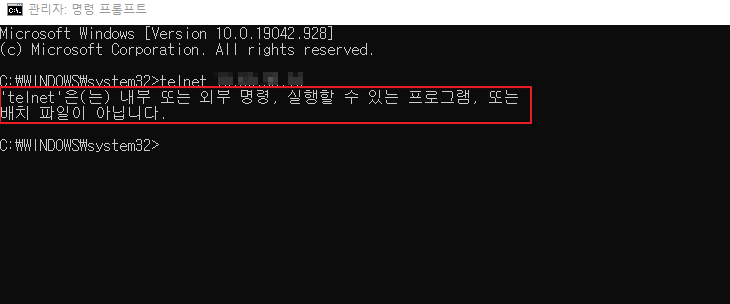
Telnet이 없어서 실행 불가!
'telnet'은(는) 내부 또는 외부 명령, 실행할 수 있는 프로그램, 또는 배치 파일이 아닙니다.
Telnet 클라이언트 설치 (Windows 10/11 공통)
Windows 10/11은 텔넷이 “선택 기능”으로 빠져 있는 경우가 많습니다. 별도 다운로드가 아니라, 윈도우 기능에서 체크만 하면 바로 올라옵니다.
Telnet 서비스 설치하기 (텔넷 설치하기)
Telnet은 기본적으로 윈도우에 포함이 되어 있습니다.
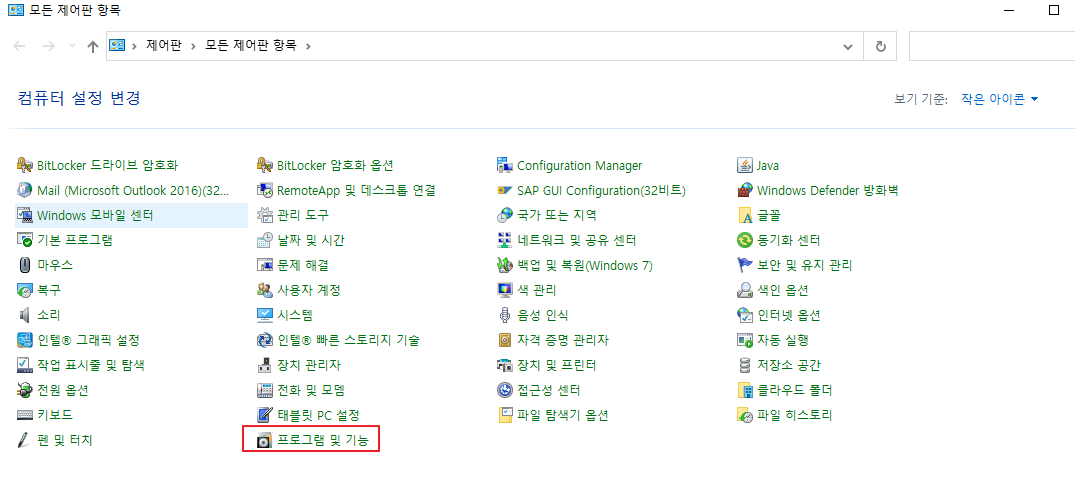
1. [제어판]. [제어판] > [프로그램 및 기능] 메뉴로 접속합니다.
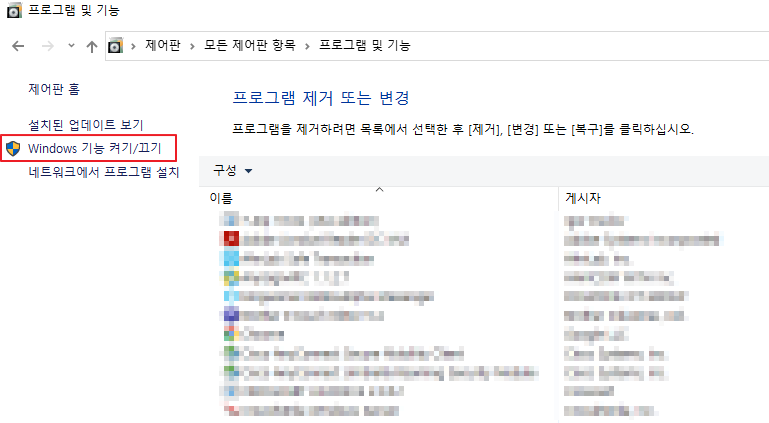
2. [Windows 기능 켜기/끄기]. 좌측의 [Windows 기능 켜기/끄기] 탭을 선택합니다.
3. Telnet 설치. Windows 기능 중, 아래 부분에 [텔넷 클라이언트] 기능이 있습니다. 체크 후. [확인]을 누릅니다.
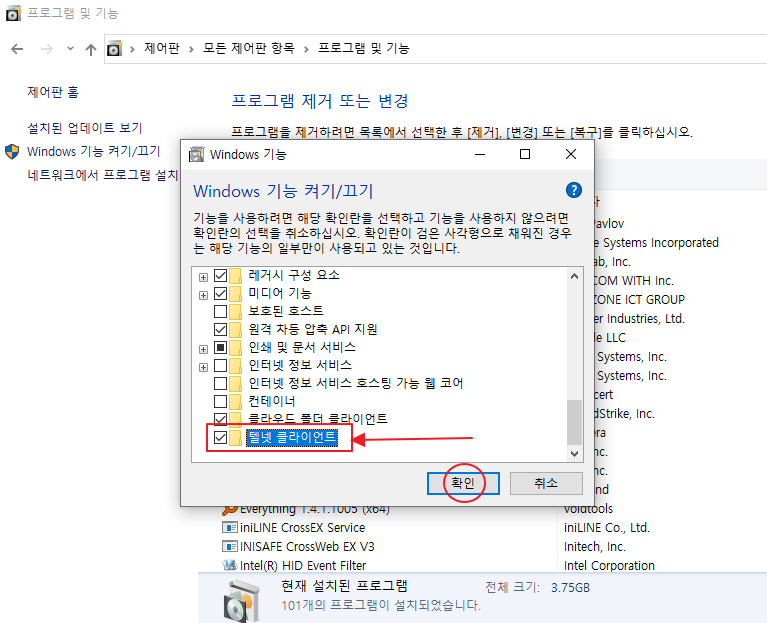
4. 진행 및 완료. 약 1~2분 정도 설치가 진행되며, 재부팅 과정 없이 설치가 완료됩니다.
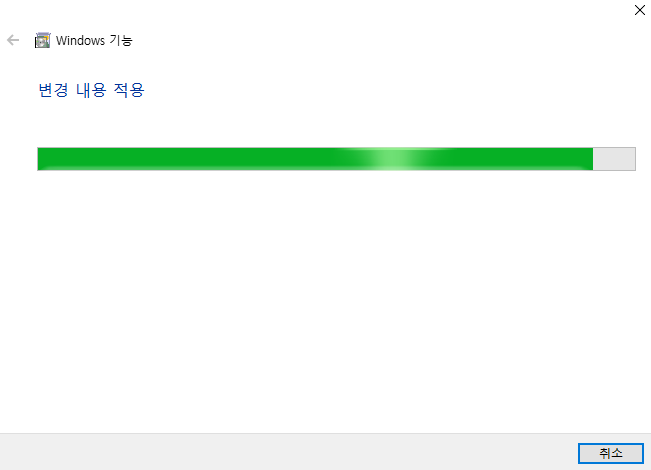
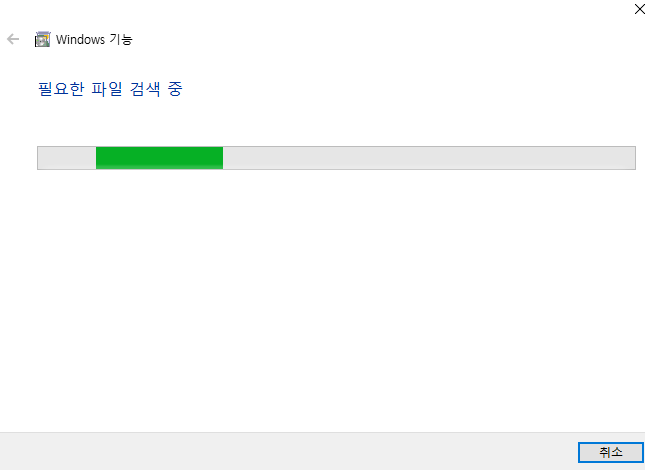
터미널에서 바로 켜는 방식(권한이 있을 때만)
현업에서는 GUI 접근이 막혀 있거나 원격에서 한 번에 처리해야 할 때가 있습니다.
그럴 땐 관리자 권한 터미널에서 텔넷 클라이언트를 활성화할 수 있습니다.
DISM /Online /Enable-Feature /FeatureName:TelnetClientPowerShell (관리자)
Enable-WindowsOptionalFeature -Online -FeatureName TelnetClient텔넷 접속: “로그인”보다 “포트 확인”이 더 많이 쓰인다
접속 자체는 단순합니다. 다만 전문가용으로 쓰려면 포트까지 같이 넣는 습관이 훨씬 실용적입니다.
텔넷 접속 (Telnet 접속)
텔넷 접속은 간단합니다.
[CMD] > Telnet 대상IP
현업에서 더 자주 쓰는 형태(IP + 포트)
telnet 192.168.0.10 23
telnet 192.168.0.10 80
telnet 192.168.0.10 443
telnet 192.168.0.10 3389
연결이 되면 무엇을 봐야 하나
- 바로 끊김/타임아웃: 방화벽/보안그룹/ACL/라우팅 또는 서비스 미기동 가능성이 큼
- 검은 화면(커서만 깜빡임): TCP 연결은 성립. 이 자체가 수확인 경우가 많음
- 배너/문구 출력: 서비스가 응답. 특히 SMTP/FTP 같은 프로토콜은 상태 파악이 빠름
정상적으로 연결된다면 바로 관리 메뉴가 보이거나, 보안 설정을 한 경우 아래처럼 로그인 창이 발생합니다.

Telnet 연결
세션 종료(여기서 멈췄다고 착각하는 사람이 많다)
- Ctrl + ] : 텔넷 내부 프롬프트로 전환
- 프롬프트에서 quit : 세션 종료
전문가들이 텔넷을 “이렇게” 쓴다
1) 웹 서버 확인: “연결 됨”과 “서비스 정상”은 다르다
telnet 10.0.0.10 80이 연결된다고 해서 웹이 정상이라는 뜻은 아닙니다. 다만 네트워크/방화벽 관점에서 TCP 80이 살아있다는 건 강한 단서죠.
연결이 됐다면 같은 자리에서 다음 확인으로 넘어가는 게 깔끔합니다.
- HTTP: 브라우저, curl
- HTTPS: 브라우저, curl, openssl s_client
텔넷은 HTTPS의 TLS 협상까지는 못합니다. 그러니 443은 “열려 있음/막힘”만 확인하고, 인증서/암호군 문제는 다른 도구가 맞습니다.
2) SMTP 점검: 배너 한 줄로 상태가 갈린다
telnet mail.example.com 25SMTP는 연결 즉시 서버가 인사말을 주는 경우가 많아, 장애 분리에 유리합니다. 다만 2026년에는 TLS 요구가 워낙 많아서 텔넷으로 인증/전송까지 밀어붙이기보다는 응답 유무를 확인하는 선에서 정리하는 편이 안전합니다.
3) 레거시 장비: “그 장비만 텔넷이 되는” 구간이 있다
구형 스위치/서버 장비 중에는 SSH를 아예 지원하지 않거나, 펌웨어/라이선스/정책 때문에 텔넷만 남아 있는 경우가 있습니다. 이때는 접근 통로를 최소화하는 게 핵심입니다.
- 접근 IP 제한(운영자 PC/점프 서버만)
- 망 분리(관리망 분리, 라우팅 최소화)
- 계정 정책 강화(기본 계정 제거, 최소 권한)
텔넷과 SSH 비교: 장비 운영 기준으로 정리
| 항목 | Telnet | SSH |
|---|---|---|
| 통신 보호 | 없음(평문) | 기본 암호화 |
| 운영 접속 | 권장하지 않음 | 표준 |
| 장애 분석 | TCP 연결 확인에 강점 | 원격 명령/로그 확인에 강점 |
| 대표 포트 | 23 | 22 |
운영 환경에서 더 깔끔한 확인 방법(텔넷을 대체하는 도구들)
팀 내에서 “텔넷 쓰지 말자”는 얘기가 나오는 이유는 단순합니다. 같은 목적을 더 정확하게 해주는 도구가 많거든요. 그래도 텔넷이 익숙하다면, 아래는 같이 알아두면 좋습니다.
Windows에서 바로 되는 TCP 확인
PowerShell
Test-NetConnection 192.168.0.10 -Port 443
이 한 줄이 텔넷보다 명확합니다. 성공/실패를 숫자처럼 딱 잘라 보여주고, DNS/라우팅 문제까지 같이 단서를 줍니다.
서비스 “내용”까지 확인이 필요할 때
- HTTP: curl로 상태코드/헤더 확인
- TLS: openssl s_client로 인증서/협상 확인
- 포트 범위 점검: nmap, tcping(환경에 따라 허용 여부 확인 필요)
보안 정책이 강한 조직에서는 스캐닝 도구가 오히려 이슈가 될 수 있으니, 텔넷/테스트넷커넥션처럼 단일 포트 확인을 기본으로 잡는 편이 안전합니다.
텔넷 설치와 접속까지 해봤다면, 다음으로 자주 부딪히는 건 “왜 연결이 안 되지?”입니다. 실제 장애 상황에서는 텔넷 자체 문제가 아니라 경로/정책/서비스 셋 중 하나가 범인인 경우가 거의 대부분입니다.
연결 실패 유형별로 보는 단서
| 증상 | 가능성이 큰 원인 | 현업에서 먼저 보는 것 |
|---|---|---|
| 즉시 “연결 불가” | 포트 차단, 서비스 미기동 | 방화벽/보안그룹, 서비스 상태 |
| 타임아웃 | 라우팅/ACL 드롭, 경로 문제 | 경로 추적, 보안 정책의 드롭 여부 |
| 연결 후 바로 끊김 | 서비스 측 정책(허용 IP, 세션 제한) | 장비 로그/접근 제어 정책 |
| 검은 화면 유지 | 배너 없는 서비스, 정상 연결 | 목적이 “포트 확인”이면 여기서 끝 |
텔넷으로 로그인까지 해야 하는 상황이라면
그 자체가 이미 레거시 영역일 가능성이 큽니다. 이 경우엔 “접속이 된다/안 된다”보다 접속 경로를 통제했는지를 먼저 봅니다. 텔넷을 계속 쓰는 환경은 대부분 보안 감사에서 걸립니다. 장비 교체가 당장 어렵다면 최소한 점프 서버를 두고 외부에서 바로 닿지 않게 만드는 방식이 현실적입니다.
자주 묻는 질문(FAQ)
목차에 잡히는 제목 태그를 쓰지 않고, 검색에서 많이 걸리는 질문만 모았습니다.
Q. 텔넷이 설치됐는데도 ‘telnet’이 인식되지 않습니다.
A. 보통은 Windows 기능에서 체크가 제대로 적용되지 않았거나, 사내 정책으로 기능 활성화가 막힌 경우입니다. 관리자 권한 PowerShell에서 TelnetClient 활성화를 시도해보고, 그래도 안 되면 정책/권한 영역으로 보는 게 맞습니다.
Q. telnet IP 443 했더니 연결은 되는데 브라우저는 안 됩니다. 왜죠?
A. 텔넷은 TCP 연결만 확인합니다. 브라우저는 TLS 협상과 HTTP 요청/응답까지 필요하니, 인증서 문제나 서버 설정 문제여도 텔넷은 “연결 됨”으로 보일 수 있습니다.
Q. 검은 화면에서 아무 반응이 없어요. 성공인가요 실패인가요?
A. “포트가 열렸는지”가 목적이라면 성공으로 보는 경우가 많습니다. 세션을 닫으려면 Ctrl + ] 후 quit을 입력하세요.
Q. 텔넷으로 장비 접속이 되긴 하는데 자꾸 끊깁니다.
A. 장비 측에서 허용 IP 제한, 동시 세션 제한, 유휴 시간 제한 같은 정책이 걸려 있을 수 있습니다. 이건 네트워크보다 장비 설정/로그에서 답이 나오는 케이스가 많습니다.
Q. 텔넷으로 포트 점검할 때 “Connection refused”와 “Request timed out”의 차이는 뭔가요?
A. refused는 상대가 “거절”한 느낌(서비스가 없거나 즉시 차단), timeout은 중간에서 드롭되거나 경로/정책 때문에 응답이 안 오는 느낌입니다. 즉, timeout은 방화벽/ACL/라우팅 쪽 가능성이 더 큽니다.
Q. 텔넷 서버(받는 쪽)를 윈도우에 올려도 되나요?
A. 2026년 기준으로는 권장하지 않습니다. 운영에서 평문 원격 접속을 열어두는 건 리스크가 커요. 필요하다면 SSH 같은 암호화 기반으로 구성하는 편이 정석입니다.
Q. 텔넷 대신 윈도우에서 가장 깔끔한 확인 방법은 뭔가요?
A. 단일 포트 확인은 Test-NetConnection이 훨씬 명확합니다. 텔넷처럼 화면에 매달리지 않고 결과를 바로 보여줘서 장애 대응 속도가 빨라집니다.
Q. 회사에서 포트 점검을 자주 하는데, 텔넷을 계속 써도 괜찮나요?
A. 로그인/비밀번호 입력이 없는 단순 연결 확인이라면 실무에서 쓰이는 경우가 많습니다. 다만 팀 표준을 만든다면 텔넷보다 Test-NetConnection처럼 감사 관점에서 부담이 적은 쪽이 편합니다.