윈도우11 파일탐색기 문서 내용 검색이 안 될 때 색인 설정 해결방법
윈도우11 탐색기에서 문서 내용을 검색하는 방법
문서 제목이 아니라 문서 안에 적힌 단어로 파일을 찾아야 할 때가 있습니다. 파일명이 가물가물하거나 저장 위치가 섞였을 때는, 내용 기반 검색이 훨씬 빠르게 맞는 문서를 잡아냅니다.

그런데 시작 메뉴 검색이나 파일 탐색기에서 단어를 넣어도 결과가 비어 보이면, 시스템이 망가진 게 아니라 Windows 검색이 “내용”을 색인하지 않는 상태인 경우가 많습니다.
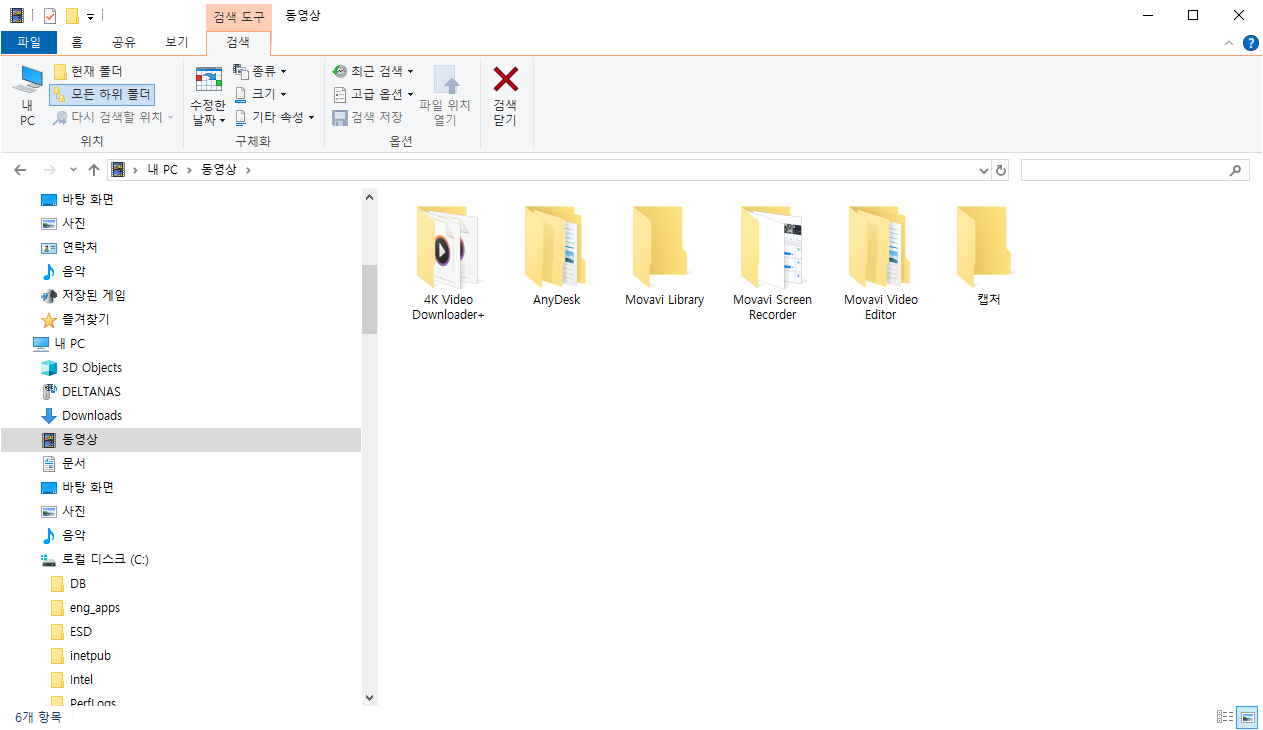
Windows 11은 기본 설정만으로도 어느 정도 검색이 되지만, 문서 종류/저장 위치/색인 범위에 따라 내용 검색이 빠지는 일이 생깁니다. 한 번만 손봐 두면 이후에는 같은 문제로 시간을 쓰는 일이 줄어듭니다.
탐색기에서 문서 내용 검색은 어떻게 동작할까?
파일 탐색기 검색창에 단어를 입력했다고 해서 매번 문서를 열어 읽는 방식은 아니며 실제로는 색인(Index)이라는 “미리 만들어 둔 검색용 데이터”를 보고 결과를 뽑습니다.
윈도우 파일 검색이 답답하다면? Everything으로 즉시 검색 환경 만들기
윈도우 파일탐색기 검색이 느릴 때 색인 최적화 + Everything로 체감 속도 올리는 방법윈도우 파일탐색기에서 폴더나 파일을 찾을 때 검색이 늦거나 결과가 답답하게 나오는 순간이 있습니다. 특히
jab-guyver.co.kr
색인에는 파일 이름/경로 같은 기본 정보뿐 아니라, 설정에 따라 문서 내부 텍스트도 들어갑니다. 이때 텍스트가 들어가려면 해당 확장자가 “속성만”이 아니라 “속성 + 내용”으로 색인되도록 잡혀 있어야 합니다.
기본 상태에서는 많은 파일 형식이 파일 속성까지만 저장됩니다.
이 상태에서는 제목이나 작성자 같은 메타데이터로만 검색이 걸리고, 워드/엑셀 문서 안의 문장으로는 결과가 잘 나오지 않습니다.
반대로 해당 확장자가 파일 속성 및 내용 색인으로 지정되어 있으면, 문서 내부 단어까지 검색 대상으로 들어갑니다. 같은 단어를 찾더라도 결과가 훨씬 촘촘해집니다.
참고로 윈도우가 문서 내용을 읽어 색인에 저장할 때는 내부적으로 문서 구조를 해석하는 구성 요소(IFilter)를 사용하며 윈도우11에 기본으로 포함되어 있습니다.(MS 소프트웨어 한정)
여기서 “IFilter”는 문서 형식을 해석해 텍스트만 뽑아내는 구성 요소로. 해석이 가능한 형식일수록 내용 검색이 잘 되며, 반대로 해석기가 없거나 제한되면 색인에 들어갈 텍스트가 줄어듭니다.
윈도우11 파일 내용 색인 설정 방법
문서 안의 단어로 찾고 싶다면, 색인 위치와 파일 형식별 색인 방식 두 가지만 확인하시면 됩니다.
설정 자체는 한 번만 잡아두면 됩니다.
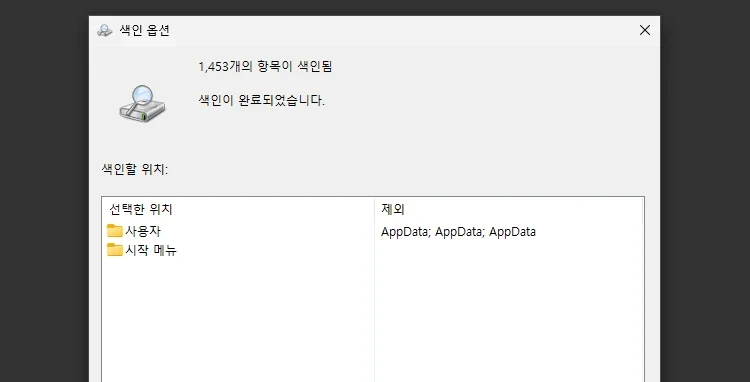
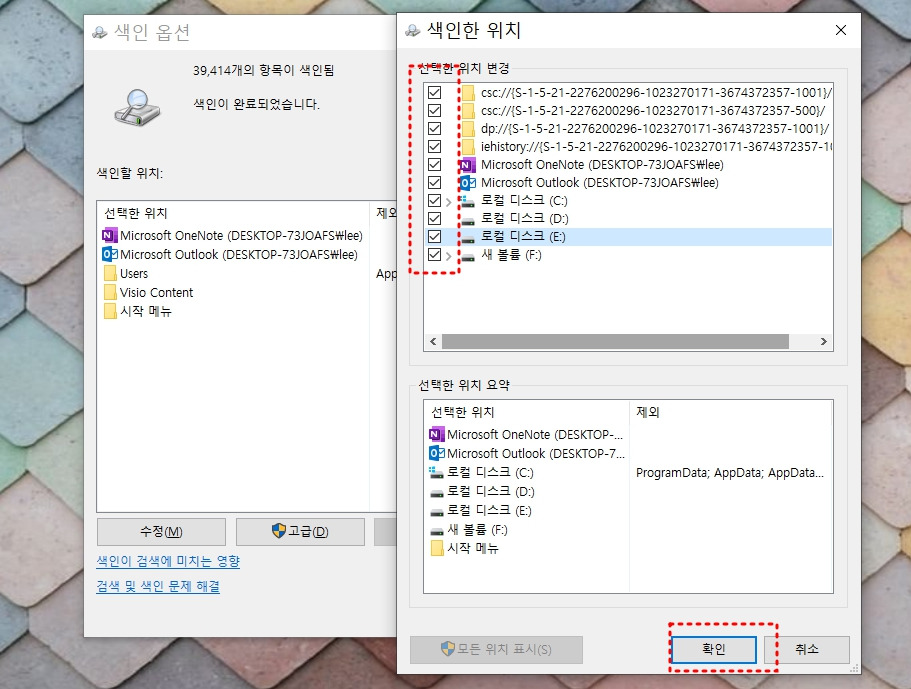
먼저 검색에 포함되는 폴더가 맞는지부터 봅니다. Win + S 를 누르고 “색인 옵션”을 실행한 뒤, 문서가 실제로 저장된 위치(문서/바탕화면/업무 폴더 등)가 색인 위치에 들어 있는지 확인합니다.
윈도우 탐색기 파일 및 폴더 검색속도 느릴때 색인설정
윈도우 탐색기 파일 및 폴더 검색속도 느릴때 색인설정 컴퓨터를 사용하면서 파일 및 폴더등을 검색해야 하는 일이 많은 경우라면 용량이 작지만 많은 파일갯수를 빠르게 윈도우 색인기능을 통
jab-guyver.co.kr
업무 폴더가 누락되어 있으면 [수정]에서 해당 폴더를 체크해 추가합니다. 이 작업이 빠져 있으면, 내용 색인 설정이 맞아도 그 폴더 안의 파일은 검색 결과에서 계속 빠질 수 있습니다.
회사/학교 계정으로 동기화되는 저장소(예: OneDrive)도 마찬가지입니다. 동기화 폴더를 쓰는 환경이라면 색인 위치에 포함되어 있는지 먼저 확인하셔야 헷갈림이 줄어듭니다.
이제 확장자별 설정을 맞춥니다. 색인 옵션에서 [고급]으로 들어가 [파일 형식] 탭을 열고, 자주 쓰는 확장자(docx, xlsx, pptx, pdf 등)가 ‘속성만 색인’이 아닌 ‘파일 속성 및 내용 색인’으로 되어 있는지 확인합니다.
내용까지 색인되어야 문서 내부 단어로 검색이 걸립니다. 이 옵션이 바뀌면, 기존 색인이 예전 기준으로 만들어져 있을 수 있습니다.
같은 고급 메뉴의 색인 설정 탭에서 [다시 색인]을 눌러 재생성하면, 새 기준으로 색인을 다시 쌓습니다. 문서가 많을수록 시간이 들 수 있지만, 내용 검색이 비어 보이는 증상은 여기서 많이 정리됩니다.
내용 검색이 비는 상황에서 먼저 확인할 것
검색이 “아예 안 뜬다”와 “일부만 뜬다”는 원인이 다르게 나오는 편입으로 원인 분리가 여기서 시작됩니다.
| 증상 | 우선 확인 | 대응 |
| 파일명은 찾히는데 내용은 안 잡힘 | 파일 형식이 ‘속성만 색인’인지 | 해당 확장자를 ‘파일 속성 및 내용 색인’으로 변경 |
| 특정 폴더만 결과가 비어 보임 | 색인 위치에 그 폴더가 포함되어 있는지 | 색인 옵션에서 폴더 추가 |
| 예전 문서는 안 잡히고 새 문서만 일부 잡힘 | 색인이 예전 기준으로 남아있는지 | 고급에서 [다시 색인] 실행 |
| PDF만 유독 검색이 약함 | PDF가 텍스트 기반인지(스캔 이미지인지) | 스캔본이면 OCR된 PDF로 바꾸거나 검색 대상에서 기대치를 조정 |
| 암호/보호 문서가 검색되지 않음 | 문서 암호/보호 설정 여부 | 보호 해제 후 재색인(보안 정책 확인 필수) |
검색 범위와 속도 설정에서 생기는 차이
Windows 11(그리고 Windows 10 일부 환경)에서는 검색 범위가 “고전적”으로 좁게 잡혀 있으면, 탐색기에서 원하는 결과가 늦게 나오거나 빠질 수 있습니다.
결론부터 말씀드리면, 색인 위치 + 파일 형식이 맞아도 범위가 제한적이면 체감이 떨어집니다.
문서가 주로 저장되는 위치가 로컬 디스크인지, 동기화 폴더인지, 네트워크 공유인지에 따라 결과 품질이 달라집니다. 특히 네트워크 공유(UNC 경로)는 색인이 기본적으로 제한되는 환경이 많아, 탐색기 검색만으로는 원하는 수준이 안 나오는 경우가 있습니다.
| 저장 위치 | 내용 검색 기대치 | 메모 |
| 로컬 폴더(문서/업무 폴더) | 높음 | 색인 위치/형식만 맞으면 안정적 |
| OneDrive 동기화 폴더 | 중~높음 | “온라인 전용” 파일은 상황에 따라 결과가 늦을 수 있음 |
| 외장 SSD/USB | 중 | 항상 연결되는 저장소가 아니라면 색인이 불안정할 수 있음 |
| 네트워크 공유 폴더 | 낮음~중 | 사내 환경에 따라 정책/권한/오프라인 파일 설정 영향을 받음 |
운영 환경에서 주의할 점
문서 내용 색인은 편하지만, 운영 환경에서는 몇 가지를 같이 봐야 합니다. 가장 중요한 건 개인정보와 기밀 문서가 검색 인덱스에 남을 수 있다는 점입니다.
- 공용 PC나 다중 계정 환경에서는, 계정 분리와 권한 설정이 느슨하면 의도치 않은 노출 위험이 생깁니다.
- 업무용 단말에서는 보안 정책에 따라 색인 범위가 제한될 수 있습니다. 제한이 걸린 상태에서 억지로 범위를 넓히면 정책 위반이 될 수 있습니다.
- 문서 수가 많고 변경이 잦으면 색인 갱신이 자주 발생합니다. 배터리 사용/디스크 사용량이 늘어날 수 있으니, 노트북은 사용 패턴에 맞춰 범위를 잡는 편이 낫습니다.
정리하면, 개인 PC에서는 편의가 크고, 사내 환경에서는 정책/권한/저장 위치를 먼저 맞추는 편이 안전합니다.
대체 방법
색인 설정을 바꿀 수 없는 환경도 있습니다. 그런 경우에는 탐색기 검색에만 의존하지 않는 편이 속이 편합니다.
- PowerShell 검색: 파일 이름/확장자/최근 수정일로 먼저 좁힌 뒤, 필요한 경우 내용 검색을 별도로 돌리면 시간 낭비가 줄어듭니다.
- 서드파티 로컬 검색 도구: 파일명 기반이 강한 도구를 쓰면 “어느 폴더에 있더라”를 빠르게 해결할 때가 많습니다. 내용 검색은 색인 정책/파일 형식 지원 여부를 확인해야 합니다.
- 문서 앱 내부 검색: Word/Excel/PDF 뷰어에서 최근 문서 검색이 더 정확할 때도 있습니다. 파일 탐색기 결과가 애매하면 이쪽이 빠릅니다.
Q. 윈도우 11에서 문서 내용 검색이 갑자기 안 됩니다. 가장 먼저 뭘 봐야 하나요?
A. 색인 옵션에서 문서가 있는 폴더가 색인 위치에 포함되어 있는지부터 확인하시면 됩니다. 그다음 [고급] → [파일 형식]에서 해당 확장자가 ‘파일 속성 및 내용 색인’인지 보시면 됩니다.
Q. 윈도우 11 탐색기에서 docx 내용 검색이 안 잡힙니다.
A.[고급] → [파일 형식]에서 docx가 ‘속성만 색인’으로 되어 있지 않은지 확인하시면 됩니다. 바꾼 뒤에는 [다시 색인]으로 재생성까지 해주셔야 결과가 안정적으로 뜹니다.
Q. 엑셀(xlsx) 셀 안의 문장도 검색되나요?
A.가능합니다. 다만 xlsx가 내용 색인으로 잡혀 있어야 하고, 색인이 최신 상태여야 합니다. 파일이 많으면 변경 직후에는 결과가 늦게 반영될 수 있습니다.
Q. PDF 내용 검색이 유독 약합니다. 왜 그런가요?
A.스캔본 PDF(이미지로만 구성)라면 텍스트가 없어서 검색이 잘 안 됩니다. 텍스트 기반 PDF이거나 OCR이 들어간 PDF에서 결과가 훨씬 잘 나옵니다.
Q. 윈도우 검색 인덱스 다시 빌드(다시 색인)하면 뭐가 달라지나요?
A.예전 설정으로 만들어진 색인을 지우고, 현재 설정 기준으로 다시 생성합니다. 파일 형식 설정을 바꿨는데 결과가 그대로라면, 다시 색인으로 정리되는 경우가 많습니다.
Q. 네트워크 공유 폴더에서도 내용 검색이 잘 되게 만들 수 있나요?
A.환경에 따라 제한이 큽니다. 사내 정책/권한/오프라인 파일 설정에 영향을 받습니다. 가능한 경우에도 로컬처럼 즉시 결과가 나오기 어렵고, 서버 측 검색이나 문서 관리 시스템을 쓰는 편이 더 안정적일 때가 많습니다.
Q. 443 포트 텔넷으로 확인하듯, 문서 검색도 “확실히 동작 확인”하는 방법이 있나요?
A.테스트용으로 짧은 고유 단어를 문서에 넣고 저장한 뒤, 동일 폴더에서 탐색기 검색으로 그 단어를 검색해 보시면 됩니다. 결과가 안 나오면 파일 형식/색인 위치/재색인을 순서대로 확인하시면 됩니다.