워드프레스 스팸댓글 Akismet 설정법 클라우드플레어 방화벽
워드프레스 스팸댓글 Akismet 설정법 클라우드플레어 방화벽까지 실제 적용 후기
워드프레스 운영하면서 제일 짜증나는 게 뭔지 묻는다면, 저는 스팸댓글 폭탄이라고 답해요. 하루에 수백 개는 기본이고, 심하면 수천 개까지 쌓이니까 관리자 화면도 지저분해지고, 서버는 괜히 요청을 처리하느라 힘들어집니다.
저는 처음에는 “그냥 댓글만 지우면 되지” 했는데, 어느 순간부터는 댓글이 쌓이는 속도 자체가 운영 리듬을 망가뜨리는 수준이 되더라고요.
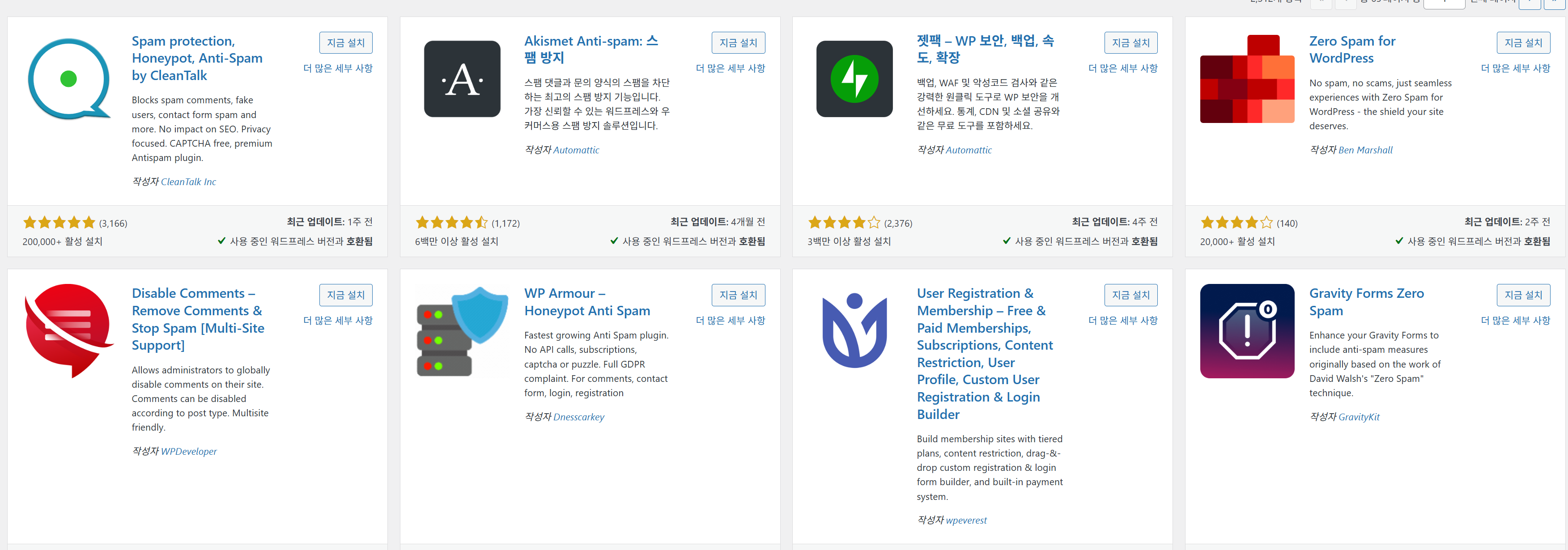
그래서 가장 인기가 많은 Akismet Anti-spam을 기준으로 스팸댓글을 확실히 줄이는 방법을 정리하고, 무료 대안 플러그인 비교, 마지막으로 클라우드플레어 방화벽 설정까지 한 번에 알아보도록 하겠니다.
는 실제로 이 조합으로 “댓글 폴더가 깨끗해지는 상태”까지 만들었어요.
Akismet가 스팸댓글에 강한 이유
Akismet는 워드프레스 생태계에서 가장 오래된 스팸 필터 중 하나라서, 워드프레스 기본 댓글 시스템과 궁합이 좋습니다.
설치하고 키만 등록해도 바로 체감이 오고, 스팸을 “차단”하거나 “스팸함으로 이동”시키는 방식이라 운영이 편해요.
제가 좋아하는 건 딱 두 가지였어요. 하나는 설정이 복잡하지 않다는 것, 둘째는 정상 댓글이 과하게 막히는 일이 비교적 적다는 점입니다. 물론 100% 완벽하진 않아서, 아래에서 제가 쓰는 보완 설정도 같이 적어둘게요.
Akismet Anti-spam 설치부터 활성화까지
1) 플러그인 설치
워드프레스 관리자 화면에서 플러그인 → 새로 추가로 들어가서 Akismet Anti-spam을 검색 후 설치합니다. 설치가 끝나면 활성화를 누릅니다.
2) Akismet 키 등록
활성화하면 “API 키 연결” 화면이 뜨는데, 여기서 계정 생성 후 키를 발급받아 입력합니다. 이 과정이 Akismet에서 제일 중요한 단계예요. 키가 등록되어야 필터링이 시작됩니다.
3) 스팸 처리 방식 선택
Akismet 설정에는 보통 “스팸을 자동으로 삭제할지” 같은 항목이 보입니다. 저는 처음에는 자동 삭제는 잠깐 보류했어요. 이유는 단순합니다. 초반엔 정상 댓글이 스팸으로 들어갈 수도 있어서요. 며칠 운영하면서 오탐이 거의 없다고 판단되면 그때 자동 삭제(예: 15일, 30일)를 켜도 늦지 않습니다.
제가 실제로 적용한 Akismet 운영 방식

저는 아래처럼 했더니 마음이 편해졌습니다.
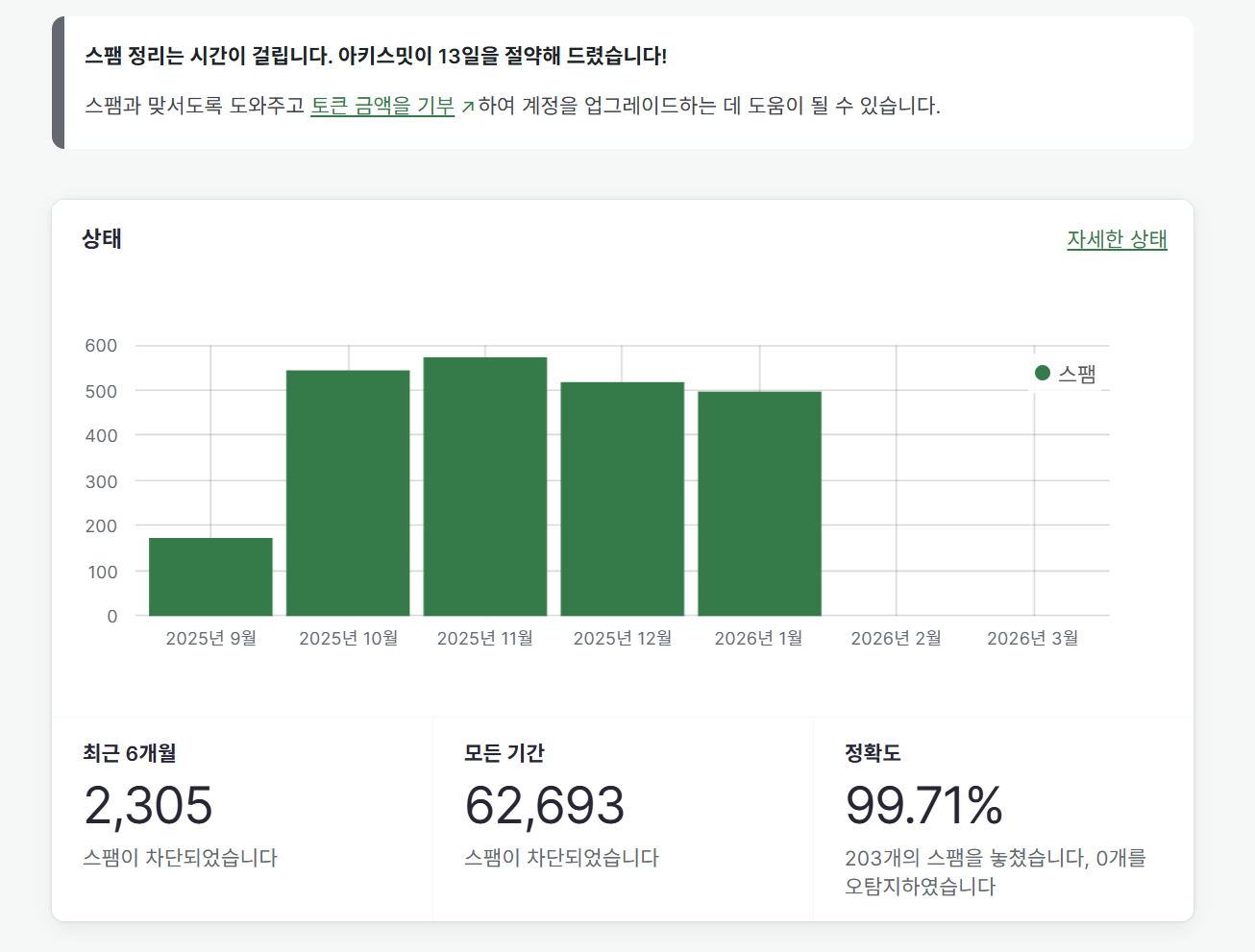
처음 3~7일은 스팸함으로만 이동되도록 두고, 스팸함에 정상 댓글이 섞이는지 확인했습니다. 정상 댓글이 거의 없다고 판단되면 그때부터는 스팸함 자동 비우기를 켜서 관리자 화면이 깔끔해지게 만들었어요.
워드프레스 기본 댓글 설정도 같이 손보면 체감이 훨씬 커진다
Akismet만 켜도 줄어들지만, 저는 워드프레스 기본 설정을 같이 바꾸는 게 더 중요하다고 봅니다.
설정 위치
설정 → 토론
제가 추천하는 값으로 처음 댓글 작성자는 승인 후 노출을 켜두면 스팸 계정이 한 번에 노출되는 걸 막을 수 있어요.
댓글에 링크가 포함되면 보류는 스팸댓글에 특히 강합니다.
저는 링크 1개 이상이면 대기열로 보내도록 두는 편이었어요.
그리고 “댓글 작성 허용 범위”를 너무 느슨하게 두면, 아무리 필터가 있어도 관리할 일이 늘어납니다.
워드프레스 댓글 삭제 데이터베이스 일괄 제거방법 - 노랗IT월드
인터넷검색최적화 "SEO"를 위한 글쓰기방안 중 사람들과 소통에 대한부분이 있기 때문에 댓글을 잘 관리하느것도 인터넷 검색에 노출되는 중요한 요소중 하나입니다. 하지만 이러한 댓글 갯수가
yellowit.co.kr
Akismet와 다른 스팸 플러그인 비교 2
여기부터가 진짜 고민 구간이죠.
저는 “무료로 오래 쓸 수 있나”와 “서버 부담을 얼마나 줄여주나”를 기준으로 봤습니다.
Antispam Bee 무료 대안으로 많이 쓰는 이유
Antispam Bee는 무료에 가까운 성격으로 쓰는 분이 많고, 댓글 스팸에 필요한 기능이 꽤 잘 들어 있습니다.
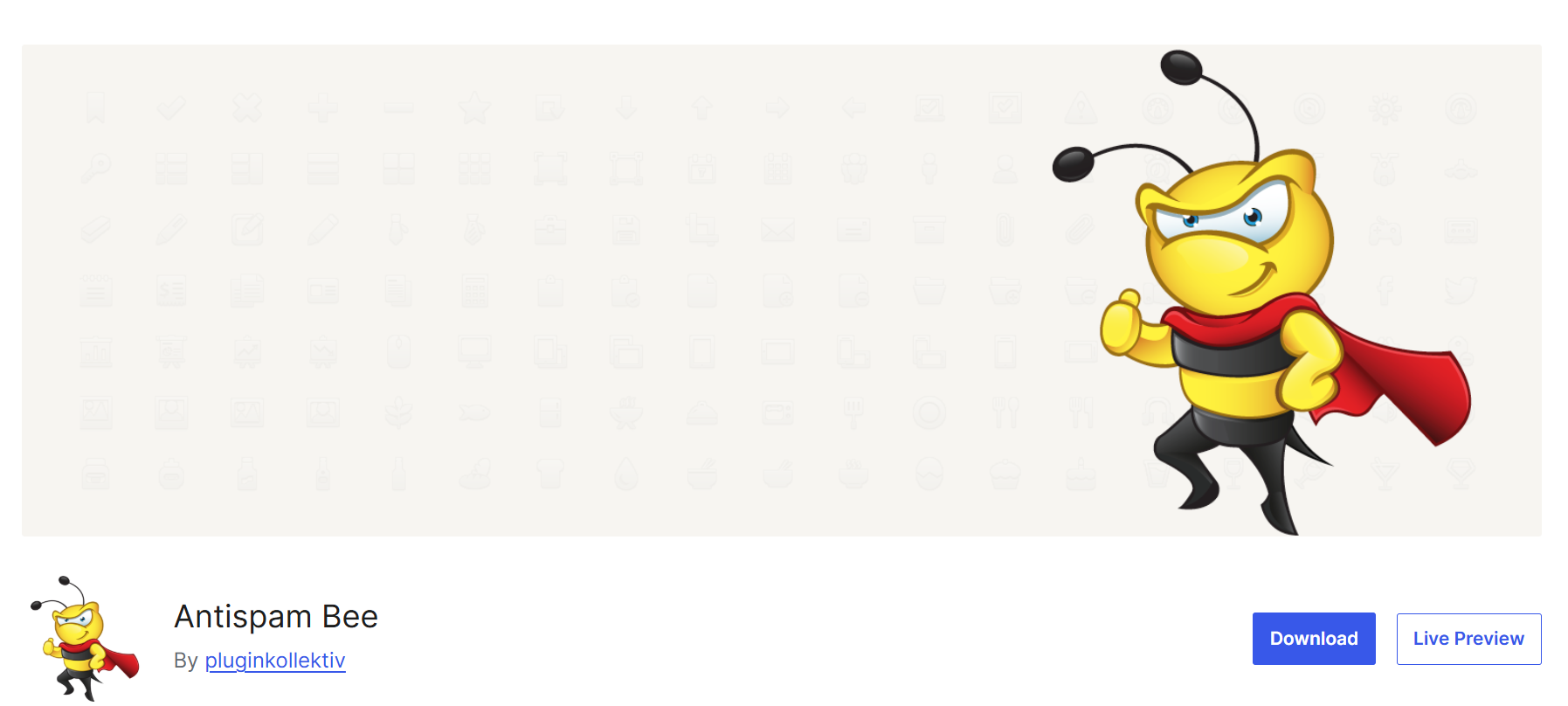
저는 “완전 무료로 오래”가 목표라면 Akismet보다 Antispam Bee가 마음 편한 선택이 될 수 있다고 봐요.
다만 Akismet처럼 “대규모 데이터 기반” 느낌의 필터링과는 결이 다를 수 있고, 사이트 상황에 따라 체감 차이는 납니다.
CleanTalk 댓글 회원가입 폼까지 한 번에 잡지만 성격이 다르다
CleanTalk는 댓글만이 아니라 회원가입 폼 문의 폼 우커머스까지 폭넓게 막는 쪽이라 “싹 정리”되는 체감이 큰 편입니다.
대신 서비스형 구조라 외부 의존이 생기고, 장기 무료 운영이 불안할 수 있어요. 노랗노랗님이 느낀 것처럼 설정 화면이 기능이 많아서 무거워 보이는 것도 자연스러운 반응입니다.
Honeypot 허니팟은 가볍지만 단독으로는 한계가 있다
허니팟은 “사람이 입력하지 않는 숨은 칸”으로 봇을 잡는 방식이라 가볍고 사용자 불편이 적습니다.
다만 요즘 스팸 봇은 허니팟을 회피하는 경우도 늘어서, 스팸이 심한 사이트라면 단독으로는 부족할 수 있어요.
제가 추천하는 선택 기준
댓글 스팸이 중심이면 Akismet 또는 Antispam Bee 두 개 중 하나로 정리하는 게 깔끔합니다.
회원가입 폼 우커머스까지 동시에 터진다면 CleanTalk 같은 올인원도 고려 대상이 되지만, “무료로 오래” 목표와는 방향이 다를 수 있어요.
저는 보통 스팸 플러그인은 1개만 두고, 나머지는 방화벽 쪽에서 받쳐주는 구성이 가장 편했습니다.
댓글 스팸을 서버에 닿기 전에 줄이는 클라우드플레어 방화벽 설정
여기부터는 “플러그인이 스팸을 잡아도 서버는 일을 한다” 문제를 줄이는 파트입니다.
워드프레스 & WHM 보안 서치콘솔 오류부터 외부 유입 차단까지
검색 엔진 최적화(SEO)와 서버 보안을 동시에 잡는 1%의 설정 디테일 워드프레스 운영 중 구글 서치콘솔에서 "robots.txt가 유효하지 않음"이나 "REST API 403 오류" 메일을 받으셨나요? 혹은 댓글창을 껐
jab-guyver.co.kr
티스토리 댓글 스팸차단 및 IP 및 계정 휴지통 기능
티스토리 댓글 스팸차단 및 IP 및 계정 휴지통 기능 티스토리 블로거들에게 익숙한 눈도장처럼 남겨지는 댓글, 이제는 더욱 효과적으로 관리할 수 있는 새로운 기능이 도입되었습니다. 티스토리
jab-guyver.co.kr
저는 이 설정을 하고 나서 서버가 괜히 댓글 제출 요청을 처리하는 일이 확 줄었다는 느낌을 받았어요.
워드프레스 댓글 스팸 차단과 댓글 비활성화, 속도까지 잡는 설정 - 노랗IT월드
워드프레스 댓글을 끄는 플러그인 중에서는 Disable Comments가 가장 단순하고 안정적인 편입니다. “댓글 기능 자체를 꺼서” 스팸이 들어올 자리를 없애는 방식이라, 스팸 필터보다 관리가 쉬워요
yellowit.co.kr
워드프레스 기본 댓글은 제출할 때 /wp-comments-post.php를 거쳐요. 그래서 이 경로에 Cloudflare의 WAF 규칙을 걸면, 봇이 서버까지 도달하기 전에 많이 걸러집니다.
wp-comments-post.php에 Managed Challenge 적용
설정 위치
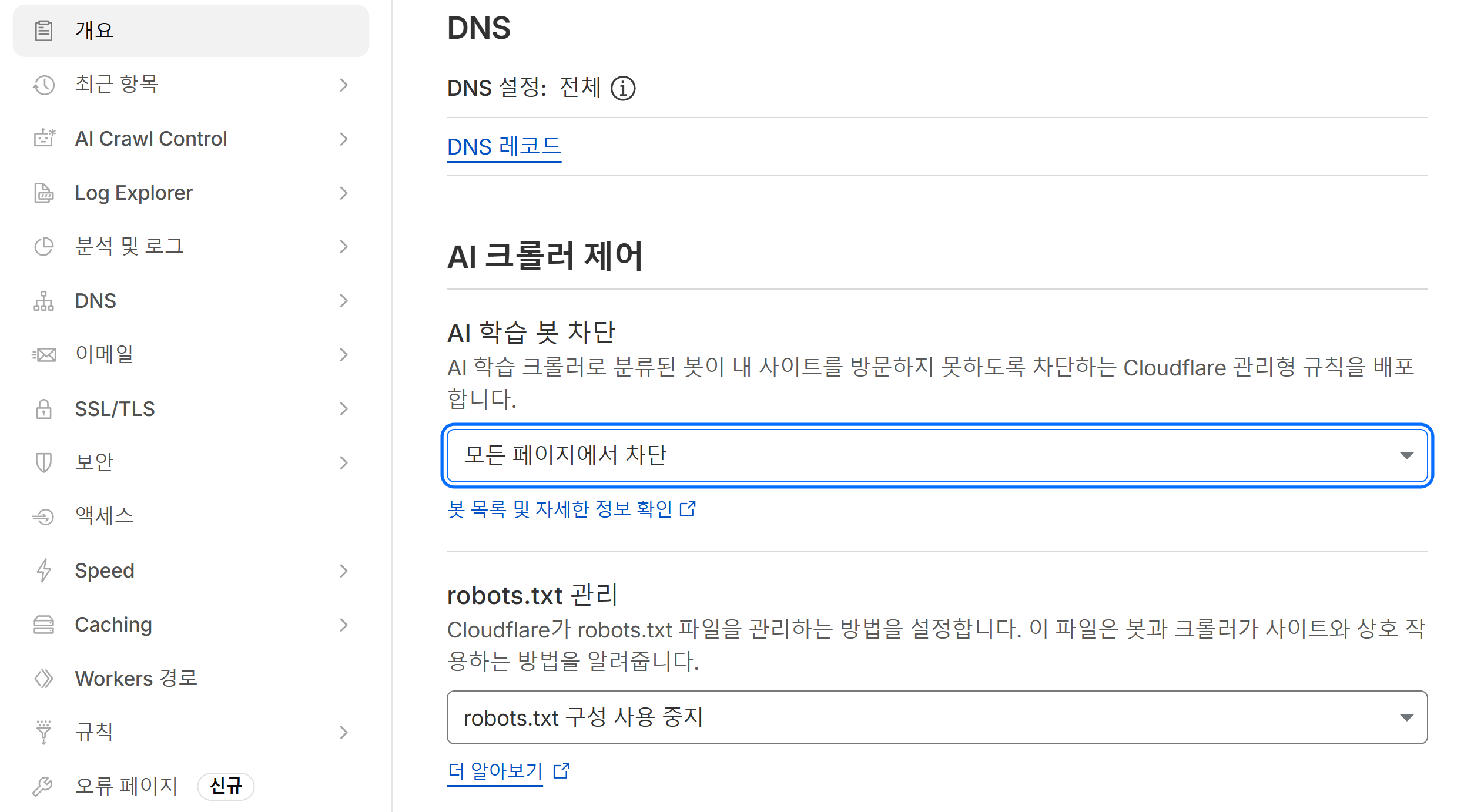
Cloudflare 대시보드에서 해당 도메인 선택 후 Security rules에서 WAF 또는 Custom rules를 찾습니다. 화면 명칭은 계정/플랜에 따라 조금씩 다를 수 있어요.
규칙 예시
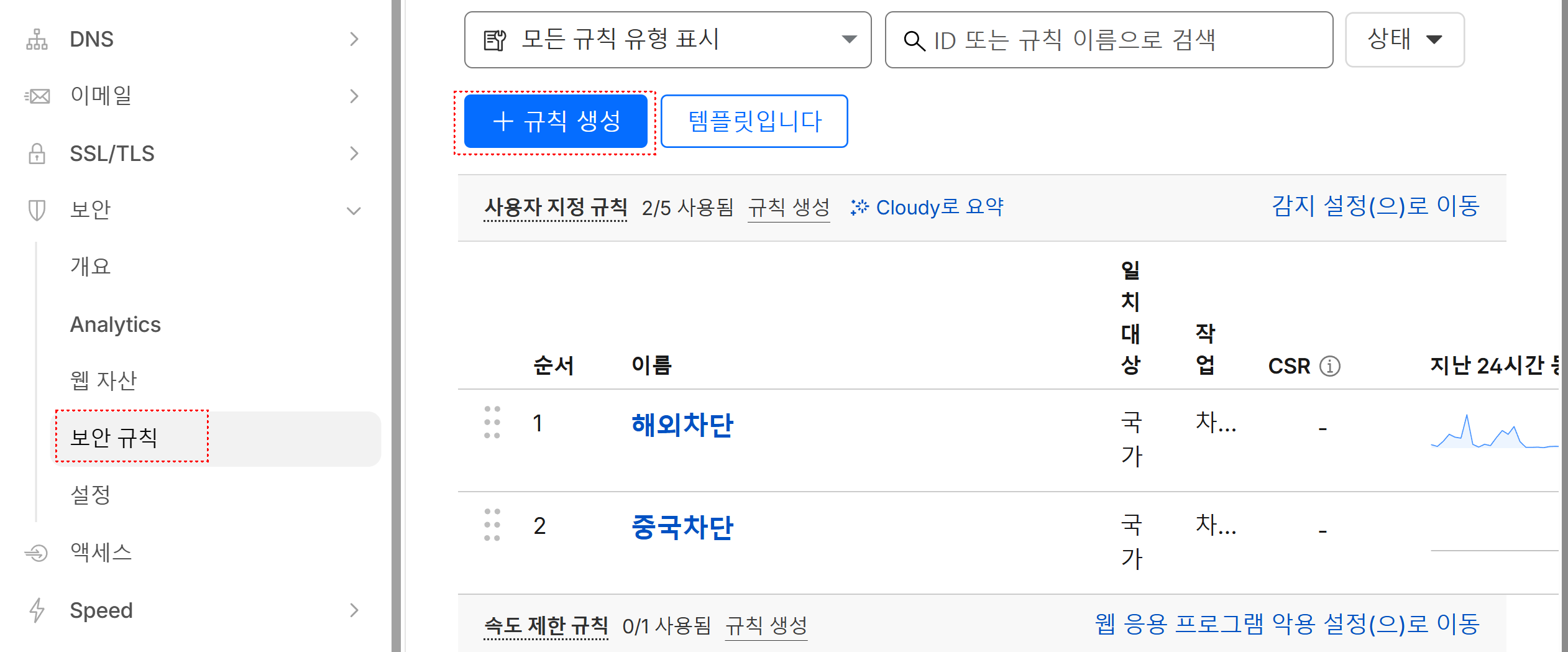
조건은 URI Path가 /wp-comments-post.php인 요청을 잡고, 가능하면 POST 요청만 대상으로 제한합니다.
동작은 Managed Challenge를 추천합니다. 사람이 댓글을 쓰면 1~2초 정도 중간 확인 화면이 잠깐 보일 수 있는데, 저는 이 정도는 충분히 감수할 만했어요. 대신 자동화는 여기서 많이 멈춥니다.
wp-login.php와 xmlrpc.php도 같이 정리
댓글만 막아도 좋지만, 워드프레스는 보통 로그인 시도 폭탄과 xmlrpc 호출도 같이 들어옵니다.
wp-login.php는 운영자가 잠길 수 있어서 저는 Managed Challenge가 편했습니다.
xmlrpc.php는 안 쓰면 아예 Block로 두는 게 시원해요. 서버에서 비활성화했더라도, Cloudflare에서 막아주면 서버 자체가 요청을 받을 일이 줄어듭니다.
레이트 리밋으로 반복 요청 끊기
Managed Challenge만으로도 많이 줄지만, 저는 레이트 리밋을 걸어두면 더 편했습니다.
예를 들면 1분 동안 특정 경로로 요청이 일정 횟수 이상 들어오면 차단하거나 챌린지를 더 강하게 거는 방식이에요.
처음부터 너무 빡세게 잡으면 정상 사용자도 막힐 수 있으니, 저는 처음엔 느슨하게 시작하고 Cloudflare 이벤트 로그를 보면서 조절했습니다.
제가 실제로 적용한 최종 조합과 결과
저는 최종적으로 이렇게 정리했습니다.
1단 Akismet로 댓글 스팸을 필터링
2단 워드프레스 토론 설정으로 링크 포함 댓글 보류 강화
3단 클라우드플레어에서 /wp-comments-post.php에 Managed Challenge 적용
이렇게 하고 나서 가장 좋았던 건, 관리자가 스팸을 “치우는 노동”이 줄어든 것도 있지만, 무엇보다 서버가 쓸데없는 제출 요청을 덜 받게 된 느낌이었습니다. 저는 댓글 기능을 완전히 닫고 싶진 않았거든요. 댓글을 열어두되, 운영 스트레스를 줄이는 게 목표라면 이 방식이 꽤 현실적이었습니다.
자주 묻는 질문
Q. Akismet만 설치하면 스팸댓글이 완전히 사라지나요
A. 대부분 크게 줄어듭니다. 다만 초반엔 스팸함에 정상 댓글이 섞일 수 있어서 며칠 관찰 후 자동 삭제 옵션을 켜는 방식이 안전합니다.
Q. 무료로만 운영하려면 Akismet 대신 뭐가 낫나요
A. “무료 지속성”만 보면 Antispam Bee 같은 대안이 마음 편한 선택이 될 수 있습니다. 댓글 스팸이 강하면 Cloudflare 방화벽 설정과 같이 쓰는 쪽이 체감이 큽니다.
Q. 클라우드플레어 설정을 하면 플러그인을 빼도 되나요
A. 클라우드플레어는 서버 앞에서 요청을 줄이는 데 강하고, 플러그인은 워드프레스 내부에서 댓글 품질을 관리하는 데 강합니다. 저는 둘 중 하나만 고르기보다는, 댓글은 플러그인 하나로 정리하고 방화벽으로 받쳐주는 구성이 운영이 편했습니다.
Q. Managed Challenge 때문에 댓글 작성이 불편해지지 않나요
A. 보통은 댓글 제출 시 1~2초 정도 확인 화면이 잠깐 보일 수 있습니다. 저는 스팸이 심한 사이트라면 이 정도 불편은 감수할 가치가 있다고 봤습니다.
저는 “스팸댓글은 어쩔 수 없다”에서 출발했는데, Akismet와 기본 댓글 설정, 클라우드플레어까지 묶으니까 운영 피로도가 눈에 띄게 내려갔습니다. 특히 댓글을 닫지 않고도 정리할 수 있다는 점이 마음에 들었어요.
노랗노랗님이 지금 “무료로 운영”이 목표라면, 저는 이렇게 권하고 싶어요.
Akismet로 먼저 체감 확인하고, 무료 정책이 마음에 안 들면 Antispam Bee로 갈아타기. 그리고 스팸이 다시 불어나면 클라우드플레어에서 /wp-comments-post.php 규칙만이라도 적용해보는 방식이 가장 무난했습니다.