곰플레이어 DXVA 하드웨어 가속 설정 방법 H.264 재생 CPU 점유율 확 줄이기
고화질 H.264/AVC 영상을 재생할 때 CPU 점유율이 40~60%까지 튀는 경우가 있습니다. 팬 소음이 커지고, 노트북은 발열 때문에 쓰로틀링(성능 저하)까지 오기도 하죠. 이럴 때 가장 확실한 해결책이 DXVA 하드웨어 가속입니다. 그래픽카드가 영상 디코딩을 대신 처리해주기 때문에 CPU 부담이 눈에 띄게 내려갑니다.
다만 곰플레이어의 내부 코덱(Gretech Video Filter)은 DXVA를 직접 지원하지 않는 케이스가 많아서, 외부 코덱을 적용해 우회 설정을 해줘야 합니다. 아래는 그 방법을 “실제로 따라 하면 되는” 수준으로 정리했습니다.
먼저 확인해야 할 자막 문제와 운영체제 조건
주의 Windows Vista/7 환경(특히 DXVA2 지원 그래픽카드)에서 곰플레이어로 DXVA를 켜면 자막이 안 보이는 현상이 자주 발생합니다. DXVA2는 EVR 계열 렌더러가 필요한데, 일부 곰플레이어 EVR 조합에서 자막 출력이 막히는 경우가 있기 때문입니다.
그래서 Vista/7에서 자막이 꼭 필요하다면, 곰플레이어 대신 자막 이슈가 덜한 팟플레이어나 톡플레이어 쪽이 편합니다. 그래도 곰플레이어를 계속 쓰고 싶다면 아래 대안을 참고하세요.
대안 CoreAVC 코덱은 DXVA 대신 CUDA 하드웨어 가속을 제공하는 경우가 있습니다. CUDA는 NVIDIA 그래픽카드에서만 사용할 수 있고, 설정 방식이 다를 수 있으니 “내 환경에서 CUDA가 활성화되는지”부터 확인해보는 쪽이 안전합니다.
곰플레이어에서 DXVA로 H.264 재생하려면 필요한 4가지 조건
DXVA가 제대로 적용되려면 아래 4가지 조건이 맞아야 합니다. 중간에 하나라도 어긋나면 “설정은 했는데 CPU가 그대로” 같은 일이 생깁니다.
조건 1 그래픽카드가 H.264 DXVA를 지원
먼저 DXVA Checker로 그래픽카드가 H.264 코덱의 DXVA를 지원하는지 확인합니다. 여기서 지원이 안 나오면, 뒤에 설정을 아무리 해도 CPU 점유율은 크게 줄지 않습니다.
조건 2 H.264 DXVA를 지원하는 외부 코덱 설치
곰플레이어 내부 코덱이 아니라, H.264 DXVA 지원 외부 코덱이 필요합니다. 대표적으로 아래가 알려져 있습니다.
Microsoft DTV-DVD Decoder(Windows 7 전용), CyberLink Video Decoder, ArcSoft Video Decoder, MPC Video Decoder 등
여기서는 CyberLink Video Decoder를 예로 듭니다. PowerDVD 최신 버전에 포함되는 경우가 많고, MPEG2와 H.264/AVC DXVA를 지원하는 것으로 알려져 있습니다.
곰플레이어 설정에서 H.264 내부 코덱 비활성화
이제 곰플레이어에서 외부 코덱이 우선 적용되도록 설정을 바꿉니다.
1) 곰플레이어 환경 설정(F5)으로 들어갑니다.

2) 필터 - 코덱 탭의 지원가능한 코덱 형식에서 H264 체크를 해제합니다. (외부 코덱 우선 적용을 위한 준비)
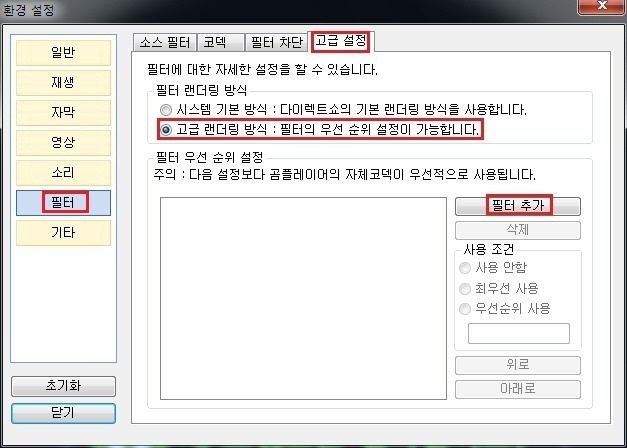
외부 코덱 추가와 DXVA 옵션 활성화
3) 필터의 고급 설정 탭에서 필터 랜더링 방식을 고급 랜더링 방식으로 바꾸고, 필터 추가 버튼을 클릭합니다.
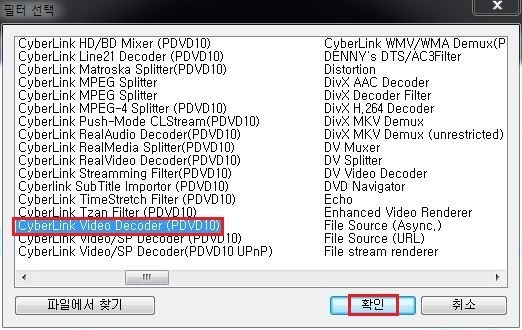
4) H.264/AVC DXVA를 지원하는 코덱(예: CyberLink Video Decoder)을 선택하고 확인을 누릅니다.
목록에 없다면 파일에서 찾기로 외부 코덱의 ax 파일(예: CLCvd.ax)을 직접 지정해야 합니다.
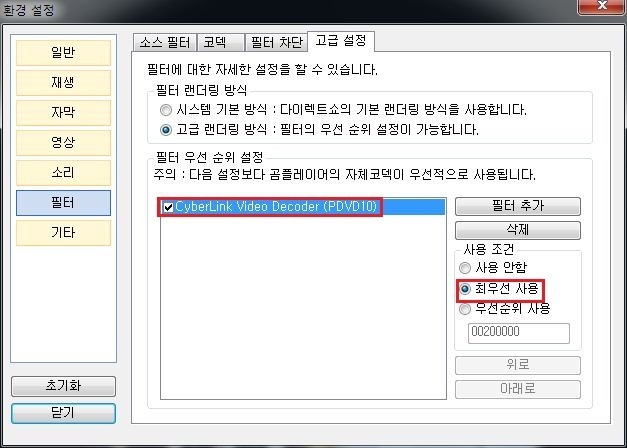
5) 코덱을 선택한 뒤 사용 조건을 최우선 사용으로 바꿉니다. 그리고 코덱을 더블 클릭하면 해당 코덱의 설정창이 열립니다.
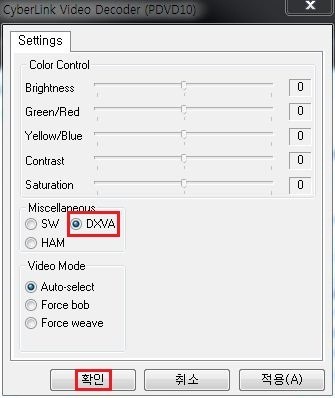
6) 예시 화면 기준으로 Miscellaneous에서 DXVA를 체크하고 저장합니다. (코덱마다 DXVA 설정 위치가 다를 수 있고, Microsoft DTV-DVD Decoder처럼 별도 옵션이 없는 코덱도 있습니다) 이 단계로 조건 2가 충족됩니다.
내부 비디오 필터 비활성화로 충돌 막기
7) 필터 - 필터 차단 탭의 빠른 재생 모드에서 빠른 재생 모드 활성화(내부 비디오 필터 사용 안함)에 체크합니다.
내부 영상 처리 필터가 끼어들면 DXVA가 깨지거나 효과가 줄어드는 경우가 있어요. 이 단계로 조건 3이 충족됩니다.

영상 출력 방식 선택으로 DXVA 동작 완성
8) 마지막은 영상 탭에서 영상 출력 방식을 맞추는 일입니다. 이 단계로 조건 4가 충족됩니다. 여기서 운영체제/그래픽카드가 DXVA1인지 DXVA2인지에 따라 선택지가 달라집니다.
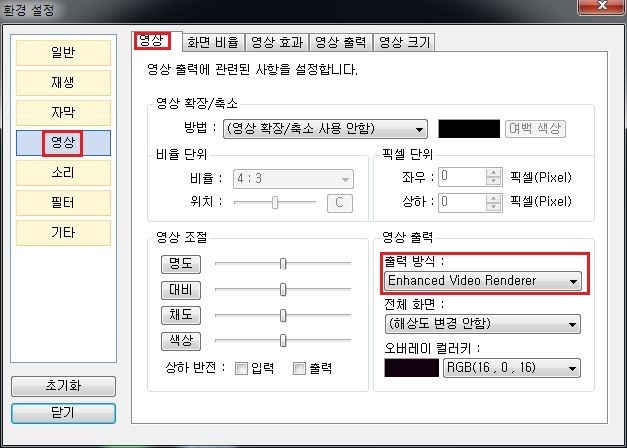
(1) Windows Vista/7 + DXVA2 지원 그래픽카드
대체로 Enhanced Video Renderer 선택이 필요합니다. 다만 일부 환경에서 자막이 안 보일 수 있습니다. 다른 출력 방식으로 바꾸면 DXVA가 꺼지는 경우가 있어, 여기서 갈등이 생깁니다.
(2) Windows Vista/7 + DXVA1 지원 그래픽카드
VMR9 - Renderless mode와 Overlay Mixer가 비교적 무난한 편입니다. 단, Overlay Mixer를 쓰면 에어로 기능이 꺼질 수 있습니다.
(3) Windows XP
VMR9 - Renderless mode 또는 Overlay Mixer가 많이 쓰입니다. 일부 모드에서는 자막이 안 보일 수 있으니, 실제 재생하면서 확인이 필요합니다.
여기까지 끝났다면 곰플레이어를 완전히 종료한 뒤 다시 실행해서 H.264 영상을 재생해보세요. CPU 점유율이 확 내려가면 성공입니다. 반대로 변화가 없다면, 네 가지 조건 중 하나가 빠졌거나(코덱 우선순위/출력 방식) DXVA가 적용되지 않은 상태입니다.
내장 코덱과 DXVA 적용 후 CPU 점유율 비교
아래는 곰플레이어 내장 코덱과 CyberLink Video Decoder 사용 시 CPU 점유율 비교 예시입니다. (테스트 PC 사양과 영상 조건은 표 위 설명을 참고)
테스트 PC 1년여 전에 구입한 노트북 (Intel Pentium Dual Core T3400 2.16GHz, GeForce 9200M GS, 2GB RAM, Windows 7)
테스트 방식 동영상 특정 구간 1분 동안 CPU 점유율 평균값 산출
테스트 영상 BluRay Rip 영화(1920x800, 24fps), HD 쇼프로(1280x720, 60fps)
| 곰플레이어 내장 코덱 | CyberLink Video Decoder (SW 가속) |
CyberLink Video Decoder (DXVA) |
|
| BluRay Rip 영화 (1920 x 800, 24fps) |
47 % | 44 % | 3 % |
| HD 쇼프로 (1280 x 720, 60fps) |
재생불량 | 59 % | 4 % |
DXVA가 제대로 적용되면 CPU 점유율이 40~60%대에서 한 자리수로 내려가는 것도 가능합니다.
SW 가속이 내장 코덱보다 낮게 나온 케이스도 보이는데, 내장 코덱에는 영상 처리 필터 기능까지 포함되는 경우가 있어 단순 비교가 깔끔하게 맞아떨어지지 않을 수 있습니다. 그래도 결론은 분명합니다. 하드웨어 가속이 붙으면 체감이 완전히 달라집니다.
자주 묻는 질문
Q. 설정을 다 했는데 CPU 점유율이 그대로예요
대부분은 4가지 조건 중 하나가 빠진 경우입니다. 특히 H264 체크 해제가 안 됐거나, 외부 코덱이 최우선이 아니거나, 영상 출력 방식이 DXVA와 맞지 않으면 그대로일 수 있습니다. 곰플레이어를 완전히 종료 후 재실행도 꼭 해보세요.
Q. DXVA를 켜면 자막이 안 나와요
Vista/7의 DXVA2 환경에서 EVR 조합 때문에 생기는 경우가 있습니다. 이때는 출력 방식 변경으로 DXVA가 꺼질 수 있어 난감합니다. 자막이 중요하면 팟플레이어 같은 대체 재생기를 고려하는 쪽이 편합니다.
Q. NVIDIA 그래픽카드인데 CUDA로도 효과 있나요
CoreAVC처럼 CUDA 가속을 제공하는 코덱이 있다면 CPU 부담을 줄일 수 있습니다. 다만 DXVA처럼 표준 경로가 아니라 환경별 편차가 있으니, 실제 재생하면서 CPU 점유율 변화로 확인하는 게 가장 빠릅니다.