애플리케이션 제어 정책에서 이 파일을 차단했습니다 해결 방법
애플리케이션 제어 정책에서 이 파일을 차단했습니다 원인부터 먼저 확인
포터블 프로그램이나 압축을 풀어 바로 실행하는 유틸리티를 열었는데 갑자기 애플리케이션 제어 정책에서 이 파일을 차단했습니다 메시지가 나오면, 처음에는 윈도우 디펜더 예외 설정부터 떠올리기 쉽습니다.
저도 처음엔 폴더 제외나 실행 파일 제외를 먼저 건드렸는데, 정작 원인은 따로 있었습니다. 이 메시지는 단순한 백신 경고가 아니라 Windows 보안 안에 있는 스마트 앱 컨트롤이 실행을 막고 있을 때 자주 보입니다.

특히 포터블 앱, 직접 받은 실행 파일, 개발자 서명이 없는 도구, 테스트용 유틸리티를 자주 쓰는 분들이라면 한 번쯤 겪을 수 있는 증상입니다. 이름만 보면 뭔가 복잡한 제어 정책 메뉴를 따로 찾아야 할 것 같지만, 실제로는 Windows 보안 메뉴 안에서 확인하는 경우가 많습니다.
SmartScreen과 스마트 앱 컨트롤 차이
이 부분이 헷갈리는 이유는 SmartScreen과 스마트 앱 컨트롤이 비슷한 보안 기능처럼 보이기 때문입니다.
그런데 실제 역할은 꽤 다릅니다.
SmartScreen 역할

SmartScreen은 웹사이트 접속, 파일 다운로드, 실행 파일 평판을 확인해 피싱 사이트나 악성 파일을 경고하는 쪽에 가깝습니다.
쉽게 말하면 “이 파일이나 사이트가 수상한데 정말 열겠습니까?”에 가까운 성격입니다.
그래서 웹에서 받은 파일이나 처음 보는 실행 파일에서 Windows의 PC 보호 같은 경고가 뜨는 경우가 여기에 해당합니다.
스마트 앱 컨트롤 역할
반면 스마트 앱 컨트롤은 한 단계 더 엄격합니다.
만약 앱 실행 자체를 막는 쪽에 가깝고, Microsoft 클라우드 판단과 디지털 서명 유무를 바탕으로 신뢰할 수 없다고 판단한 앱은 아예 실행을 차단할 수 있습니다.
윈도우10 서명되지 않은 드라이버 설치 및 디지털 서명해제
윈도우10 서명되지 않은 드라이버 설치 및 디지털 서명해제 윈도우를 사용하다보면 다앙햔 알림창이 뜨게 되는데 그중에서 디지털 드라이브 서명이라고 하는 내용이 있습니다. Driver Signature Enfor
jab-guyver.co.kr
그래서 포터블 앱처럼 서명이 없거나, 널리 알려진 설치형 프로그램이 아닌 경우 더 자주 걸릴 수 있습니다. 평소 설치형 앱만 주로 쓰는 PC에선 크게 체감이 없지만, Windows PE, 리눅스 부팅 도구, 테스트용 유틸, 오래된 프로그램을 자주 쓰는 환경에서는 불편하게 느껴질 수 있습니다.
디펜더 예외 설정을 해도 계속 차단되는 이유
이 오류가 헷갈리는 가장 큰 이유가 바로 여기입니다.
많은 분들이 윈도우 디펜더 제외 항목에 폴더를 추가하면 끝날 거라고 생각하는데, 스마트 앱 컨트롤이 원인이라면 이야기 달라집니다.
즉, 백신 검사 예외와 앱 실행 차단 정책은 서로 다른 영역으로 보는 게 맞습니다. 폴더를 제외해도 실행이 계속 막힌다면, 단순 검사 문제가 아니라 실행 판단 자체를 차단하고 있는 기능을 의심해야 합니다.
실제로 포터블 앱 몇 개만 안 열리고, 나머지 일반 프로그램은 멀쩡한 경우라면 이쪽일 가능성이 높습니다.
스마트 앱 컨트롤 끄는 위치
설정 경로는 생각보다 단순합니다. 제어 정책이라는 이름만 보고 다른 메뉴를 헤맬 필요는 없습니다.
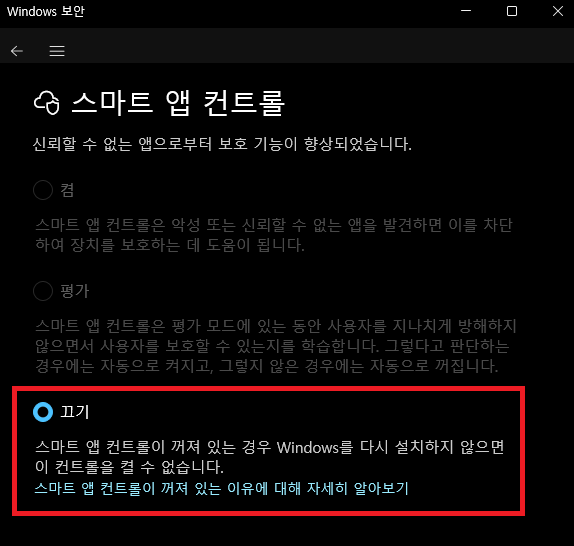
설정 > 개인 정보 및 보안 > Windows 보안 > 앱 및 브라우저 컨트롤 > 스마트 앱 컨트롤 설정
이 경로로 들어가면 현재 상태가 평가 모드인지, 켬인지, 꺼짐인지 확인할 수 있습니다.
끄는 순서

1. 시작 메뉴에서 Windows 보안을 엽니다.
2. 앱 및 브라우저 컨트롤로 들어갑니다.
3. 스마트 앱 컨트롤 설정을 누릅니다.
4. 상태를 끔으로 바꿉니다.
이후 차단되던 포터블 프로그램이나 일부 실행 파일이 다시 열리는 경우가 많습니다.
끄기 전에 꼭 알아둘 점
여기서 가장 중요한 건 한 번 끄면 다시 켜는 게 번거롭다는 점입니다.
일단 가볍게 껐다가 필요할 때 다시 켜는 식으로 생각하면 곤란할 수 있습니다.
스마트 앱 컨트롤은 일반적인 토글 기능처럼 자유롭게 켰다 껐다 쓰는 느낌이 아니라, 비교적 엄격한 보안 상태를 전제로 동작하는 기능에 가깝습니다. 그래서 꺼버리면 나중에 다시 활성화할 때 PC 초기화나 윈도우 재설치가 필요할 수 있습니다.
저처럼 테스트용 OS나 포터블 앱을 자주 만지는 환경이라면 꺼두는 쪽이 편할 수 있습니다. 반대로 평소 웹 다운로드가 많고, 출처가 애매한 프로그램도 자주 만지는 편이라면 켜둔 상태가 더 안전할 수 있습니다.
포터블 앱 사용자라면 이렇게 판단하면 편합니다
끄는 쪽이 나은 경우
직접 받은 유틸리티를 자주 실행하거나, 서명 없는 프로그램을 자주 쓰거나, Windows PE·리눅스 부팅 도구·벤치마크 유틸처럼 일반 사용자보다 다양한 파일을 자주 여는 편이라면 스마트 앱 컨트롤이 자꾸 작업을 끊을 수 있습니다.
켜두는 쪽이 나은 경우
가족 공용 PC이거나, 웹에서 프로그램을 자주 내려받거나, 출처를 매번 꼼꼼하게 확인하기 어렵다면 켜둔 상태가 낫습니다. 특히 설치 파일에 익숙하지 않은 분들에겐 이런 보안 장치가 한번쯤 사고를 막아주는 역할을 할 수 있습니다.
오류 메시지가 나올 때 바로 확인할 항목
같은 메시지가 다시 나오면 아래 순서대로 보면 시간을 덜 씁니다.
첫째, Windows 11인지 확인합니다.
둘째, 막힌 파일이 포터블 앱이나 서명 없는 실행 파일인지 봅니다.
셋째, 디펜더 예외를 넣었는데도 그대로인지 확인합니다.
넷째, Windows 보안의 앱 및 브라우저 컨트롤 메뉴에서 스마트 앱 컨트롤 상태를 확인합니다.
이 순서만 기억해도 괜히 다른 메뉴를 뒤지느라 시간을 낭비하는 일을 많이 줄일 수 있습니다.
직접 써보면 느끼는 불편함
실제로 겪어보면 이 메시지는 꽤 애매합니다.
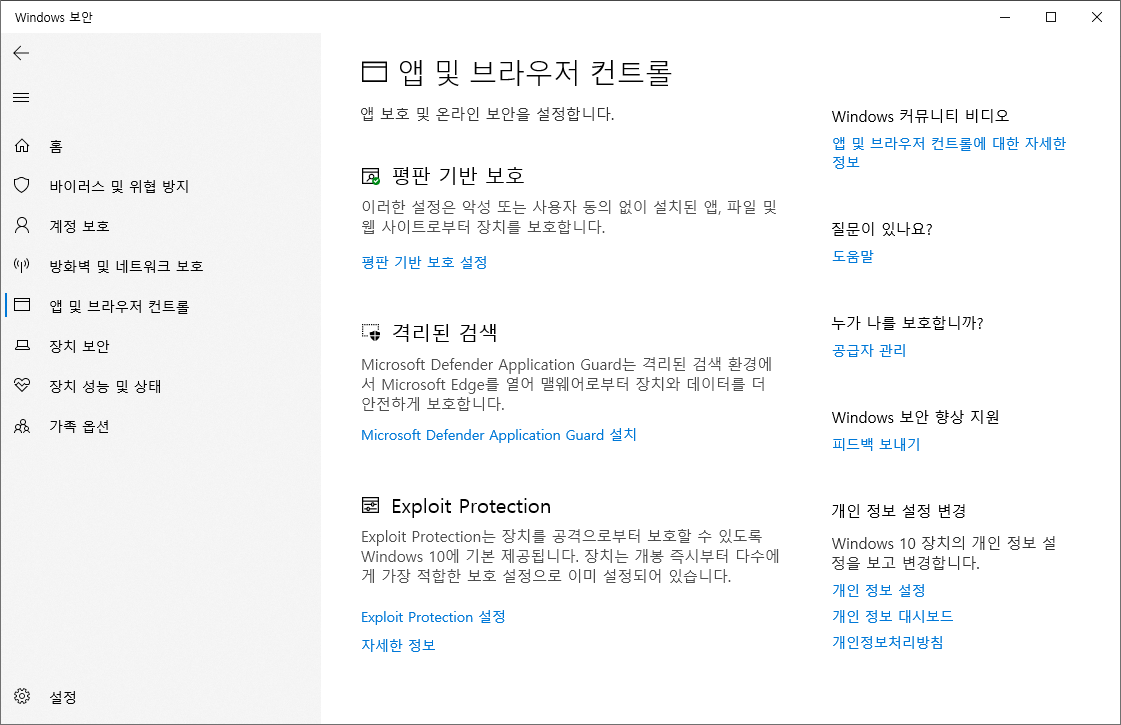
문구만 보면 윈도우 어딘가에 따로 있는 애플리케이션 제어 정책 메뉴를 찾아야 할 것처럼 느껴지는데, 막상 원인은 Windows 보안 안의 스마트 앱 컨트롤인 경우가 많습니다.
저라면 포터블 앱을 자주 쓰는 PC에서는 윈도우를 새로 설치한 뒤 초반에 상태를 먼저 확인할 것 같습니다. 괜히 파일 문제나 백신 충돌로 오해하기 쉬운 부분이라, 한 번만 정확히 알아두면 다음부터는 훨씬 빨리 해결됩니다.
애플리케이션 제어 정책에서 이 파일을 차단했습니다 메시지가 뜰 때는 무조건 디펜더 오진부터 의심할 필요는 없습니다. 특히 포터블 앱 실행 차단, 윈도우11 실행 파일 차단, 디펜더 예외 추가했는데도 안 열림 같은 상황이라면 스마트 앱 컨트롤이 원인일 수 있습니다.
설정 위치는 Windows 보안 안에 있으니, 제어 정책이라는 단어에 너무 끌려가지 말고 앱 및 브라우저 컨트롤부터 확인해 보시는 게 빠릅니다. 다만 끄기 전에 다시 켜기 쉽지 않다는 점은 꼭 기억해 두는 게 좋습니다.
자주 묻는 질문
Q. 디펜더에서 폴더 제외를 했는데도 왜 계속 막히나요?
A. 백신 검사 예외와 앱 실행 차단은 다른 영역일 수 있습니다. 스마트 앱 컨트롤이 원인이라면 폴더 제외만으로 해결되지 않을 수 있습니다.
Q. 포터블 앱만 유독 안 열리는 이유가 뭔가요?
A. 포터블 앱은 디지털 서명이 없거나 평판 정보가 부족한 경우가 많아 스마트 앱 컨트롤에서 더 엄격하게 볼 수 있습니다.
Q. 스마트 앱 컨트롤을 껐다가 다시 켤 수 있나요?
A. 간단한 토글처럼 자유롭게 바꾸는 방식이 아닙니다. 다시 활성화하려면 초기화나 재설치가 필요할 수 있어 끄기 전에 신중하게 판단하는 편이 좋습니다.
Q. SmartScreen하고 스마트 앱 컨트롤은 같은 기능인가요?
A. 비슷해 보여도 다릅니다. SmartScreen은 웹과 다운로드 파일 경고 쪽에 가깝고, 스마트 앱 컨트롤은 앱 실행 자체를 더 엄격하게 차단하는 쪽에 가깝습니다.