윈도우 Git Bash 설치 방법, Git 기본 명령어와 GitHub 업로드까지 한 번에 정리
Git Bash 설치 후 GitHub 연결까지, 윈도우 초보자도 바로 따라하는 Git 사용법
Git Bash 설치를 검색하는 분들은 대부분 여기서 같이 막힙니다. Git만 설치하면 되는지, GitHub까지 바로 연결되는지, 윈도우에서는 명령어를 어디서 입력해야 하는지 생각보다 헷갈리는 부분이 많기 때문입니다.
저는 처음 Git을 배울 때 오히려 Git Bash로 시작하는 편이 더 낫다고 느꼈습니다. 눈으로 보이는 버튼만 따라가는 것보다, 지금 어떤 폴더에서 작업하는지, 어떤 파일이 바뀌었는지, 어느 시점에 저장했는지가 더 또렷하게 보이기 때문입니다. 한 번만 익혀두면 나중에 VS Code나 GitHub Desktop을 쓰더라도 훨씬 덜 헤매게 됩니다.
Git Bash가 필요한 이유
Git은 파일 변경 이력을 남기는 도구이고, GitHub는 그 저장소를 온라인에 올려두는 공간입니다. 이 차이를 처음부터 분리해서 이해하면 훨씬 편합니다. 쉽게 말하면 Git은 기록이고 GitHub는 업로드입니다.
윈도우에서는 이 Git 명령어를 쓰기 위해 Git Bash를 많이 사용합니다. 설치만 끝나면 폴더 안에서 우클릭 후 Open Git Bash here로 바로 열 수 있어서, 프로젝트 폴더 안에서 곧바로 작업하기 좋습니다.
윈도우 Git Bash 설치 방법

설치 자체는 어렵지 않습니다. 괜히 처음부터 옵션을 많이 바꾸기보다 기본값으로 설치하는 편이 더 안정적입니다.
실제로 처음 꼬이는 경우를 보면 설치 과정에서 이것저것 만지다가 PATH나 기본 터미널 설정이 어색하게 들어간 경우가 적지 않습니다.
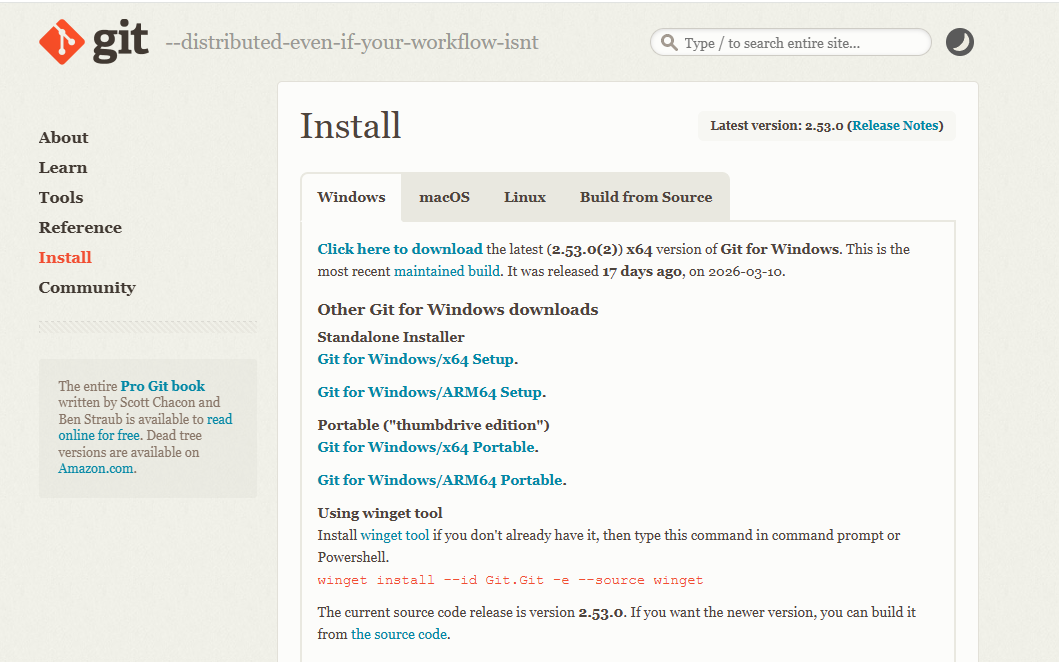
설치 순서는 간단합니다. Git 공식 사이트에 들어가서 윈도우용 설치 파일을 받고, 실행한 뒤 기본값으로 진행하면 됩니다. 설치가 끝나면 Git Bash를 열어서 버전 확인만 해보면 됩니다.
git --version여기서 버전이 정상적으로 보이면 설치는 끝입니다. 초반에는 이 한 줄만 제대로 나오면 절반은 끝났다고 봐도 됩니다.
Git 설치 후 가장 먼저 해야 하는 설정
Git은 커밋을 남길 때 작성자 이름과 이메일을 같이 기록합니다.
그래서 설치 직후 가장 먼저 할 작업이 사용자 정보 입력입니다.
git config --global user.name "홍길동"
git config --global user.email "you@example.com"
입력이 끝났다면 아래처럼 확인해두면 됩니다.
git config --global user.name
git config --global user.email
이메일은 꼭 GitHub 로그인 메일과 100% 같아야 하는 것은 아니지만, 커밋 기록을 GitHub 계정과 자연스럽게 연결해서 보고 싶다면 같은 주소를 쓰는 편이 편합니다.
Git 저장소 만드는 방법
Git은 새 폴더에서 시작할 수도 있고, 이미 작업 중인 폴더에 나중에 붙일 수도 있습니다. 둘 다 많이 쓰는 방식입니다.
새 폴더에서 시작할 때
mkdir myproject
cd myproject
git init
git init을 입력하면 현재 폴더가 Git 저장소로 바뀝니다. 그 시점부터 파일 변경 이력을 추적하기 시작합니다.
기존 폴더에 Git만 붙일 때
cd 기존프로젝트폴더
git init
이미 작업하던 프로젝트라도 이 방식으로 바로 Git 관리를 시작할 수 있습니다.
처음에는 이 명령어만 익히면 충분합니다
처음 Git을 배울 때 명령어가 너무 많아 보여서 겁부터 나는 경우가 많은데, 실제로 자주 쓰는 건 몇 개 안 됩니다. 제 기준에서는 아래 정도만 익혀도 기본 작업은 거의 다 됩니다.
| 명령어 | 무슨 역할인지 | 체감상 느낌 |
|---|---|---|
git status |
현재 상태 확인 | 가장 자주 확인 |
git add . |
커밋할 파일 추가 | 저장 전 준비 |
git commit -m "메시지" |
변경 이력 저장 | 기록 남기기 |
git push |
원격 저장소 업로드 | GitHub 반영 |
git pull |
원격 저장소 내용 가져오기 | 업데이트 반영 |
파일 상태 확인
git status지금 어떤 파일이 바뀌었는지, 아직 추적되지 않는 파일이 있는지, 커밋할 준비가 됐는지 보여줍니다. 막히면 다른 것보다 먼저 이 명령어부터 보는 습관을 들이는 편이 좋습니다.
파일 추가
git add 파일명
git add .
전체 파일을 한 번에 추가할 때는 git add .을 많이 씁니다. 다만 처음에는 무조건 전체 추가보다 어떤 파일이 올라가는지 한 번 더 보고 넣는 쪽이 실수가 적습니다.
커밋 저장
git commit -m "첫 커밋"커밋 메시지는 나중에 봐도 무슨 작업인지 알아볼 수 있게 적는 편이 좋습니다. 예를 들면 메인 배너 수정, 로그인 버튼 문구 변경처럼 적어두면 훨씬 알아보기 쉽습니다.
커밋 기록 확인
git log지금까지 어떤 기록이 쌓였는지 확인할 때 씁니다.
GitHub 원격 저장소 연결 방법
로컬에서만 써도 되지만, 대부분은 GitHub에 올려서 백업하거나 협업하게 됩니다. 이때 필요한 것이 원격 저장소 연결입니다.
git remote add origin https://github.com/OWNER/REPOSITORY.git여기서 origin은 기본 원격 저장소 이름이라고 생각하면 됩니다. 연결이 잘 됐는지 확인하려면 아래 명령어를 보면 됩니다.
git remote -v처음 이 부분에서 가장 많이 틀리는 건 저장소 주소를 잘못 붙이거나, 이미 등록된 origin에 다시 추가하려는 경우입니다. 그래서 연결 후에는 꼭 한 번 확인해보는 편이 좋습니다.
GitHub에 첫 업로드할 때 쓰는 명령어
요즘은 기본 브랜치를 main으로 맞춰두는 경우가 많습니다. 처음 업로드는 아래 순서로 하면 됩니다.
git branch -M main
git push -u origin main
한 번 연결이 끝나면 그다음부터는 더 짧게 써도 됩니다.
git push
git pull
push는 올리는 것, pull은 가져오는 것입니다. 이 차이만 정확히 잡아도 초반 혼란이 많이 줄어듭니다.
.gitignore 파일은 꼭 같이 써두는 편이 좋습니다
처음 Git을 쓸 때 많이 하는 실수 중 하나가 필요 없는 파일까지 전부 같이 올리는 것입니다. 특히 로그 파일, 환경설정 파일, 불필요한 대용량 폴더는 초반부터 제외해두는 편이 좋습니다.
*.log
*.exe
node_modules/
.env
특히 .env 파일은 민감한 값이 들어가는 경우가 많아서 처음부터 빼두는 쪽이 안전합니다. 나중에 한 번 잘못 올리면 정리하는 쪽이 훨씬 번거롭습니다.
브랜치 작업은 이렇게 이해하면 편합니다
예전에는 git checkout으로 브랜치 생성과 이동을 많이 했습니다. 지금도 쓸 수는 있지만, 처음 배우는 입장에서는 git switch가 더 알아보기 쉽습니다. 이름만 봐도 브랜치를 바꾸는 명령이라는 느낌이 바로 오기 때문입니다.
git switch -c feature/login
git branch
git switch main
예전 방식으로 쓰면 아래처럼 입력합니다.
git checkout -b feature/login
git checkout main
둘 다 동작은 하지만, 처음이라면 저는 git switch부터 익히는 편이 더 낫다고 봅니다.
브랜치 병합 방법
기능 작업이 끝난 브랜치를 main에 합칠 때는 아래처럼 하면 됩니다.
git switch main
git merge feature/login
혼자 쓰는 프로젝트라면 이 정도만 알아도 충분합니다. 협업할 때는 여기에 Pull Request 과정이 하나 더 붙는다고 보면 됩니다.
처음 설치한 뒤 바로 해볼 실습 예제
책으로만 보면 어렵게 느껴질 수 있어서, 아래처럼 짧게 한 번 직접 입력해보는 편이 훨씬 빨리 익숙해집니다.
mkdir git-test
cd git-test
git init
git config --global user.name "홍길동"
git config --global user.email "you@example.com"
echo hello > readme.txt
git status
git add .
git commit -m "첫 커밋"
여기까지 되면 내 PC 안에서 Git 기록을 남기는 기본 작업은 끝난 상태입니다. 이후 GitHub 저장소를 만든 뒤 아래처럼 연결하면 온라인 업로드도 바로 됩니다.
git remote add origin https://github.com/OWNER/REPOSITORY.git
git branch -M main
git push -u origin main
Git Bash 사용 중 자주 막히는 부분
Git Bash가 안 열릴 때
설치가 정상적으로 끝나지 않았거나 우클릭 메뉴 등록이 꼬인 경우가 많습니다. 여러 버전을 겹쳐 설치한 상황이라면 재설치가 더 빠를 때도 있습니다.
origin already exists 오류
이미 원격 저장소가 등록된 상태에서 다시 git remote add origin을 입력하면 나옵니다. 이때는 무조건 다시 추가하지 말고 먼저 아래 명령어로 상태부터 확인하는 편이 좋습니다.
git remote -vpush가 거부될 때
원격 저장소에 이미 파일이 있거나, 브랜치 이력이 달라서 충돌하는 경우가 많습니다. 이럴 때는 계속 다시 밀어넣기보다 GitHub 쪽 상태를 먼저 확인해야 합니다.
처음 Git을 배울 때 가장 중요한 정리
Git Bash는 어렵게 느껴지지만, 막상 해보면 결국 수정하고, 확인하고, 저장하고, 올리는 작업의 반복입니다. 처음에는 모든 명령어를 외우려 하지 말고 git status, git add, git commit, git push, git pull, git switch 정도만 익혀도 충분합니다.
제 기준에서는 이 여섯 개만 익혀도 개인 프로젝트, 블로그 소스 백업, 간단한 협업까지는 거의 문제없이 시작할 수 있습니다. Git을 너무 어렵게 생각하지 말고, 오늘 한 번 설치하고 첫 커밋까지 직접 해보는 쪽이 오히려 훨씬 빠릅니다.
Q. Git Bash와 GitHub는 같은 건가요?
같지 않습니다. Git Bash는 윈도우에서 Git 명령어를 실행하는 환경이고, GitHub는 저장소를 온라인에 올려두는 서비스입니다.
Q. Git 설치 후 가장 먼저 해야 할 설정은 무엇인가요?
user.name과 user.email 설정입니다. 커밋 기록에 작성자 정보가 남기 때문에 설치 후 가장 먼저 입력하는 편이 좋습니다.
Q. git checkout과 git switch 중 무엇을 써야 하나요?
둘 다 쓸 수 있지만 처음 배우는 입장에서는 git switch가 더 직관적입니다. 브랜치 이동 목적이 이름만 봐도 바로 들어옵니다.
Q. git push가 안 될 때는 왜 그런가요?
이미 원격 저장소에 파일이 있거나 브랜치 이력이 달라서 충돌하는 경우가 많습니다. 먼저 GitHub 저장소 상태부터 확인하는 편이 맞습니다.