ChatGPT 파이썬 연동 설치방법, 초보자도 따라하는 OpenAI API 사용법
파이썬에 ChatGPT 연결하는 방법, OpenAI API 키 발급부터 실행까지 정리
ChatGPT를 파이썬에 붙여보고 싶어서 검색해보면 생각보다 예전 방식이 많이 나옵니다. 설치는 됐는데 API 키에서 막히거나, 예제 코드를 그대로 넣었더니 오류가 나는 경우도 적지 않습니다. 특히 몇 년 전 글에 있던 방식은 지금 기준으로 달라진 부분이 많아서, 초보자라면 처음부터 지금도 바로 실행되는 형태로 보는 편이 훨씬 낫습니다.
저는 처음 시작하는 분이라면 복잡하게 여러 라이브러리를 섞기보다, 파이썬 설치, API 키 발급, openai 패키지 설치, 테스트 코드 실행 이 네 가지만 먼저 끝내는 쪽을 추천합니다.
여기까지 되면 이후 자동 글쓰기, 요약, 번역, 응답 자동화 같은 건 그다음 문제입니다. 우선은 내 PC에서 ChatGPT API가 정상 응답하는지부터 확인하는 게 가장 중요합니다.
ChatGPT 파이썬 연동이란 무엇인가?
보통 사람들이 말하는 챗GPT 연동은 브라우저에서 채팅창을 여는 것이 아니라, 내 파이썬 코드에서 OpenAI API를 호출해서 답변을 받는 것을 뜻합니다.
쉽게 말하면 내가 만든 프로그램 안에서 질문을 보내고, 그 결과를 다시 받아서 저장하거나 화면에 띄우는 방식입니다.
파이썬 시작하기 다운로드와 설치의 모든 것 - 기본명령어 설치오류
파이썬 입문자를 위한 첫걸음 다운로드부터 설치까지 이번에는 전세계적으로 사랑을 받고 있는 코딩프로그램인 파이썬을 시작하고자 하는분들의 첫걸음인 파이썬 다운로드 및 설치방법에 대
jab-guyver.co.kr
예를 들어 블로그 글 초안 만들기, 고객문의 1차 답변, 긴 문서 요약, 상품 설명 정리, 댓글 초안 작성 같은 작업을 자동화할 수 있습니다. 여기서 중요한 건 ChatGPT 웹사이트 로그인만으로는 끝나지 않는다는 점입니다.
파이썬 코드에서 쓰려면 API 키가 필요합니다.
초보자가 먼저 준비할 것
처음에는 아래 네 가지만 있으면 됩니다.
| 준비물 | 왜 필요한지 | 초보자 기준 메모 |
|---|---|---|
| 파이썬 | 코드 실행 환경 | 윈도우 64비트 권장 |
| OpenAI 계정 | API 사용을 위한 로그인 | 플랫폼 접속 필요 |
| API 키 | 코드 인증 | 한 번만 보여서 꼭 저장 |
| 명령 프롬프트 또는 PowerShell | 패키지 설치와 실행 | 복잡한 IDE 없어도 가능 |
파이썬 설치 방법
먼저 파이썬부터 설치해야 합니다. 윈도우에서는 공식 다운로드 페이지에서 받는 편이 가장 안전합니다.
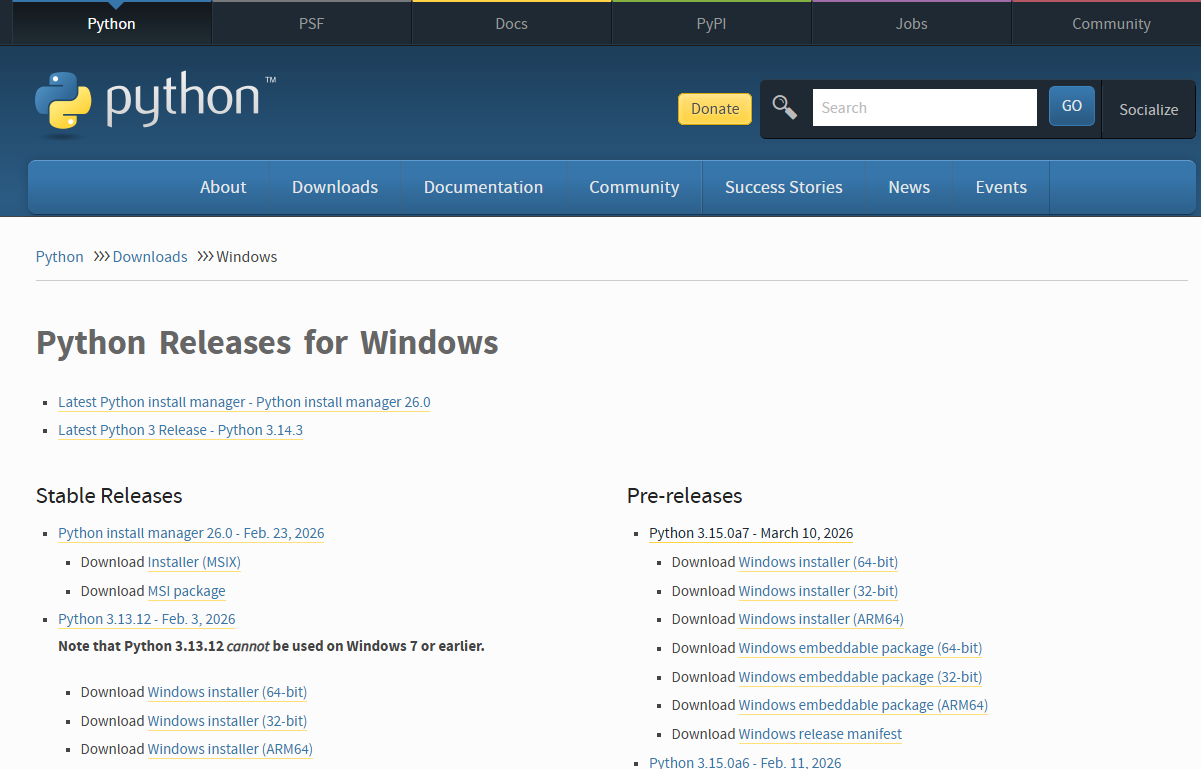
설치 파일을 받았다면 실행하면서 Add python.exe to PATH 체크를 먼저 보고 진행하는 편이 좋습니다. 이 부분을 빼먹으면 설치는 됐는데 명령어가 안 먹는 상황이 생길 수 있습니다.
설치가 끝났다면 명령 프롬프트나 PowerShell에서 아래처럼 확인합니다.
python --version또는 환경에 따라 아래가 동작할 수도 있습니다.
py --version버전 숫자가 보이면 정상 설치입니다. 여기서 바로 안 되면 PATH가 안 잡혔을 가능성이 큽니다. 초보자라면 이 시점에서 재설치하는 편이 오히려 빠를 때도 많습니다.
OpenAI API 키 발급 방법

다음은 API 키입니다. 많은 분들이 여기서 ChatGPT 웹 로그인과 API를 같은 것으로 생각하는데, 실제로 파이썬 코드에서 쓰려면 OpenAI 플랫폼의 API 키가 필요합니다.
진행 순서는 어렵지 않습니다. OpenAI 플랫폼에 로그인한 뒤 API Keys 메뉴로 들어가서 Create new secret key를 누르면 됩니다. 여기서 꼭 기억할 점은 비밀 키는 다시 원문 그대로 확인하지 못할 수 있다는 점입니다. 처음 만들 때 복사해서 따로 안전하게 보관하는 편이 좋습니다.
그리고 API 키는 절대 블로그 글 본문이나 깃허브 공개 저장소, 자바스크립트 프론트엔드 코드에 그대로 넣으면 안 됩니다. 초보자 테스트라도 이건 처음부터 조심하는 편이 좋습니다.
파이썬 패키지 설치 방법
파이썬 설치와 API 키 준비가 끝났다면 이제 OpenAI 라이브러리를 설치하면 됩니다.
예전 글에서는 다른 방식이 섞여 있는 경우가 많은데, 지금은 openai 패키지를 설치해서 진행하는 방식이 가장 단순합니다.
pip install openai환경에 따라 아래처럼 입력하는 편이 더 안정적일 때도 있습니다.
python -m pip install openai설치가 끝났는지 확인하려면 아래 명령어도 같이 써보면 됩니다.
pip show openai이 단계에서 에러가 나면 대부분 두 가지입니다. 하나는 파이썬 자체가 제대로 안 잡힌 경우이고, 다른 하나는 pip 경로가 꼬인 경우입니다. 초보자라면 복잡하게 건드리기보다 python -m pip install openai 형태로 다시 시도하는 쪽이 더 잘 됩니다.
API 키를 코드에 넣는 가장 쉬운 방법
테스트만 빨리 해보고 싶다면 코드 안에 직접 넣는 방식이 가장 쉬울 수는 있습니다.
다만 이건 어디까지나 개인 테스트용으로만 보고, 나중에는 환경변수 방식으로 바꾸는 편이 안전합니다.
가장 쉬운 테스트 방식
from openai import OpenAI

client = OpenAI(api_key="여기에_내_API_KEY_입력")

response = client.responses.create(
    model="gpt-4.1-mini",
    input="안녕하세요. 파이썬 연동 테스트입니다."
)

print(response.output_text)
위 코드를 메모장이나 VS Code에 넣고 test_openai.py 같은 이름으로 저장한 뒤 실행하면 됩니다.
python test_openai.py정상 응답이 나오면 연동은 끝난 것입니다. 저는 처음에는 이 방식으로 먼저 되는지부터 확인하는 편이 낫다고 봅니다.
괜히 초반부터 환경변수, 가상환경, 프로젝트 분리까지 한 번에 하려면 오히려 더 꼬일 수 있기 때문입니다.
환경변수로 API 키 넣는 방법
조금 더 안전하게 하려면 환경변수를 쓰는 편이 낫습니다.
OpenAI도 API 키를 코드에 직접 박아 넣기보다 환경변수 사용을 권장합니다.
윈도우 CMD에서 임시로 설정
set OPENAI_API_KEY=여기에_내_API_KEY_입력PowerShell에서 임시로 설정
$env:OPENAI_API_KEY="여기에_내_API_KEY_입력"이후 파이썬 코드는 이렇게 더 깔끔하게 쓸 수 있습니다.
from openai import OpenAI

client = OpenAI()

response = client.responses.create(
    model="gpt-4.1-mini",
    input="오늘 날씨를 한 줄로 표현해줘."
)

print(response.output_text)
코드 안에 키를 직접 넣지 않아도 되기 때문에 나중에 정리할 때 훨씬 편합니다.
초보자용 실행 순서 한 번에 정리
처음이라면 아래 순서대로만 하면 됩니다.
- 파이썬 설치
- 명령 프롬프트에서 버전 확인
- OpenAI 플랫폼 로그인
- API 키 생성 후 복사
pip install openai실행- 테스트용 파이썬 파일 저장
python 파일명.py실행
이 순서를 벗어나서 한꺼번에 너무 많은 걸 건드리면 초보자일수록 헷갈리기 쉽습니다.
실제로는 이 정도만 끝나도 ChatGPT 파이썬 연동의 핵심은 이미 다 끝난 상태입니다.
예전 예제가 지금은 안 맞는 이유
검색하다 보면 예전 글에서 openai_secret_manager를 쓰거나, Completion.create, text-davinci-002 같은 코드가 보일 수 있습니다.
이런 방식은 지금 기준으로는 그대로 따라가기보다 최신 Python SDK 예제로 바꿔서 보는 편이 좋습니다.
특히 초보자라면 오래된 코드 때문에 설치는 됐는데 실행이 안 되는 상황이 가장 답답합니다. 그래서 처음부터 현재 공식 문서 방식으로 시작하는 게 낫습니다.
가장 많이 나오는 오류
python 명령어가 안 될 때
파이썬 설치는 됐지만 PATH가 잡히지 않은 경우가 많습니다. 다시 설치하면서 PATH 추가 체크를 보고 진행하는 쪽이 빠릅니다.
pip install openai가 안 될 때
환경 문제일 가능성이 큽니다. 아래처럼 다시 시도해보면 되는 경우가 많습니다.
python -m pip install openaiIncorrect API key 오류가 뜰 때
복사 과정에서 키 일부가 빠졌거나, 다른 프로젝트 키를 넣었거나, 예전 키를 계속 쓰는 경우가 많습니다. 새 키를 다시 발급해서 테스트하는 편이 빠를 수 있습니다.
응답은 오는데 한글이 이상할 때
코드 문제보다 콘솔 인코딩 문제일 가능성이 큽니다. VS Code 터미널에서 실행하거나, 파일 저장 인코딩을 UTF-8로 맞추는 편이 좋습니다.
처음에는 어떤 모델로 시작하면 좋을까
처음 테스트 용도라면 너무 무겁게 시작할 필요는 없습니다. 짧은 질답, 요약, 문장 생성 위주라면 가벼운 모델로 먼저 연결이 되는지만 확인하는 편이 부담이 적습니다. 제 기준에서는 우선 정상 동작 확인이 먼저이고, 그다음에 품질이나 비용을 비교하는 편이 낫습니다.
초보자라면 여기까지만 되면 성공입니다
ChatGPT 파이썬 연동은 처음 보면 어려워 보이지만, 실제로는 파이썬 설치, API 키 준비, 패키지 설치, 테스트 코드 실행 이 네 단계만 끝내면 됩니다. 여기까지만 성공해도 이후 자동화 작업은 훨씬 쉬워집니다.
저라면 처음부터 거창한 프로젝트를 만들기보다, 오늘은 우선 한 줄 질문을 보내고 한 줄 답을 받는 것까지만 해봅니다. 그 한 번이 되면 그다음부터는 요약도 되고, 글 초안도 되고, 반복 작업 자동화도 자연스럽게 이어집니다.
Q. ChatGPT 웹사이트 로그인만 하면 파이썬 연동이 되나요?
아닙니다. 파이썬 코드에서 사용하려면 OpenAI 플랫폼의 API 키가 필요합니다.
Q. 초보자는 코드에 API 키를 직접 넣어도 되나요?
개인 테스트만 잠깐 해보는 수준이라면 가능하지만, 계속 쓸 예정이라면 환경변수 방식으로 바꾸는 편이 안전합니다.
Q. 예전 글의 text-davinci 코드가 왜 안 되나요?
예전 예제는 현재 기준과 맞지 않는 경우가 많습니다. 최신 Python SDK와 Responses API 예제로 보는 편이 낫습니다.
Q. 설치 후 가장 먼저 확인할 것은 무엇인가요?
파이썬 버전이 정상적으로 보이는지, API 키가 제대로 복사됐는지, openai 패키지가 설치됐는지를 먼저 확인하면 됩니다.