레노버 K10 프로 태블릿 카카오톡 연동 설치 실행 안될 때
레노버 K10 프로 태블릿 카카오톡 연동안됨 해결, 카톡 설치방법 다른 기기 함께 사용 설정
레노버 K10 프로 태블릿 카카오톡 연동안됨 문제는 생각보다 단순 설치 오류만으로 끝나지 않는 경우가 많습니다. 설치는 되는데 로그인 단계에서 막히거나, 다른 기기와 함께 사용 문구가 안 보이거나, 실행은 되는데 계속 종료되는 식으로 꼬이는 경우가 많기 때문입니다.
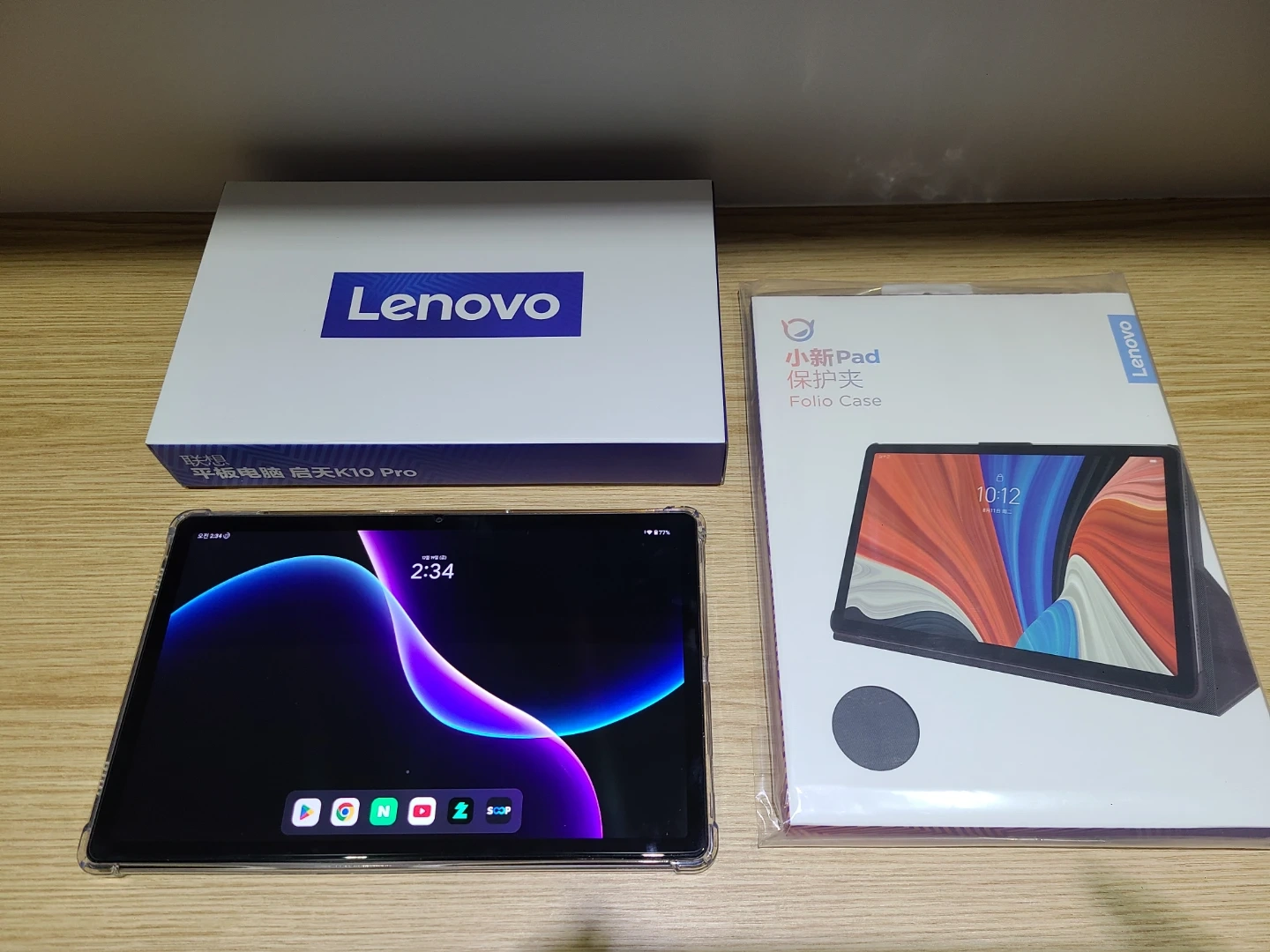
특히 레노버 K10 Pro LTE 10.6인치처럼 가성비 태블릿으로 많이 찾는 모델은 검색할 때도 레노버 K10 프로 카카오톡 안됨, 레노버 태블릿 카톡 설치방법, 카카오톡 다른 기기와 함께 사용, P11 카카오톡 연동, P12 카카오톡 로그인 같은 문제도 함께 해결됩니다.
그럼 가장 쉬운 공식 설치 순서부터, 그래도 안 될 때 보는 고급 설정 방법까지 한 번에 정리했습니다.
샤오미·레노버 태블릿 카카오톡 설정, 이것 때문에 불편하다. - 노랗IT월드
요즘 태블릿은 성능이 좋아져서(샤오미 패드7/패드6S, 레노버 리전 Y700 계열, 최신 레노버 탭 라인업 등) 아예 서브폰처럼 카카오톡을 돌리려는 수요가 많습니다. 그런데 막상 깔아보면 제일 먼저
yellowit.co.kr
먼저 꼭 말해두면 이 글 뒤쪽에 나오는 Shizuku + LSPatch + TabletSpoof 방식은 일반 플레이스토어 설치보다 한 단계 더 들어가는 방법입니다. 그래서 무조건 1단계부터 하지 말고, 아래 순서대로 하나씩 올라가는 편이 가장 안전합니다.
레노버 K10 프로에서 카카오톡이 안 되는 대표 증상
실제로 많이 막히는 형태는 비슷합니다.
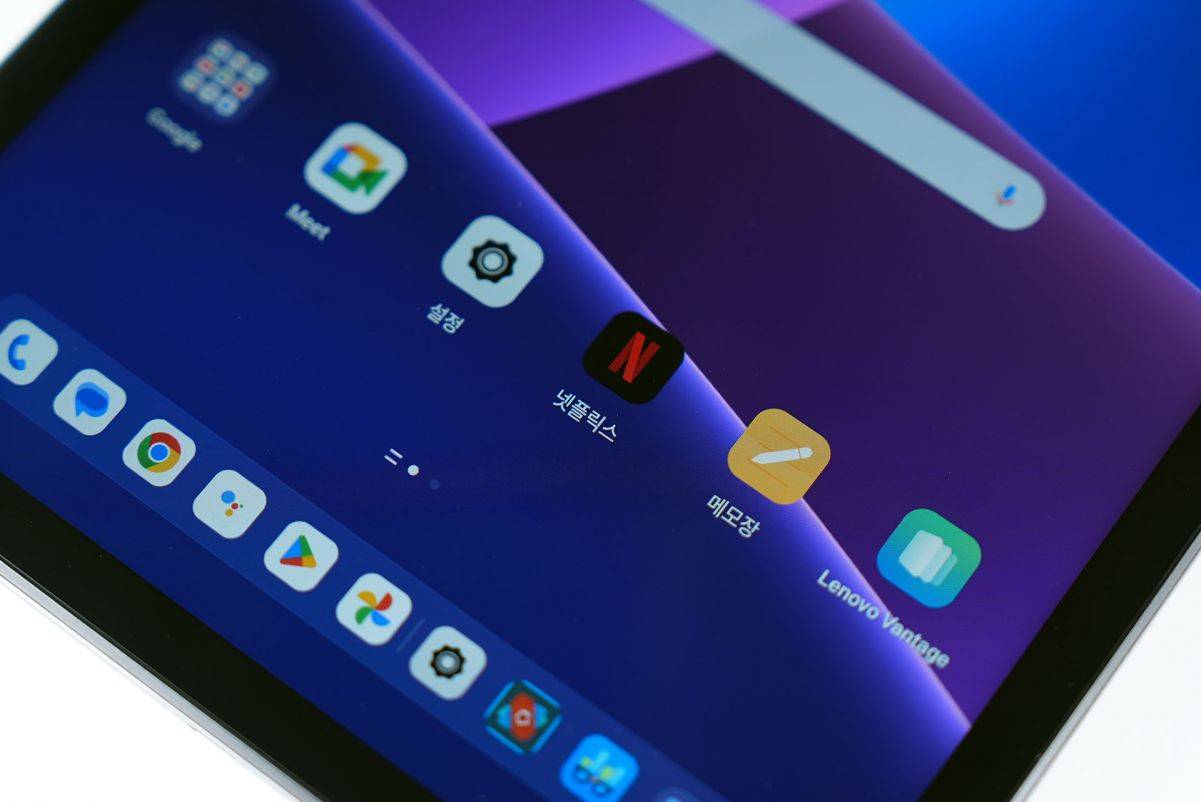
일단 카카오톡 설치는 됐는데 로그인 화면에서 반복되거나, 문자 인증 이후 진행이 안 되거나, 다른 기기와 함께 사용 체크가 안 보이거나, 설치 후 실행과 종료가 반복되는 식입니다.
- 카카오톡은 설치되는데 태블릿용으로 연동이 안 되는 경우
- 스마트폰은 정상인데 태블릿 로그인만 반복되는 경우
- 앱은 실행되지만 로그인을 끝내지 못하는 경우
- 설치 후 켜자마자 꺼지거나 재실행되는 경우
- 업데이트 뒤 갑자기 연동이 풀리는 경우
저라면 이럴 때 무조건 고급 방법부터 가지 않습니다. 먼저 공식 설치와 다른 기기와 함께 사용이 정상으로 뜨는지부터 확인합니다. 괜히 처음부터 복잡하게 가면 더 꼬일 수 있기 때문입니다.
먼저 확인할 기본 조건
레노버 K10 프로에서 카카오톡 연동이 안 될 때는 앱보다 먼저 기본 조건부터 보는 편이 좋습니다.
여기서 막히면 설치를 다시 해도 같은 문제를 반복하는 경우가 많습니다.
| 확인 항목 | 체크할 내용 | 막히는 이유 |
|---|---|---|
| 인터넷 연결 | 와이파이 또는 LTE 정상 연결 | 로그인 단계에서 인증이 끊길 수 있음 |
| 구글 서비스 | Play 스토어, Play 서비스 정상 여부 | 설치 또는 알림 권한 처리 오류 가능 |
| 카카오계정 | 비밀번호와 2단계 인증 설정 확인 | 로그인 중간에서 막히기 쉬움 |
| 앱 권한 | 저장공간, 알림, 연락처 권한 허용 | 설치 후 실행 단계에서 꼬일 수 있음 |
| 배터리 설정 | 백그라운드 제한 해제 | 연동 후 강제 종료가 생길 수 있음 |
1단계 가장 쉬운 설치방법
가장 먼저 할 일은 어렵지 않습니다.
플레이스토어에서 카카오톡을 그대로 설치해보는 겁니다.

레노버 K10 프로가 구글 플레이를 정상 지원하는 상태라면 이 방법이 제일 깔끔합니다.
- 플레이스토어를 엽니다
- 카카오톡을 검색해 설치합니다
- 앱을 실행한 뒤 권한 요청이 뜨면 모두 허용합니다
- 로그인 화면에서 다른 기기와 함께 사용 문구가 보이는지 확인합니다
- 스마트폰에 연결된 카카오계정으로 로그인합니다
여기서 정상으로 들어가면 사실 가장 좋습니다. 이 경우에는 굳이 아래 고급 방법까지 갈 필요가 없습니다. 저라면 이 단계에서 끝나면 그대로 쓰는 편이 훨씬 낫다고 봅니다.
플레이스토어 설치가 안 될 때
중국 내수 계열 태블릿이나 구글 서비스가 애매하게 잡힌 기기에서는 플레이스토어 설치 자체가 불편할 때가 있는데 이럴 때는 APKPure 같은 우회 설치 앱을 써서 카카오톡을 먼저 넣는 편이 더 빠를 수 있습니다.
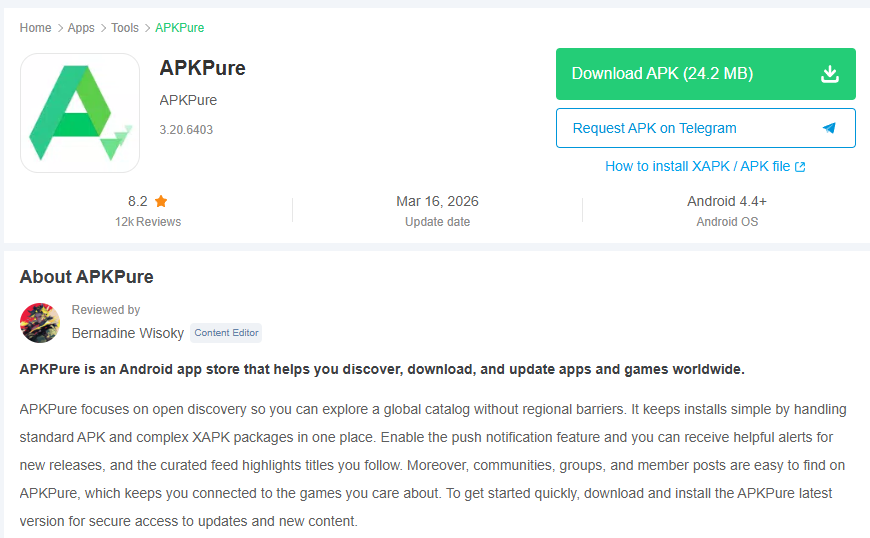
- APKPure 앱을 설치합니다
- APKPure 안에서 카카오톡을 검색합니다
- 설치 버튼을 눌러 카카오톡을 설치합니다
- 처음 실행할 때 권한 요청은 모두 허용합니다
웹에서 APK 파일만 바로 받으려고 하면 XAPK 형태로 내려와 다시 풀어야 하는 경우가 많습니다. 그래서 저라면 처음부터 APKPure 앱 안에서 처리하는 쪽을 추천합니다. 괜히 한 번 더 돌아갈 일이 줄어듭니다.
그래도 연동안될 때 먼저 해볼 설정
카카오톡 설치까지 됐는데 연동만 안 되면, 바로 앱 재설치부터 하지 말고 아래 항목을 먼저 보는 편이 좋습니다.
- 설정에서 앱 → 카카오톡 → 저장공간으로 들어갑니다
- 캐시 삭제를 먼저 진행합니다
- 배터리 → 백그라운드 제한 없음으로 바꿉니다
- 알림 허용을 켭니다
- 스마트폰 쪽 카카오톡이 정상 로그인 상태인지 확인합니다
- 카카오계정의 2단계 인증이 걸려 있다면 인증 수단을 먼저 준비합니다
로그인 단계에서 계속 막히는 경우는 앱이 고장난 경우보다 보안 인증이나 백그라운드 제한 때문에 꼬이는 경우도 적지 않습니다.
그래도 안 되면 보는 고급 설정 방법
여기부터는 일반 설치로 안 풀릴 때 보는 방법입니다.
이 방식은 레노버 계열과 일부 안드로이드 태블릿에서 카카오톡을 태블릿처럼 인식시키는 흐름으로 많이 쓰는 방법입니다. 진행 구조는 어렵지 않습니다. 카카오톡 설치, Shizuku 연결, LSPatch 패치, TabletSpoof 적용 순서입니다.
중요 앱 이름이 많아서 복잡해 보이지만, 실제로 가장 많이 막히는 곳은 두 군데입니다. Shizuku 무선 디버깅 연결, 그리고 LSPatch 저장 폴더 선택입니다. 이 두 군데만 넘어가면 뒤는 훨씬 수월합니다.
필수 앱 3개 설치
- TabletSpoof APK
- Shizuku
- LSPatch manager.apk
여기서 자주 헷갈리는 부분이 있습니다.
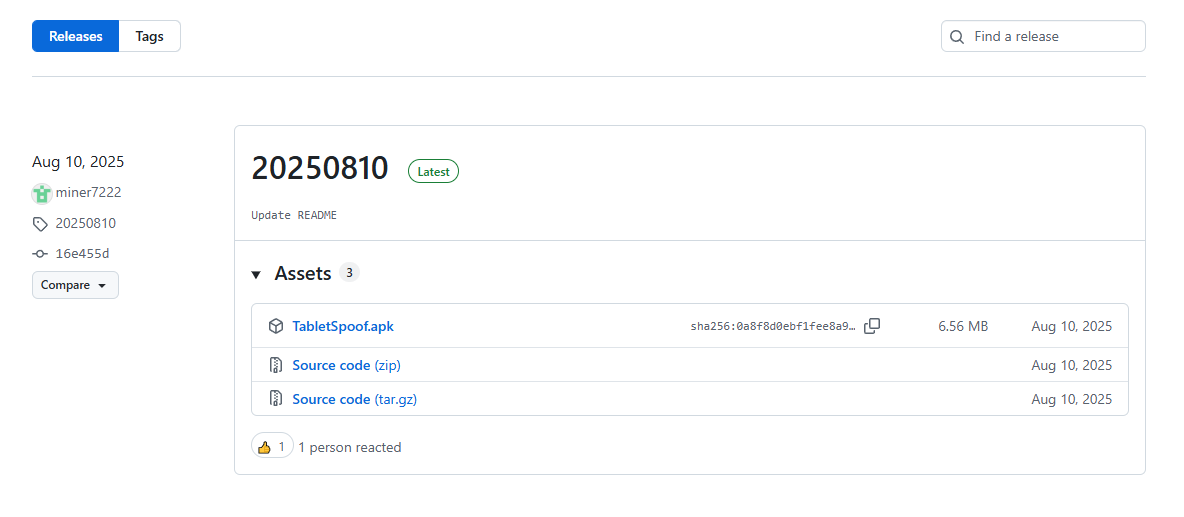
TabletSpoof는 설치 후 앱서랍이나 홈 화면에 바로 아이콘이 안 보일 수 있습니다. 안 깔린 게 아니라 그렇게 보이는 경우가 많습니다. 불안하면 설정 → 설치된 앱 목록에서 최신순으로 바꿔 확인하면 됩니다.
또 LSPatch는 릴리스 페이지에 여러 파일이 보이는데, 여기서는 jar 파일이 아니라 manager.apk를 설치해야 합니다. 이 부분을 반대로 받으면 처음부터 다시 해야 할 수 있습니다.
Shizuku 무선 디버깅 설정
이 단계가 핵심입니다. 처음 하는 분도 여기만 천천히 가면 됩니다.
개발자 옵션 켜기
- 설정 앱을 엽니다
- 맨 아래 태블릿 정보로 들어갑니다
- 소프트웨어 버전을 여러 번 누릅니다
- 다시 일반 설정으로 돌아와 개발자 옵션을 켭니다
Shizuku 연결 순서
- Shizuku 앱을 실행합니다
- 무선 디버깅으로 시작 항목에서 페어링을 누릅니다
- 알림 권한이 비활성화돼 있으면 먼저 모두 허용합니다
- 개발자 옵션으로 이동해 무선 디버깅을 켭니다
- 페어링 코드로 기기 페어링을 누릅니다
- 상단 알림창의 Shizuku 입력창에서 6자리 코드를 입력합니다
- 다시 Shizuku 앱으로 돌아와 시작을 누릅니다
- 접근을 허용하시겠습니까가 뜨면 항상 허용을 누릅니다
정상이라면 마지막에 Shizuku가 실행 중입니다 같은 문구가 보입니다. 여기까지 떠야 다음 단계로 넘어가도 됩니다.
LSPatch로 카카오톡 패치
이제 카카오톡에 패치를 적용합니다. 여기서 중요한 건 패치 모드와 저장 폴더입니다.
- LSPatch 앱을 실행합니다
- 상단에 Shizuku 연결 관련 문구가 뜨면 눌러 연결합니다
- 항상 허용을 선택합니다
- 하단 관리 메뉴로 들어갑니다
- 플러스 버튼을 눌러 새 패치를 시작합니다
- 저장 디렉터리를 선택합니다
- Download 아래 새 폴더를 만듭니다
- 폴더 이름은 kakaopatch처럼 띄어쓰기 없는 영문으로 만듭니다
- Use this folder로 저장 위치를 확정합니다
- 설치된 앱 목록에서 카카오톡을 선택합니다
- 패치 모드를 로컬이 아니라 통합으로 바꿉니다
- TabletSpoof 모듈을 추가한 뒤 패치를 시작합니다
- 완성된 파일을 설치합니다
패치 모드는 꼭 통합으로 두는 편이 좋습니다. 로컬로 두면 간헐적으로 종료될 때 스푸핑이 풀리는 경우가 있어서, 한 번 할 때 통합으로 잡는 편이 더 안정적입니다.
TabletSpoof 적용 마무리
패치된 카카오톡 설치가 끝났다고 바로 끝나는 건 아닙니다. 마지막으로 한 번 더 체크해야 합니다.
- 설치된 카카오톡 아이콘을 길게 누릅니다
- 모듈 범위로 들어갑니다
- TabletSpoof 오른쪽 체크박스를 활성화합니다
- 아래 체크 버튼으로 저장합니다
- 카카오톡 로그인 화면에서 다른 기기와 함께 사용을 체크하고 로그인합니다
여기까지 끝나면 태블릿에서도 카카오톡을 같이 쓰는 환경이 잡힙니다. 저는 이 마지막 체크 단계가 은근히 빠지기 쉽다고 봅니다. 패치까지 해놓고 TabletSpoof 체크를 안 해서 다시 앞단계를 의심하는 경우가 많기 때문입니다.
LSPatch 복사 오류가 뜰 때
가장 자주 보이는 오류가 바로 복사 오류입니다. 이때는 패치 자체가 완전히 실패한 게 아니라, 대부분 저장 경로 권한이나 파일 접근 설정에서 걸린 경우가 많습니다.
- LSPatch를 완전히 종료합니다
- 다시 열고 카카오톡 패치를 처음부터 다시 진행합니다
- 기존 폴더를 다시 쓰지 말고 다른 저장 경로를 선택합니다
- Download 폴더 자체나 Documents 같은 공용 폴더를 선택합니다
- 폴더 이름은 띄어쓰기 없는 영문으로 만듭니다
- 설정에서 LSPatch의 파일 및 미디어 권한을 확인합니다
- Shizuku가 현재 작동 중인지 상단 알림에서 다시 확인합니다
복사 오류가 나오면 제일 먼저 저장 폴더부터 바꾸는 편이 좋습니다. 같은 경로에서 계속 반복하는 것보다 훨씬 빨리 풀리는 경우가 많습니다.
그래도 안 되면 NPatch 사용
경로를 바꾸고 권한을 다시 봐도 계속 막히면 억지로 붙들지 않는 편이 낫습니다.
이럴 때는 NPatch로 넘어가는 쪽이 더 빠릅니다.
- NPatch 릴리스 페이지에서 .apk 파일을 받습니다
- 기존 LSPatch는 삭제합니다
- NPatch를 설치한 뒤 같은 방식으로 다시 진행합니다
업데이트할 때 주의할 부분
카카오톡을 업데이트할 때는 보통 기존 카카오톡 삭제 후 재설치, 그리고 패치를 다시 적용하는 방향으로 가는 편이 깔끔합니다. 그래서 Shizuku, TabletSpoof, LSPatch 또는 NPatch는 바로 지우지 않고 남겨두는 편이 낫습니다.
| 상황 | 권장 처리 |
|---|---|
| 카카오톡 업데이트 | 기존 앱 삭제 후 재설치, 패치 다시 적용 |
| Shizuku 삭제 | 재패치할 때 필요할 수 있어 유지 권장 |
| LSPatch 또는 NPatch 삭제 | 재설정 대비해 유지 권장 |
| TabletSpoof 삭제 | 동작이 풀릴 수 있어 유지 권장 |
레노버 K10 프로 카카오톡 설치 순서 한 번 더 정리
- 플레이스토어 또는 APKPure로 카카오톡 설치
- 권한 허용과 배터리 제한 해제
- 다른 기기와 함께 사용 확인 후 로그인 시도
- 그래도 안 되면 TabletSpoof, Shizuku, LSPatch 설치
- 개발자 옵션과 무선 디버깅 활성화
- Shizuku 페어링과 실행 완료
- LSPatch에서 카카오톡 선택
- 저장 폴더 지정
- 패치 모드를 통합으로 변경
- TabletSpoof 모듈 추가 후 패치
- 패치된 카카오톡 설치
- 카카오톡 길게 눌러 모듈 범위에서 TabletSpoof 체크
- 다른 기기와 함께 사용 체크 후 로그인
이 순서대로 가면 괜히 중간에서 꼬일 일이 줄어듭니다. 저는 특히 저장 폴더 지정과 모듈 범위에서 TabletSpoof 체크 이 두 가지를 절대 빼먹지 않는 편입니다. 대부분 여기서 다시 앞단계를 의심하게 되기 때문입니다.
FAQ
Q. 레노버 K10 프로 태블릿에서 카카오톡이 설치는 되는데 연동만 안 됩니다.
이 경우는 단순 설치 실패보다 로그인 구조나 기기 인식에서 막히는 경우가 많습니다. 먼저 다른 기기와 함께 사용이 뜨는지 확인하고, 안 되면 고급 설정 순서로 넘어가는 편이 좋습니다.
Q. 플레이스토어 설치가 안 되면 어떻게 하나요?
APKPure 같은 앱 설치 경로로 카카오톡을 먼저 넣는 편이 빠를 수 있습니다. 웹에서 바로 받으면 XAPK로 내려와 다시 풀어야 하는 경우가 많습니다.
Q. TabletSpoof가 설치됐는데 아이콘이 안 보이면 실패한 건가요?
그렇지 않을 수 있습니다. 설치 후 홈 화면이나 앱서랍에 표시되지 않는 경우가 있습니다. 설정에서 설치된 앱 목록을 최신순으로 바꿔 확인하는 편이 정확합니다.
Q. LSPatch에서 복사 오류가 나면 어떻게 해야 하나요?
가장 먼저 저장 폴더를 바꾸는 편이 좋습니다. Download 아래 새 폴더를 만들거나 Documents 같은 다른 공용 폴더를 선택하고, 파일 권한과 Shizuku 작동 상태를 다시 확인하면 됩니다.
Q. 카카오톡 업데이트 후 다시 안 되면 어떻게 하나요?
기존 카카오톡 삭제 후 다시 설치하고 패치를 다시 적용하는 쪽이 더 깔끔합니다. 그래서 관련 앱들을 바로 삭제하지 않고 남겨두는 편이 좋습니다.