Fusion G코드 NC코드 생성 방법과 후처리 설정 정리
Fusion G코드 NC코드 생성 방법과 후처리 설정 총정리
Fusion에서 CNC 가공용 코드를 뽑을 때 가장 많이 헷갈리는 부분은 G코드와 NC코드가 어떻게 다른지, 그리고 후처리기를 왜 꼭 맞춰야 하는지입니다. 실제로는 툴패스를 만든 뒤 바로 끝나는 것이 아니라, 내가 쓰는 장비가 이해할 수 있는 형식으로 다시 변환하는 작업이 한 번 더 필요합니다.
특히 머시닝센터, 라우터, 선반, 복합가공기처럼 제어기 종류가 다르면 같은 툴패스라도 출력 코드가 달라집니다. 그래서 Fusion에서 가공 경로를 잘 만들었더라도 포스트 프로세서 선택이 틀리면 장비에서 에러가 나거나 예상과 다른 움직임이 나올 수 있습니다.
아래에서 Fusion에서 NC 코드를 내보내는 순서, G코드와 NC코드 차이, 자주 보는 명령어 표, 후처리기 선택 기준, 출력 전 체크할 항목까지 한 번에 정리해보겠습니다.
Fusion에서 G코드와 NC코드가 의미하는 차이
현업에서는 G코드와 NC코드를 거의 비슷한 말처럼 쓰는 경우가 많습니다. 다만 정확히 보면 범위가 조금 다릅니다.
| 구분 | 의미 | 현장에서 쓰는 방식 |
|---|---|---|
| G코드 | 공구 이동, 원호, 보정, 좌표계 등 가공 동작을 지시하는 명령 집합 | 가장 많이 보는 코드 형식이며 보통 .nc, .tap, .txt, .cnc 등 파일 안에 포함 |
| NC코드 | CNC 장비가 읽는 전체 제어 코드 파일 전체를 넓게 부르는 말 | G코드, M코드, 좌표값, 공구 호출, 스핀들, 냉각수 명령까지 모두 포함 |
| 후처리 결과물 | Fusion 툴패스를 장비별 언어로 변환한 최종 출력 파일 | 장비에 따라 확장자와 헤더 형식이 달라질 수 있음 |
정리하면 G코드는 NC코드 안에 들어가는 핵심 명령 체계라고 보면 쉽습니다.
그래서 Fusion에서 “NC 프로그램을 게시한다”라고 해도 실제 파일 안에는 G00, G01, G02, G03 같은 G코드와 M03, M05, M08 같은 M코드가 함께 들어갑니다.
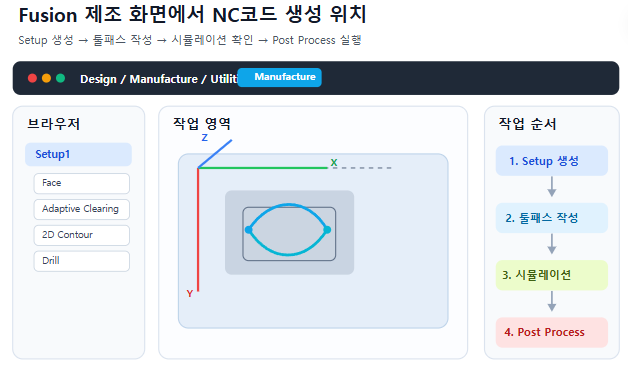
Fusion에서 NC코드를 만드는 전체 순서
모델 준비
가공할 3D 모델을 열고 Manufacture 작업공간으로 이동합니다. 설계가 끝난 뒤 바로 코드부터 뽑는 것이 아니라, 먼저 가공 기준이 되는 Setup을 만들어야 합니다.
Setup 생성
Setup에서는 기계 종류, 원점, 공작물 방향, 소재 크기, 가공 기준 좌표를 정합니다. 여기서 원점이 잘못 잡히면 출력된 NC코드도 전부 틀어집니다. 실제 현장에서 가장 많이 생기는 실수가 WCS와 장비 원점이 맞지 않는 경우입니다.
툴패스 작성
2D Contour, Adaptive Clearing, Face, Drill, Bore, Pocket, Turning 같은 작업을 추가하고 공구를 지정합니다. 이 단계에서 절삭 조건, 진입 방식, 잔삭 여부, 공구 보정 여부를 함께 점검합니다.
시뮬레이션 확인
코드를 내보내기 전에 시뮬레이션으로 공구 충돌, 과절삭, 잔삭, 가공 시간, 공작물 방향을 먼저 확인합니다. 저는 이 단계에서 한 번이라도 이상하면 바로 포스팅하지 않는 편입니다. 실제 장비에서 수정하는 것보다 훨씬 안전합니다.
Post Process 실행
출력할 작업이나 Setup을 선택한 뒤 Post Process를 실행합니다. 여기서 포스트 프로세서를 선택하면 Fusion이 툴패스를 장비가 읽는 NC코드로 변환합니다.
NC 파일 저장 및 검토
파일명, 저장 위치, 확장자, 프로그램 번호를 확인하고 출력합니다. 필요하면 편집기에서 NC 파일을 바로 열어 코드 헤더와 공구 호출 순서를 확인하면 됩니다.
Fusion에서 Post Process 여는 방법
Fusion에서 NC코드를 내보내는 방법은 크게 두 가지가 가장 많이 쓰입니다.
- Manufacture 작업공간 상단 메뉴에서 Actions → Post Process 실행
- 브라우저 트리에서 Setup 또는 Operation을 우클릭한 뒤 Post Process 선택
작업 하나만 뽑을 수도 있고, 같은 셋업 안의 여러 작업을 묶어서 한 번에 출력할 수도 있습니다. 다만 초보자라면 처음에는 셋업 단위로 따로따로 출력해서 코드 구조를 보는 것이 훨씬 이해하기 쉽습니다.
후처리기가 중요한 이유
후처리기는 Fusion의 툴패스를 각 CNC 제어기가 알아듣는 문법으로 바꿔주는 변환기입니다.
같은 가공 경로라도 Fanuc, Haas, Siemens, Heidenhain, GRBL 계열은 코드 형식이 다를 수 있습니다.
예를 들어 어떤 장비는 공구 교환 표기를 특정 형식으로 요구하고, 어떤 장비는 공작물 좌표계 호출 방식이나 원호 출력 방식이 다릅니다. 그래서 무조건 아무 포스트나 고르면 안 되고, 내 장비 제어기에 맞는 포스트를 골라야 합니다.
| 항목 | 잘 맞는 경우 | 안 맞는 경우 |
|---|---|---|
| 공구 호출 | 장비 규칙대로 T코드와 공구 번호가 출력됨 | 공구 번호가 다르게 나오거나 장비에서 에러 발생 |
| 좌표계 호출 | G54~G59 등 장비 기준에 맞게 출력 | 원점 불일치로 공구가 엉뚱한 위치로 이동 |
| 원호 출력 | G02, G03가 장비 문법대로 정상 출력 | 원호 알람, 분할 직선 처리, 형상 깨짐 |
| 확장자 | 장비가 읽는 형식으로 저장 | 파일은 열리지만 실행 불가 또는 인식 실패 |
장비에 맞는 포스트는 Autodesk Post Library에서 찾는 경우가 많고, 특수 장비는 장비 업체나 대리점에서 별도 포스트를 주기도 합니다.
Fusion에서 NC코드 출력하는 실제 순서
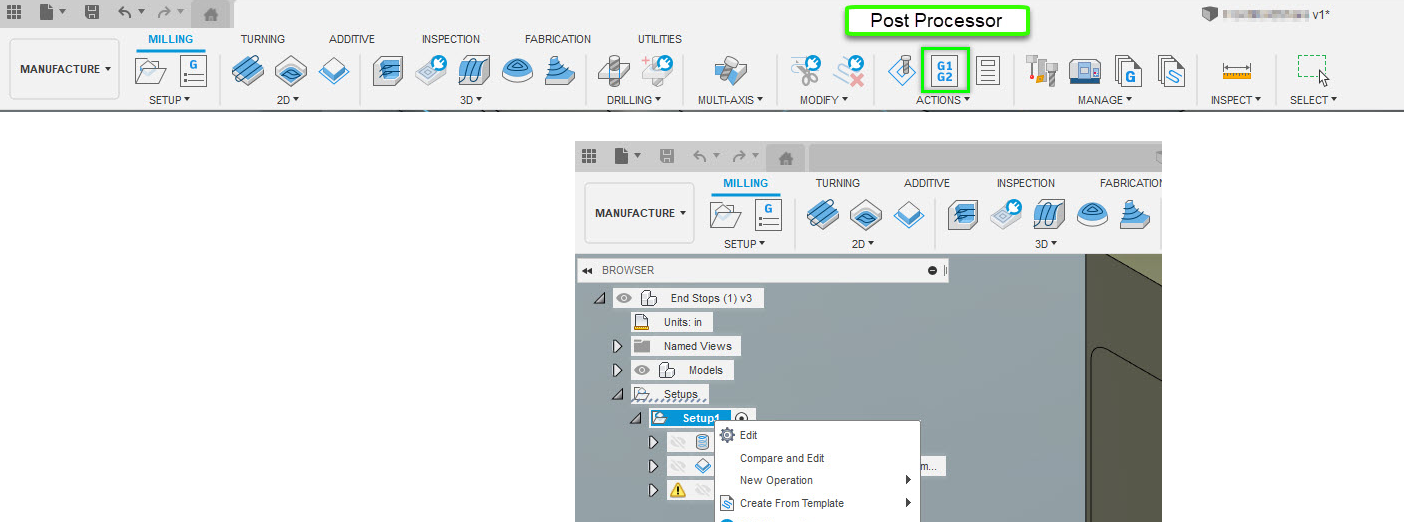
- Manufacture 작업공간으로 이동합니다.
- 가공할 Setup 또는 Operation을 선택합니다.
- 상단 Actions → Post Process를 누르거나, 우클릭 후 Post Process를 선택합니다.
- 포스트 프로세서를 선택합니다.
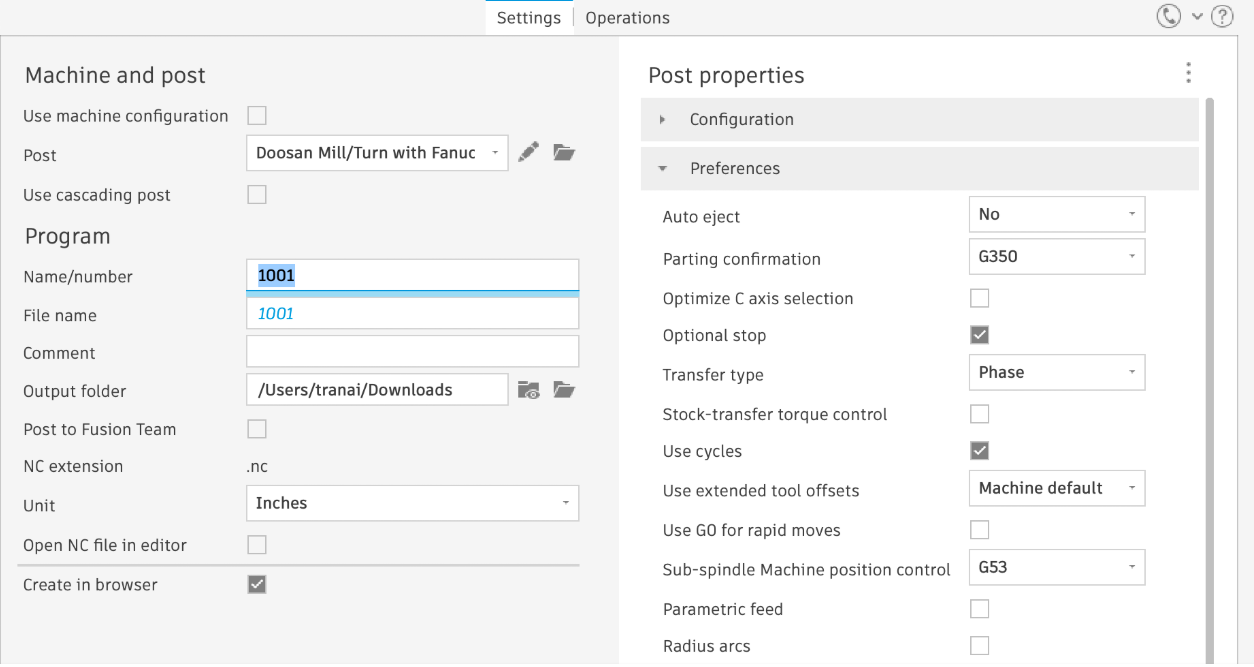
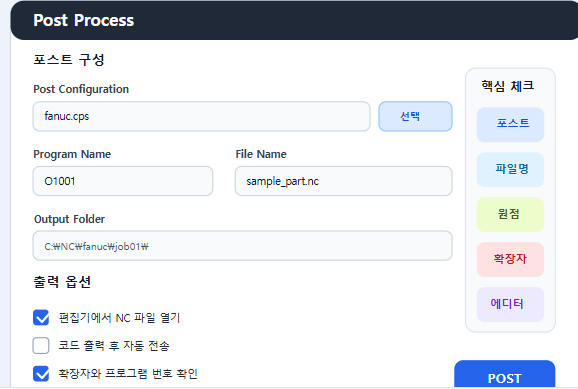
- Program Name 또는 Program Number를 확인합니다.
- 출력 폴더와 파일명을 지정합니다.
- 필요하면 편집기에서 NC 파일 열기를 체크합니다.
- Post 버튼을 눌러 최종 NC 파일을 생성합니다.
여기서 가장 먼저 볼 것은 포스트 이름과 출력 파일 확장자입니다. 제어기가 .nc를 읽는지, .tap를 읽는지, 또는 다른 형식을 요구하는지 장비 매뉴얼과 맞춰야 합니다.
G코드 기본 명령어 표

아래 표는 밀링과 일반 CNC 가공에서 가장 자주 보는 G코드를 기준으로 정리한 것입니다.
CNC G코드와 M코드 차이점 및 명령어 기능
CNC G코드와 M코드 차이점 및 명령어 기능오늘은 CNC 기계의 두 가지 핵심 언어, G코드와 M코드에 대해 알아보겠습니다. 이 두 코드는 마치 오케스트라의 지휘자처럼, 우리의 기계가 정확하고 효율
jab-guyver.co.kr
참고로 일부 장비마다 일부 지원 범위가 다를 수 있습니다.
| 코드 | 이름 | 설명 | 예시 |
|---|---|---|---|
| G00 | 급속이송 | 절삭 없이 빠르게 이동 | G00 X0 Y0 Z10 |
| G01 | 직선보간 | 이송속도를 적용해 직선 절삭 | G01 X50 Y0 F300 |
| G02 | 시계방향 원호 | CW 방향 원호 가공 | G02 X50 Y50 I25 J0 |
| G03 | 반시계방향 원호 | CCW 방향 원호 가공 | G03 X0 Y50 I-25 J0 |
| G17 | XY 평면 선택 | 원호와 가공 평면 기준 지정 | G17 |
| G18 | ZX 평면 선택 | 선반 또는 특정 가공 평면 지정 | G18 |
| G19 | YZ 평면 선택 | 특수 가공 평면 지정 | G19 |
| G20 | 인치 단위 | 단위를 inch로 설정 | G20 |
| G21 | 밀리미터 단위 | 단위를 mm로 설정 | G21 |
| G28 | 기계 원점 복귀 | 머신 홈 위치 복귀 | G28 G91 Z0 |
| G40 | 공구반경보정 해제 | Cutter comp 취소 | G40 |
| G41 | 좌측 공구반경보정 | 진행 방향 기준 좌측 보정 | G41 D01 |
| G42 | 우측 공구반경보정 | 진행 방향 기준 우측 보정 | G42 D01 |
| G43 | 공구길이보정+ | 길이 보정값 적용 | G43 H01 Z50 |
| G49 | 공구길이보정 해제 | 길이 보정 취소 | G49 |
| G54 | 작업좌표계 1 | 가장 많이 쓰는 작업 원점 | G54 |
| G55 | 작업좌표계 2 | 다른 지그나 공작물 원점용 | G55 |
| G80 | 고정사이클 해제 | 드릴 사이클 취소 | G80 |
| G81 | 일반 드릴링 | 기본 천공 사이클 | G81 X10 Y10 Z-15 R2 F120 |
| G83 | 깊은홀 피킹 드릴 | 칩 배출을 위한 반복 드릴 | G83 X10 Y10 Z-30 Q5 R2 F80 |
| G90 | 절대좌표 | 원점 기준 절대값 이동 | G90 |
| G91 | 증분좌표 | 현재 위치 기준 상대 이동 | G91 |
| G94 | 분당 이송 | mm/min 또는 inch/min 기준 | G94 |
| G95 | 회전당 이송 | 선반에서 자주 사용 | G95 |
M코드 기본 명령어 표
G코드가 주로 움직임을 담당한다면, M코드는 장비 동작 제어를 담당합니다.
| 코드 | 이름 | 설명 | 예시 |
|---|---|---|---|
| M00 | 프로그램 정지 | 작업자 확인용 정지 | M00 |
| M01 | 선택 정지 | 옵션 정지 스위치 사용 시 정지 | M01 |
| M03 | 주축 정회전 | 스핀들 CW 회전 시작 | M03 S8000 |
| M04 | 주축 역회전 | 스핀들 CCW 회전 시작 | M04 S1200 |
| M05 | 주축 정지 | 스핀들 회전 정지 | M05 |
| M06 | 공구 교환 | ATC 장비에서 공구 변경 | T02 M06 |
| M08 | 절삭유 ON | 냉각수 분사 시작 | M08 |
| M09 | 절삭유 OFF | 냉각수 정지 | M09 |
| M30 | 프로그램 종료 | 종료 후 리셋 | M30 |
NC코드 예시를 보면 이해가 빠른 이유

아래는 아주 단순한 밀링 작업에서 볼 수 있는 기본 예시입니다.
%
O1001
G90 G17 G21 G40 G49 G80
G54
T1 M06
S8000 M03
G00 X0 Y0
G43 H01 Z50
M08
G00 Z5
G01 Z-2 F200
G01 X50 F500
G01 Y50
G01 X0
G01 Y0
G00 Z50
M09
M05
G28 G91 Z0
G90
M30
%
이 코드만 봐도 작업 흐름이 읽힙니다. 단위와 평면을 정하고, 작업 좌표계를 호출하고, 공구를 불러오고, 스핀들을 돌리고, 냉각수를 켠 뒤 절삭을 진행하고, 마지막에는 원점 복귀 후 종료합니다.
Fusion에서 자주 헷갈리는 설정 항목
포스트 프로세서 선택
장비 브랜드만 보고 비슷한 포스트를 고르면 안 됩니다. 같은 브랜드라도 제어기 세대와 옵션에 따라 출력 형식이 다를 수 있습니다.
Program Number
일부 장비는 프로그램 번호 체계를 중요하게 봅니다. 현장에서 O1001, O2001처럼 번호 규칙을 따로 관리하는 경우가 많아, 무작정 파일명만 바꾸지 말고 장비 운용 규칙에 맞추는 것이 좋습니다.
확장자
.nc, .tap, .txt, .cnc 등 장비가 요구하는 확장자가 다릅니다. 파일 내용이 맞아도 확장자가 틀리면 컨트롤러에서 읽지 못하는 경우가 있습니다.
작업 원점
Fusion의 Setup WCS와 실제 장비의 G54 원점 설정이 다르면 공구가 전혀 다른 위치로 이동합니다. 초보자일수록 이 부분을 가장 먼저 확인해야 합니다.
보정 방식
컴퓨터에서 보정을 완료하는 방식과 장비 보정을 일부 남겨두는 방식은 결과가 다릅니다. 공구반경보정 G41, G42를 쓸지, CAM에서 Wear나 In Computer로 처리할지 장비 운용 방식에 맞춰야 합니다.
Fusion에서 NC 파일이 이상하게 나올 때 확인할 것
- 선택한 Setup이나 Operation이 실제로 생성 완료 상태인지 확인합니다.
- 공구 경로 경고나 빨간 느낌표가 없는지 먼저 봅니다.
- 포스트 프로세서가 현재 장비와 맞는지 다시 확인합니다.
- 작업 좌표계 G54~G59 호출 방식이 장비 설정과 같은지 봅니다.
- 원호 출력 방식이 장비와 맞지 않아 분할 직선이나 알람이 나는지 확인합니다.
- 출력 확장자가 장비에서 읽는 형식과 맞는지 확인합니다.
- 헤더 구문, 툴체인지 형식, 스핀들 지령, 냉각수 코드가 장비 표준과 같은지 확인합니다.
저라면 처음 코드를 뽑았을 때 바로 장비에 넣지 않고, 헤더 몇 줄과 첫 공구 호출 구간부터 먼저 검토합니다. 이 부분만 봐도 좌표계, 단위, 스핀들, 공구 번호 오류를 꽤 빨리 잡을 수 있습니다.
후처리 파일은 무엇으로 만들어지나
Fusion의 포스트 프로세서는 장비용 코드를 출력하는 스크립트 파일이며, Autodesk는 이를 수정 가능한 포스트 프로세서 구조로 제공합니다.
표준 장비는 Autodesk Post Library에서 제공되는 경우가 많고, 현장 맞춤형은 따로 커스터마이징하기도 합니다.
즉, Fusion이 바로 모든 CNC 장비용 완벽 공통 코드를 출력하는 구조가 아니라, 포스트 프로세서가 장비별 차이를 반영해 최종 문법을 맞춰주는 방식이라고 이해하면 됩니다.
Fusion에서 G코드 생성 전 체크리스트
| 체크 항목 | 왜 중요한지 |
|---|---|
| 기계 종류 선택 | 밀링, 선반, 복합가공기 설정이 다르면 코드 구조가 달라짐 |
| WCS 원점 | 실제 장비 G54 원점과 맞지 않으면 충돌 위험이 큼 |
| 공구 번호 | 장비 공구 포켓 번호와 다르면 잘못된 공구가 호출될 수 있음 |
| 절삭 조건 | 회전수, 이송속도, 절입량이 맞지 않으면 파손 또는 품질 저하 발생 |
| 포스트 프로세서 | 제어기별 문법 차이를 맞추는 핵심 항목 |
| 파일 확장자 | 장비에서 인식 가능한 형식인지 확인 필요 |
| 시뮬레이션 | 충돌과 과절삭을 사전에 찾을 수 있음 |
Fusion 공식 문서와 함께 보면 좋은 링크
Fusion G코드 출력 정리
Fusion에서 CNC용 NC코드를 만드는 과정은 단순히 버튼 한 번으로 끝나는 작업이 아닙니다.
Setup 설정, 원점 지정, 공구 경로 생성, 시뮬레이션 확인, 포스트 선택, 파일 검토까지 전부 맞아야 실제 장비에서 안정적으로 돌아갑니다.
특히 처음에는 툴패스보다 포스트 프로세서가 더 어렵게 느껴질 수 있는데, 제 기준에서는 여기만 제대로 잡아도 장비 오류가 확 줄어듭니다. Fusion에서 코드가 잘 나왔는데 장비에서 이상하게 움직인다면 대부분은 좌표계, 포스트, 보정, 확장자 네 가지 안에서 원인이 나옵니다.
처음부터 무작정 전체 공정을 돌리기보다, 짧은 테스트 가공용 코드부터 뽑아 헤더와 첫 공구 동작을 확인하는 방식으로 접근하면 훨씬 안전합니다.
자주 묻는 질문
Q. Fusion에서 바로 G코드 파일을 만들 수 있나요?
가능합니다. Manufacture 작업공간에서 Setup이나 Operation을 선택한 뒤 Post Process를 실행하면 됩니다.
Q. G코드와 NC코드는 같은 말인가요?
완전히 같지는 않지만 현장에서는 비슷하게 많이 씁니다. G코드는 명령 체계이고, NC코드는 그 명령을 포함한 전체 제어 파일이라고 보면 됩니다.
Q. 아무 포스트 프로세서나 써도 되나요?
안 됩니다. 제어기와 장비에 맞는 포스트를 써야 하며, 잘못 고르면 원점, 공구 호출, 원호, 확장자에서 오류가 납니다.
Q. 파일 확장자는 왜 중요한가요?
장비마다 읽는 확장자가 다르기 때문입니다. 코드 내용이 맞아도 확장자가 다르면 인식하지 못할 수 있습니다.
Q. 처음 출력한 NC코드는 바로 장비에 넣어도 되나요?
바로 넣기보다 시뮬레이션 확인 후, 코드 헤더와 첫 공구 동작을 먼저 검토한 뒤 테스트 가공으로 확인하는 편이 안전합니다.