윈도우 Hyper-V 활성화 방법 BIOS 가상화 설정부터 설치 확인까지 정리
윈도우에서 Hyper-V를 켜기 전에 먼저 확인할 조건
Hyper-V는 윈도우에서 가상 머신을 만들고 돌릴 때 많이 쓰는 기능입니다. 도커, WSL2, 안드로이드 에뮬레이터, 테스트용 윈도우 실행까지 한 번에 묶여서 검색되다 보니 그냥 체크만 하면 바로 되는 기능처럼 보이지만, 실제로는 CPU 지원 여부, BIOS 가상화 설정, 윈도우 에디션을 먼저 맞춰야 깔끔하게 켜집니다.

특히 윈도우11과 윈도우10 모두에서 Hyper-V를 쓰려면 먼저 내 PC가 가상화 기능을 지원하는지부터 확인하는 편이 빠른데요 만약 이 부분을 건너뛰고 Windows 기능 켜기/끄기만 열었다가 Hyper-V 항목이 안 보이거나, 체크해도 설치가 안 되는 경우가 생각보다 많습니다.
| 확인 항목 | 무엇을 보면 되는지 | 확인 위치 |
|---|---|---|
| 윈도우 에디션 | 보통 Pro 이상에서 Hyper-V를 바로 쓰는 경우가 많습니다 | 설정 → 시스템 → 정보 |
| CPU 가상화 지원 | Intel VT-x 또는 AMD-V, SVM 지원 여부 | 시스템 정보, 제조사 공식 사양 페이지 |
| BIOS 설정 | Intel Virtualization Technology, VT-d, AMD SVM 활성화 여부 | BIOS 또는 UEFI |
| 윈도우 기능 | Hyper-V 구성 요소 체크 여부 | Windows 기능 켜기/끄기 |
현재 CPU 모델과 가상화 지원 여부 확인하는 방법
가장 먼저 할 일은 내가 쓰는 CPU가 가상화 기능을 지원하는지 보는 일입니다.
인텔 CPU라면 Intel VT-x 항목을 보면 되고, AMD 라이젠이라면 보통 AMD-V 또는 SVM 관련 항목을 확인하게 됩니다.
이때 제일 쉬운 방법은 윈도우의 시스템 정보에서 CPU 모델명을 먼저 확인한 뒤, 제조사 공식 사양 페이지에서 그 모델을 검색해 지원 여부를 보는 방식입니다. CPU 이름만 대충 기억하는 것보다 정확한 모델명을 보고 확인하는 편이 덜 헷갈립니다.
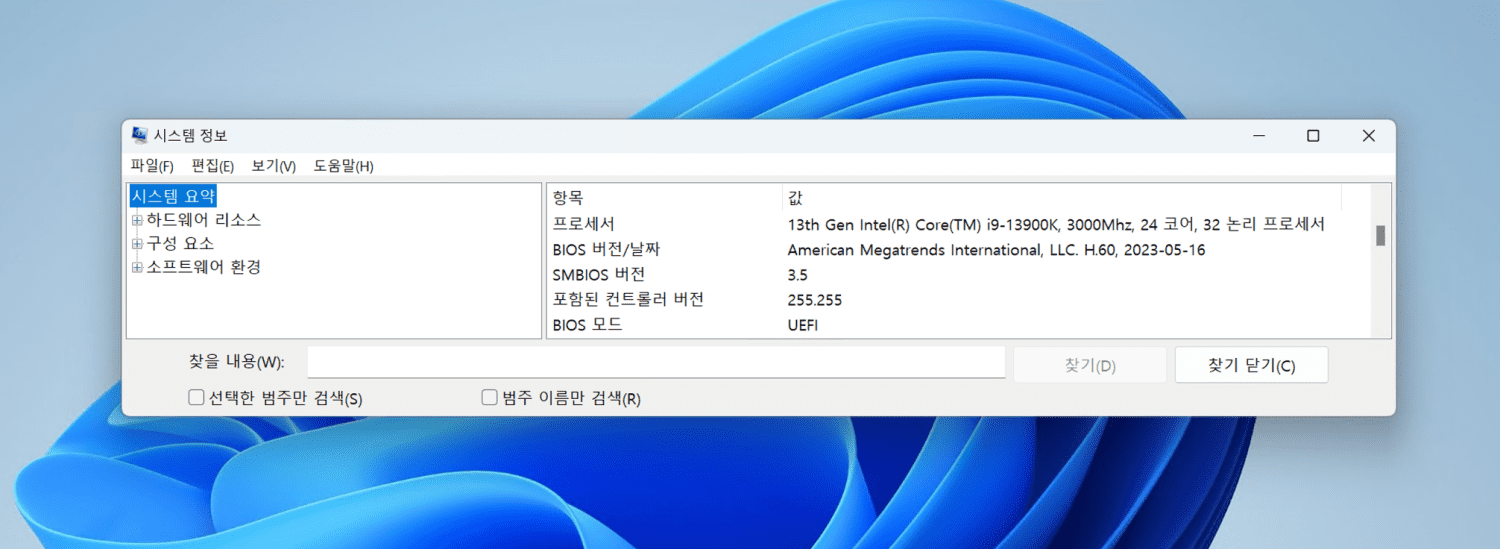
시스템 정보에서 CPU 모델명을 먼저 확인해 두면 다음 단계가 훨씬 쉬우며 인텔 CPU라면 아래 인텔 공식 사양 페이지에서 모델명을 검색하면 됩니다.
참고로 검색한 뒤 보안 및 신뢰성 항목 아래쪽을 보면 인텔® 가상화 기술(VT-x) 지원 여부를 확인할 수 있으며 여기서 Yes로 보이면 CPU 자체는 Hyper-V를 돌릴 준비가 된 상태라고 보면 됩니다.
참고 : 하이퍼바이저 뜻과 게임 실행 오류 해결 방법, 윈도우11·윈도우10 설정 확인
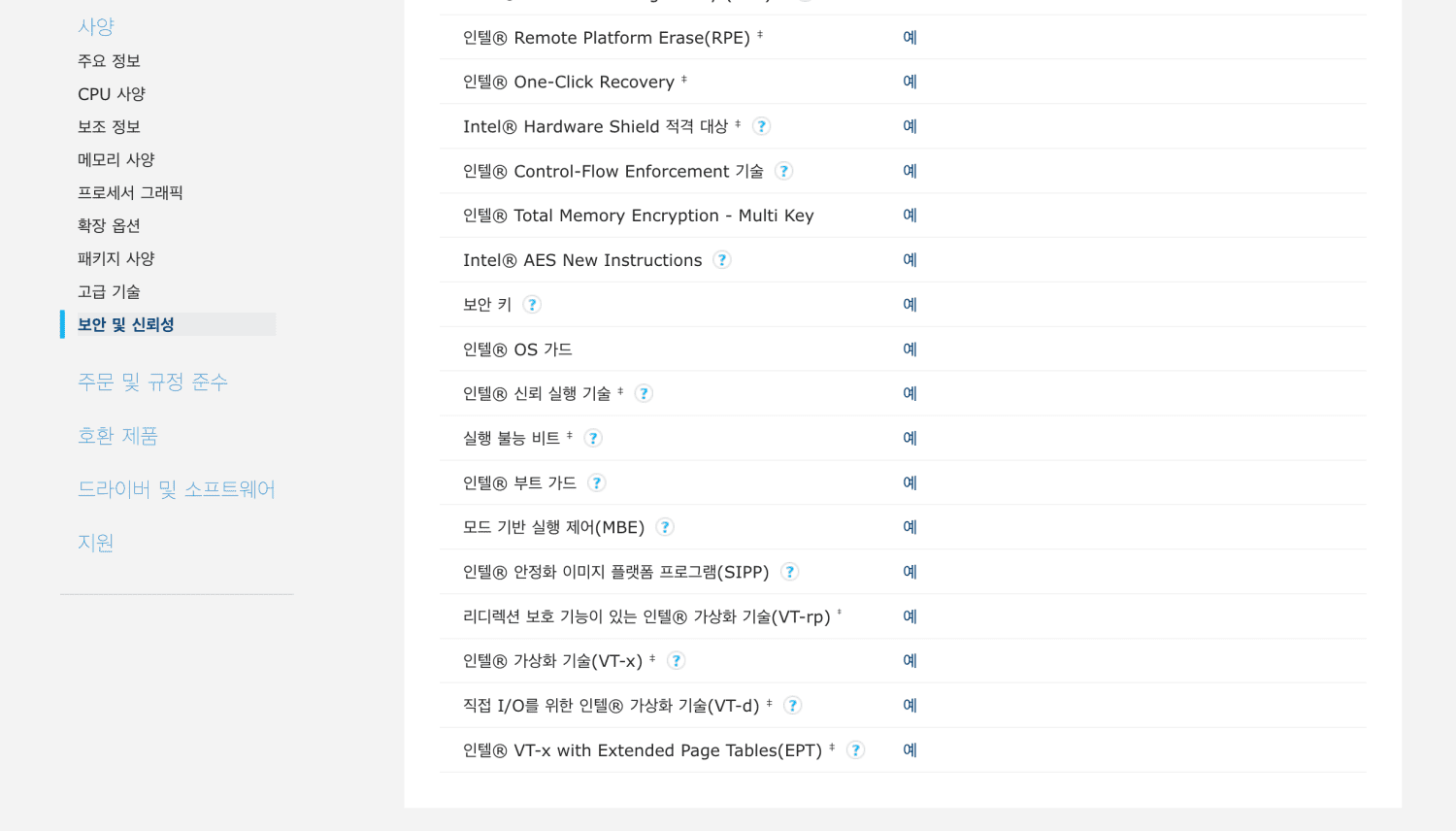
CPU가 Intel VT-x를 지원하는지 공식 페이지에서 확인하는 단계입니다.
인텔 CPU의 지원 여부는 아래 문서에서도 따로 확인할 수 있습니다.
AMD 라이젠 사용자는 무엇을 보면 되는지
AMD 쪽은 이름이 조금 다르게 보일 수 있습니다.
보통 BIOS에서는 SVM Mode, AMD SVM, AMD-V 같은 식으로 나옵니다. 라이젠 CPU라고 해서 따로 복잡한 건 아니고, 가상화 기능이 BIOS에서 켜져 있는지만 확인하면 흐름은 거의 같습니다.
BIOS에서 Intel 가상화 기능 활성화하는 방법
CPU가 지원한다고 끝나는 건 아닙니다. Hyper-V는 윈도우 안에서만 켜는 기능이 아니라, 먼저 메인보드 BIOS 또는 UEFI에서 가상화 항목이 활성화돼 있어야 정상적으로 동작합니다.
인텔 플랫폼에서는 보통 Intel Virtualization Technology, Intel VT-x, VT-d처럼 보이고, AMD 플랫폼에서는 SVM이나 AMD-V로 나오는 경우가 많습니다.
ASUS 메인보드는 CPU 설정이나 Advanced 항목 아래에서 Intel(VMX) Virtualization Technology를 켜는 경우가 많고, MSI 메인보드는 Advanced 항목 아래에서 Intel Virtualization Technology와 VT-d를 켜는 방식이 흔합니다.
윈도우11 홈 가정용 Hyper-V 활성화 및 샌드박스 설치 및 실행
윈도우11 홈 가정용 Hyper-V 활성화 및 샌드박스 설치 및 실행 윈도우 11은 사용자의 편의성을 높이기 위해 다양한 기능을 제공합니다. 그 중에서도 특히 Hyper-V와 샌드박스는 가상 환경에서 안전하
jab-guyver.co.kr
다만 메인보드 세대와 BIOS 화면에 따라 이름이나 위치가 조금씩 다르기 때문에, 무조건 같은 메뉴를 찾기보다 현재 쓰는 보드 모델 기준으로 보는 편이 더 정확합니다.
- ASUS 메인보드 설정: BIOS에서 Intel(VMX) 가상화 기술을 활성화하는 방법 - ASUS
- MSI 메인보드 설정: 인텔 가상화 기술 지원 - MSI Korea
여기서 많이 막히는 부분
가상화 기능을 BIOS에서 켜지 않고 윈도우에서 Hyper-V만 체크하면 설치는 돼도 제대로 동작하지 않거나, 아예 항목이 비활성처럼 보일 수 있습니다. 따라서 순서는 CPU 지원 확인 → BIOS 가상화 활성화 → Windows 기능 활성화 순서로 보는 편이 제일 깔끔합니다.
Windows 기능 켜기/끄기에서 Hyper-V 활성화하는 방법
BIOS에서 가상화 항목을 켰다면 이제 윈도우에서 Hyper-V를 활성화할 차례입니다.
여기서 가장 쉬운 방법은 Windows 기능 켜기/끄기 메뉴를 여는 방식입니다.
시작 메뉴에서 Windows 기능 켜기/끄기를 검색해 실행하면 관련 기능 목록이 열립니다.
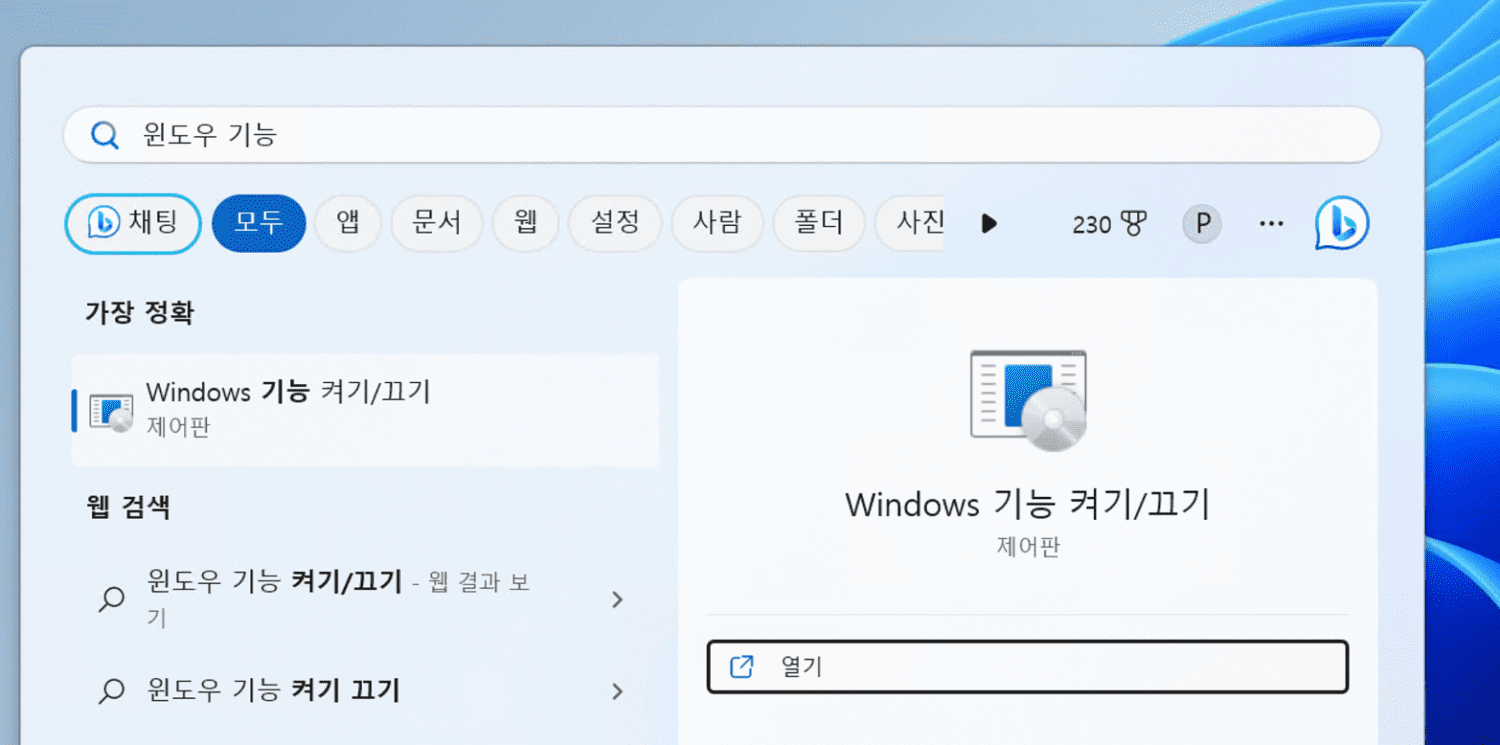
Windows 기능 켜기/끄기 메뉴를 열면 Hyper-V 관련 항목을 한 번에 확인할 수 있습니다.
목록이 열리면 Hyper-V를 찾아 체크합니다. 하위 항목까지 모두 체크한 뒤 확인을 누르면 설치가 진행되고, 설치가 끝나면 재부팅이 필요합니다.
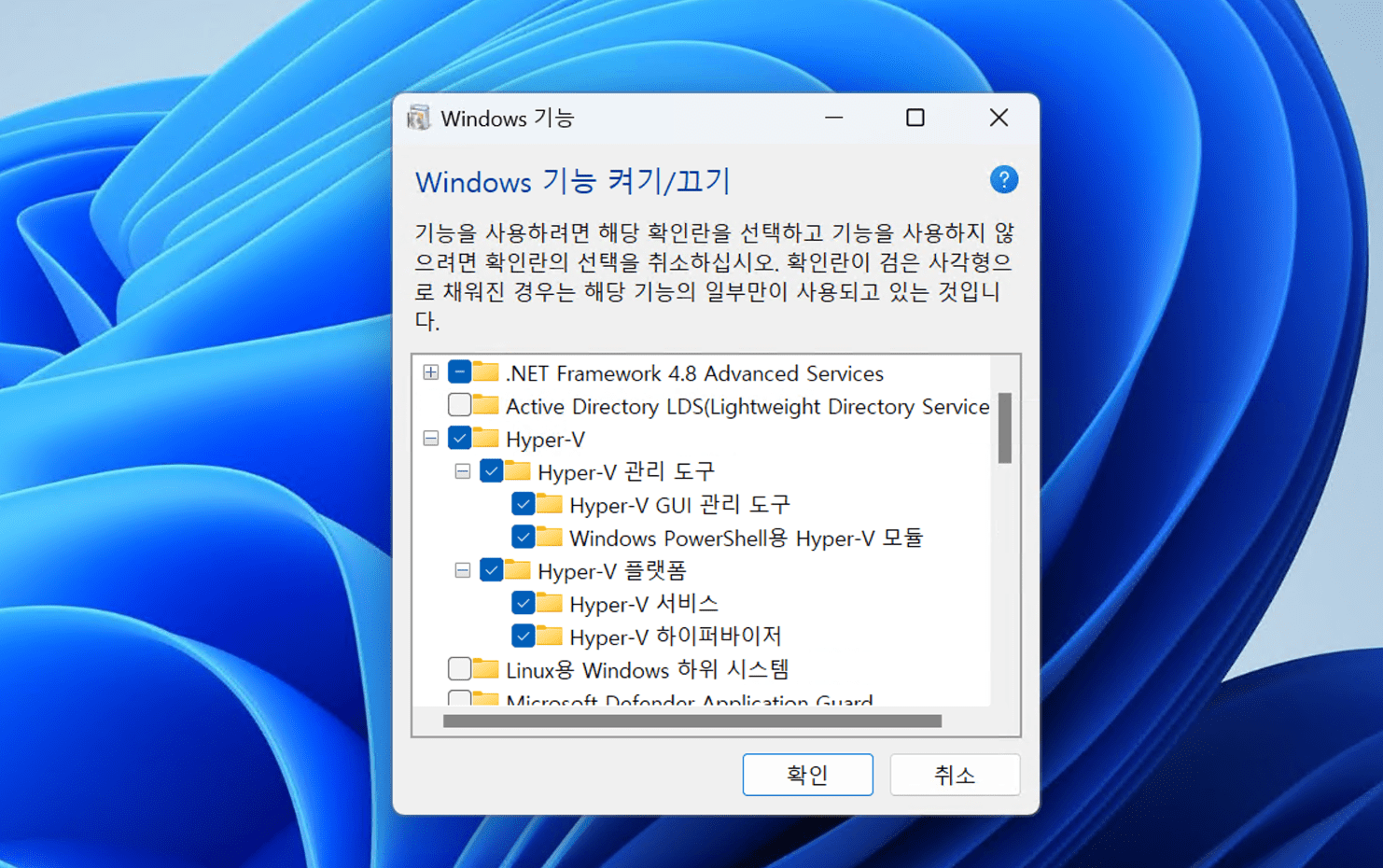
Hyper-V 관련 구성 요소를 모두 체크한 뒤 확인을 누르면 설치가 진행됩니다.
윈도우11과 윈도우10에서 같이 보면 좋은 점
윈도우11과 윈도우10 모두 기본 방식은 같습니다. 다만 최근에는 가상 머신 플랫폼, Windows 하이퍼바이저 플랫폼, WSL2 같은 항목이 같이 언급되는 경우가 많아서 Hyper-V와 혼동하기 쉽습니다.
보통 Hyper-V 관리자까지 함께 쓰려는 경우라면 Hyper-V 항목을 먼저 보는 편이 이해가 쉽습니다.
커맨드라인에서 Hyper-V 활성화하는 방법
GUI 메뉴로 켜는 방식이 제일 무난하지만, 관리자 권한 PowerShell이나 DISM으로 한 번에 처리하고 싶다면 명령어로도 가능합니다.
서버 작업을 하거나 여러 대를 반복해서 설정해야 할 때는 이 방식이 더 편할 수 있습니다.
먼저 윈도우 터미널을 관리자 권한으로 열고 PowerShell 탭에서 아래 명령어를 실행합니다.
$ Enable-WindowsOptionalFeature -Online -FeatureName Microsoft-Hyper-V -AllPowerShell 대신 DISM 명령어로도 같은 작업을 할 수 있습니다.
$ DISM /Online /Enable-Feature /All /FeatureName:Microsoft-Hyper-V설치가 끝나면 재부팅을 해야 실제로 반영됩니다. 재부팅을 건너뛰면 Hyper-V 관리자 앱이 바로 안 보이거나, 상태 조회가 애매하게 나오는 경우가 있습니다.
Hyper-V 설치 여부 확인하는 방법
설치를 끝냈다면 제대로 켜졌는지 확인해 보는 편이 좋습니다.
그냥 메뉴가 보인다고 끝내기보다 상태 값을 한 번 보는 쪽이 정확합니다.
PowerShell에서 아래 명령어를 실행하면 State 값을 확인할 수 있고, 여기서 Enabled가 보이면 정상적으로 활성화된 상태입니다.
$ Get-WindowsOptionalFeature -Online -FeatureName Microsoft-Hyper-V

FeatureName      : Microsoft-Hyper-V
DisplayName      : Hyper-V 플랫폼
Description      : 가상 컴퓨터와 리소스를 만들고 관리하는 데 사용할 수 있는 서비스를 제공합니다.
RestartRequired  : Possible
State            : Enabled
CustomProperties :
또한 Hyper-V 전체 구성 요소가 함께 설치됐다면 Hyper-V 관리자 앱도 실행할 수 있습니다.
이 앱에서 가상 스위치, 가상 머신 생성, 메모리 할당 같은 작업을 할 수 있습니다.
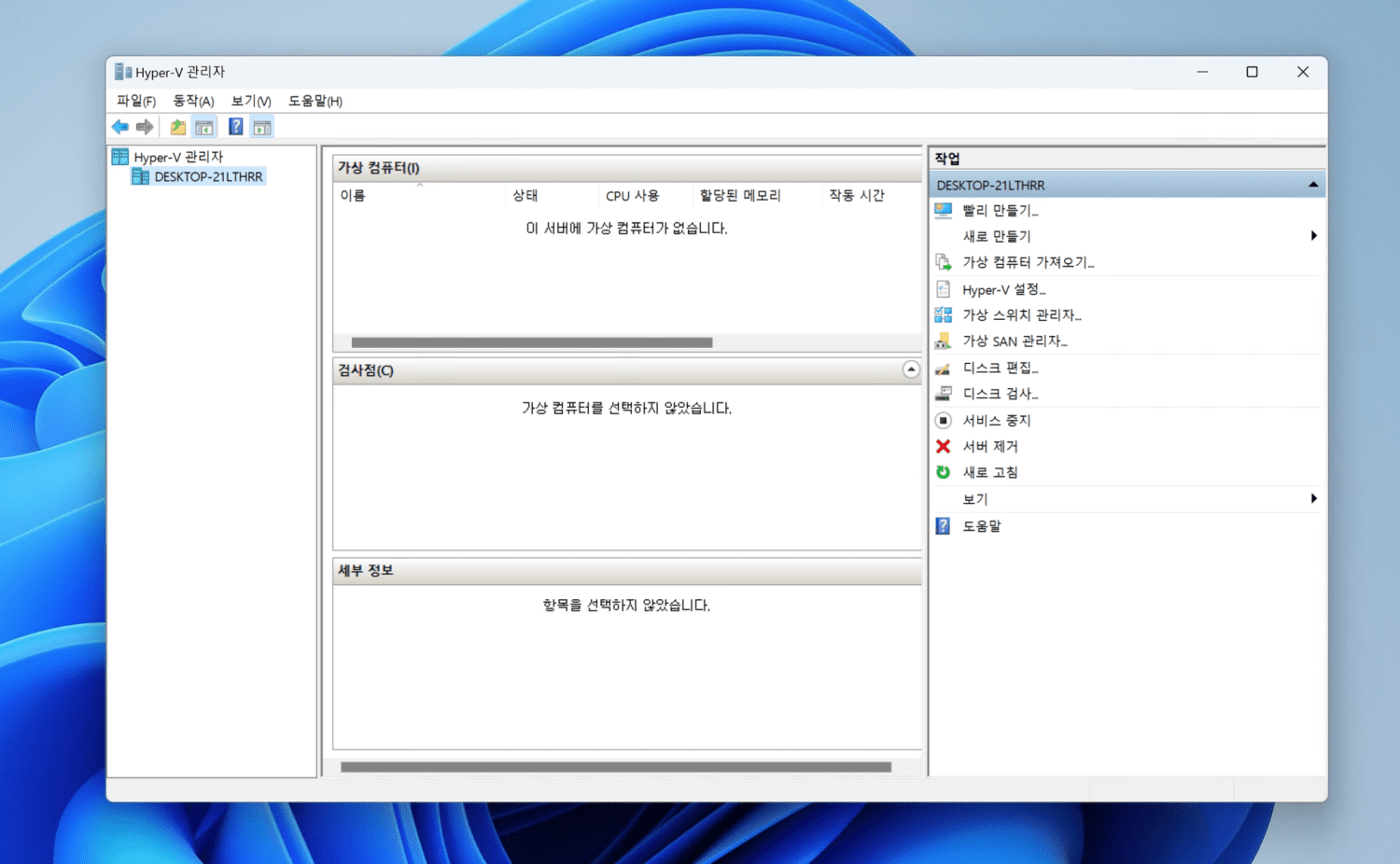
Hyper-V 관리자 앱이 보이면 실제 사용 단계까지 넘어갈 준비가 된 상태라고 보면 됩니다.
윈도우에서 Hyper-V 비활성화하는 방법
Hyper-V는 분명 편리한 기능이지만, 모든 사용자에게 항상 필요한 건 아닙니다.
다른 가상화 프로그램과 같이 쓸 때 충돌처럼 느껴지거나, 일부 환경에서는 체감 성능이나 호환성 문제를 이유로 다시 끄고 싶을 수 있습니다.
이럴 때는 처음 설치했던 방식의 반대로 진행하면 됩니다. Windows 기능 켜기/끄기 메뉴에서 Hyper-V 체크를 해제한 뒤 재부팅하면 되고, 명령어로 정리하고 싶다면 아래처럼 처리할 수 있습니다.
$ Disable-WindowsOptionalFeature -Online -FeatureName Microsoft-Hyper-V-All가상 머신을 더 이상 쓰지 않는다면 BIOS에서 가상화 기능까지 함께 꺼 둘 수도 있습니다.
다만 WSL2, 도커, 안드로이드 에뮬레이터처럼 가상화 기반 기능을 같이 쓰고 있었다면 먼저 무엇이 같이 묶여 있는지 확인한 뒤 조정하는 편이 덜 번거롭습니다.
Hyper-V가 안 켜질 때 먼저 보면 되는 부분
설정이 생각보다 간단해 보여도 실제로는 아래 세 군데에서 자주 막힙니다. 제가 봤을 때는 이 세 가지부터 보면 대부분 원인을 꽤 빨리 찾습니다.
- 윈도우 에디션이 Hyper-V를 바로 지원하는지
- BIOS 가상화가 실제로 켜져 있는지
- 재부팅을 제대로 했는지
여기에 더해 오래된 BIOS 버전이나 메인보드 제조사별 메뉴 차이 때문에 항목명이 다르게 보일 수 있습니다. Intel VT-x를 찾고 있었는데 실제 메뉴에서는 VMX로 보이거나, AMD에서는 SVM으로 보이는 식이라 여기서 헷갈리는 경우도 많습니다.
정리하면 이렇게 보면 됩니다
1. CPU가 가상화를 지원하는지 확인합니다.
2. BIOS에서 Intel VT-x, VT-d 또는 AMD SVM을 켭니다.
3. Windows 기능 켜기/끄기에서 Hyper-V를 체크합니다.
4. 재부팅합니다.
5. PowerShell에서 Enabled 상태인지 확인합니다.
Hyper-V는 막상 설정 경로만 알면 어렵지 않지만, 처음에는 CPU 지원, BIOS 설정, 윈도우 기능이 따로 놀아서 더 복잡하게 느껴집니다. 그래서 제 기준에서는 무조건 Windows 기능부터 여는 것보다, 먼저 CPU와 BIOS 쪽을 확인하고 올라오는 방식이 훨씬 덜 헤맵니다.
윈도우11이든 윈도우10이든 순서는 거의 같습니다. 가상 머신을 자주 쓰거나 개발 환경을 따로 돌려야 한다면 Hyper-V는 꽤 편한 기능이고, 반대로 쓰지 않는다면 필요할 때만 켜 두는 편이 관리하기도 수월합니다.
Q. Windows 기능 목록에 Hyper-V가 안 보이면 어떻게 하나요?
보통은 윈도우 에디션 차이, BIOS 가상화 비활성화, 또는 지원하지 않는 환경에서 먼저 확인됩니다. 먼저 시스템 정보와 BIOS 설정부터 보는 편이 빠릅니다.
Q. BIOS에서 VT 관련 메뉴가 안 보일 수 있나요?
보일 수 있습니다. 메인보드 제조사와 세대에 따라 Intel VT-x, VMX, SVM, AMD-V처럼 이름이 다르게 나오는 경우가 많습니다.
Q. Hyper-V를 켜면 다른 가상화 프로그램과 겹칠 수 있나요?
환경에 따라 영향이 있습니다. 같이 쓰는 프로그램이 있다면 먼저 현재 어떤 기능이 같이 켜져 있는지 확인하고 조정하는 편이 낫습니다.
Q. 설치 후 꼭 재부팅해야 하나요?
재부팅까지 해야 정상 반영됩니다. 설치만 하고 끝내면 상태가 애매하게 보이거나 관리자 앱이 바로 안 뜰 수 있습니다.