ASRock WOL 설정 방법 리눅스 메인보드 BIOS ethtool 한 번에 정리
리눅스 PC를 집이나 사무실에 두고 쓰다 보면, 외부에서 급하게 전원을 켜야 하는 순간이 생깁니다. 원격 접속 프로그램이 설치돼 있어도 정작 컴퓨터가 꺼져 있으면 아무 소용이 없기 때문에, 이럴 때 가장 먼저 세팅해 두면 좋은 기능이 바로 WOL입니다.

WOL은 유선 랜카드가 꺼진 상태에서도 매직 패킷을 기다렸다가, 신호를 받으면 시스템을 깨우는 방식입니다. 다만 이 기능은 운영체제만 만진다고 끝나는 게 아니라 메인보드 BIOS, 랜 드라이버, 리눅스 네트워크 설정이 같이 맞아야 제대로 동작합니다.
ASRock 메인보드에서 먼저 켜야 하는 BIOS 항목
ASRock 보드는 WOL을 직접적으로 Wake on LAN이라고 적어두지 않고, BIOS 안에서 PCIE Devices Power On이라는 이름으로 넣어둔 경우가 있습니다.
지방출장 중 파일이 급할 땐? 집에 있는 PC 원격 켜는 법(ipTime WOL 설정)
컴퓨터 원격으로 전원 키고 끄는 방법 Wake On Lan 설정방법회사 외근 중이거나 지방 출장을 떠나 급하게 집에 있는 컴퓨터에서 작업 파일을 가져와야 할 일이 생길 때가 있다. 그런데 전날 밤새 작
jab-guyver.co.kr
ASRock B550M Pro4 공식 매뉴얼에도 이 항목이 Advanced → ACPI Configuration 안에 있고, 설명에 PCIE 장치로 시스템을 깨우고 Wake on LAN을 활성화합니다.
참고로 B550M Pro4 제품 페이지도 Realtek RTL8111H 유선랜과 WOL 지원을 명시하고 있습니다.
그리고 리눅스 명령어부터 만지기 전에 먼저 BIOS에 들어가 이 항목이 켜져 있는지 확인해야 하며 ASRock 계열은 이름이 조금 헷갈리기 때문에 처음 보면 지나치기 쉬운데, 실제로는 이 옵션이 중요합니다.
BIOS 진입
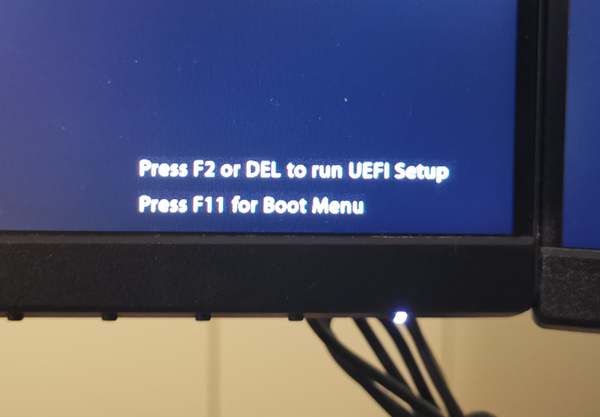
부팅 초기에 F2 또는 DEL 키를 눌러 BIOS 또는 UEFI 설정 화면으로 들어갑니다.
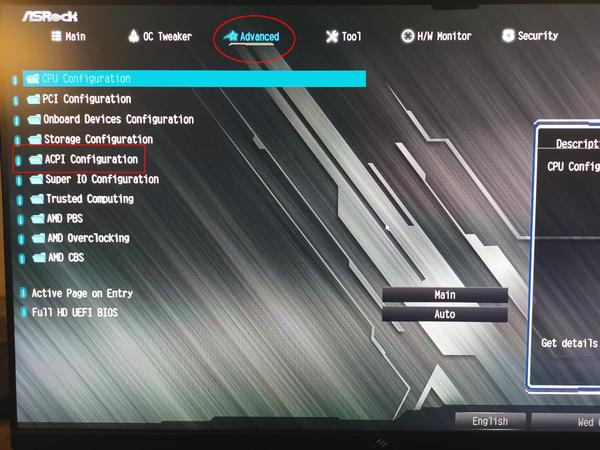
UEFI 화면이 열리면 Advanced로 들어간 뒤 ACPI Configuration을 선택합니다.
ASRock 매뉴얼 기준으로 WOL 관련 항목은 이 메뉴 아래에 있습니다.
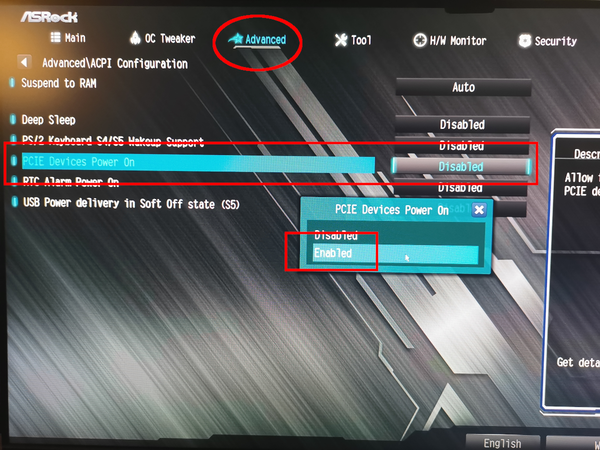
여기서 PCIE Devices Power On을 Enabled로 바꿔주면 됩니다. 이름만 보면 PCIe 확장카드 전원 옵션처럼 보이지만, 공식 매뉴얼 설명 그대로 Wake on LAN을 켜는 항목입니다.
설정을 바꾼 뒤 저장하고 BIOS를 빠져나오면 하드웨어 쪽 준비는 끝입니다.
리눅스에서 WOL 활성화하기
BIOS만 켰다고 바로 매직 패킷을 받는 것은 아닙니다. 리눅스에서도 랜카드가 매직 패킷을 듣도록 설정돼 있어야 합니다. 이때 가장 많이 쓰는 도구가 ethtool입니다.
먼저 자신의 유선 랜 인터페이스 이름을 확인한 뒤, 아래처럼 현재 상태를 확인합니다. 예시에서는 enp3s0를 사용했습니다.
sudo ethtool enp3s0 | grep Wake여기서 Wake-on: d로 나오면 현재 WOL이 꺼져 있는 상태입니다. ethtool 매뉴얼 기준으로 d는 비활성화, g는 Wake on MagicPacket를 뜻합니다. 그래서 아래 명령으로 WOL을 켜면 됩니다. :contentReference[oaicite:3]{index=3}
sudo ethtool -s enp3s0 wol g설정 후 다시 확인했을 때 Wake-on: g가 나오면 정상입니다. ethtool 매뉴얼은 g를 MagicPacket으로 설명하고 있습니다. :contentReference[oaicite:4]{index=4}
sudo ethtool enp3s0 | grep Wake랜카드의 물리 MAC 주소는 아래처럼 확인해 두면 됩니다. 나중에 다른 PC나 휴대폰에서 매직 패킷을 보낼 때 이 주소가 필요합니다.
ip a | grep ether결과로 보이는 70:85:xx:xx:xx:xx 같은 값이 바로 유선 랜카드의 MAC 주소입니다.
다른 리눅스 PC에서 매직 패킷 보내기
같은 네트워크에 있는 다른 리눅스 PC에서는 wakeonlan이나 etherwake 같은 도구로 매직 패킷을 보낼 수 있습니다.
특히 etherwake는 매뉴얼에서 Wake-On-LAN 매직 패킷을 생성해 전송하는 도구라고 설명하고 있고, 대상의 MAC 주소를 인자로 받습니다. :contentReference[oaicite:5]{index=5}
sudo apt-get install wakeonlan
wakeonlan 70:85:xx:xx:xx:xx
wakeonlan이 환경에 따라 잘 안 먹는 경우에는 etherwake로 바꿔도 됩니다.
sudo apt-get install etherwake
sudo etherwake 70:85:xx:xx:xx:xx
여기까지 맞춰졌다면 같은 네트워크에 있는 다른 PC나 휴대폰 앱에서도 매직 패킷을 보내 리눅스 시스템을 켤 수 있습니다.
안드로이드 앱으로 켜는 방법
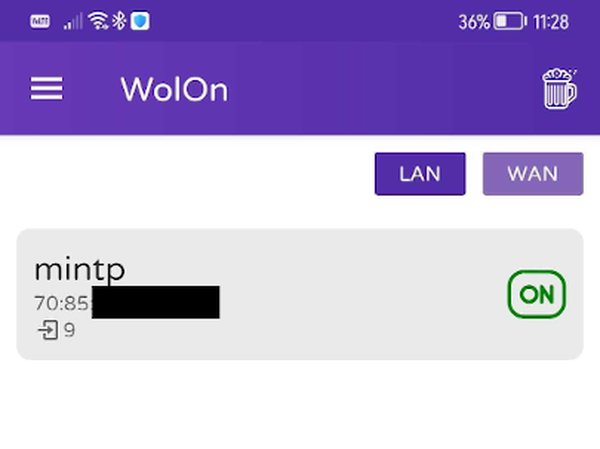
매번 다른 리눅스 PC를 켜서 명령어를 입력하기 번거롭다면, 안드로이드 WOL 앱을 써도 됩니다.
같은 와이파이에 연결된 상태에서 MAC 주소만 등록해 두면 휴대폰으로 바로 켤 수 있어서 생각보다 편합니다.
재부팅하면 WOL 설정이 풀리는 이유
여기서 많이 헷갈리는 부분이 하나 있습니다. ethtool로 wol g를 한 번 넣어도, 재부팅 뒤에는 다시 풀리는 경우가 많습니다. 리눅스에서 WOL이 한 번은 되는데 다음 부팅부터 안 되는 PC가 많은 이유가 이 부분입니다.
이럴 때는 부팅할 때마다 자동으로 WOL을 다시 적용하도록 잡아두는 편이 좋습니다.
예전에는 /etc/rc.local에 ethtool 명령을 넣는 방식이 많이 쓰였지만, 요즘 배포판은 rc.local이 기본 비활성화인 경우가 많아 NetworkManager 쪽에 WOL 값을 넣는 방식이 더 깔끔합니다.
Linux Mint에서 WOL을 유지하는 방법
Linux Mint처럼 NetworkManager를 기본으로 쓰는 배포판은 연결 프로필 쪽에서 WOL을 유지하게 만들 수 있습니다.
공식 NetworkManager 문서에는 유선 연결의 802-3-ethernet.wake-on-lan 값으로 magic이 있고, 이 값의 플래그가 0x40라고 나옵니다.
즉, GUI에서 Magic을 고르거나 설정 파일에서 해당 값을 넣으면 부팅 후에도 매직 패킷 방식 WOL을 유지하도록 만들 수 있습니다.
Linux Mint에서는 네트워크 설정에서 기본 유선 연결을 열어 Wake on LAN을 Default가 아닌 Magic으로 바꿔주면 됩니다. GUI로 설정하면 관련 nmconnection 파일에도 값이 반영됩니다.
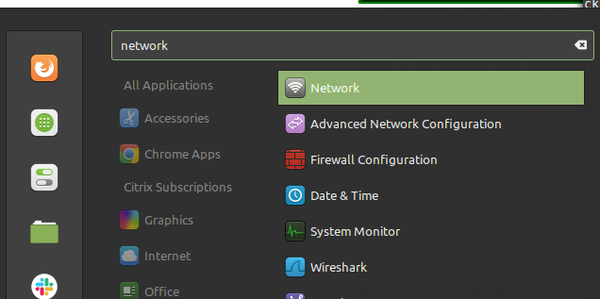
기본 유선 연결은 보통 Wired connection 1 같은 이름으로 보입니다. 여기서 실제 유선 랜카드를 쓰는 연결을 편집해 주면 됩니다.
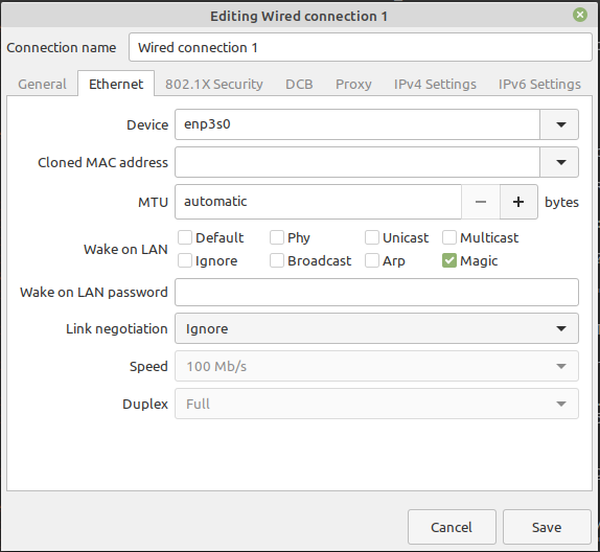
직접 파일을 열어 보고 싶다면 nmconnection 파일 안의 ethernet 섹션에서 WOL 값이 들어간 것을 확인할 수 있습니다.
아래 예시는 매직 패킷 방식으로 잡힌 상태입니다.
sudo cat /etc/NetworkManager/system-connections/Wired\ connection\ 1.nmconnection

[ethernet]
wake-on-lan=64
NetworkManager 문서 기준으로 magic은 0x40이고, 10진수로는 64입니다. 그래서 설정 파일에 wake-on-lan=64처럼 들어가는 경우가 있습니다. 다음에 유선 연결이 다시 올라올 때도 이 값이 적용되기 때문에, 부팅 후 WOL이 풀리는 문제를 줄이기 좋습니다. :contentReference[oaicite:7]{index=7}
BIOS 업데이트 후에는 다시 확인하기
WOL이 잘 되다가 BIOS 업데이트 이후 갑자기 안 되는 경우도 있습니다.
이런 때는 리눅스 명령부터 다시 보는 것보다 BIOS에 들어가 PCIE Devices Power On이 꺼져 있지 않은지 먼저 확인하는 편이 훨씬 빠릅니다.
WOL 설정 방법 유선랜 드라이버부터 BIOS 공유기 외부망 연결까지
WOL 설정 전 먼저 확인할 점WOL은 무조건 장치 관리자만 만진다고 되는 기능이 아닙니다. 메인보드에서 WOL을 지원해야 하고, BIOS에서 관련 항목이 켜져 있어야 하며, 유선 랜 드라이버가 제대로 설
jab-guyver.co.kr
BIOS 업데이트는 전원 관련 항목이 기본값으로 돌아가는 경우가 있어서, 설정이 풀렸는지 확인만 해도 바로 해결되는 일이 많습니다.
ASRock 보드에서 리눅스 WOL을 잡을 때는 순서만 잘 잡으면 됩니다. BIOS에서 PCIE Devices Power On 활성화, 리눅스에서 ethtool로 wol g 적용, MAC 주소 확인 후 다른 장치에서 매직 패킷 전송, 그리고 NetworkManager에서 Magic 값으로 영구 적용까지 맞추면 대부분 안정적으로 동작합니다.
처음에는 복잡해 보여도 실제로 막히는 지점은 몇 군데로 정해져 있습니다. 제 기준에서는 BIOS 항목 이름이 헷갈리는 부분, ethtool 설정이 재부팅 후 풀리는 부분, 이 두 가지만 제대로 잡아도 절반은 끝납니다.