윈도우11 26H1 4월 업데이트 KB5083768 설치방법과 보안 부팅 변경 정리
윈도우11 26H1 4월 업데이트 핵심만 먼저 보면
윈도우11을 쓰다 보면 매달 올라오는 누적 업데이트 이름은 익숙한데, 실제로 뭐가 바뀌는지는 잘 안 보일 때가 많습니다. 이번 KB5083768도 마찬가지입니다. 얼핏 보면 그냥 4월 보안 업데이트처럼 보이지만, 내용을 뜯어보면 보안 부팅, 네트워크 전송 안정성, 원격 데스크톱 보안 경고처럼 실제 체감이 생길 수 있는 부분이 같이 묶여 있습니다.
특히 이번 업데이트는 단순히 숫자만 올라가는 패치가 아니라, 보안 부팅 인증서 처리 방식과 BitLocker 복구 화면 진입 문제까지 손봤다는 점에서 눈에 띕니다. 원격 접속을 자주 쓰는 분이나 사내 파일 서버를 연결해 쓰는 분이라면 더 관심 있게 볼 만한 업데이트입니다.
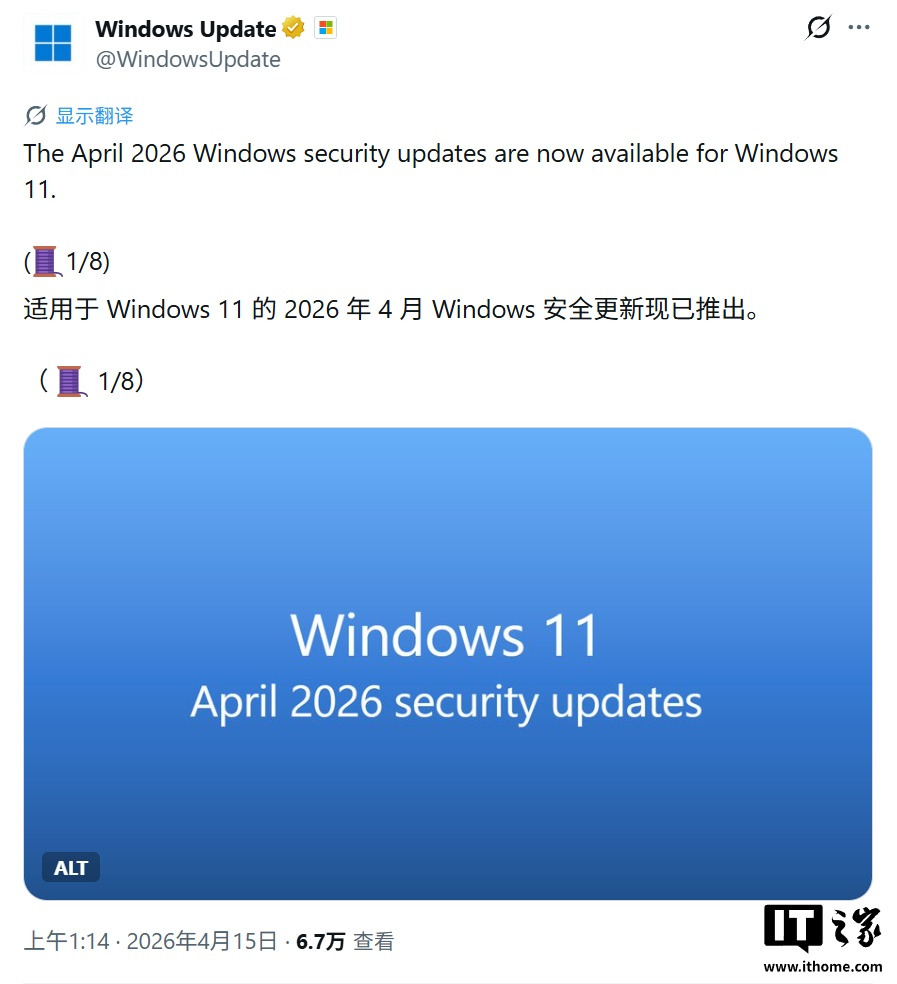
공식 기준으로 이번 업데이트는 Windows 11 버전 26H1용이며, 설치 후 빌드는 28000.1836으로 올라갑니다.
KB5083768에서 바뀐 부분
보안 부팅 관련 변경
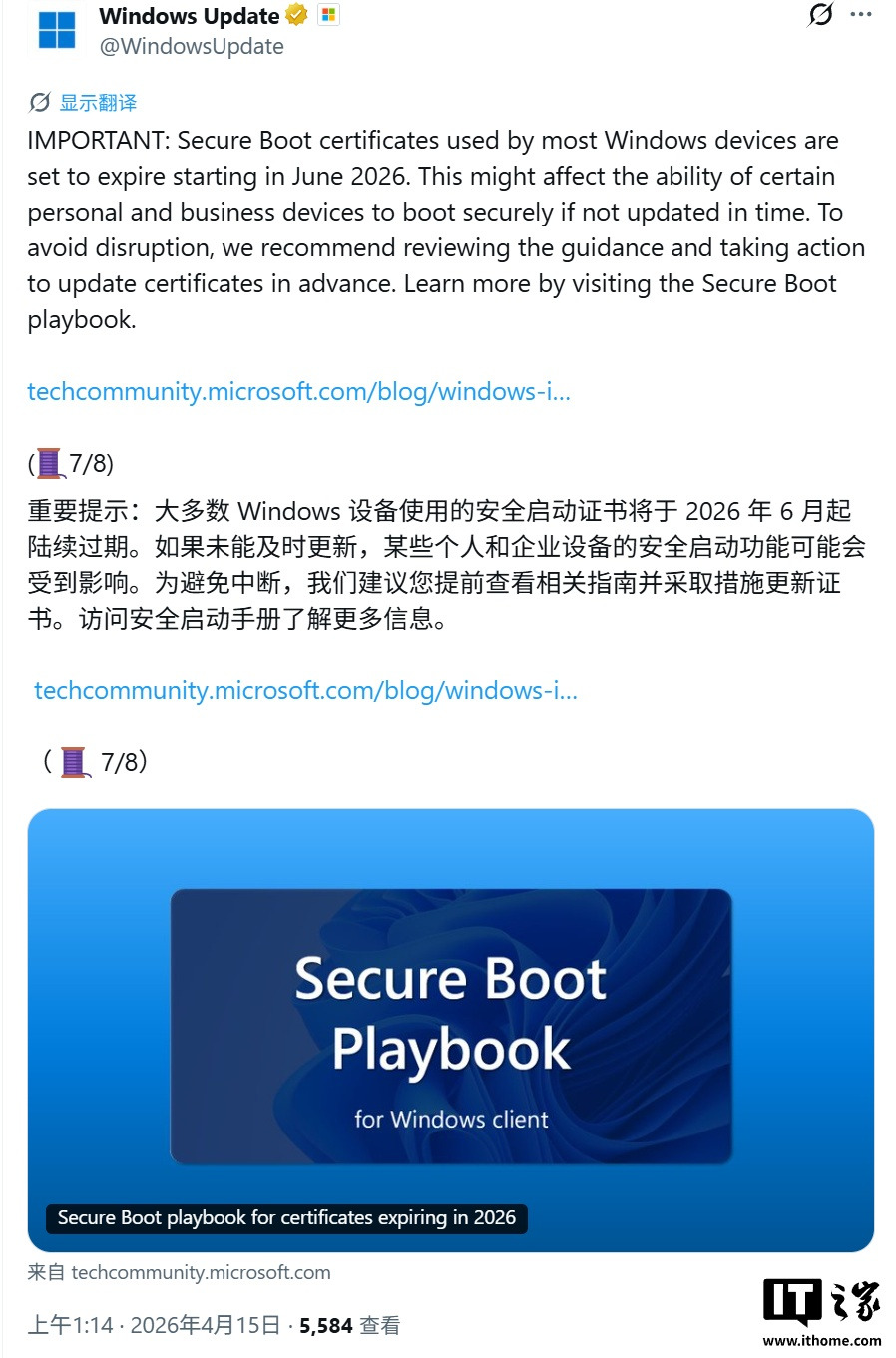
이번 업데이트에서 가장 먼저 볼 부분은 보안 부팅입니다. Windows 보안 앱 안에서 보안 부팅 인증서 업데이트 상태를 볼 수 있게 바뀌었고, 업데이트 기록이 안정적으로 쌓인 장치만 새 인증서를 자동으로 받도록 범위를 조정했습니다.
여기서 실사용자가 체감하기 쉬운 부분은 따로 있습니다. 보안 부팅 관련 업데이트 뒤에 갑자기 BitLocker 복구 화면으로 넘어가 당황하는 경우가 있었는데, 이번 누적 업데이트에서 바로 그 문제를 수정했습니다. 노트북이나 업무용 PC처럼 BitLocker가 켜져 있는 장치라면 이 부분이 꽤 중요합니다.
네트워크 전송 안정성 개선
이번 업데이트는 QUIC를 통한 SMB 압축을 쓸 때 안정성을 높였습니다.
쉽게 말하면 파일 서버나 원격 저장소를 연결해 쓸 때, 압축 요청이 더 안정적으로 끝나도록 손본 것입니다. 기존에는 전송이 애매하게 멈추거나 시간 초과처럼 보이는 상황이 있었는데, 이번 패치에서는 이런 부분을 줄이는 데 초점이 맞춰져 있습니다.
개인 사용자라면 바로 체감이 크지 않을 수도 있지만, 사내 NAS, 윈도우 파일 서버, VPN 환경, 원격 근무 환경에서는 차이가 날 수 있습니다.
원격 데스크톱 경고 강화
원격 데스크톱을 자주 쓰는 분이라면 이 부분도 체크할 만합니다. 이제 .rdp 파일을 열면 연결 전에 요청된 설정이 더 명확하게 보이고, 처음 여는 파일은 일회성 보안 경고도 표시됩니다.
이건 단순히 창 하나 더 뜨는 수준이 아니라, 피싱이나 악성 설정이 들어간 원격 데스크톱 파일을 무심코 실행하는 상황을 줄이려는 방향으로 보는 게 맞습니다. 회사에서 메일로 전달받은 RDP 파일을 바로 열어 쓰는 분이라면 특히 더 주의해서 봐야 합니다.
직접 확인하는 방법
업데이트 설치 방법
업데이트 자체는 어렵지 않습니다. 일반적으로는 윈도우 업데이트에서 자동으로 내려오지만, 직접 확인하려면 아래 순서대로 보면 됩니다.
- 시작 메뉴를 엽니다.
- 설정으로 들어갑니다.
- Windows 업데이트를 선택합니다.
- 업데이트 확인을 눌러 KB5083768이 잡히는지 봅니다.
- 설치 후 재부팅합니다.
기업용 장치나 관리형 PC는 회사 정책에 따라 자동 배포 시점이 다를 수 있습니다. 이 경우 개인이 바로 받지 못해도 이상한 건 아닙니다.
설치됐는지 확인하는 방법
설치가 끝났다면 빌드 번호부터 확인하는 편이 가장 빠릅니다.
- 윈도우키 + R을 누릅니다.
- winver를 입력하고 엔터를 누릅니다.
- 버전 정보 창에서 OS 빌드 28000.1836인지 확인합니다.
이 방식은 매달 누적 업데이트가 제대로 반영됐는지 볼 때 가장 깔끔합니다. 업데이트 내역 창보다 winver가 더 빠르게 확인됩니다.
보안 부팅 상태 보는 방법
이번 업데이트에서 보안 부팅 인증서 상태를 더 쉽게 볼 수 있게 바뀐 만큼, 관련 상태도 한 번 확인해보는 편이 좋습니다.
- 설정을 엽니다.
- 개인 정보 및 보안으로 들어갑니다.
- Windows 보안을 선택합니다.
- 보안 알림이나 배지가 보이면 상태를 확인합니다.
다만 Microsoft 설명에도 나와 있듯이 이런 향상된 상태 표시는 상업용 장치에서는 기본적으로 꺼져 있을 수 있습니다. 그래서 업무용 노트북에서 안 보인다고 해서 바로 이상이라고 보기는 어렵습니다.
설치 전에 알아둘 부분
이번 업데이트는 비교적 안정적인 쪽에 속하지만, BitLocker를 켜둔 장치라면 복구 키부터 확인해 두는 편이 좋습니다.
이번 패치가 BitLocker 복구 화면 진입 문제를 줄이는 업데이트이긴 해도, 펌웨어나 보안 부팅 설정이 바뀐 장치에서는 예기치 않은 상황이 생길 수 있기 때문입니다.
또 원격 데스크톱을 자주 쓰는 분이라면 .rdp 파일을 눌렀을 때 보안 경고가 추가로 보이는 점을 알아두는 것이 좋습니다.
갑자기 연결 방식이 바뀐 것처럼 느껴질 수 있지만, 실제로는 더 보수적으로 보여주는 방향에 가깝습니다.
| 항목 | 이번 업데이트에서 달라진 점 |
|---|---|
| 보안 부팅 | 인증서 업데이트 상태 확인 기능 추가, 인증서 배포 로직 개선 |
| BitLocker | 보안 부팅 업데이트 후 복구 화면 진입 문제 수정 |
| 네트워크 | QUIC 기반 SMB 압축 안정성 개선 |
| 원격 데스크톱 | .rdp 파일 열기 전 설정 표시 강화, 첫 실행 경고 추가 |
이 업데이트가 필요한 사람
일반 가정용 PC라면 그냥 4월 누적 보안 업데이트 정도로 보고 넘어갈 수 있습니다. 다만 아래에 해당하면 이번 패치를 조금 더 신경 써서 보는 편이 좋습니다.
- BitLocker를 켜서 쓰는 노트북 사용자
- 회사 파일 서버나 NAS를 자주 연결하는 사용자
- 원격 데스크톱 파일로 외부 접속을 자주 하는 사용자
- 보안 부팅 상태와 인증서 업데이트를 신경 써야 하는 관리자
반대로 집에서 웹서핑과 문서 작업만 하는 정도라면 설치 절차 자체는 평소 누적 업데이트와 크게 다르지 않습니다. 그냥 Windows 업데이트에서 확인하고, 설치 후 winver로 빌드만 확인하면 충분합니다.
관련 링크
이번 윈도우11 26H1 4월 업데이트 KB5083768은 숫자만 바뀌는 패치가 아니라, 실제로 문제가 생기면 꽤 불편했던 보안 부팅과 BitLocker, 원격 데스크톱 보안 경고, 네트워크 전송 안정성까지 같이 손본 업데이트입니다.
제 기준에서는 특히 BitLocker를 켜둔 장치와 원격 데스크톱을 자주 쓰는 PC라면 그냥 넘기기보다 설치 후 상태를 확인해보는 편이 좋습니다. 설치 자체는 윈도우 업데이트에서 확인하면 되고, 반영 여부는 winver로 빌드 28000.1836만 확인하면 끝입니다.
Q. KB5083768은 누구에게 배포되나요?
공식 문서 기준으로 Windows 11 버전 26H1 전체 에디션이 대상입니다.
Q. 설치 후 빌드는 몇으로 올라가나요?
설치 후 OS 빌드는 28000.1836으로 올라갑니다.
Q. 이번 업데이트에서 가장 체감되는 부분은 뭔가요?
BitLocker 복구 화면 문제 수정, 원격 데스크톱 보안 경고 강화, QUIC 기반 SMB 압축 안정성 개선이 핵심입니다.
Q. 업데이트가 제대로 됐는지는 어디서 보나요?
윈도우키 + R을 누른 뒤 winver를 입력해서 빌드 번호를 확인하면 가장 빠릅니다.