엑셀 특정 셀만 글씨체 바뀌는 이유, 자동으로 안 바뀌게 고치는 방법
엑셀 작업일지를 쓰다 보면 전체 칸은 같은 글씨체로 맞춰놨는데 유독 한 칸만 내용을 입력하면 다른 글꼴로 바뀌는 경우가 있습니다. 원래 지정한 글꼴로 써야 하는데 입력하고 나면 맑은 고딕이나 기본 글꼴처럼 보여서 은근히 불편합니다.

이 증상은 엑셀이 갑자기 이상해진 경우보다, 해당 셀만 다른 서식이 남아 있거나 복사 붙여넣기 흔적이 들어갔거나 현재 PC에서 원래 글꼴을 제대로 못 불러오는 경우가 더 많은데 \괜히 파일 전체를 새로 만들기 전에 문제 셀부터 확인하는 편이 훨씬 빠릅니다.
가장 빠른 확인 순서
- 문제 셀에 서식 지우기를 적용합니다.
- 정상 셀에서 서식 복사로 문제 셀을 덮어씁니다.
- 해당 셀만 다른 셀 스타일이 걸려 있는지 확인합니다.
- 현재 PC에 원래 글꼴이 설치돼 있는지 봅니다.
- 계속 반복되면 매크로 유무를 확인합니다.
엑셀 특정 셀만 글씨체가 바뀌는 이유
셀 서식 문제
해당 셀만 다른 셀 스타일이 적용된 경우
가장 흔한 원인입니다. 겉보기에는 같은 칸처럼 보여도 실제로는 그 셀만 따로 스타일이 저장돼 있어서, 글자를 입력하는 순간 지정돼 있던 글꼴로 다시 돌아갑니다. 특히 오래된 작업일지 양식을 계속 수정해서 쓰는 파일에서 자주 보입니다.
복사 붙여넣기 하면서 서식까지 들어간 경우
다른 시트나 다른 파일에서 내용을 복사해 오면 값만 들어간 것 같아도 실제로는 글꼴, 정렬, 줄바꿈, 테두리까지 같이 들어오는 경우가 많습니다. 그러면 그 칸만 원래 표와 다르게 동작합니다.
글꼴과 파일 환경 문제
현재 컴퓨터에 원래 글꼴이 없는 경우
원본 파일은 특정 글씨체로 만들어졌는데 지금 사용하는 컴퓨터에 그 글꼴이 없으면, 엑셀이 다른 글꼴로 대신 보여줄 수 있습니다. 이럴 때 한국어 윈도우에서는 맑은 고딕처럼 보이는 경우가 많습니다.
매크로나 자동 서식이 걸린 파일인 경우
회사에서 같이 쓰는 작업일지 파일이라면 이 경우도 생각해야 합니다. 누군가 예전에 특정 칸에 내용을 넣으면 자동으로 색상이나 글꼴이 바뀌게 만들어둔 경우가 있기 때문입니다. 받은 양식 파일이라면 한 번쯤 확인할 필요가 있습니다.
엑셀 수식함수 복사 붙여넣기 오류 #N/A 연결속성 제거
엑셀 수식 복사할 때 #N/A 오류 없이 값만 붙여넣는 쉬운 팁업무에서 엑셀(Excel)을 쓰다 보면 다른 시트나 파일로 내용을 옮길 일이 정말 많습니다. 특히 가격, 수량, 이름처럼 수식으로 계산된 값
jab-guyver.co.kr
가장 먼저 해볼 해결 방법
서식 초기화
서식 지우기로 문제 셀 초기화하기
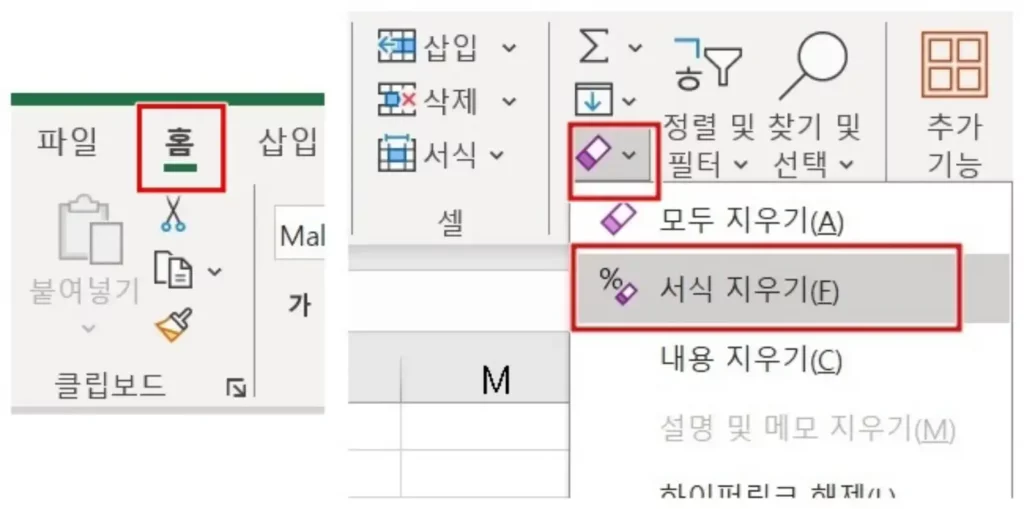
이 방법이 가장 간단하고 효과도 좋습니다.
- 글씨체가 바뀌는 셀을 선택합니다.
- 홈 탭에서 지우기를 누릅니다.
- 서식 지우기를 선택합니다.
- 그다음 원하는 글꼴과 크기를 다시 지정합니다.
- 직접 글자를 입력해서 다시 바뀌는지 확인합니다.
많이 놓치는 부분
Delete 키로 내용만 지우면 셀 서식은 그대로 남습니다. 그래서 같은 문제가 반복될 때는 단순 삭제가 아니라 서식 지우기를 써야 합니다.
정상 셀에서 서식 복사하기
옆 칸이 정상이라면 이 방법도 빠르게 끝납니다.
- 정상적으로 원하는 글씨체가 유지되는 셀을 클릭합니다.
- 홈 탭에서 서식 복사를 누릅니다.
- 문제 셀을 클릭합니다.
- 다시 입력해서 같은 증상이 사라졌는지 확인합니다.
셀 스타일 확인
셀 스타일이 다른지 확인하기
유독 한 칸만 계속 다르면 이 부분을 꼭 보는 게 좋습니다.
- 문제 셀을 선택합니다.
- 홈 탭의 셀 스타일을 엽니다.
- 정상 칸과 다른 스타일이 걸려 있으면 같은 스타일로 맞춥니다.
- 필요하면 해당 스타일을 수정하거나 일반 상태로 다시 맞춥니다.
계속 반복될 때 추가로 확인할 부분
글꼴 설치 상태
현재 PC에 원래 글꼴이 설치돼 있는지 확인

같은 파일인데 어떤 컴퓨터에서는 정상이고 어떤 컴퓨터에서는 맑은 고딕으로 바뀐다면 글꼴 설치 문제일 가능성이 큽니다.
- 윈도우 설정으로 들어갑니다.
- 개인 설정에서 글꼴 메뉴를 확인합니다.
- 원래 쓰는 글꼴 이름이 있는지 검색합니다.
- 없다면 해당 글꼴을 설치한 뒤 엑셀을 다시 실행합니다.
참고 : 윈도우 한글깨짐 프로그램 특수문자 해결 폰트설치 및 시스템 로캘·UTF-8 설정 정리
파일 자체 문제
새 파일에서도 같은지 확인
현재 통합문서에서만 문제가 생기는 건지, 엑셀 전체 문제인지 구분해야 합니다.
새 엑셀 파일을 하나 만들어 같은 글씨체를 지정한 뒤 입력해보면 바로 감이 옵니다. 새 파일은 멀쩡하면 기존 파일 서식이 꼬인 경우가 많고, 새 파일도 같으면 글꼴 설치나 프로그램 설정 쪽을 봐야 합니다.
매크로 있는 파일인지 확인
엑셀 VBA로 내 함수 만들기 Alt+F11부터 Range·Cells 활용까지
연구 과제를 하다 보면, 엑셀 수식만으로는 어느 순간부터 벽이 느껴집니다. 특히 같은 계산을 조건별로 여러 번 반복해야 할 때는 더 그렇죠.저도 비슷한 순간에 이런 생각이 들었습니다. “아,
jab-guyver.co.kr
입력 직후 거의 동시에 글씨체가 툭 바뀐다면 매크로 가능성도 있습니다.
- Alt + F8로 매크로 목록을 확인합니다.
- 필요하면 Alt + F11로 VBA 편집기를 엽니다.
- 시트에 자동 서식 관련 코드가 있는지 봅니다.
- 공용 양식이라면 만든 사람에게 자동 입력 규칙이 있는지도 확인하면 좋습니다.
원인별 해결 방법 정리
| 보이는 증상 | 가능성 높은 원인 | 바로 해볼 방법 |
|---|---|---|
| 특정 한 칸만 입력 후 글씨체가 바뀜 | 셀 스타일 다름 | 서식 지우기 후 정상 셀 서식 복사 |
| 붙여넣기 한 칸만 자꾸 이상함 | 붙여넣기 시 서식까지 같이 들어감 | 값만 붙여넣기 사용 |
| 다른 PC에서는 정상인데 내 PC만 다름 | 원래 글꼴 미설치 | 윈도우 글꼴 목록 확인 후 설치 |
| 입력하는 즉시 자동으로 바뀜 | 매크로 또는 자동 규칙 | Alt + F8, Alt + F11 확인 |
| 오래된 작업일지 파일에서만 반복됨 | 기존 서식 누적 | 새 시트로 범위만 옮겨 재구성 |
자동으로 글씨체 안 바뀌게 관리하는 방법
재발 방지
작업일지 파일을 정리할 때 같이 해두면 좋은 부분
작업일지는 한 번만 쓰고 끝나는 파일이 아니라 계속 누적되는 경우가 많아서, 한 칸만 고치고 끝내면 나중에 또 같은 문제가 생기기 쉽습니다. 입력칸 서식을 미리 통일해두고, 다른 문서에서 가져올 때는 값만 붙여넣는 식으로 관리하면 글씨체 꼬임이 확실히 줄어듭니다.
- 입력칸은 처음부터 같은 셀 스타일로 맞춰두기
- 다른 파일 내용은 값만 붙여넣기 하기
- 공용 PC에서는 필요한 글꼴부터 설치해두기
- 매크로 파일은 수정 전 백업본 만들기
- 서식이 자꾸 꼬이면 오래된 양식은 새 파일로 한 번 정리하기
자주 묻는 질문
기본 질문
왜 맑은 고딕으로 자꾸 바뀌는 경우가 많나요
원래 지정한 글꼴을 현재 PC가 제대로 못 찾거나 대체 글꼴이 필요할 때, 한국어 환경에서 많이 쓰는 기본 글꼴 쪽으로 보이는 경우가 많기 때문입니다.
Delete로 지웠는데도 왜 그대로 또 바뀌나요
Delete는 셀 안의 내용만 지우고 서식은 그대로 남기기 때문입니다. 그래서 같은 문제를 없애려면 서식 지우기를 써야 합니다.
한 칸만 그런데 파일 전체를 다시 만들어야 하나요
대부분 그 정도까지 갈 필요는 없습니다. 문제 셀 서식 지우기와 서식 복사만으로 끝나는 경우가 많고, 그래도 안 되면 셀 스타일과 글꼴 설치 여부를 보면 됩니다.
회사 양식이라 건드리기 불안한데 뭘 먼저 해야 하나요
그럴 때는 원본을 바로 수정하지 말고 사본 파일에서 먼저 확인해보는 게 안전합니다. 특히 매크로가 들어간 양식은 백업본 하나 만들어두고 점검하는 편이 좋습니다.
엑셀에서 특정 셀만 다른 글씨체로 바뀌는 문제는 대부분 셀 스타일, 남아 있는 서식, 글꼴 설치 상태, 매크로 중 하나로 정리됩니다. 제 기준에서는 서식 지우기, 정상 셀 서식 복사, 셀 스타일 확인 순서로 보면 가장 빨리 해결됐습니다.