저사양 PC에 Zorin OS 17 설치 오래된 노트북 인터넷용 살리기
오래된 노트북이나 사무용 PC를 다시 써야 할 때
요즘은 새 노트북이나 PC를 바로 바꾸기 부담스러운 경우가 많습니다. 인터넷 검색, 유튜브, 문서 확인 정도가 목적이라면 운영체제를 가볍게 바꿔서 다시 쓰는 방법이 생각보다 괜찮습니다. Zorin OS는 화면 구성이 낯설지 않고 설치 과정도 어렵지 않아서, 윈도우만 쓰던 분들이 처음 넘어갈 때 부담이 적은 편입니다.
지금 기준으로 Zorin OS 최신 계열은 18.1이지만, 이 포스팅은 사용자가 가지고 있는 Zorin OS 17 설치 화면 기준으로 정리했습니다. 실제 설치 흐름은 지금도 크게 다르지 않아서, 오래된 노트북이나 저사양 PC를 인터넷용으로 다시 살리는 용도로 참고하기 좋습니다.
Zorin OS가 오래된 PC에 잘 맞는 이유
Zorin OS는 우분투 기반이라 안정적인 편이고, 화면 구성도 윈도우에서 넘어온 분들이 적응하기 쉽게 잡혀 있습니다.

일단 부팅 USB로 먼저 체험해보고 괜찮으면 설치할 수 있어서 실패 부담도 적습니다. 저사양 PC라고 해도 웹서핑, 블로그 작성, 문서 열람, 유튜브 시청 정도가 목적이라면 생각보다 만족도가 괜찮습니다.
- 처음 화면과 메뉴 구성이 낯설지 않은 편
- 부팅 USB로 설치 전 체험 가능
- 오래된 노트북이나 사무용 PC에 다시 쓰기 좋음
- 윈도우보다 가볍게 느껴지는 경우가 많음
Zorin OS 17에서 눈에 띄는 점
Zorin OS 17 계열에서는 반응 속도 개선, 새 퀵 설정 메뉴, 공간형 데스크톱, 향상된 소프트웨어 스토어, 창 정렬 기능, 새 스크린샷 및 화면 녹화 기능처럼 실제 체감과 연결되는 변화가 많았습니다. 지금 설치 화면이 17 기준이어도 여전히 참고할 만한 이유가 여기에 있습니다.
최소 사양과 설치 전 체크
예전 글에서는 저장공간을 10GB로 적는 경우가 있었는데, 지금 공식 기준으로는 Core 설치 기준 저장공간 15GB가 맞습니다.
실제로는 설치 후 업데이트와 브라우저 캐시까지 생각하면 여유 공간이 조금 더 있는 편이 훨씬 편합니다. 저는 인터넷용으로 쓸 계획이라면 SSD와 램 4GB 이상 조합을 가장 무난하게 봅니다.
| 항목 | 기준 |
|---|---|
| CPU | 1GHz 듀얼코어 64비트 |
| RAM | 2GB 이상 |
| 저장공간 | Core 15GB 이상 |
| USB | Core·Lite 4GB 이상 |
| 화면 해상도 | 800×600 이상 |
추가로 체크할 부분도 있습니다. 64비트 CPU인지, 저장장치 상태가 너무 나쁘지 않은지, 와이파이 어댑터가 정상인지 정도는 먼저 보는 게 좋습니다. 정말 오래된 노트북이라면 Core보다 Lite가 더 편할 수도 있지만, 설치 순서 자체는 거의 비슷하게 보면 됩니다.
Zorin OS 설치 전 준비
먼저 Zorin OS ISO 파일을 내려받고, USB에 설치 미디어를 만들어야 합니다. 예전에는 DVD 굽기 방법도 많이 썼지만 지금은 사실상 USB 방식이 가장 편합니다. 윈도우에서는 Rufus나 balenaEtcher로 만드는 방식이 가장 무난합니다.
- Zorin OS ISO 파일 다운로드
- 4GB 이상 USB 준비
- USB 안 자료 백업
- Rufus 또는 balenaEtcher로 부팅 USB 만들기
- 대상 PC BIOS 또는 부팅 메뉴에서 USB 우선 부팅 설정
주의: 부팅 USB를 만드는 순간 USB 안에 있던 자료는 모두 삭제됩니다. 중요한 파일이 들어 있었다면 먼저 다른 곳으로 옮겨두고 시작하는 편이 안전합니다.
Zorin OS 17 설치 순서
1. 설치 USB로 부팅
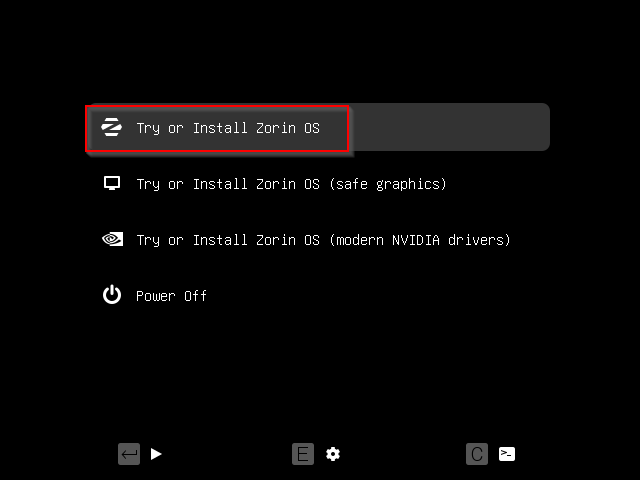
대상 PC를 재부팅한 뒤 부팅 메뉴에서 USB를 선택하면 아래와 같은 화면이 나옵니다. 여기서는 Try or Install Zorin OS를 선택하면 됩니다. 설치 전에 잠깐 체험해보고 싶어도 같은 메뉴에서 시작하면 됩니다.
2. 설치 시작 화면 선택
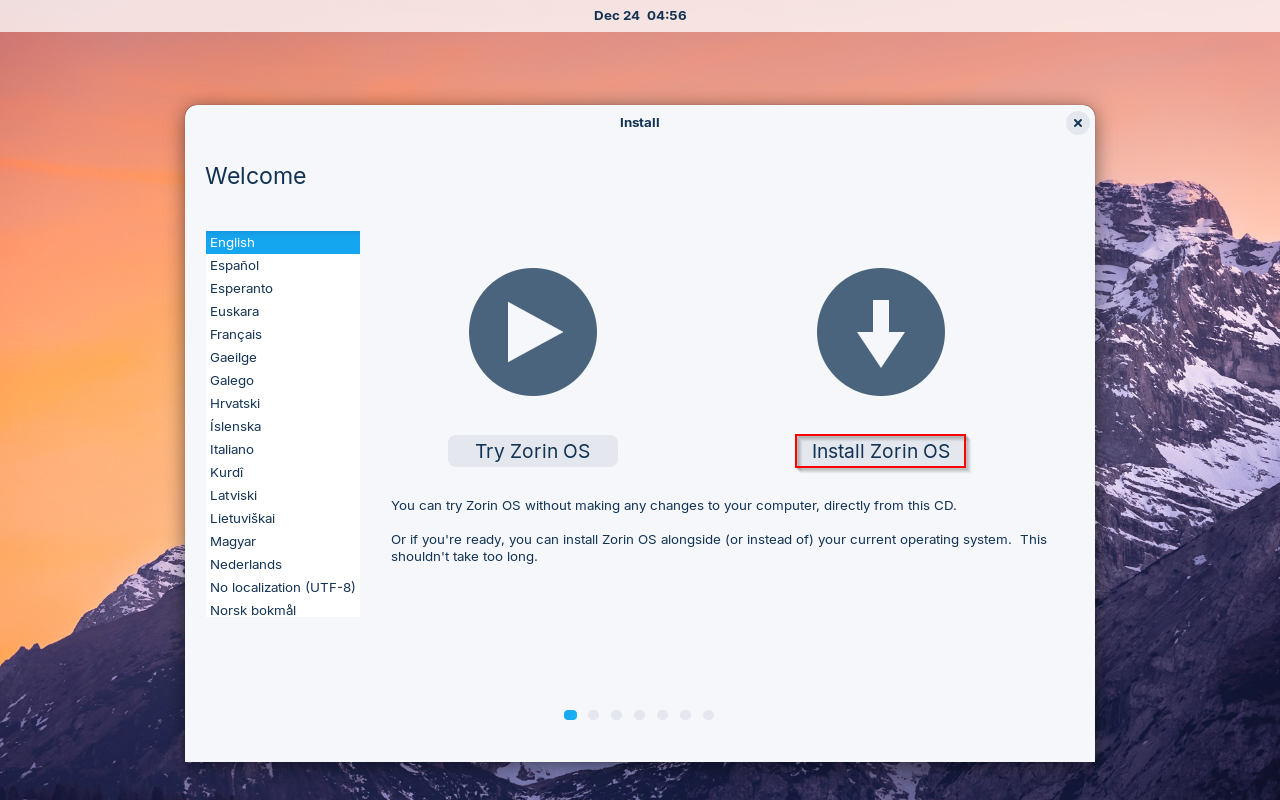
다음 화면에서는 Install Zorin OS를 눌러 설치를 진행합니다. 만약 먼저 와이파이, 소리, 해상도, 한글 입력 가능 여부부터 확인하고 싶다면 체험 모드로 들어갔다가 데스크톱의 설치 아이콘을 눌러도 됩니다.
3. 키보드 배열 선택
키보드 배열은 보통 기본값으로 넘어가도 되지만, 한국 사용자라면 설치 후 한글 입력기를 따로 확인하는 편이 좋습니다. 여기서는 일단 기본 배열로 진행해도 되고, 필요하면 다른 배열을 선택한 뒤 계속 진행하면 됩니다.

4. 업데이트와 추가 소프트웨어 선택
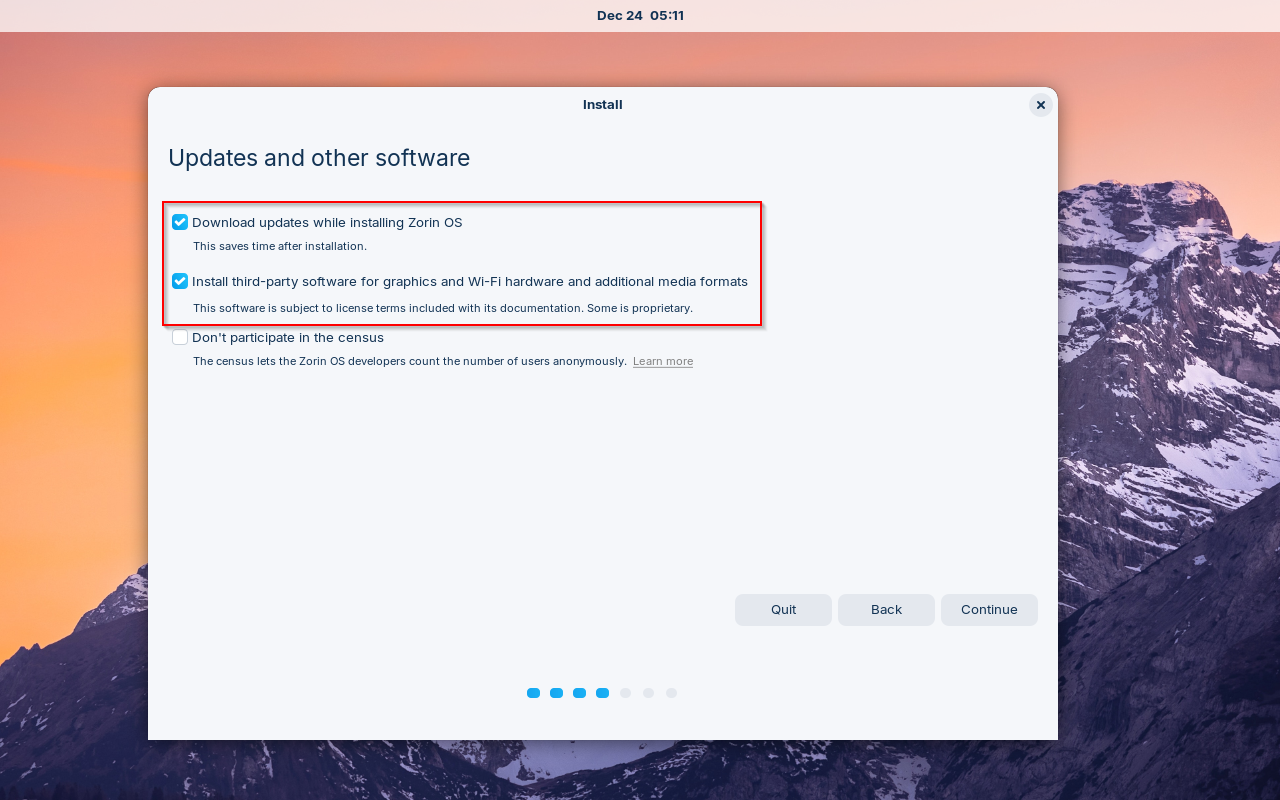
인터넷이 연결돼 있다면 설치 중 업데이트와 서드파티 소프트웨어 설치 항목을 함께 체크할 수 있습니다.
다만 오래된 노트북이나 느린 저장장치에서는 설치 시간이 꽤 늘어날 수 있어서, 저는 처음에는 가볍게 설치하고 부팅 후 업데이트하는 방식도 괜찮다고 봅니다.
5. 설치 방식 선택
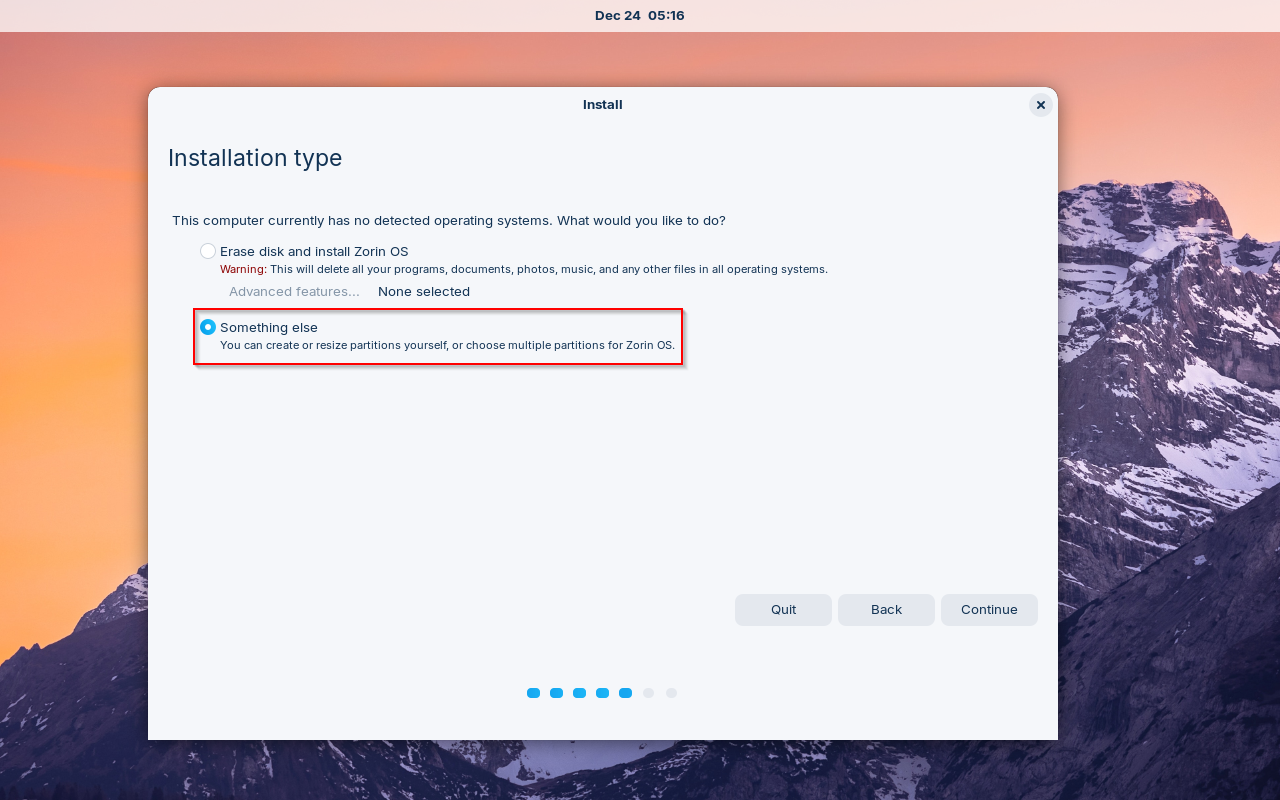
윈도우를 지우고 Zorin만 깔 계획이라면 Erase disk and install Zorin OS가 가장 간단합니다.
반대로 수동 파티션을 나누거나 다른 운영체제와 함께 쓰고 싶다면 Something else를 선택합니다.
다만 처음 설치하는 분이라면 복잡한 수동 파티션보다 전체 디스크 설치가 훨씬 덜 헷갈립니다. 인터넷 검색용 서브 노트북을 다시 살리는 목적이라면 더더욱 단순하게 가는 편이 편합니다.
수동 파티션은 이렇게 보면 됩니다
EFI 파티션, 루트 파티션, 홈 파티션, 스왑까지 세세하게 나눌 수도 있지만, 처음 설치하는 분이라면 괜히 어렵게 갈 필요가 없습니다. 저장장치 하나를 통째로 Zorin용으로 쓸 생각이라면 자동 설치가 훨씬 편하고 문제도 적습니다.
6. 지역 설정
시간대와 지역을 선택하는 단계입니다. 한국에서 쓴다면 보통 Seoul 쪽으로 맞춰두면 됩니다.
만약 시간이 맞지 않으면 이후 브라우저 인증이나 업데이트 시간 표시에서 괜히 헷갈릴 수 있어서 여기서 한 번 맞춰두는 게 편합니다.

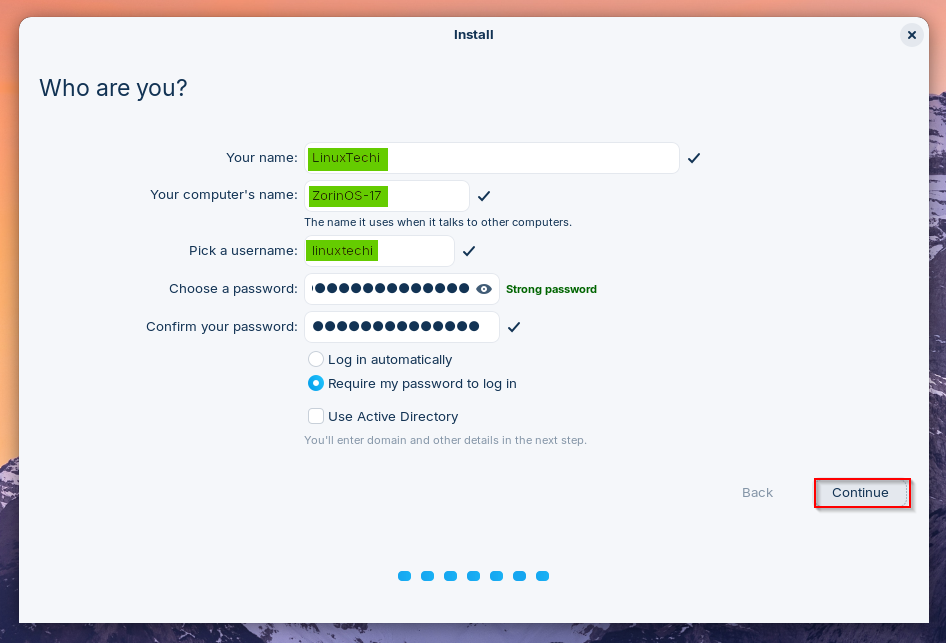
7. 사용자 이름과 비밀번호 입력
이 단계에서는 사용자 이름, 컴퓨터 이름, 로그인 비밀번호를 정합니다.
그리고 인터넷 검색용으로만 쓸 장치라도 비밀번호는 너무 단순하게 잡지 않는 편이 좋습니다. 자동 로그인도 선택할 수 있지만, 집 밖으로 들고 나가는 노트북이라면 비밀번호 로그인을 유지하는 쪽이 안전합니다.
8. 설치 진행과 재부팅
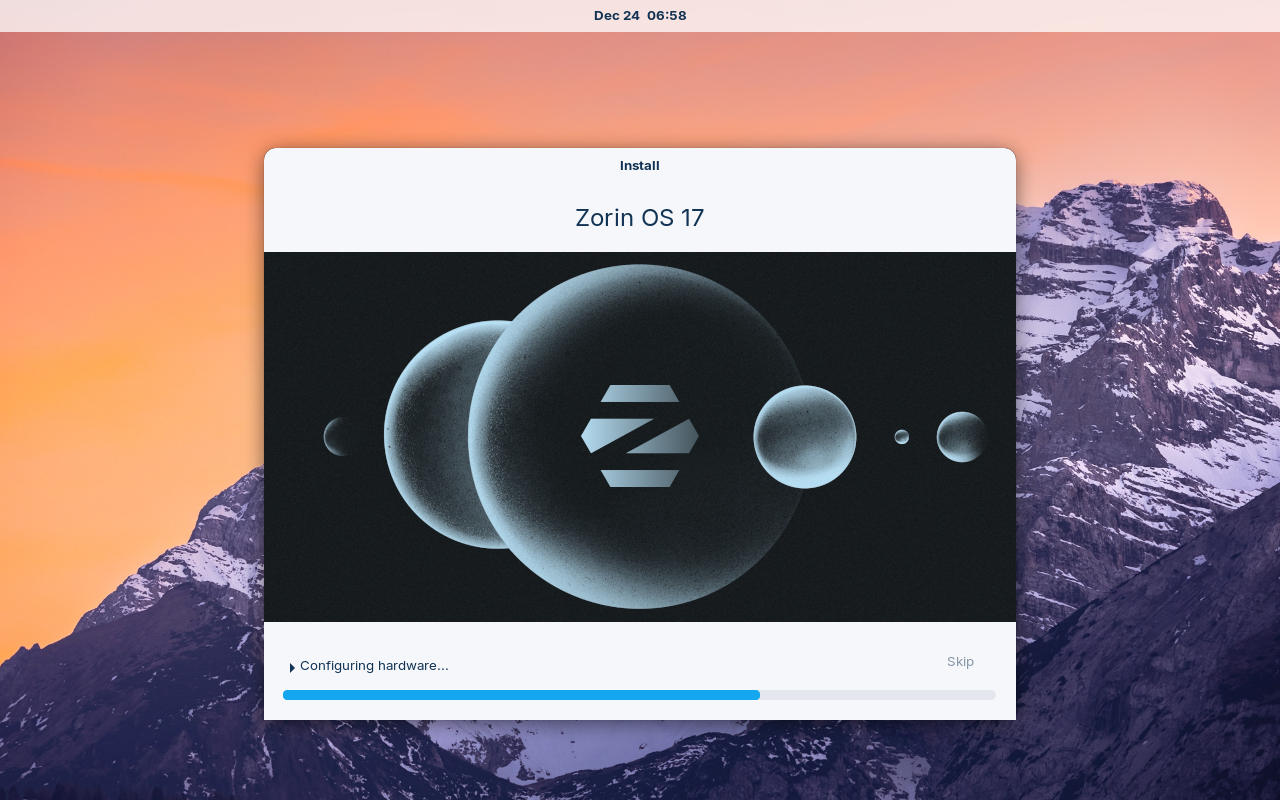
설치가 시작되면 파일 복사와 패키지 설치가 진행됩니다. 저장장치 속도와 선택한 옵션에 따라 시간 차이가 꽤 납니다.
HDD 기반의 아주 오래된 노트북이라면 생각보다 오래 걸릴 수 있으니 중간에 강제로 끄지 않는 편이 좋습니다.
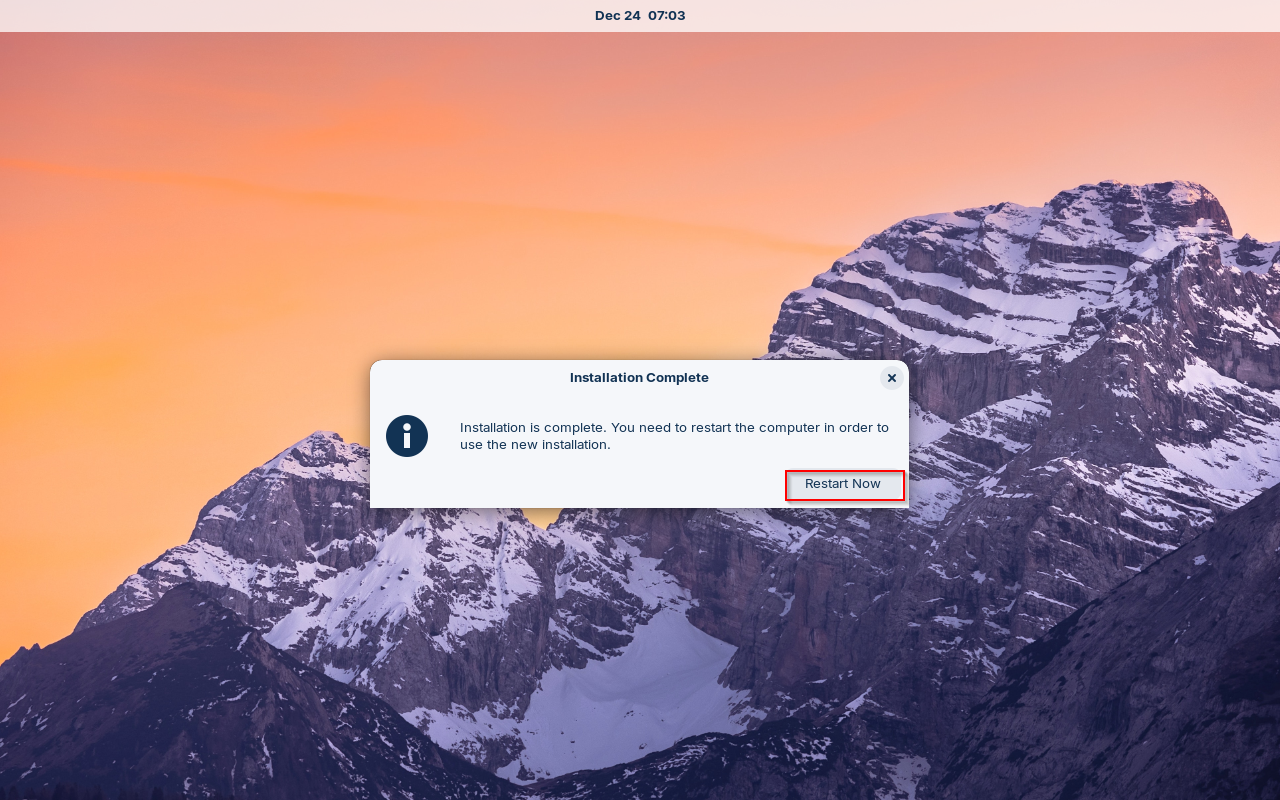
설치가 끝나면 재시작 안내가 나오고, 여기서 Restart Now를 눌러 마무리합니다.
재부팅 전에 USB를 빼지 않으면 다시 설치 화면으로 들어가는 경우가 있으니, 안내가 나오면 USB를 제거하는 편이 좋습니다.
9. 첫 로그인과 바탕화면 확인
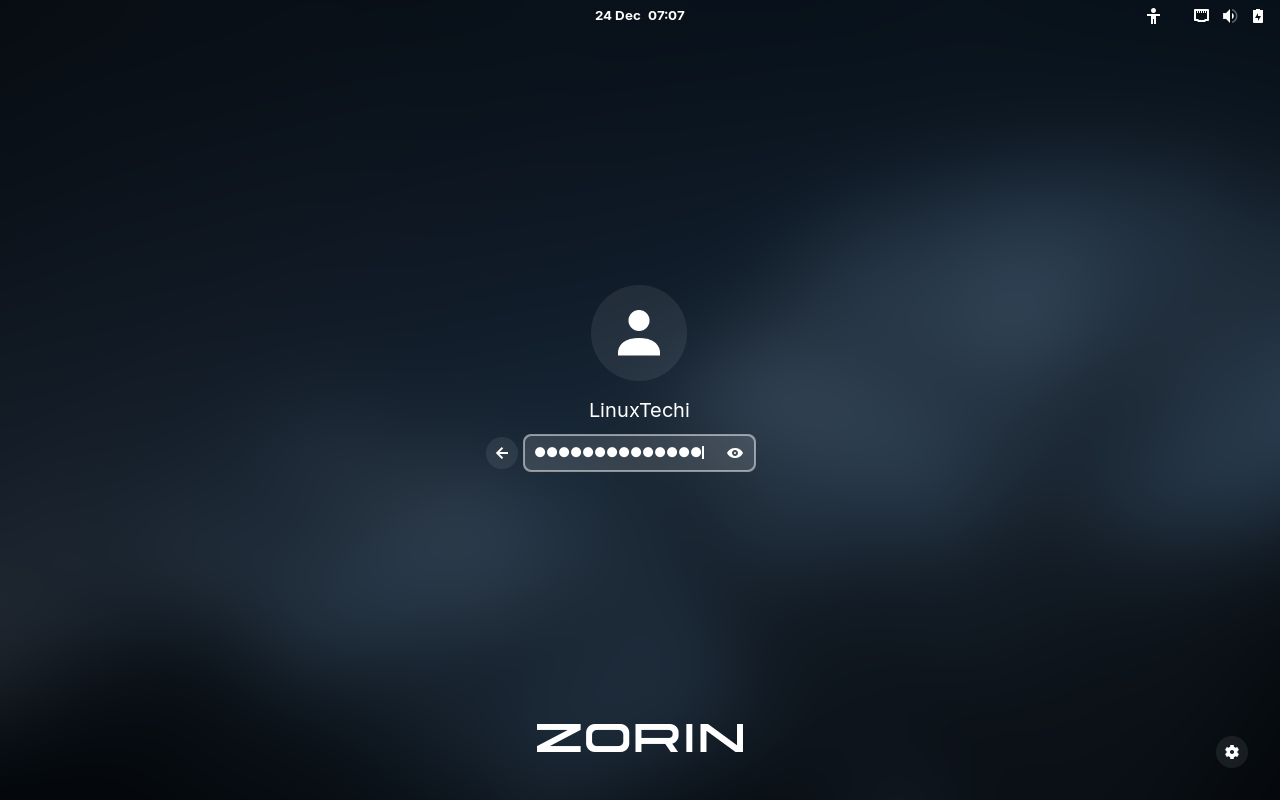
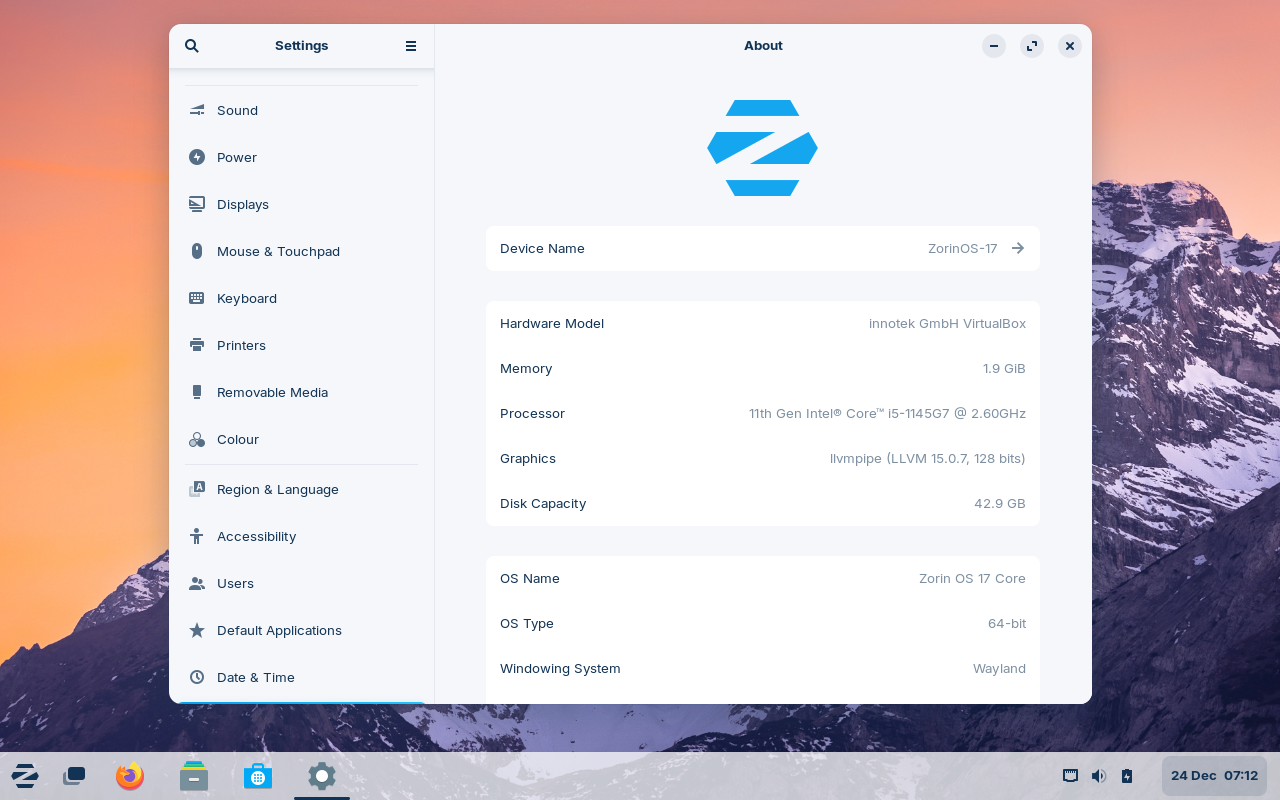
설치가 끝난 뒤에는 방금 만든 계정으로 로그인하면 됩니다.
첫 화면이 너무 낯설지 않아서, 윈도우만 쓰던 분들도 생각보다 금방 적응하는 경우가 많습니다.
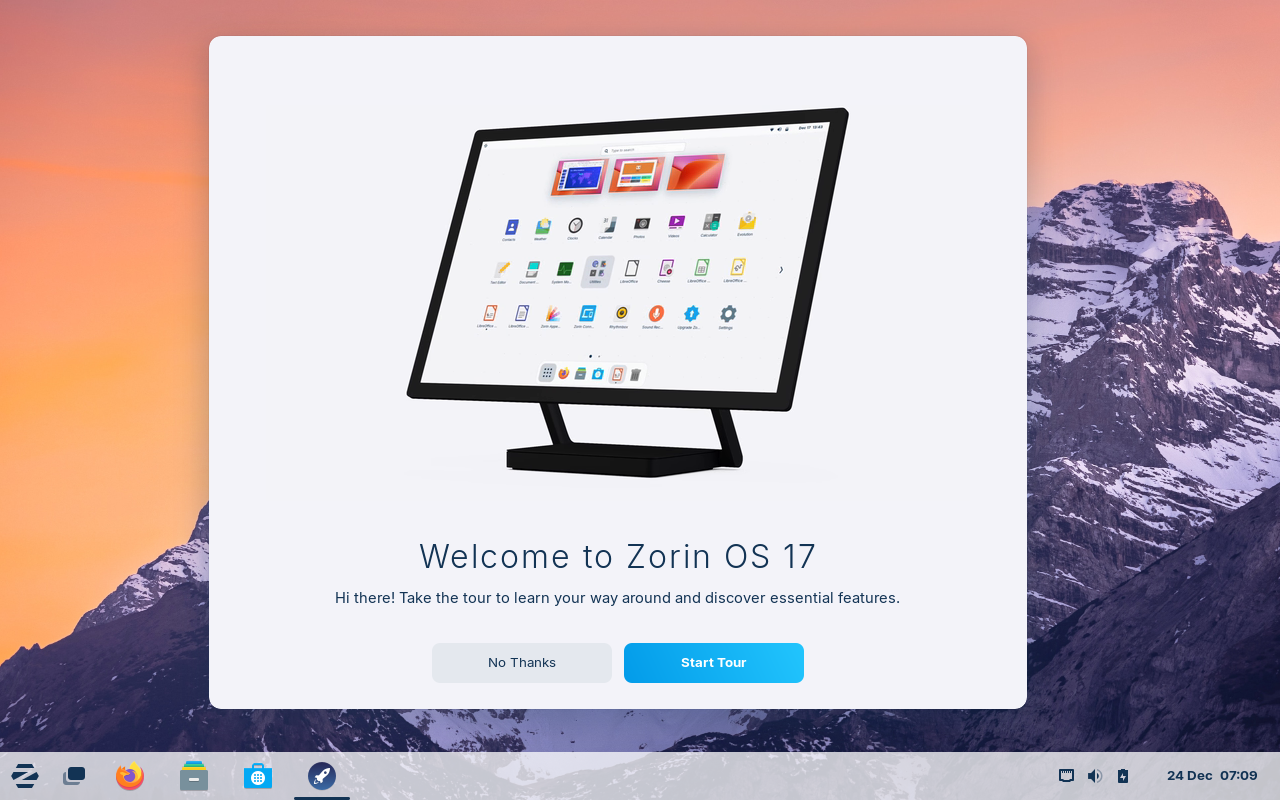
처음 실행하면 시작 안내 화면이 보일 수 있습니다.
급하면 건너뛰고 바로 와이파이, 브라우저, 업데이트, 한국어 입력부터 확인해도 됩니다. 저는 설치 직후에는 군더더기 설정부터 만지기보다 인터넷 연결과 한글 입력부터 보는 편입니다.
설치 후 바로 해두면 좋은 설정
설치만 끝났다고 바로 다 끝나는 건 아닙니다. 한국에서 실제로 쓰려면 초반에 몇 가지만 더 봐두는 편이 좋습니다.
- 와이파이 정상 인식 확인
- Software Updater로 최신 업데이트 적용
- 한국어 언어팩과 한글 입력기 확인
- 크롬 또는 원하는 브라우저 설치
- 유튜브 재생과 소리 출력 확인
- 절전, 배터리, 화면 밝기 동작 확인
특히 오래된 노트북은 설치 자체보다도 와이파이, 절전 복귀, 화면 밝기 조절, 사운드 장치 인식에서 체감이 갈리는 경우가 많습니다. 설치 직후 이 부분만 먼저 봐도 이 장치를 계속 쓸지 감이 빨리 옵니다.
한국 사용자 기준으로 주의할 부분
웹서핑과 유튜브, 블로그 작성, 문서 열람 정도는 대부분 무난합니다.
다만 일부 국내 금융 사이트나 오래된 공공기관 환경, 회사 전용 업무 프로그램, 특정 보안 모듈은 그대로 안 되는 경우가 있습니다. 그래서 메인 업무용 노트북 전체를 바로 바꾸기보다는, 집에 남는 구형 노트북이나 서브 PC부터 적용하는 편이 현실적입니다.
윈도우 프로그램 지원 기능을 쓰면 되는 것 아니냐고 묻는 경우도 많은데, 일부 프로그램은 돌아가도 모두가 완벽하게 되는 건 아닙니다. 인터넷 검색용과 가벼운 문서용이라면 만족도가 높지만, 특정 업무 프로그램까지 기대하고 넘어가면 실망할 수 있습니다.
오래된 노트북이나 예전 사무용 PC를 그냥 처분하기 아까울 때는, 운영체제를 바꿔서 다시 살리는 방법이 생각보다 괜찮습니다. 특히 요즘처럼 새 장치 가격이 부담될 때는 더 그렇습니다. 저라면 무조건 새 PC부터 찾기보다, 먼저 Zorin OS 같은 가벼운 운영체제를 USB로 체험해보고 그 다음에 설치를 결정합니다.
인터넷 검색, 유튜브, 문서 확인, 간단한 블로그 작업 정도가 목적이라면 이 방법이 꽤 잘 맞습니다. 반대로 금융 프로그램이나 회사 전용 툴이 꼭 필요하다면 메인 장치 전체를 바로 옮기지 말고, 서브 장치에서 먼저 확인해보는 편이 훨씬 안전합니다.
자주 묻는 질문
Q. Zorin OS 17은 지금 설치해도 괜찮을까요?
괜찮습니다. 다만 최신 기준으로는 18.1이 나와 있기 때문에 새로 설치한다면 최신 버전을 먼저 보고, 기존 17 설치 화면을 참고해야 하는 상황이라면 17.3 지원 기간까지 감안해 선택하는 편이 좋습니다.
Q. 오래된 노트북은 Core와 Lite 중 무엇이 더 나을까요?
램 4GB 이상이면 Core도 충분히 시도해볼 만하고, 정말 오래된 장치이거나 반응 속도가 많이 느리다면 Lite가 더 편할 수 있습니다.
Q. 설치 전에 꼭 백업해야 하나요?
디스크 전체 설치를 선택할 계획이라면 반드시 백업하는 편이 좋습니다. 설치 방식에 따라 기존 자료가 모두 지워질 수 있습니다.
Q. 인터넷 검색용으로만 쓸 거라면 체감 차이가 있나요?
있습니다. 특히 HDD보다 SSD가 들어간 구형 노트북이라면 체감 차이가 더 크게 느껴지는 경우가 많습니다.