닌텐도 스위치2 인터넷 연결 안될 때 와이파이 유선랜 DNS NAT 해결방법
닌텐도 스위치2 인터넷 안될 때 먼저 확인할 것
닌텐도 스위치2에서 인터넷이 안 되면 바로 DNS부터 바꾸기보다 먼저 스위치2만 안 되는지, 집 전체 인터넷이 안 되는지, 닌텐도 서버 점검인지를 나눠봐야 합니다.
스마트폰과 노트북은 같은 와이파이에서 정상인데 닌텐도 스위치2만 안 된다면 스위치2의 인터넷 설정, DNS, NAT 타입, 공유기와의 연결 문제가 원인일 가능성이 큰데요 반대로 스마트폰까지 인터넷이 안 된다면 공유기, 모뎀, 통신사 회선 문제부터 확인하는 것이 맞습니다.
특히 닌텐도 e숍 접속, Nintendo Switch Online, 온라인 멀티플레이만 안 된다면 콘솔 문제가 아니라 닌텐도 네트워크 점검이나 장애일 수 있습니다.
닌텐도는 네트워크 서비스의 점검 및 운영 상태 페이지를 제공하므로, e숍이나 온라인 서비스만 안 될 때는 먼저 서버 상태를 확인하는 것이 좋습니다.
| 증상 | 의심 원인 | 먼저 확인할 것 |
| 스위치2만 인터넷 안됨 | 콘솔 네트워크 설정, DNS, NAT 문제 | 인터넷 접속 테스트, DNS 변경 |
| 집 전체 인터넷 안됨 | 공유기, 모뎀, 통신사 회선 문제 | 공유기 재부팅, 모뎀 상태 확인 |
| e숍·온라인만 안됨 | 닌텐도 서버 점검 또는 계정 문제 | 네트워크 운영 상태 확인 |
| 온라인 게임 매칭 불안정 | NAT 타입, 포트 제한, 무선 신호 문제 | NAT 타입 확인, 유선 LAN 테스트 |
| 다운로드 속도 느림 | 와이파이 신호, 서버 혼잡, 공유기 문제 | 5GHz·유선랜·DNS 변경 비교 |
닌텐도 스위치2 와이파이 연결 방법
닌텐도 스위치2에서 와이파이를 새로 연결하려면 HOME 메뉴에서 System Settings로 들어간 뒤 Internet → Internet Settings를 선택합니다.
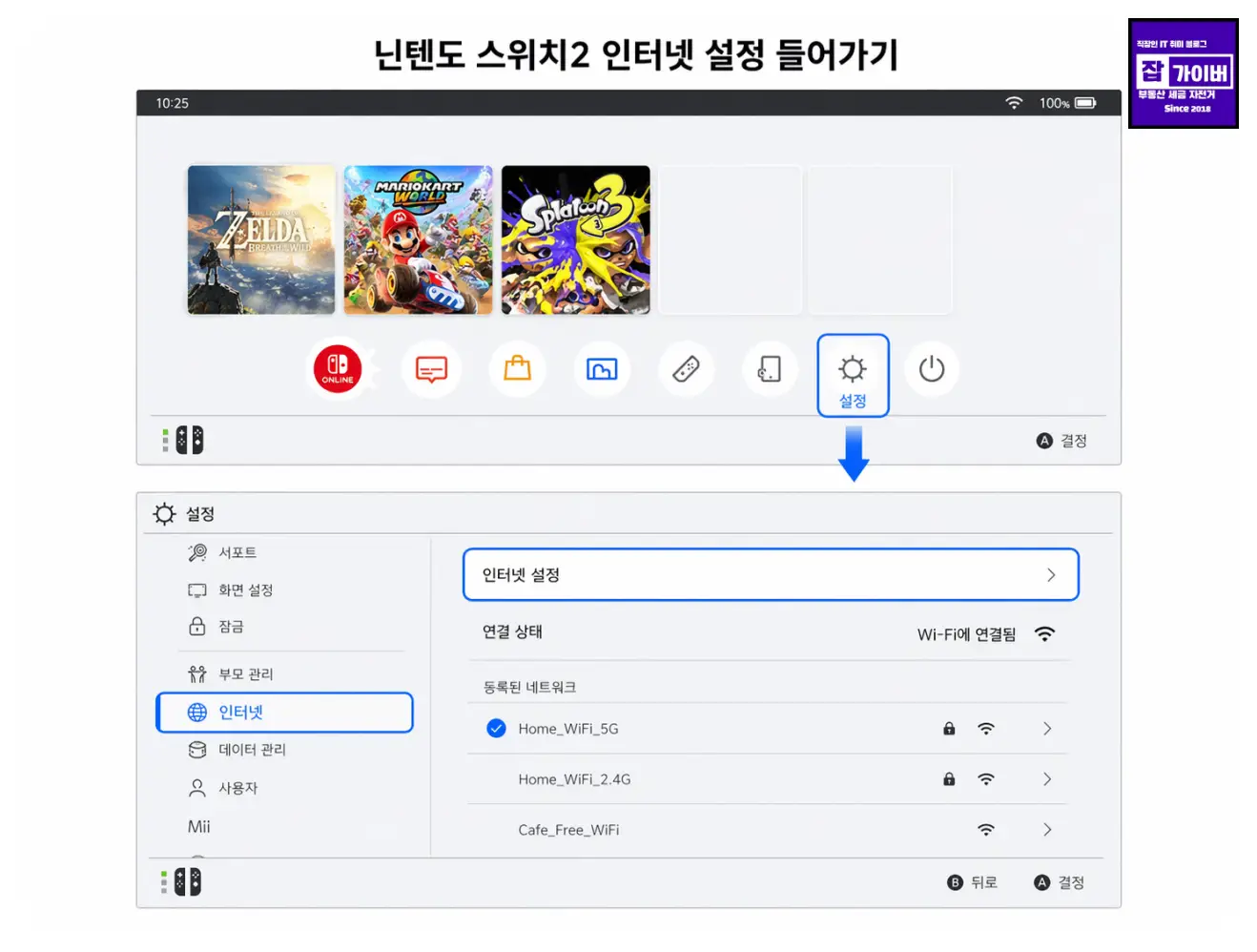
스위치2는 주변 무선 네트워크를 자동으로 검색하고, 여기에서 사용할 와이파이를 선택해 비밀번호를 입력하면 됩니다.
- 닌텐도 스위치2 HOME 메뉴에서 System Settings를 엽니다.
- Internet 메뉴로 이동합니다.
- Internet Settings를 선택합니다.
- 검색된 와이파이 목록에서 공유기 이름을 선택합니다.
- 와이파이 비밀번호를 입력합니다.
- 연결 후 Connection Test를 실행합니다.
와이파이 목록에 내 공유기가 보이지 않는다면 공유기와 스위치2 사이 거리가 너무 멀거나, 5GHz 신호가 약하거나, 공유기에서 SSID 숨김 설정이 켜져 있을 수 있습니다.
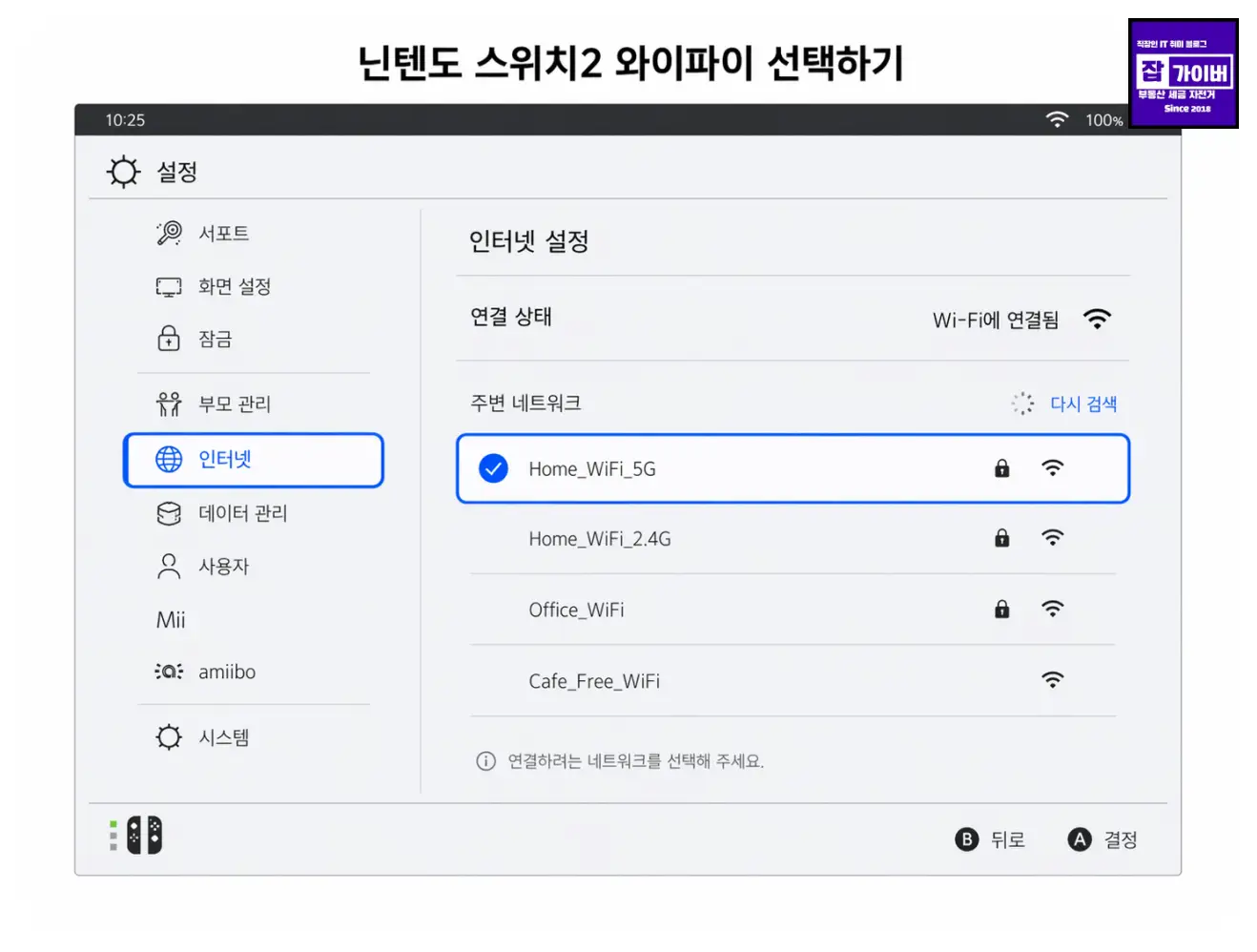
닌텐도 공식 지원은 스위치2가 무선 네트워크를 찾지 못할 때 공유기에서 10~15피트 정도 가까운 위치에서 문제를 확인하라고 안내합니다.
닌텐도 스위치2 유선 LAN 연결 방법
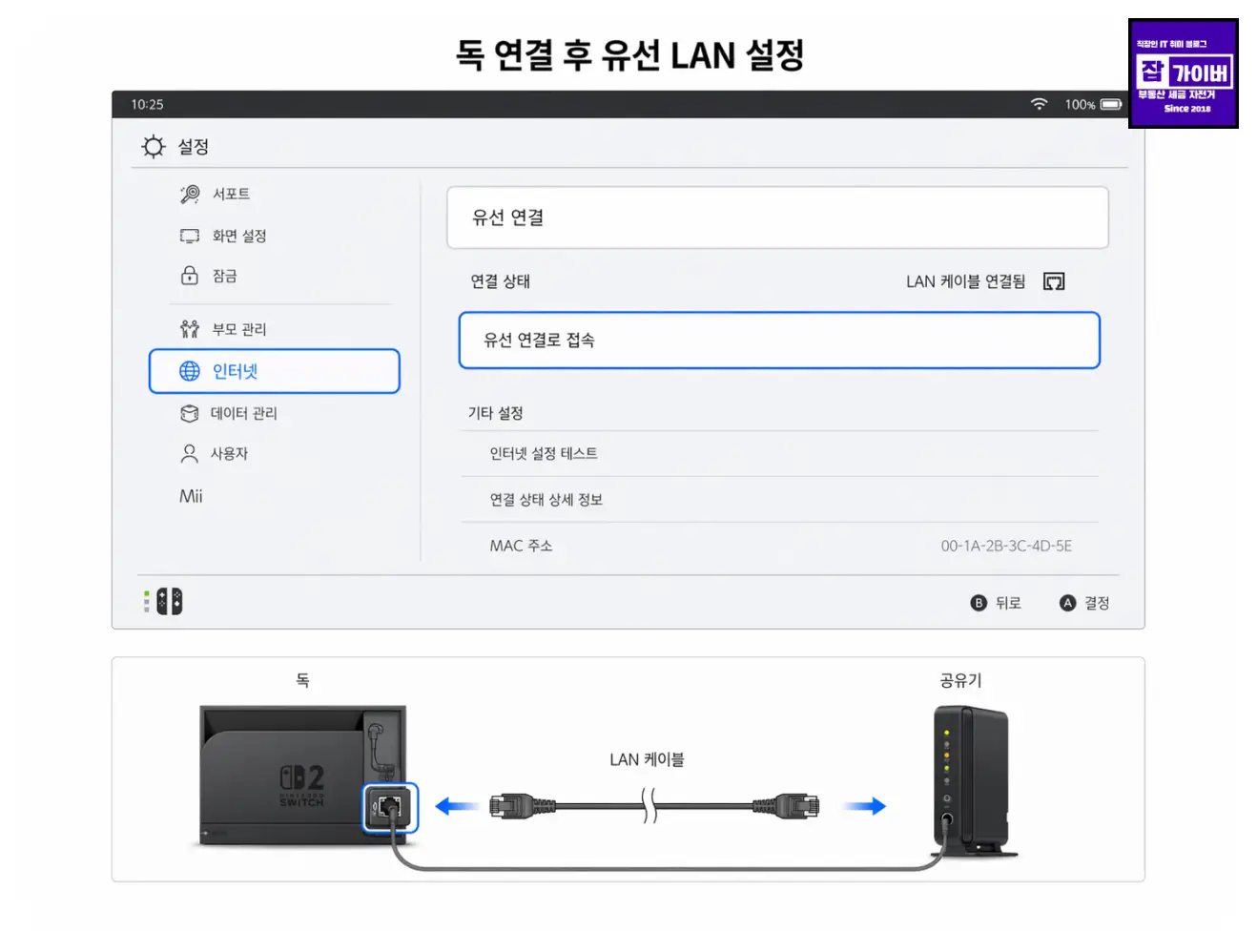
닌텐도 스위치2는 TV 모드에서 독의 유선 LAN 포트를 이용해 인터넷에 연결할 수 있습니다.
공식 사양에서도 스위치2는 Wi-Fi 6를 지원하고, TV 모드에서는 독의 유선 LAN 포트를 이용할 수 있다고 안내하고 있으며 온라인 게임을 자주 한다면 와이파이보다 유선 LAN 연결이 아무래도 와이파이보다는 빠르고 안정적입니다.
특히 저 같은 경우 렉이 걸리지 않아야 하는 마리오카트 월드, 스플래툰, 슈퍼 스매시브라더스, 포켓몬 교환·대전처럼 순간 연결 안정성이 중요한 게임에서는 다운로드 속도보다 끊김, 지연시간, NAT 안정성이 더 중요하게 느껴집니다.
- LAN 케이블을 닌텐도 스위치2 독의 LAN 포트에 연결합니다.
- LAN 케이블 반대쪽을 공유기 또는 게이트웨이에 연결합니다.
- 닌텐도 스위치2 본체를 독에 꽂습니다.
- HOME 메뉴에서 System Settings를 엽니다.
- Internet → Internet Settings로 들어갑니다.
- Wired Connection을 선택합니다.
- 연결 후 인터넷 접속 테스트를 실행합니다.
주의할 점 닌텐도 공식 지원은 스위치2가 유선 연결을 사용하려면 본체가 독에 장착되어 있어야 한다고 안내합니다.
독에 꽂지 않은 휴대 모드에서는 독의 유선 LAN 포트를 사용할 수 없습니다.
| 연결 방식 | 장점 | 단점 | 추천 상황 |
| Wi-Fi 2.4GHz | 거리와 벽 통과에 유리 | 간섭이 많고 속도·지연시간이 불리 | 공유기와 멀리 떨어진 방 |
| Wi-Fi 5GHz | 속도가 빠르고 간섭이 적음 | 벽과 거리에는 약함 | 공유기 근처에서 다운로드·온라인 게임 |
| 유선 LAN | 가장 안정적이고 지연시간이 적음 | TV 모드와 LAN 케이블 필요 | 온라인 멀티플레이, 대용량 다운로드 |
인터넷 접속 테스트 결과 보는 방법
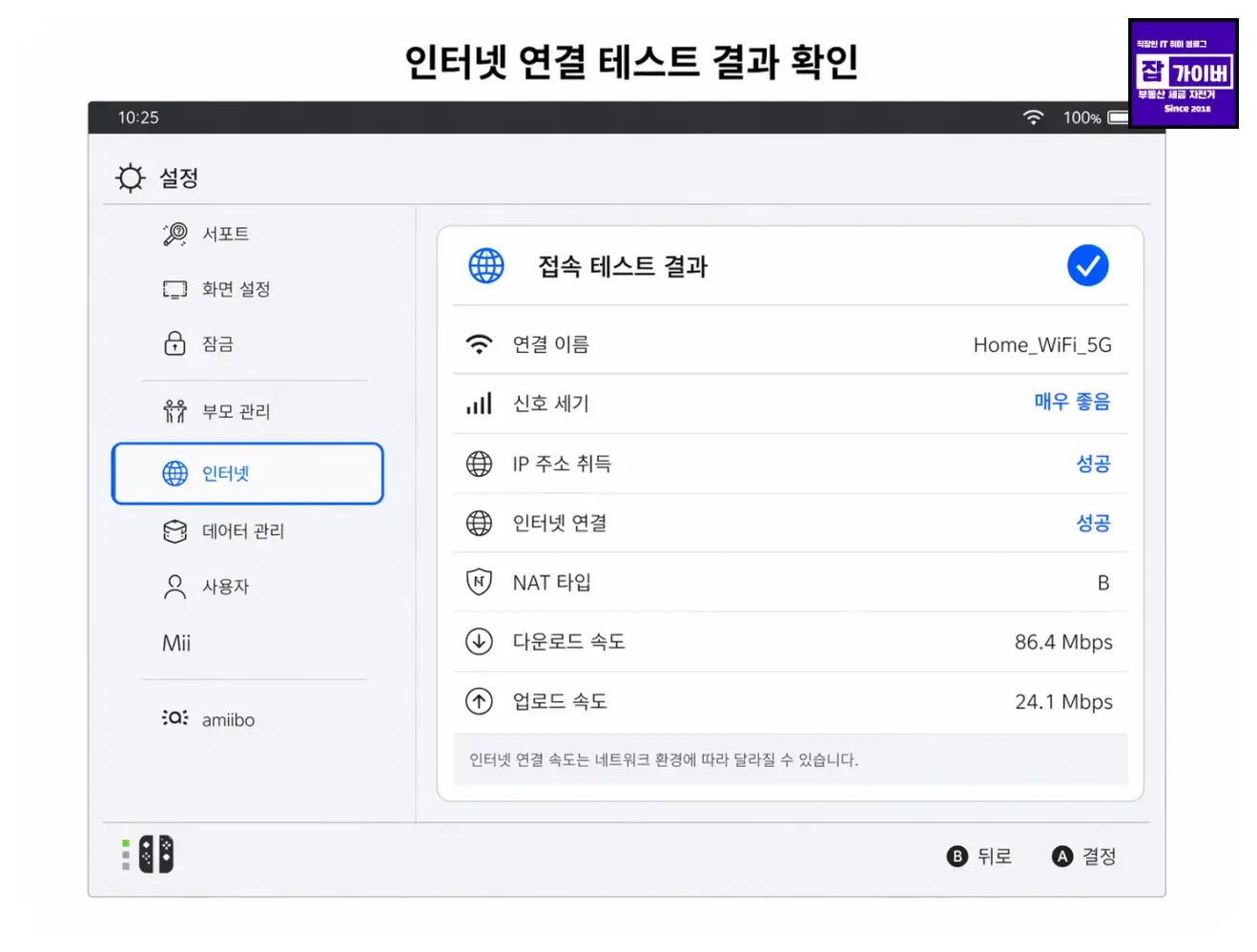
닌텐도 스위치2에서 인터넷 연결 상태를 볼 때는 단순히 연결 성공 여부만 보면 안 됩니다.
접속 테스트에서 IP 주소, 인터넷 접속, NAT 타입, 다운로드 속도, 업로드 속도 등을 함께 봐야 원인을 좁힐 수 있습니다.
| 테스트 항목 | 정상 의미 | 실패 시 의심 원인 |
| IP 주소 취득 | 공유기에서 주소를 정상으로 받음 | DHCP 오류, 공유기 문제, 비밀번호 오류 |
| 인터넷 접속 | 외부 인터넷 연결 가능 | 회선 장애, DNS 문제, 공유기 설정 문제 |
| NAT 타입 | 온라인 연결 개방 정도 확인 | 타입이 제한적이면 매칭·음성 연결 문제 가능 |
| 다운로드 속도 | 현재 다운로드 참고 속도 | 무선 신호 약함, 서버 혼잡, 공유기 문제 |
| 업로드 속도 | 온라인 통신 참고 속도 | 회선 품질, 공유기 설정, 무선 간섭 문제 |
IP 주소 취득부터 실패한다면 DNS보다 공유기 연결이나 와이파이 비밀번호 문제에 가깝습니다.
반대로 인터넷 접속은 되는데 닌텐도 e숍이나 온라인 플레이만 안 된다면 닌텐도 서버 상태와 NAT 타입을 먼저 확인하는 것이 좋습니다.
스위치2 DNS 수동 설정 방법
닌텐도 스위치2에서 DNS 오류가 반복되거나 특정 온라인 서비스 접속이 이상하다면 DNS를 수동으로 바꿔볼 수 있습니다. Nintendo 공식 지원은 등록된 인터넷 연결 설정에서 DNS, Proxy, MTU 등을 변경할 수 있다고 안내합니다.
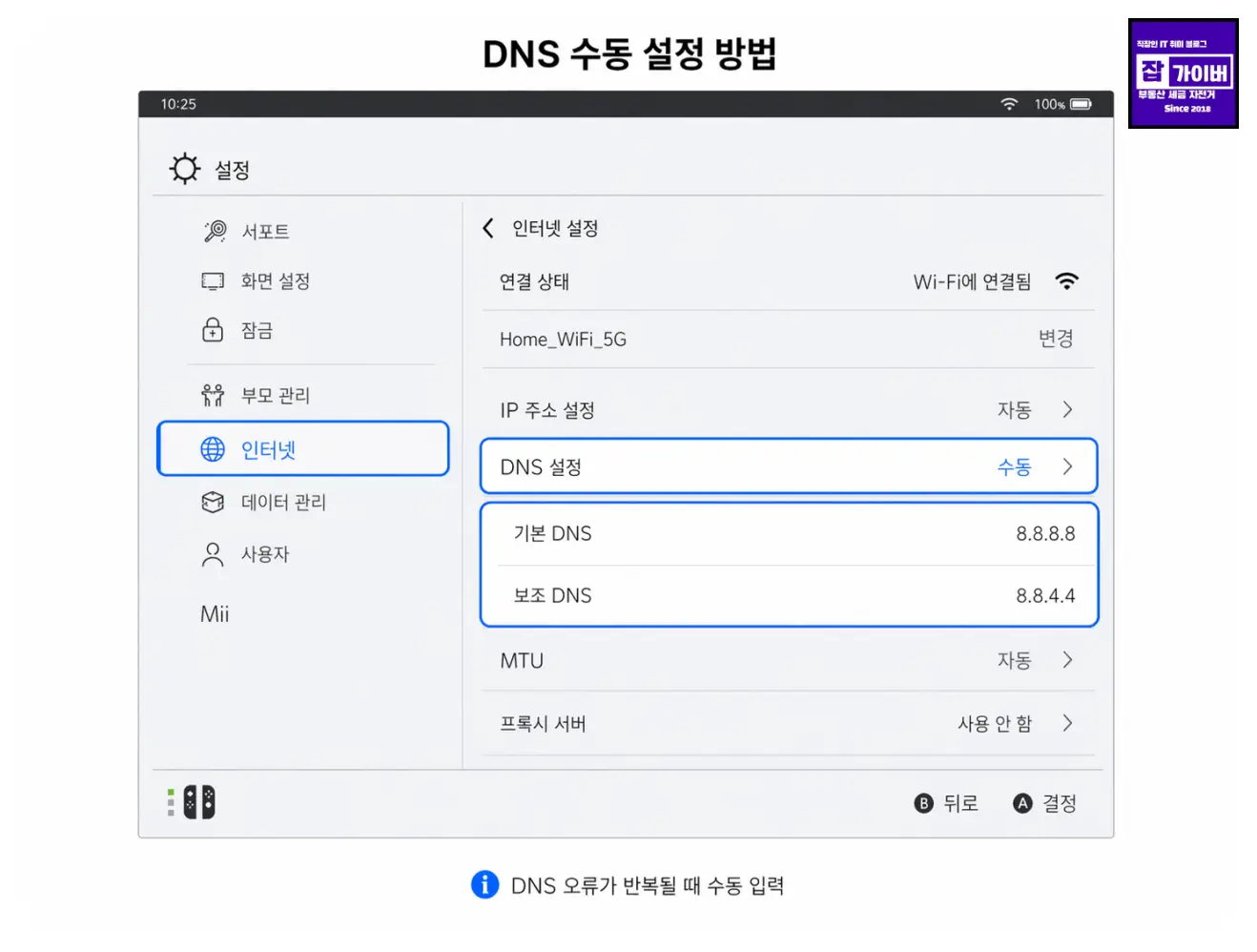
특히 오류 코드 2110-3127, 2110-3129처럼 DNS와 관련된 연결 오류가 반복될 때는 DNS 설정을 확인할 필요가 있습니다.
Nintendo 공식 지원은 해당 오류가 콘솔 인터넷 설정에 잘못 입력된 DNS 또는 사용 중인 ISP·DNS 서비스 문제와 관련될 수 있다고 설명합니다.
- HOME 메뉴에서 System Settings를 엽니다.
- Internet → Internet Settings로 들어갑니다.
- 등록된 네트워크에서 현재 사용하는 연결을 선택합니다.
- Change Settings를 선택합니다.
- DNS Settings를 자동에서 수동으로 변경합니다.
- Primary DNS와 Secondary DNS를 입력합니다.
- 저장 후 접속 테스트를 실행합니다.
| DNS 서비스 | Primary DNS | Secondary DNS |
| Google DNS | 8.8.8.8 | 8.8.4.4 |
| Cloudflare DNS | 1.1.1.1 | 1.0.0.1 |
| Quad9 DNS | 9.9.9.9 | 149.112.112.112 |
저라면 먼저 Google DNS나 Cloudflare DNS를 넣고 접속 테스트를 합니다. 다만 DNS 변경은 만능 해결책이 아닙니다.
공유기 신호가 약하거나 닌텐도 서버가 혼잡한 상태라면 DNS를 바꿔도 다운로드 속도나 온라인 게임 안정성이 크게 달라지지 않을 수 있습니다.
와이파이는 보이는데 연결할 수 없을 때
와이파이 목록은 보이는데 연결이 계속 실패한다면 저장된 네트워크 정보가 꼬였을 수 있습니다.
공유기 비밀번호를 바꿨거나, 공유기를 새 제품으로 교체했는데 와이파이 이름을 그대로 쓰는 경우 이런 증상이 자주 나옵니다.
- 와이파이 비밀번호를 다시 확인합니다.
- 등록된 네트워크를 삭제한 뒤 다시 연결합니다.
- 2.4GHz와 5GHz 와이파이를 번갈아 테스트합니다.
- 공유기와 스위치2 사이 장애물을 줄입니다.
- 공유기 보안 방식이 WPA3 전용이면 WPA2/WPA3 혼합 모드로 바꿔 테스트합니다.
- 공유기 SSID 숨김 설정이 켜져 있다면 수동 설정을 사용합니다.
닌텐도 스위치2에서 무선 네트워크를 수동으로 설정하려면 System Settings → Internet → Internet Settings로 들어간 뒤, 검색된 네트워크 목록 아래쪽의 Manual Setup을 선택해 네트워크 정보를 직접 입력할 수 있습니다.
NAT 타입 때문에 온라인 게임이 안 될 때
닌텐도 스위치2에서 인터넷은 되는데 온라인 매칭이 느리거나, 친구와 연결이 잘 안 되거나, 특정 게임에서 통신 오류가 반복된다면 NAT 타입을 확인해야 합니다.
Nintendo는 스위치2와 스위치에서 NAT 타입 관련 온라인 연결 문제를 별도 문서로 안내하고 있습니다.
| NAT 타입 | 상태 | 체감 문제 |
| Type A | 가장 개방적인 연결 상태 | 온라인 매칭과 통신에 유리 |
| Type B | 일반 가정 공유기에서 흔한 정상 범위 | 대부분 온라인 게임 가능 |
| Type C | 다소 제한적인 NAT | 일부 매칭이나 통신 오류 가능 |
| Type D | 제한이 강한 NAT | 온라인 연결 문제 가능성 큼 |
| Type F | 온라인 연결이 매우 제한적 | 멀티플레이가 정상 동작하지 않을 수 있음 |
일반 가정에서는 NAT Type A 또는 B면 대부분 무난합니다. Type C, D, F가 나온다면 공유기 UPnP, 이중 공유기, 통신사 모뎀, 기숙사·회사·고시원 공동 인터넷처럼 제한된 네트워크 구조를 의심해야 합니다.
공유기에서 확인해야 할 설정
닌텐도 스위치2 인터넷 문제가 반복된다면 콘솔 설정만 볼 것이 아니라 공유기도 함께 확인해야 합니다.
온라인 게임은 단순 웹서핑보다 NAT, 무선 간섭, 공유기 보안 방식 영향을 더 크게 받습니다.
- 공유기 전원을 끄고 3~5분 뒤 다시 켭니다.
- 가능하면 TV 모드에서 독의 유선 LAN 포트를 사용합니다.
- 와이파이를 쓴다면 공유기와 스위치2 사이 장애물을 줄입니다.
- 2.4GHz와 5GHz를 각각 테스트합니다.
- 공유기 관리자 페이지에서 UPnP가 켜져 있는지 확인합니다.
- WPA3 전용 보안이면 WPA2/WPA3 혼합 모드로 바꿔봅니다.
- 통신사 모뎀과 개인 공유기를 함께 쓰는 이중 NAT 구조인지 확인합니다.
- 공유기 펌웨어를 최신 상태로 업데이트합니다.
공유기 관리자 페이지는 보통 192.168.0.1 또는 192.168.1.1 주소를 사용하지만, 브랜드와 설정에 따라 달라질 수 있습니다.
PC에서는 명령 프롬프트의 ipconfig, 맥에서는 네트워크 세부사항의 라우터 주소, 리눅스에서는 ip route로 현재 공유기 주소를 확인할 수 있습니다.
다운로드 속도가 느릴 때 해결방법
닌텐도 스위치2에서 게임 다운로드 속도가 너무 느릴 때는 DNS보다 먼저 와이파이 신호와 공유기 위치를 봐야 합니다.
스위치2는 Wi-Fi 6를 지원하지만, 공유기와 거리·벽·간섭이 심하면 체감 속도가 떨어질 수 있습니다.
- 가능하면 독의 유선 LAN 포트로 연결합니다.
- 와이파이를 쓴다면 공유기 가까이에서 5GHz 대역을 테스트합니다.
- 벽, TV장, 금속 선반, 전자레인지 주변을 피합니다.
- 다운로드 중 다른 기기의 대용량 스트리밍을 줄입니다.
- 공유기를 재부팅합니다.
- DNS를 Google DNS 또는 Cloudflare DNS로 바꿔 비교합니다.
- 닌텐도 네트워크 운영 상태를 확인합니다.
다운로드 속도는 시간대와 서버 상태에 따라 다르게 나올 수 있습니다.
같은 인터넷이라도 밤 시간대나 대형 게임 업데이트 직후에는 다운로드가 느려질 수 있으니, 접속 테스트 수치와 실제 다운로드 체감을 함께 봐야 합니다.
오류 코드 2110-3127과 2110-3129가 뜰 때
닌텐도 스위치2에서 2110-3127 또는 2110-3129 같은 오류 코드가 뜬다면 DNS 설정부터 확인해야 합니다.
Nintendo 공식 지원은 이 오류가 잘못 입력된 DNS, 사용 중인 인터넷 제공업체 또는 DNS 서비스 문제와 관련될 수 있다고 안내합니다.
- 현재 연결된 네트워크의 설정으로 들어갑니다.
- DNS Settings가 수동이라면 입력값이 맞는지 확인합니다.
- 잘못 입력된 숫자가 있으면 수정합니다.
- 자동 DNS로 바꿔 테스트합니다.
- 그래도 안 되면 Google DNS 또는 Cloudflare DNS로 바꿔봅니다.
- 공유기와 스위치2를 모두 재부팅합니다.
- 인터넷 접속 테스트를 다시 실행합니다.
DNS는 숫자 하나만 잘못 입력해도 인터넷 접속이 실패할 수 있습니다.
특히 8.8.8.8을 8.8.8.0처럼 잘못 넣거나, 점 위치를 틀리게 입력하는 경우가 있으니 천천히 확인하는 것이 좋습니다.
타사 독과 유선랜 연결이 안 될 때
닌텐도 스위치2는 TV 모드에서 독의 유선 LAN 포트를 사용할 수 있지만, 타사 독이나 USB-C 허브를 사용하는 경우에는 호환성 문제도 함께 봐야 합니다.
공식 지원에서는 유선 연결을 위해 스위치2 본체, 스위치2 독, LAN 케이블, 공유기가 필요하다고 안내합니다. :
유선랜이 안 될 때는 먼저 공식 독 또는 정상 동작이 확인된 독에서 테스트하는 것이 좋습니다.
특히 타사 독을 쓰고 있다면 충전은 되지만 화면 출력이나 유선 네트워크 기능이 정상 동작하지 않는 경우도 있을 수 있습니다.
- 스위치2 본체가 독에 제대로 장착되어 있는지 확인합니다.
- LAN 케이블을 공유기 다른 포트에 연결합니다.
- 다른 LAN 케이블로 테스트합니다.
- 타사 독을 사용 중이면 공식 독 또는 다른 독으로 비교합니다.
- 독과 본체, 공유기를 모두 재부팅합니다.
- 시스템 업데이트가 있는지 확인합니다.
닌텐도 스위치 온라인만 안 될 때
인터넷 접속 테스트는 성공인데 온라인 플레이, e숍, 저장 데이터 백업, 친구 기능만 안 된다면 닌텐도 서버 상태 또는 계정·멤버십 상태를 확인해야 합니다.
- 닌텐도 네트워크 운영 상태를 확인합니다.
- Nintendo Switch Online 멤버십이 유효한지 확인합니다.
- 닌텐도 계정 로그인이 정상인지 확인합니다.
- 콘솔 날짜와 시간이 크게 틀어져 있지 않은지 확인합니다.
- e숍 지역과 계정 국가 설정을 확인합니다.
- 게임별 서버 점검 여부를 확인합니다.
오류 코드 2124-7502처럼 특정 온라인 서비스 이용 중 표시되는 오류는 서비스 점검과 관련될 수 있습니다. Nintendo 공식 지원은 해당 오류가 시도 중인 서비스가 유지보수 중임을 나타낼 가능성이 있다고 안내합니다.
닌텐도 스위치2 인터넷 오류 해결 순서
| 순서 | 확인 내용 | 해결 방법 |
|---|---|---|
| 1 | 닌텐도 서버 상태 확인 | 점검 중이면 설정 변경 없이 기다림 |
| 2 | 스마트폰도 인터넷이 안 되는지 확인 | 스마트폰도 안 되면 공유기·회선 문제 |
| 3 | 스위치2 재시작 | 슬립 모드가 아니라 전원 옵션에서 재시작 |
| 4 | 공유기 재부팅 | 전원 분리 후 몇 분 뒤 다시 켬 |
| 5 | 와이파이 재연결 | 비밀번호 재입력, 2.4GHz·5GHz 비교 |
| 6 | 유선 LAN 테스트 | TV 모드에서 독의 LAN 포트 사용 |
| 7 | DNS 변경 | Google DNS 또는 Cloudflare DNS 테스트 |
| 8 | NAT 타입 확인 | Type C·D·F면 UPnP, 이중 NAT 확인 |
| 9 | 타사 독 확인 | 공식 독 또는 다른 독으로 비교 |
| 10 | 초기화는 마지막 | 저장 데이터와 계정 상태 확인 후 신중히 진행 |
닌텐도 스위치2 인터넷 연결 FAQ
Q. 닌텐도 스위치2 와이파이 목록에 공유기가 안 보입니다.
공유기와 거리가 너무 멀거나 5GHz 신호가 약할 수 있습니다. 공유기 근처에서 다시 검색하고, 2.4GHz와 5GHz를 모두 테스트해보세요. SSID 숨김을 사용 중이라면 Manual Setup으로 직접 입력해야 합니다.
Q. 스위치2에서 유선랜을 쓰려면 꼭 독이 필요한가요?
공식 지원 기준으로 스위치2는 TV 모드에서 독의 유선 LAN 포트를 통해 인터넷에 연결합니다. 유선 연결을 사용하려면 본체가 독에 장착되어 있어야 합니다.
Q. DNS 오류 2110-3127이 뜨면 어떻게 해야 하나요?
DNS 설정이 잘못 입력되었거나 사용 중인 DNS 서비스에 문제가 있을 수 있습니다. DNS를 자동으로 바꿔보고, 그래도 안 되면 Google DNS 8.8.8.8 / 8.8.4.4 또는 Cloudflare DNS 1.1.1.1 / 1.0.0.1로 테스트해보세요.
Q. NAT 타입이 C나 D로 나오면 온라인 게임이 안 되나요?
인터넷 자체는 될 수 있지만 일부 온라인 게임의 매칭, 친구 연결, 통신 안정성에 문제가 생길 수 있습니다. 공유기 UPnP, 이중 NAT, 공동 인터넷 여부를 확인하는 것이 좋습니다.
Q. 닌텐도 e숍만 안 열리고 인터넷 테스트는 성공합니다.
닌텐도 네트워크 점검이나 e숍 서버 문제일 수 있습니다. 닌텐도 네트워크 운영 상태를 먼저 확인하고, 서버가 정상이라면 DNS 변경과 콘솔 재시작을 시도해보세요.
Q. 스위치2 다운로드 속도가 느릴 때 DNS를 바꾸면 빨라지나요?
DNS 변경이 도움이 되는 경우도 있지만 무조건 빨라지는 것은 아닙니다. 와이파이 신호, 공유기 성능, 서버 혼잡, 유선 LAN 여부가 더 큰 영향을 줄 수 있습니다.
Q. 타사 독을 쓰는데 유선랜이 안 됩니다.
공식 독 또는 다른 독으로 비교 테스트하는 것이 좋습니다. 충전은 되더라도 유선 네트워크나 TV 출력 호환성이 완전히 같지 않을 수 있습니다.
Q. WPA3 공유기에서 스위치2 연결이 불안정합니다.
공유기 보안 방식을 WPA3 전용이 아니라 WPA2/WPA3 혼합 모드로 바꿔 테스트해보세요. 구형 기기와 함께 쓰는 공유기에서는 혼합 모드가 더 안정적일 때가 있습니다.