삼성 One UI 8.5 업데이트 핵심 기능 7가지|지원 갤럭시 모델·Galaxy AI·퀵패널·Quick Share 정리
삼성 One UI 8.5 업데이트 핵심 기능과 지원 갤럭시 모델 정리
삼성 갤럭시를 오래 쓰다 보면 하드웨어 성능만큼 중요한 것이 One UI 업데이트입니다. 같은 갤럭시라도 One UI 버전에 따라 퀵패널, 잠금화면, 알림, 배터리 관리, 파일 공유, 카메라 편집, Galaxy AI 기능의 체감이 완전히 달라집니다.
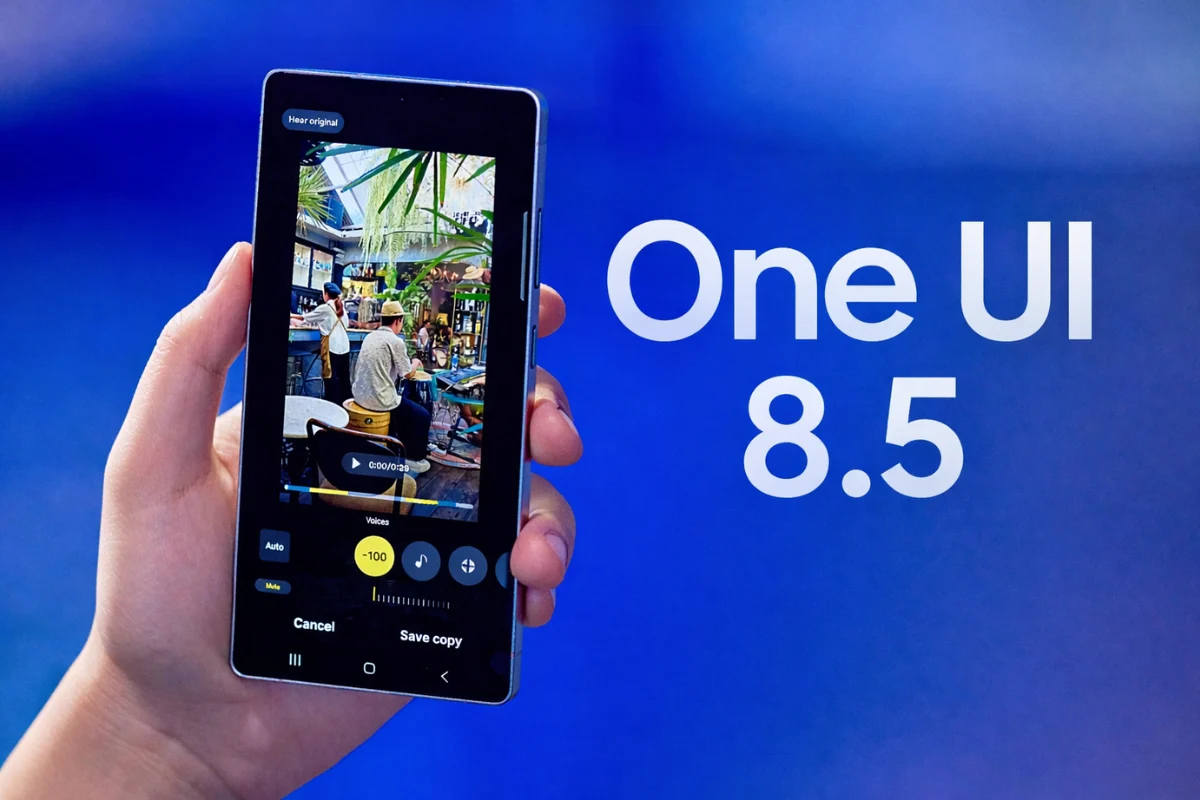
이번 One UI 8.5는 단순히 숫자만 올라가는 중간 업데이트처럼 보이지만, 실제로는 디자인과 AI, 공유 기능, 통화 보조, 보안·개인정보 설정까지 꽤 넓게 바뀌는 업데이트입니다. 특히 갤럭시S24 이후 세대부터 Galaxy AI가 본격적으로 들어간 만큼, One UI 8.5는 “갤럭시를 AI폰처럼 쓰게 만드는 업데이트”에 더 가깝습니다.
먼저 정리하면
One UI 8.5는 Galaxy AI 기능 강화, 새로워진 인터페이스, 퀵패널 커스터마이징, 사진 편집 AI, Creative Studio, Quick Share 확장, 개인정보 보호 기능이 핵심입니다. 다만 모든 기능이 모든 갤럭시에 동일하게 들어가는 것은 아니며, 모델·국가·통신사·언어·One UI 버전에 따라 지원 범위가 달라질 수 있습니다.
One UI 8.5 지원 갤럭시 모델
가장 많이 궁금한 부분은 “내 갤럭시도 One UI 8.5를 받을 수 있느냐”입니다.
삼성 공식 뉴스룸 기준으로 안정 업데이트가 먼저 확대되는 모델과 베타 확장 대상이 나뉘어 있습니다. 실제 배포 시점은 국가, 통신사, 모델 코드, 베타 참여 여부에 따라 달라질 수 있습니다.
| 구분 | 지원 모델 | 비고 |
|---|---|---|
| 공식 롤아웃 | Galaxy S25, S25+, S25 Ultra, S25 FE | One UI 8.5 안정 업데이트 우선 대상 |
| 공식 롤아웃 | Galaxy S24, S24+, S24 Ultra, S24 FE | Galaxy AI 기능 활용도가 높은 대표 지원 라인 |
| 공식 롤아웃 | Galaxy Z Fold7, Z Flip7 | 폴더블 화면에 맞춘 AI·멀티태스킹 기능 기대 |
| 공식 롤아웃 | Galaxy Z Fold6, Z Flip6 | 폴더블 전용 UX와 Galaxy AI 기능 중심 |
| 공식 롤아웃 | Galaxy Tab S11 시리즈, Galaxy Tab S10 시리즈 | 태블릿 대화면 AI·파일 공유·창 작업 활용 가능 |
| 베타 확장 | Galaxy S23, S23+, S23 Ultra, S23 FE | 일부 국가·일정 기준 베타 프로그램 확장 대상 |
| 베타 확장 | Galaxy Z Fold5, Z Flip5 | 국가별 베타 지원 여부 확인 필요 |
| 베타 확장 | Galaxy A36 5G | A 시리즈 최초 베타 확장 사례로 언급 |
주의할 점
지원 모델 목록에 있어도 모든 Galaxy AI 기능이 동일하게 제공되는 것은 아닙니다. 삼성도 AI 기능은 기기 모델, 지역, 언어, OS·One UI 버전, 통신사에 따라 달라질 수 있다고 안내하고 있습니다. 가장 정확한 업데이트 가능 여부는 설정 > 소프트웨어 업데이트 또는 Samsung Members 앱에서 확인하는 것이 좋습니다.
One UI 8.5에서 기대되는 주요 변화
기존 One UI가 안정성과 편의성 중심이었다면, One UI 8.5는 AI가 화면과 앱 사용 흐름 안으로 더 깊게 들어오는 방향입니다.
단순히 사진을 꾸미는 기능을 넘어, 현재 화면을 이해하고 다음 행동을 추천하거나, 통화·메시지·파일 공유·사진 편집을 더 빠르게 처리하는 쪽으로 바뀝니다.
1. 더 부드러워진 인터페이스와 글래스 스타일 디자인

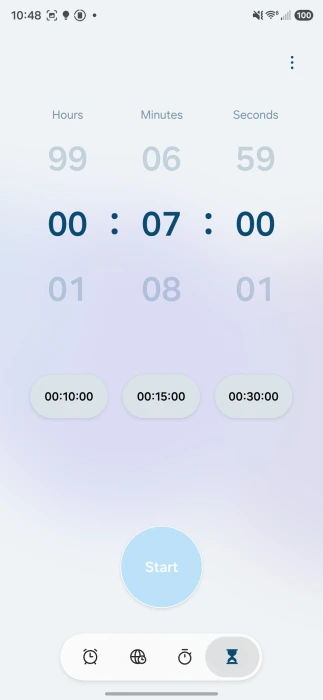
One UI 8.5에서 가장 먼저 눈에 들어오는 부분은 인터페이스입니다.
삼성 공식 설명에서도 One UI 8.5는 더 넓은 화면 활용, 더 부드러운 사용자 경험, 새로워진 내비게이션 바와 메뉴 구조를 강조합니다.
기존 One UI가 기능적으로 안정적인 느낌이었다면, 새 버전은 패널과 버튼이 더 둥글고 부드럽게 보이며, 앱 화면에서 메뉴가 떠 있는 것처럼 보이는 영역이 늘어납니다. 설정 앱, 갤러리, 전화, 계산기 같은 삼성 기본 앱에서 이런 변화가 먼저 체감될 가능성이 큽니다.
사용자가 체감하는 차이
| 변화 | 체감 포인트 | 추천 설정 |
|---|---|---|
| 둥근 카드형 메뉴 | 설정·알림·팝업이 더 정돈되어 보임 | 다크 모드와 함께 사용하면 시인성 좋음 |
| 부드러운 애니메이션 | 앱 전환과 제스처 이동이 자연스러움 | 개발자 옵션에서 애니메이션을 과하게 줄이지 않는 편이 좋음 |
| 새 내비게이션 구조 | 화면 하단 공간을 더 넓게 활용 | 제스처 내비게이션 사용자에게 유리 |
| 위젯·알림 스타일 개선 | 잠금화면과 홈 화면 정보가 더 잘 보임 | Now Bar·Now Brief와 함께 확인 |
업데이트 후 먼저 확인할 설정
One UI 8.5 업데이트 후에는 설정 > 디스플레이에서 화면 모드, 글자 크기, 화면 크게/작게, 다크 모드 예약을 다시 확인하는 것이 좋습니다. UI가 바뀌면 이전에 쓰던 화면 배율이 갑자기 답답하거나 작게 느껴질 수 있습니다.
2. 퀵패널 커스터마이징 강화
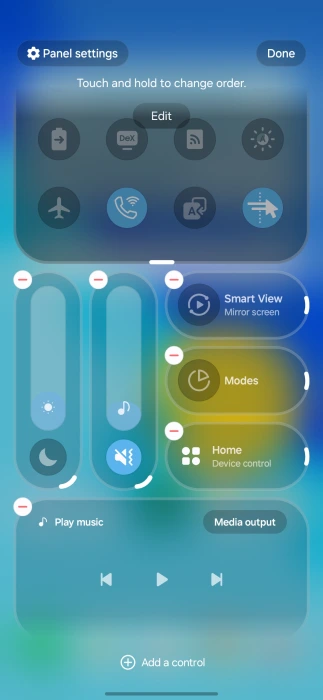
갤럭시를 오래 쓰는 사람일수록 퀵패널을 자주 씁니다.
와이파이, 블루투스, 손전등, 화면 녹화, 모바일 핫스팟, 방해금지, 절전 모드, 화면 자동 회전 같은 기능은 설정 앱보다 퀵패널에서 바로 켜는 경우가 많습니다.
One UI 8.5에서는 퀵패널을 더 자유롭게 정리할 수 있습니다. 자주 쓰는 버튼은 앞으로 빼고, 거의 쓰지 않는 버튼은 숨기고, 밝기와 소리 조절 영역도 사용 방식에 맞게 배치하는 식입니다.
추천 퀵패널 구성
| 사용자 유형 | 앞쪽에 두면 좋은 버튼 | 이유 |
|---|---|---|
| 직장인 | 방해금지, 모바일 핫스팟, 화면 녹화, Quick Share | 회의·자료 공유·화면 설명에 자주 사용 |
| 학생 | 절전 모드, 화면 녹화, 블루투스, 집중 모드 | 강의 녹화와 이어폰 연결, 배터리 관리에 유리 |
| 블로거·크리에이터 | 화면 녹화, Quick Share, 위치, 모바일 데이터 | 캡처·공유·업로드 작업이 빠름 |
| 부모님폰 | 손전등, 글자 크기, 소리, 와이파이, 위치 | 복잡한 버튼을 줄이고 필요한 기능만 남기기 좋음 |
퀵패널이 지저분해졌을 때
커스터마이징을 많이 하다 보면 오히려 퀵패널이 복잡해질 수 있습니다. 이
럴 때는 기본 레이아웃으로 되돌린 뒤, 꼭 필요한 버튼만 다시 배치하는 편이 좋습니다. 특히 부모님이나 초보자가 쓰는 갤럭시라면 버튼을 많이 넣는 것보다 적게 넣고 크게 쓰는 구성이 훨씬 편합니다.
3. 통화 기능과 AI 보조 기능 강화
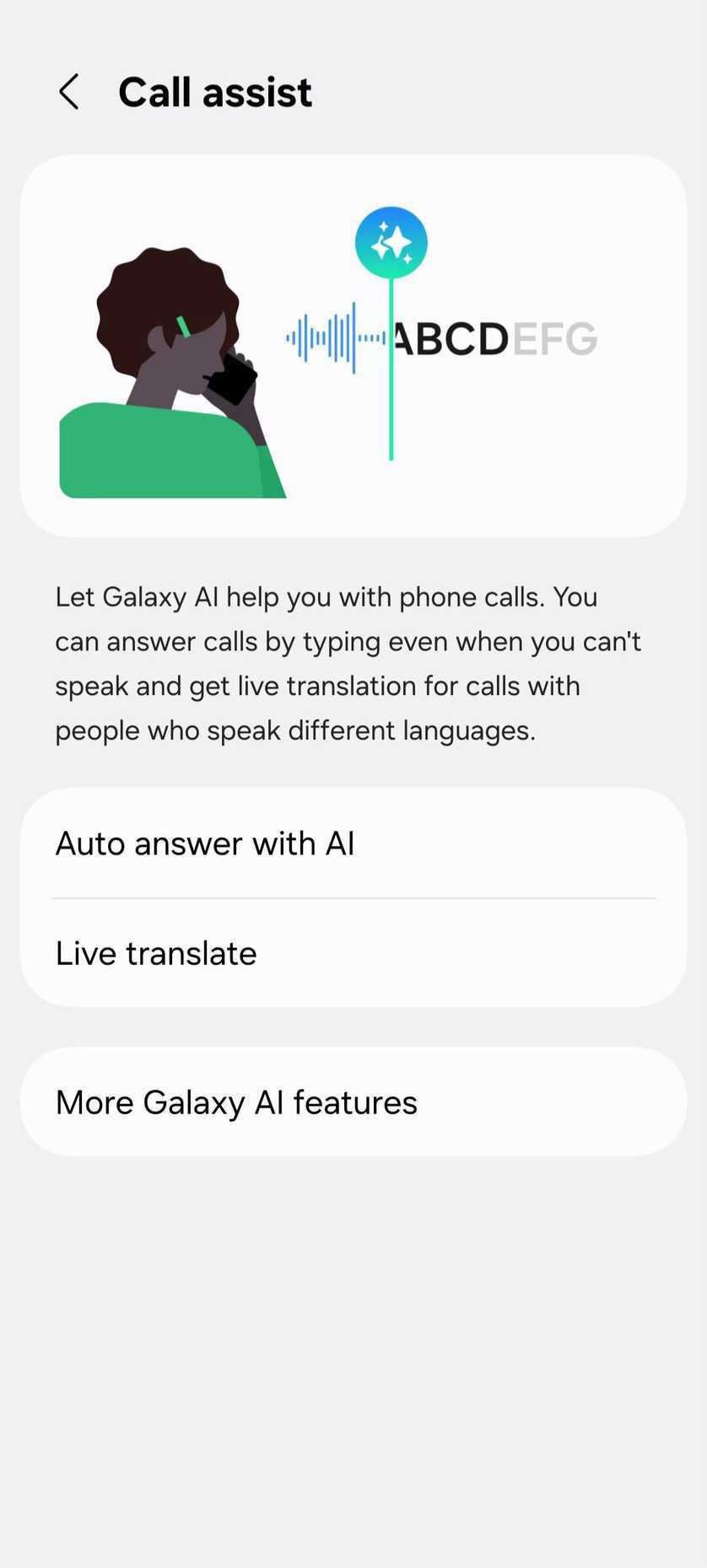
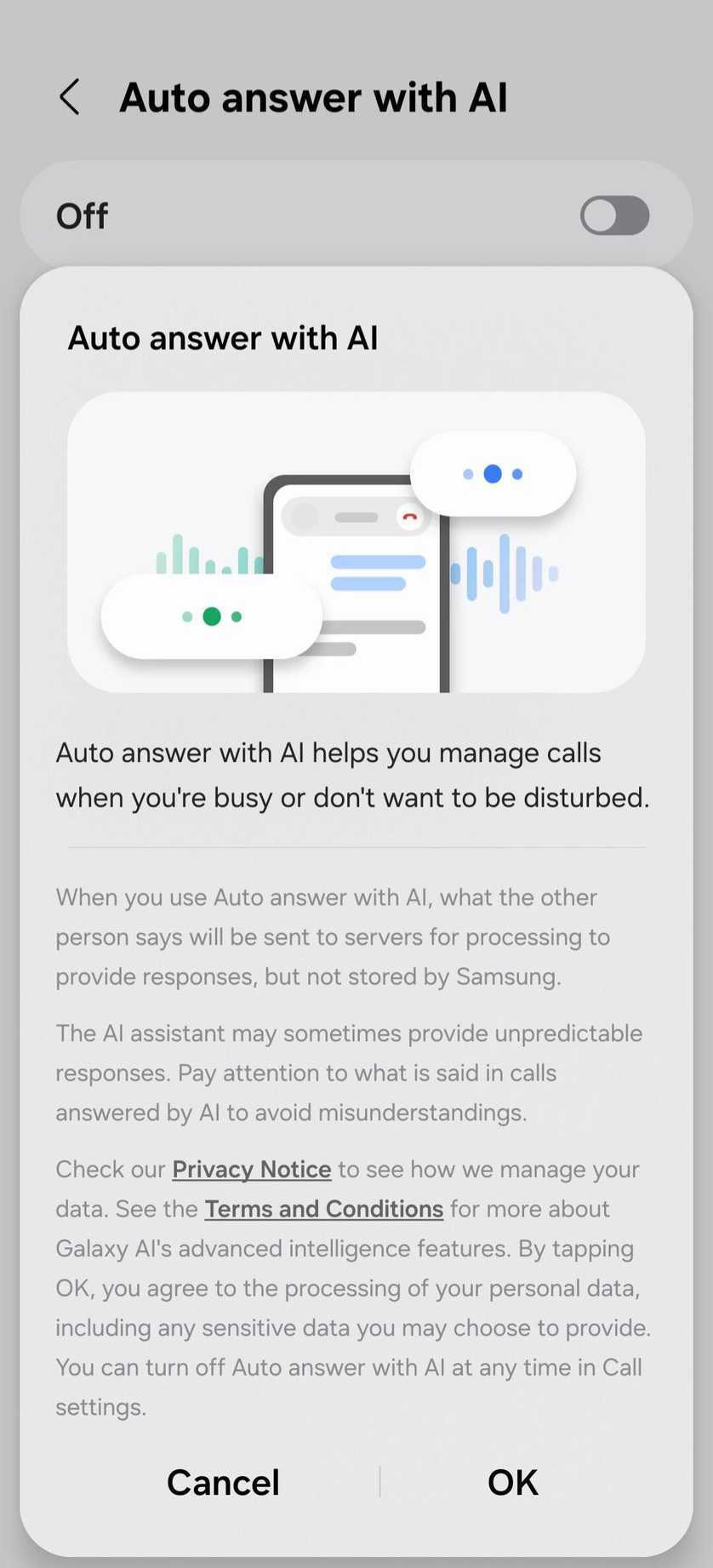
갤럭시의 통화 기능은 예전부터 꽤 강했습니다. 스팸 차단, 녹음, 텍스트 통화, 실시간 통역 같은 기능이 있었고, One UI 8.5에서는 이 흐름이 더 AI 중심으로 다듬어지는 방향입니다.
특히 스팸이나 모르는 번호가 많은 사람에게는 통화 보조 기능이 꽤 실용적입니다. 전화를 바로 받기 애매한 상황에서 상대방의 의도를 텍스트로 확인하거나, 통화 내용을 실시간으로 이해하는 기능은 업무용 폰에서 체감이 큽니다.
통화 AI 기능에서 기대할 부분
| 기능 | 활용 상황 | 확인할 점 |
|---|---|---|
| Bixby Text Call 계열 기능 | 전화를 직접 받기 어려울 때 텍스트로 응답 | 언어 지원과 통신사 제한 여부 확인 |
| 실시간 통역 | 해외 업체, 여행, 외국어 전화 통화 | 언어팩 다운로드와 삼성 계정 로그인 필요 가능 |
| 통화 내용 보조 | 소음이 큰 장소에서 통화 흐름 확인 | 모델별 지원 여부 차이 가능 |
| 부재중·알림 표시 개선 | 잠금화면에서 놓친 통화 빠르게 확인 | Now Bar·알림 설정 확인 필요 |
설정 위치
통화 관련 AI 기능은 보통 전화 앱 > 설정, 또는 설정 > 유용한 기능 > 향상된 인텔리전스 메뉴에서 확인할 수 있습니다.
업데이트 후 메뉴 위치가 바뀔 수 있으니 설정 앱 검색창에서 “통화”, “통역”, “텍스트 통화”, “Galaxy AI”로 검색해보는 것도 좋습니다.
4. Creative Studio와 생성형 AI 활용
삼성은 Galaxy AI에서 사진 편집과 콘텐츠 제작 기능을 계속 강화하고 있습니다.
One UI 8.5에서는 Creative Studio처럼 생성형 AI 기반의 콘텐츠 제작 기능이 더 눈에 띕니다. 단순 사진 보정이 아니라 배경화면, 스티커, 카드, 프로필 이미지처럼 자주 쓰는 결과물을 빠르게 만드는 쪽입니다.
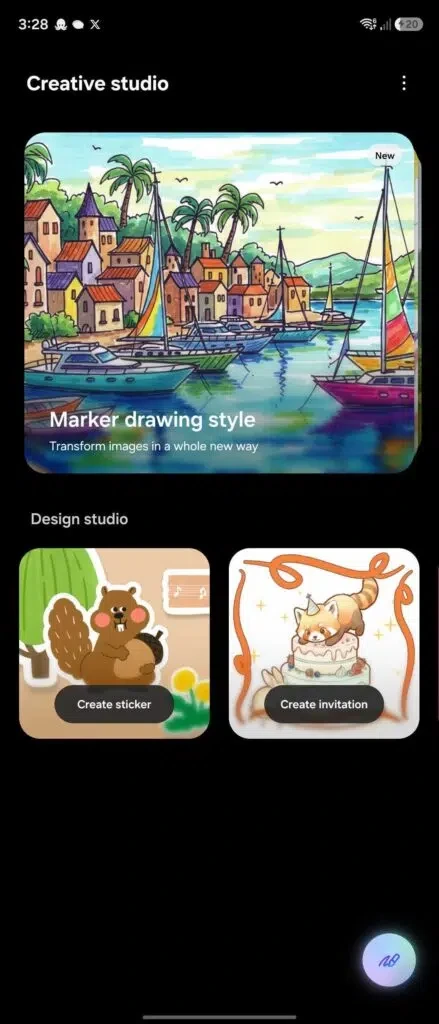
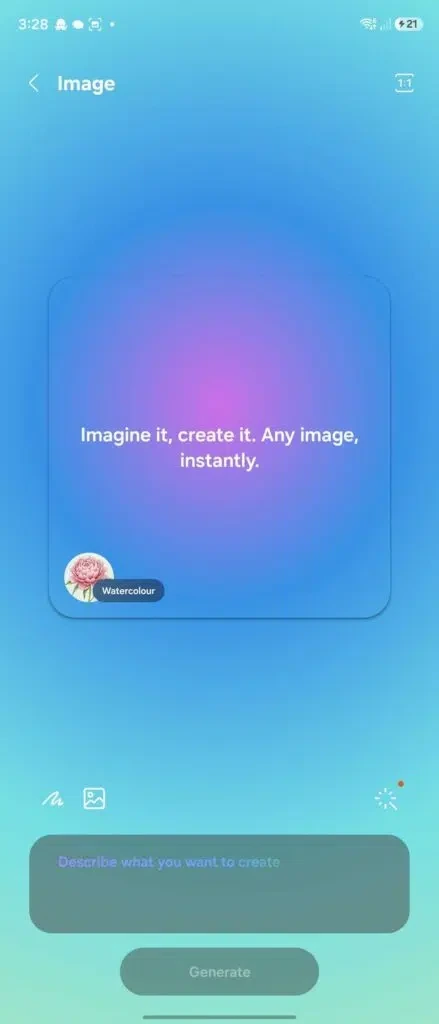
Creative Studio로 할 수 있는 것
| 활용 | 예시 | 추천 사용자 |
|---|---|---|
| 배경화면 제작 | 텍스트 설명으로 잠금화면·홈화면 이미지 만들기 | 폰 꾸미기를 좋아하는 사용자 |
| 스티커 제작 | 사진 속 인물이나 사물을 스티커처럼 활용 | 카카오톡, SNS를 자주 쓰는 사용자 |
| 카드·초대장 | 간단한 문구와 스타일로 이미지 카드 만들기 | 가족 행사, 모임, 소상공인 홍보 |
| 프로필 이미지 | 사진을 기반으로 다른 스타일의 프로필 생성 | SNS·메신저 프로필 관리 |
생성형 AI 사용 시 주의할 점
생성형 AI 결과물은 편하지만, 사람 얼굴이나 상표, 저작권이 있는 이미지가 들어간 경우에는 사용처를 조심해야 합니다.
특히 블로그 대표 이미지나 상업용 홍보물로 쓰려면 결과물에 AI 표시나 워터마크가 있는지, 원본 사진 권리가 문제없는지 확인하는 편이 좋습니다.
5. Quick Share와 애플 기기 공유 기능
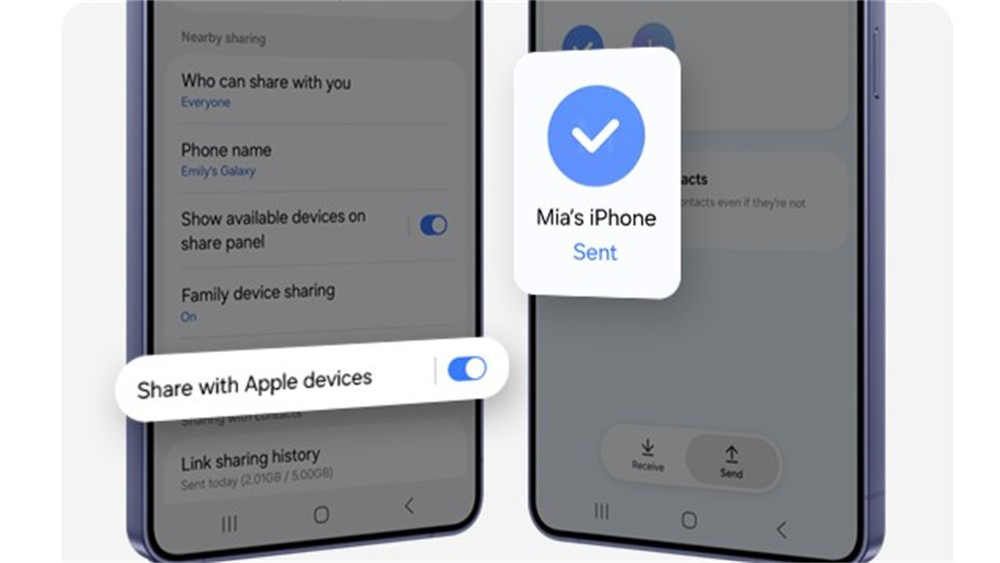
One UI 8.5에서 가장 현실적으로 기대되는 기능 중 하나가 파일 공유입니다.
삼성은 One UI 8.5 베타에서 Quick Share를 통해 Apple 기기와의 공유 지원을 언급했습니다. 갤럭시와 아이폰, 아이패드, 맥을 같이 쓰는 사람에게는 꽤 큰 변화입니다.
지금까지 갤럭시와 애플 기기 사이에서 사진이나 영상을 옮길 때는 카카오톡, 클라우드, USB 케이블, 이메일, 네이버 MYBOX, 구글 드라이브 같은 우회 방법을 많이 썼습니다. 이런 방식은 간단한 사진 몇 장은 괜찮지만, 고화질 영상이나 원본 사진을 자주 옮기면 번거롭습니다.
공유 기능이 좋아지면 달라지는 점
| 상황 | 기존 방식 | One UI 8.5 이후 기대 효과 |
|---|---|---|
| 갤럭시 → 아이폰 사진 전달 | 카카오톡·클라우드 사용 | 원본 품질 유지와 전송 속도 개선 기대 |
| 갤럭시 → 맥북 파일 이동 | USB 연결 또는 드라이브 업로드 | 케이블 없이 빠른 공유 가능성 |
| 회사·학교 자료 공유 | 기기 종류가 달라 공유가 번거로움 | 안드로이드·iOS 혼합 환경에서 편리 |
| 여행 사진 전달 | 메신저 압축 전송 | 원본 사진·영상 공유에 유리 |
갤럭시 기기끼리 저장공간 공유
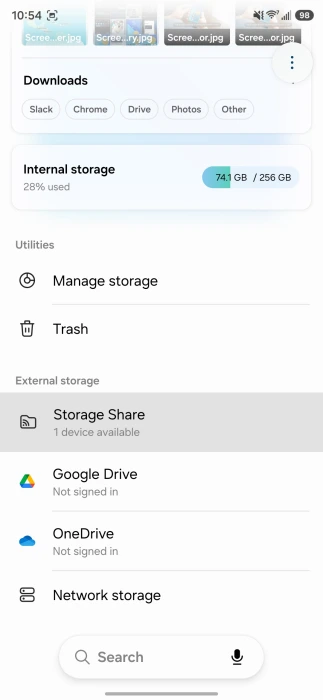
갤럭시끼리 같은 삼성 계정을 사용한다면 내 파일 앱에서 다른 기기의 사진, 음악, 문서를 더 쉽게 확인하는 방식도 강화됩니다.
예를 들어 갤럭시탭에 저장된 PDF를 갤럭시폰에서 찾거나, 휴대폰 사진을 태블릿에서 바로 확인하는 식입니다.
파일 공유 설정 전 확인
- 두 기기 모두 같은 삼성 계정으로 로그인되어 있는지 확인합니다.
- Quick Share와 주변 기기 찾기 권한을 켜둡니다.
- 와이파이와 블루투스가 모두 켜져 있는지 확인합니다.
- 회사 보안 프로필이나 보안 폴더 파일은 공유 제한이 있을 수 있습니다.
6. Photo Assist와 사진 편집 AI
One UI 8.5에서 Galaxy AI를 가장 쉽게 체감할 수 있는 기능은 사진 편집입니다.
삼성 공식 Galaxy AI 설명에서도 Photo Assist는 사진을 더 빠르고 스마트하게 편집하는 기능으로 소개됩니다. 배경의 방해 요소를 지우거나, 피사체를 이동하거나, 분위기를 바꾸는 작업이 쉬워집니다.
사진 편집 AI 추천 사용처
| 사용처 | 활용 예시 | 주의할 점 |
|---|---|---|
| 블로그 대표 이미지 | 배경 정리, 피사체 강조, 불필요한 사물 제거 | AI 편집 표시나 워터마크 확인 |
| 제품 리뷰 사진 | 먼지·잡동사니 제거, 수평 보정 | 제품 외형을 과장하지 않기 |
| 여행 사진 | 사람 많은 배경 정리, 하늘 분위기 보정 | 기록 사진은 원본도 함께 보관 |
| SNS 업로드 | 색감 보정, 잘린 구도 보완 | 얼굴 보정은 과하지 않게 사용 |
7. Now Nudge와 Now Brief
One UI 8.5의 AI 방향을 보면 단순히 사용자가 명령해야만 작동하는 기능에서 벗어나, 화면과 상황을 이해하고 다음 행동을 제안하는 쪽으로 가고 있습니다. 삼성은 Now Nudge를 화면 인식과 개인화 데이터를 바탕으로 필요한 다음 행동을 제안하는 기능으로 설명합니다.
Now 계열 기능이 필요한 상황
| 상황 | 기대 기능 | 체감 효과 |
|---|---|---|
| 문자에서 일정 확인 | 캘린더 추가 제안 | 일정을 따로 입력하는 시간 감소 |
| 갤러리 사진 확인 | 편집·공유 추천 | 사진 정리와 전송이 빨라짐 |
| 하루 일정 확인 | Now Brief 요약 | 날씨·일정·이동 정보를 한 번에 확인 |
| 업무 메시지 확인 | 요약·답장 보조 | 반복적인 문장 작성 시간 감소 |
개인정보 설정도 같이 봐야 합니다.
AI가 화면과 사용 패턴을 이해하려면 데이터 처리 방식이 중요합니다. 삼성은 Galaxy AI 데이터 처리 위치와 개인정보 보호 설정을 사용자가 선택할 수 있다고 안내하고 있으므로, 업데이트 후에는 설정 > Galaxy AI 또는 개인정보 보호 메뉴를 확인하는 편이 좋습니다.
One UI 8.5 업데이트 방법
One UI 8.5는 대상 모델이라도 한 번에 모든 지역에 동시에 배포되지 않습니다.
같은 모델이라도 자급제, 통신사 모델, 국가, 베타 참여 여부에 따라 업데이트 알림이 뜨는 시점이 다를 수 있습니다.
업데이트 확인 경로
- 설정 앱을 엽니다.
- 소프트웨어 업데이트로 들어갑니다.
- 다운로드 및 설치를 누릅니다.
- 업데이트 파일이 있으면 와이파이 연결 후 다운로드합니다.
- 설치 전 배터리를 50% 이상 확보하거나 충전기를 연결합니다.
업데이트 전 꼭 할 일
| 체크 항목 | 이유 |
|---|---|
| 사진·영상 백업 | 업데이트 실패나 초기화 상황에 대비 |
| 카카오톡 백업 | 대화 내용 손실 방지 |
| 삼성 계정·구글 계정 확인 | 업데이트 후 로그인 문제 방지 |
| 저장공간 확보 | 대형 업데이트 파일 다운로드를 위해 필요 |
| 금융·인증 앱 확인 | 업데이트 후 재인증이 필요할 수 있음 |
업데이트 후 많이 생기는 문제와 해결 방법
큰 업데이트 뒤에는 며칠 동안 배터리가 빨리 닳거나, 발열이 있거나, 알림이 늦게 오는 경우가 있습니다.
대부분은 앱 최적화와 백그라운드 재정리 과정에서 생기는 일입니다. 하지만 며칠이 지나도 계속 불편하다면 설정을 다시 확인해야 합니다.
| 증상 | 가능한 원인 | 해결 방향 |
|---|---|---|
| 배터리 빨리 닳음 | 업데이트 후 앱 최적화·동기화 진행 | 2~3일 사용 후 배터리 사용량 확인 |
| 카카오톡 알림 늦음 | 배터리 절전·알림 권한 변경 | 카카오톡 절전 예외와 알림 허용 확인 |
| 화면이 낯설거나 불편함 | UI 배율·글자 크기 체감 변화 | 디스플레이 설정에서 화면 크게/작게 조절 |
| AI 기능이 안 보임 | 모델·지역·언어·계정 조건 차이 | 삼성 계정 로그인과 언어팩 확인 |
| Quick Share 안 됨 | 와이파이·블루투스·권한 문제 | 주변 기기 찾기와 공유 권한 확인 |
| 앱 충돌 | 앱이 새 One UI에 아직 최적화되지 않음 | Galaxy Store·Play Store에서 앱 업데이트 |
One UI 8.5 기능을 제대로 쓰기 위한 추천 설정
Galaxy AI 설정
- 설정에서 Galaxy AI 또는 향상된 인텔리전스 메뉴를 확인합니다.
- 통역·통화·노트·사진 기능별 언어팩을 다운로드합니다.
- 개인정보가 걱정된다면 AI 데이터 처리 옵션을 확인합니다.
- Photo Assist, Writing Assist, Interpreter는 실제로 자주 쓰는 앱에서 한 번씩 테스트합니다.
알림과 잠금화면
- Now Bar와 잠금화면 알림 표시 방식을 확인합니다.
- 카카오톡, 문자, 전화, 금융 앱은 알림을 허용합니다.
- 방해금지 모드에서 가족·회사 연락처 예외를 설정합니다.
- 알림 내용 숨김 여부를 상황에 맞게 조정합니다.
배터리와 성능
- 업데이트 직후에는 배터리 사용 패턴을 2~3일 지켜봅니다.
- 자주 쓰는 앱은 절전 예외로 빼둡니다.
- 잘 쓰지 않는 앱은 절전 앱으로 이동합니다.
- 게임을 자주 한다면 게임 부스터 설정을 다시 확인합니다.
One UI 8.5 업데이트가 특히 기대되는 사용자
| 사용자 유형 | 기대할 기능 | 추천 이유 |
|---|---|---|
| 갤럭시S24·S25 사용자 | Galaxy AI, Photo Assist, Now Nudge | AI 기능 지원 범위가 넓어 체감이 큼 |
| 갤럭시 폴더블 사용자 | 멀티태스킹, 파일 공유, AI 보조 | 큰 화면과 커버 화면 활용성이 좋아짐 |
| 갤럭시탭 사용자 | Creative Studio, 저장공간 공유, 파일 관리 | 대화면 작업과 갤럭시 생태계 연동에 유리 |
| 블로거·크리에이터 | Photo Assist, Creative Studio, Quick Share | 사진 편집과 파일 전송 시간이 줄어듦 |
| 부모님폰 관리자 | 퀵패널 정리, 알림, 통화 보조 | 복잡한 설정을 단순하게 바꾸기 좋음 |
자주 묻는 질문
Q. One UI 8.5는 모든 갤럭시에 업데이트되나요?
아닙니다. 삼성 공식 롤아웃 대상과 베타 대상이 나뉘며, 모델·국가·통신사에 따라 업데이트 시점이 다릅니다. 가장 정확한 확인은 설정의 소프트웨어 업데이트 또는 Samsung Members 앱에서 하는 것이 좋습니다.
Q. 갤럭시S24도 One UI 8.5를 받을 수 있나요?
삼성 공식 롤아웃 안내에 Galaxy S24 시리즈와 Galaxy S24 FE가 포함되어 있습니다. 다만 실제 배포일은 국가와 통신사 모델에 따라 차이가 날 수 있습니다.
Q. 갤럭시S23 시리즈는 어떻게 되나요?
삼성은 One UI 8.5 베타 확장 대상에 Galaxy S23 시리즈와 S23 FE를 언급했습니다. 안정 업데이트 일정은 국가와 모델별 공지를 따로 확인하는 것이 좋습니다.
Q. Galaxy AI 기능은 무료인가요?
삼성은 Galaxy AI 기본 기능을 제공하지만, 기능별 지원 여부와 향후 조건은 모델·지역·언어·서비스 정책에 따라 달라질 수 있습니다. 일부 기능은 삼성 계정 로그인과 네트워크 연결이 필요할 수 있습니다.
Q. 업데이트 후 배터리가 빨리 닳으면 고장인가요?
큰 업데이트 직후에는 앱 최적화와 데이터 동기화 때문에 배터리 소모가 늘 수 있습니다. 보통 며칠 뒤 안정되지만, 계속 심하면 배터리 사용량과 절전 앱 설정을 확인해야 합니다.
Q. 업데이트 전에 초기화를 해야 하나요?
보통은 초기화가 필요하지 않습니다. 다만 저장공간이 부족하거나 기존 오류가 많다면 백업 후 초기화를 고려할 수 있습니다. 업데이트 전에는 사진, 카카오톡, 인증서, 삼성 계정과 구글 계정을 먼저 확인하는 것이 안전합니다.
One UI 8.5는 단순한 디자인 변경보다 Galaxy AI와 갤럭시 생태계 연결을 강화하는 업데이트로 보는 것이 맞습니다.
퀵패널과 인터페이스는 더 다듬어지고, 사진 편집과 Creative Studio는 콘텐츠 제작 쪽으로 확장되며, Quick Share는 갤럭시와 다른 기기 사이의 파일 이동까지 더 편하게 만드는 방향입니다.
개인적으로는 갤럭시S24 이후 모델을 쓰고 있다면 업데이트 체감이 꽤 클 것으로 보입니다.
반대로 구형 모델은 모든 기능이 동일하게 들어가지 않을 수 있으니, 업데이트 알림이 뜨더라도 Galaxy AI 지원 범위와 배터리 안정성, 자주 쓰는 앱 호환성을 함께 확인하면서 진행하는 편이 좋습니다.