포르자 호라이즌6 FH113 인텔 0x12B 경고 해결방법|BIOS 업데이트
추천 제목 포르자 호라이즌6 FH113 인텔 0x12B 경고 해결방법|BIOS 업데이트부터 무시해도 되는 경우까지 메타디스크립션 포르자 호라이즌6 실행 시 Intel processor missing recommended update revision 0x12B, 코드 FH113 경고가 뜨는 이유와 BIOS 업데이트, 인텔 마이크로코드 확인, 그래픽 드라이버 점검, 경고 무시 가능 여부까지 실제 화면 기준으로 정리했습니다. 태그 포르자호라이즌6,FH113,인텔0x12B,BIOS업데이트,인텔마이크로코드,포르자오류,게임실행오류,엑스박스앱,PC게임오류,인텔CPU
포르자 호라이즌6를 PC에서 실행했는데 Intel processor missing recommended update revision 0x12B, 코드 FH113 경고가 뜨면 처음엔 꽤 당황스럽습니다.
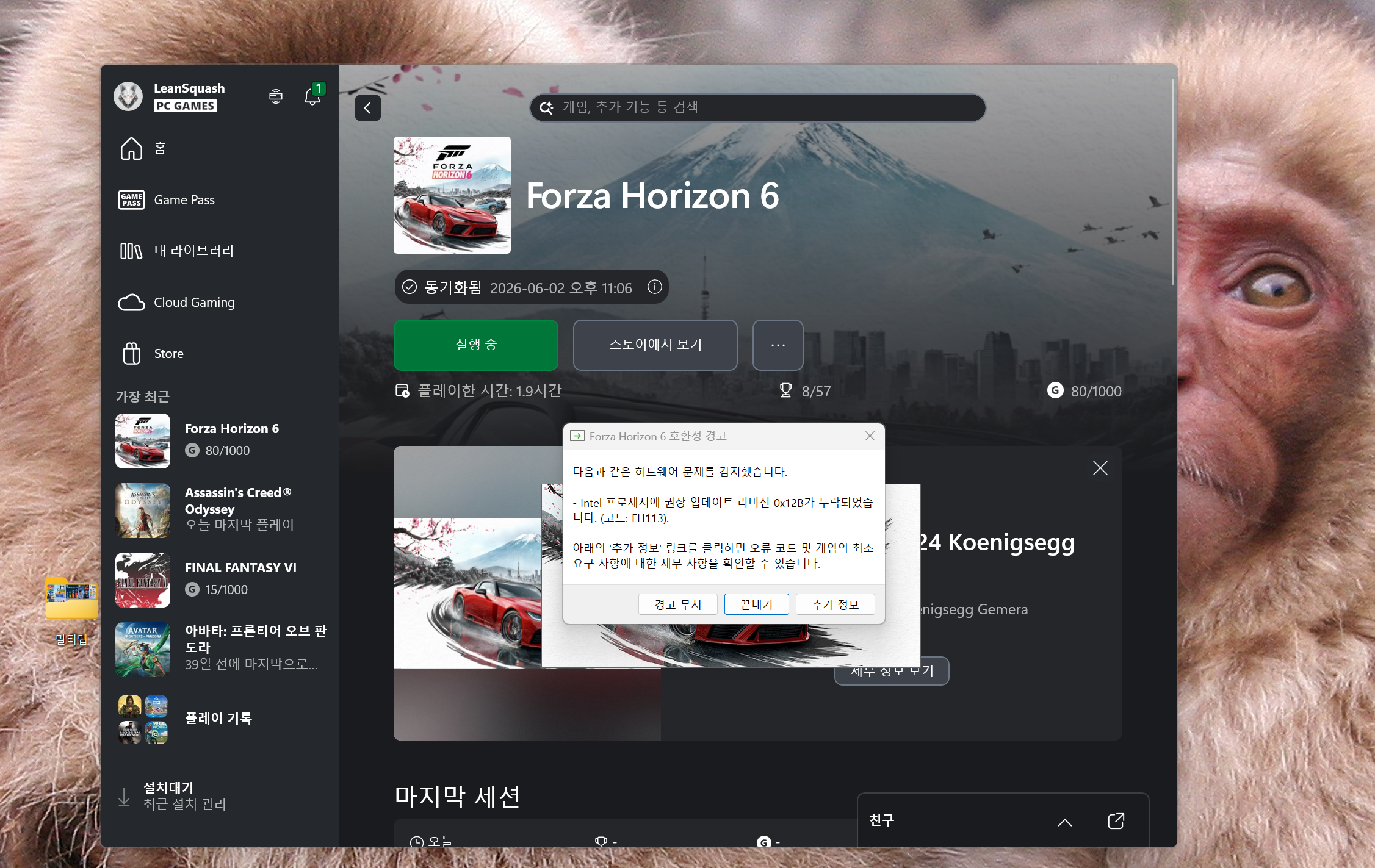
화면상으로는 게임이 실행 중인 것처럼 보이는데 중간에 호환성 경고창이 뜨고, 버튼도 경고 무시, 끝내기, 추가 정보로 나뉘어 있어서 “그냥 무시해도 되나?” 싶은 생각이 먼저 들더라고요.
이 경고는 그래픽카드 드라이버 오류라기보다 인텔 CPU 마이크로코드와 메인보드 BIOS 쪽을 확인하라는 경고에 가깝습니다.
포르자 공식 지원 문서에서도 FH113은 최신 BIOS 업데이트 확인 항목으로 안내하고 있으며, 인텔 역시 13세대·14세대 데스크톱 CPU의 Vmin Shift Instability 완화를 위해 최신 BIOS와 Intel Default Settings 사용을 권장하고 있습니다.
제가 보는 기준은 이렇습니다.
FH113이 한 번 떴다고 무조건 CPU가 고장났다는 뜻은 아닙니다. 다만 인텔 13세대·14세대, 특히 i7/i9 K 시리즈 데스크톱 CPU를 쓰고 있다면 BIOS 업데이트와 전력 기본값 확인은 꼭 해주는 쪽이 안전합니다.
포르자 호라이즌6 FH113 오류는 어떤 의미일까?
FH113은 포르자 호라이즌6가 PC 실행 과정에서 CPU 쪽 펌웨어 상태를 확인하다가 권장 마이크로코드 업데이트가 적용되지 않았거나, 게임이 이를 제대로 확인하지 못했을 때 표시되는 호환성 경고입니다.
문구에 나오는 0x12B는 인텔 13세대·14세대 데스크톱 CPU 안정성 이슈와 관련해 배포된 마이크로코드 업데이트 중 하나로 이후 인텔은 0x12B를 보완하는 0x12F 마이크로코드 업데이트도 공개했는데, 이 업데이트는 장시간 저부하·가벼운 작업 상태에서 발생할 수 있는 불안정 조건을 더 줄이기 위한 목적이라고 설명했습니다.
그래서 FH113을 단순히 “포르자 오류”로만 보면 해결이 잘 안 됩니다.
실제로는 아래처럼 봐야 방향이 빨리 잡힙니다.
| 구분 | 의미 | 먼저 확인할 것 |
|---|---|---|
| FH113 | CPU BIOS 또는 마이크로코드 업데이트 확인 경고 | 메인보드 BIOS 버전, 인텔 마이크로코드, Intel Default Settings |
| FH301 | 그래픽 드라이버 업데이트 필요 | NVIDIA, AMD, Intel 그래픽 드라이버 최신 버전 |
| FH201~FH206 | 그래픽카드 DirectX 12 기능 지원 문제 | GPU 사양, DX12 지원 여부, 드라이버 |
| FH401 | 시스템 메모리 부족 | RAM 용량, 백그라운드 프로그램, 가상 메모리 |
| FH101 | CPU 논리 프로세서·스레드 수 부족 | 작업 관리자 CPU 탭에서 논리 프로세서 수 확인 |
왜 하필 인텔 0x12B 경고가 뜨는 걸까?
인텔 13세대와 14세대 데스크톱 CPU에서는 일정 조건에서 전압·온도·전력 제어가 맞물리며 게임 실행 중 튕김, 블루스크린, 언리얼 엔진 오류, 크래시 같은 문제가 보고됐습니다.
인텔은 이 문제를 Vmin Shift Instability로 설명했고, 원인 완화를 위해 0x125, 0x129, 0x12B, 이후 0x12F 같은 마이크로코드 업데이트를 순차적으로 배포했습니다.
0x12B는 이전 업데이트를 포함하면서 idle 또는 light activity 상태의 과도한 전압 요청 문제를 다루는 업데이트로 안내됐습니다.
포르자 호라이즌6는 실행 단계에서 이와 관련된 CPU 펌웨어 상태를 체크하는 것으로 보입니다. 그래서 그래픽카드가 RTX 4070, RTX 4080, RTX 4090처럼 충분히 좋아도 BIOS가 오래됐거나 마이크로코드가 반영되지 않으면 FH113 경고가 뜰 수 있습니다.
여기서 많이 헷갈리는 부분
그래픽카드 드라이버를 최신으로 올려도 FH113이 그대로 뜰 수 있습니다. FH113은 기본적으로 CPU·BIOS 쪽 경고라서, NVIDIA 드라이버 업데이트만으로 해결되는 유형은 아닙니다.
내 PC가 FH113 영향권인지 먼저 확인하는 방법
무작정 BIOS 업데이트부터 하기보다 내 PC가 어떤 CPU와 메인보드를 쓰는지 먼저 확인하는 게 좋습니다.
특히 조립 PC는 같은 Z790 보드라도 제조사와 모델마다 BIOS 파일이 완전히 다르기 때문에, 모델명을 틀리게 받으면 오히려 더 큰 문제가 생길 수 있습니다.
윈도우에서 메인보드 모델 확인
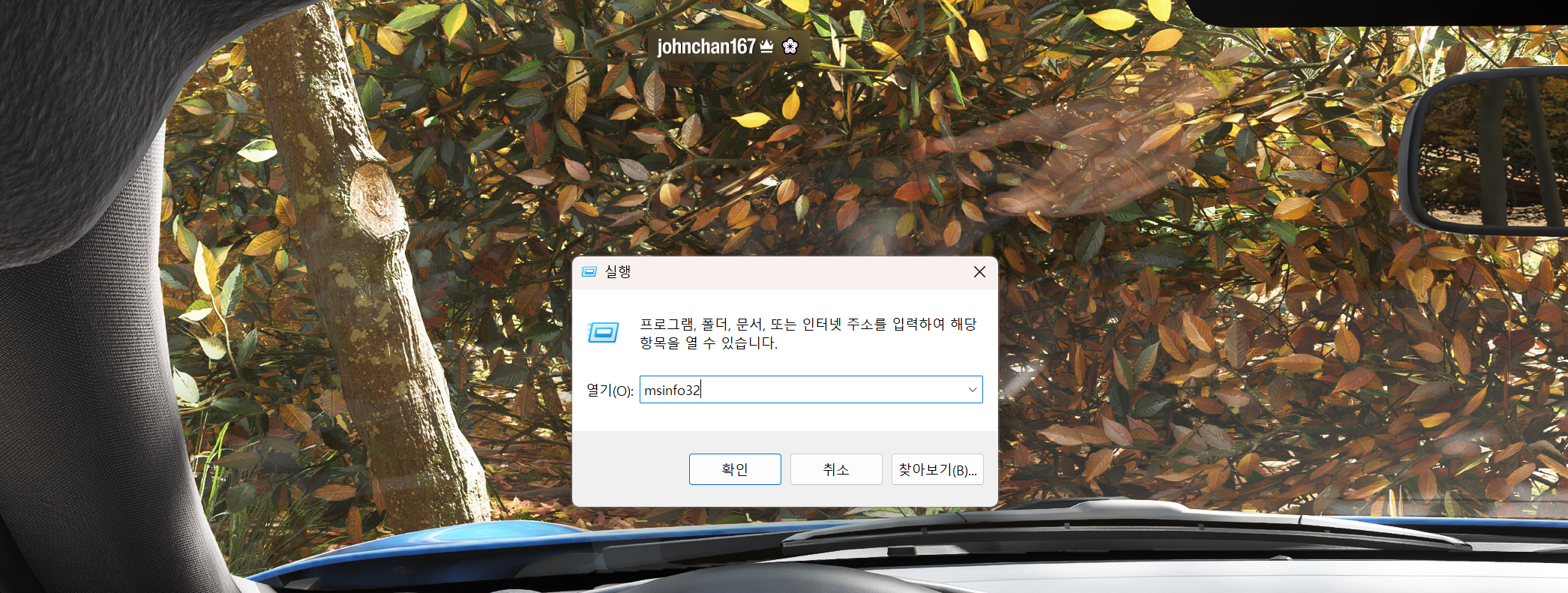
가장 빠른 방법은 윈도우 시스템 정보에서 확인하는 겁니다.
키보드에서 Windows 키 + R을 누릅니다.
실행창에 msinfo32를 입력하고 Enter를 누릅니다.
베이스보드 제조업체, 베이스보드 제품, BIOS 버전/날짜를 확인합니다.
예를 들어 ASUS, MSI, GIGABYTE, ASRock 같은 제조사명과 Z690, Z790, B760 같은 보드 모델명이 여기서 확인됩니다.
CPU 모델 확인
작업 관리자에서도 CPU 모델은 바로 확인할 수 있습니다.
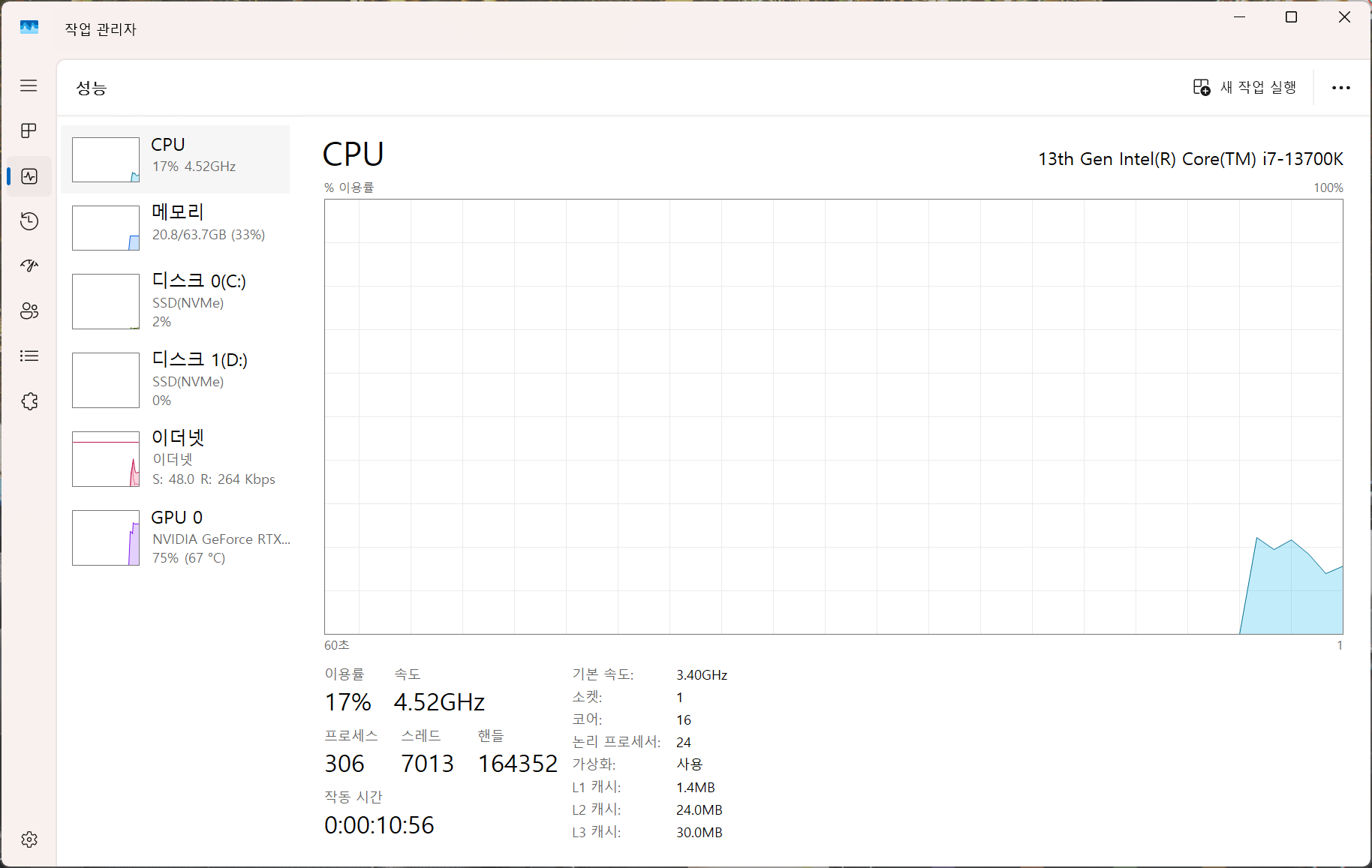
Ctrl + Shift + Esc를 눌러 작업 관리자를 열고, 성능 → CPU로 들어가면 사용 중인 프로세서 이름이 표시됩니다.
Core i7-13700K, Core i9-13900K, Core i7-14700K, Core i9-14900K 같은 13세대·14세대 고성능 데스크톱 CPU라면 FH113 경고를 그냥 넘기기보다 BIOS 상태를 꼭 확인하는 쪽이 좋습니다.
포르자 호라이즌6 FH113 해결방법
FH113은 한 가지 버튼으로 끝나는 오류라기보다 PC 펌웨어 상태를 정리해야 하는 쪽에 가깝습니다. 실제로 해보면 아래 순서가 가장 안전합니다.
1. 메인보드 BIOS를 최신 버전으로 업데이트
가장 중요한 건 메인보드 제조사 홈페이지에서 내 메인보드 모델에 맞는 최신 BIOS를 받는 겁니다.
BIOS 다운로드 페이지에서 변경 내역에 Update Intel microcode, 0x12B, 0x12F, Intel Default Settings 같은 문구가 있는지 확인하면 좋습니다.
BIOS 업데이트 전 체크할 것
| 체크 항목 | 확인 이유 |
|---|---|
| 메인보드 모델명 | 같은 Z790이라도 세부 모델이 다르면 BIOS 파일이 다릅니다. |
| 현재 BIOS 버전 | 이미 최신이면 FH113이 게임 체크 오류 또는 인식 문제일 수 있습니다. |
| 전원 안정성 | BIOS 업데이트 중 전원이 꺼지면 부팅 불가 문제가 생길 수 있습니다. |
| 오버클럭 설정 | 업데이트 전후로 XMP, 전력 제한, 언더볼팅 설정이 초기화될 수 있습니다. |
2. BIOS 업데이트 후 Intel Default Settings 적용
BIOS만 올리고 끝내면 아쉬운 경우가 있습니다. 업데이트 후 BIOS에 들어가서 Intel Default Settings 또는 제조사에서 제공하는 인텔 기본 전력 프로필을 적용하는 게 좋습니다.
예전에는 메인보드 제조사들이 성능을 조금이라도 더 뽑기 위해 전력 제한을 넉넉하게 풀어두는 경우가 많았습니다. 그런데 13세대·14세대 고클럭 CPU에서는 이런 설정이 장시간 사용 시 불안정성으로 이어질 수 있어서, 안정성을 우선한다면 기본값으로 맞추는 게 좋습니다.
업데이트 후 추천 설정
BIOS 업데이트 → Load Optimized Defaults → Intel Default Settings 적용 → XMP는 필요 시 다시 켜기 → 윈도우 부팅 후 게임 실행 테스트 순서로 확인하면 안정적입니다.
3. HWiNFO로 마이크로코드 버전 확인
윈도우 기본 시스템 정보에서는 BIOS 버전은 확인하기 쉽지만, CPU 마이크로코드 리비전까지 깔끔하게 보여주지는 않습니다.
이럴 때는 HWiNFO 같은 하드웨어 정보 프로그램을 실행해 CPU 항목에서 Microcode Update Revision 값을 확인하면 됩니다.
여기서 0x12B 이상 또는 제조사 BIOS 변경 내역에 0x12F 같은 최신 마이크로코드가 반영됐다고 표시된다면, 적어도 BIOS 쪽 기본 조치는 된 상태로 볼 수 있습니다.
4. 칩셋 드라이버와 Intel ME도 함께 업데이트
FH113 자체는 BIOS 쪽 경고에 가깝지만, 조립 PC에서는 칩셋 드라이버와 Intel Management Engine 관련 업데이트도 같이 챙기는 게 좋습니다.
특히 메인보드 제조사 다운로드 페이지에 Chipset Driver, Intel ME Driver, Intel ME Firmware가 따로 올라와 있다면 BIOS 업데이트 후 순서대로 설치해주는 편이 안정적입니다.
체감상 이런 류의 문제는 하나만 딱 고쳐서 끝나는 경우보다, BIOS·칩셋·그래픽 드라이버·윈도우 업데이트가 같이 맞아야 깔끔하게 잡히는 경우가 많았습니다.
5. 그래픽 드라이버와 Xbox 앱도 정리
FH113은 CPU 쪽 경고지만, 포르자 호라이즌6가 실행 중 멈추거나 튕긴다면 그래픽 드라이버와 Xbox 앱 상태도 같이 봐야 합니다.
| 항목 | 확인 위치 | 추천 조치 |
|---|---|---|
| NVIDIA 그래픽카드 | NVIDIA App 또는 공식 드라이버 페이지 | 최신 Game Ready Driver 설치 |
| AMD 그래픽카드 | AMD Software Adrenalin Edition | 최신 권장 드라이버 설치 |
| Intel 그래픽 | Intel Driver & Support Assistant | 내장 그래픽 드라이버 업데이트 |
| Xbox 앱 | Microsoft Store 라이브러리 | Xbox 앱, Gaming Services 업데이트 |
| 게임 파일 | Xbox 앱 또는 Steam 라이브러리 | 복구, 무결성 검사, 업데이트 확인 |
경고 무시를 눌러도 될까?
이 부분이 제일 애매합니다. 실제 화면에도 경고 무시 버튼이 있기 때문에 누르면 게임이 진행되는 경우가 있습니다.
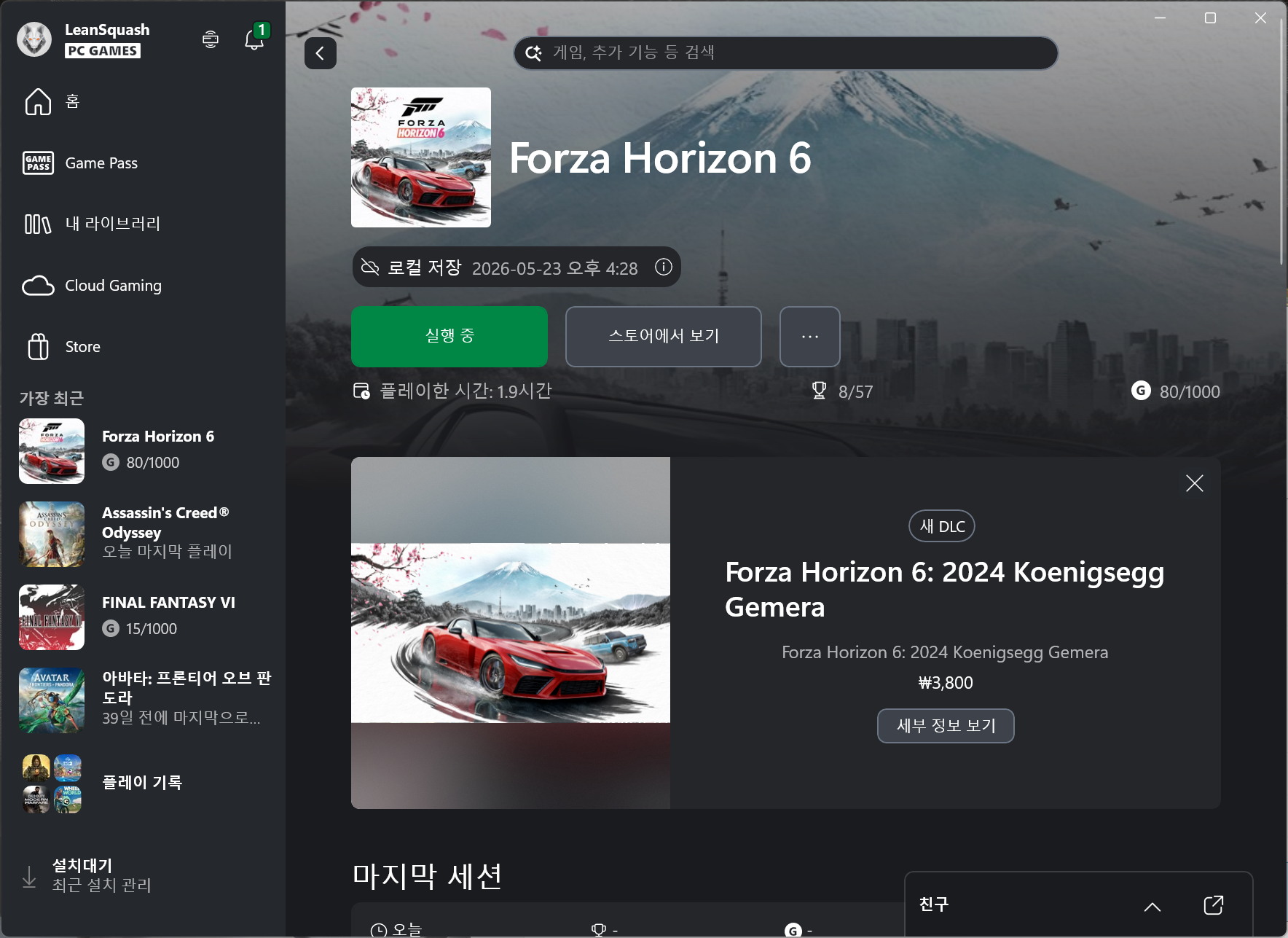
다만 제 기준에서는 BIOS가 오래된 상태라면 무시하지 않는 쪽을 추천합니다. 특히 13세대·14세대 인텔 데스크톱 CPU에서 이미 게임 튕김, 블루스크린, 크롬 탭 크래시, 압축 해제 오류, 언리얼 엔진 오류 같은 증상이 있었다면 FH113은 그냥 귀찮은 팝업이 아니라 시스템 안정성 점검 신호로 보는 게 맞습니다.
반대로 이미 메인보드 BIOS가 최신이고, BIOS 변경 내역에 0x12B 또는 0x12F 이후 마이크로코드가 포함되어 있으며, HWiNFO에서도 최신 리비전이 확인된다면 게임 쪽에서 최신 리비전을 제대로 인식하지 못하는 경고일 가능성도 있습니다.
| 상황 | 경고 무시 가능성 | 추천 판단 |
|---|---|---|
| BIOS를 1년 이상 업데이트하지 않음 | 낮음 | 먼저 BIOS 업데이트 권장 |
| 13세대·14세대 i7/i9 K 시리즈 사용 | 낮음 | Intel Default Settings까지 확인 |
| 최신 BIOS인데도 FH113 반복 | 중간 | 마이크로코드 확인 후 게임 업데이트 대기 가능 |
| 게임 실행 중 튕김·블루스크린 발생 | 낮음 | 경고 무시보다 안정성 점검 우선 |
| CPU가 AMD 또는 인텔 최신 세대인데 같은 경고 | 케이스별 다름 | 게임 파일, Xbox 앱, 지원 티켓 확인 |
BIOS 업데이트가 부담될 때 조심해야 할 부분
BIOS 업데이트는 일반 프로그램 업데이트와 다릅니다. 잘못된 파일을 넣거나 업데이트 중 전원이 꺼지면 부팅이 안 될 수 있어서, 자신이 없다면 주변에 PC 조립 경험이 있는 사람에게 부탁하는 게 낫습니다.
초보자가 가장 많이 실수하는 부분
1. 비슷한 모델 BIOS를 받는 실수
예를 들어 Z790 TUF Gaming과 Z790 TUF Gaming Wi-Fi, DDR4 모델과 DDR5 모델은 BIOS가 다를 수 있습니다.
2. 압축 파일을 그대로 USB에 넣는 실수
대부분 BIOS 파일은 압축을 풀고 지정된 파일만 USB에 넣어야 합니다.
3. 업데이트 직후 XMP만 다시 켜고 끝내는 실수
인텔 기본 전력 설정이 적용됐는지도 같이 확인해야 합니다.
4. 베타 BIOS를 무조건 설치하는 실수
베타 BIOS는 특정 문제 해결용일 수 있으니, 일반 사용자는 안정 버전부터 확인하는 게 좋습니다.
FH113이 계속 뜰 때 추가로 해볼 만한 조치
BIOS까지 최신인데도 FH113이 계속 뜬다면 게임이나 런처 쪽 인식 문제일 수 있습니다. 이때는 아래 순서로 정리해보면 됩니다.
Xbox 앱 기준
스토어 앱을 열고 라이브러리에서 Xbox 앱과 Gaming Services 업데이트를 확인합니다.
설정 → 앱 → 설치된 앱 → Xbox → 고급 옵션 → 복구를 실행합니다.
Gaming Services도 같은 방식으로 복구 또는 초기화를 진행합니다.
Xbox 앱에서 포르자 호라이즌6 관리 메뉴로 들어가 파일 복구를 실행합니다.
Steam 기준
Steam에서 실행 중이라면 라이브러리에서 포르자 호라이즌6를 우클릭한 뒤 속성 → 설치된 파일 → 게임 파일 무결성 검사를 진행하면 됩니다.
이 과정에서 누락된 실행 파일이나 손상된 데이터가 있으면 자동으로 다시 내려받습니다.
포르자 호라이즌6 실행 오류별로 같이 확인할 부분
FH113 하나만 떠도 신경 쓰이지만, 실제 PC 게임 오류는 여러 원인이 같이 겹치는 경우가 많습니다. 그래서 아래처럼 증상별로 나눠보면 시간을 줄일 수 있습니다.
| 증상 | 가능성이 높은 원인 | 해결 방향 |
|---|---|---|
| FH113 경고만 뜨고 게임은 실행됨 | BIOS 또는 마이크로코드 인식 문제 | BIOS 최신 여부 확인, HWiNFO로 마이크로코드 확인 |
| 실행 직후 꺼짐 | 드라이버, 게임 파일, 런처 문제 | 그래픽 드라이버 업데이트, 게임 파일 복구 |
| 게임 중 랜덤 튕김 | CPU 불안정, RAM XMP, GPU 드라이버 | Intel Default Settings, XMP 해제 테스트, 드라이버 클린 설치 |
| 블루스크린 발생 | 하드웨어 안정성 문제 가능성 | BIOS 업데이트, 메모리 테스트, CPU 온도·전압 확인 |
| 프레임 드랍·스터터링 | 그래픽 설정, 저장장치, 백그라운드 앱 | SSD 여유 공간 확보, 그래픽 옵션 조정, Xbox Game Bar 확인 |
같이 보면 좋은 PC 게임 오류 관련 글
포르자 호라이즌6 FH113처럼 게임 실행 오류가 뜰 때는 BIOS, CPU, 그래픽 드라이버, 게임 설치 경로까지 같이 보는 게 좋습니다. 아래 글도 함께 보면 원인 분리가 훨씬 빨라집니다.
검은화면, 무한로딩, 응답 없음처럼 게임이 아예 실행되지 않을 때 점검할 내용입니다.
관련 글 보기 →14세대 인텔 CPU 환경에서 BIOS 업데이트 후 전력과 온도 변화를 정리한 글입니다.
관련 글 보기 →내 PC 메인보드와 칩셋 드라이버를 찾기 어려울 때 참고하기 좋습니다.
관련 글 보기 →인텔 CPU 불안정 이슈의 배경을 이해하고 싶을 때 같이 보면 좋습니다.
관련 글 보기 →자주 묻는 질문
포르자 호라이즌6 FH113은 그래픽카드 오류인가요?
아닙니다. FH113은 그래픽카드보다 CPU와 메인보드 BIOS, 인텔 마이크로코드 쪽에 가까운 경고입니다. 그래픽 드라이버 문제는 보통 FH301이나 DirectX 관련 오류로 따로 표시되는 경우가 많습니다.
0x12B보다 최신인 0x12F가 적용됐는데도 경고가 뜨면 어떻게 하나요?
BIOS가 최신이고 HWiNFO 등에서 더 최신 마이크로코드가 확인된다면 게임 쪽 체크가 최신 리비전을 제대로 인식하지 못하는 경우일 수 있습니다. 이때는 게임 업데이트와 Xbox 앱 업데이트를 기다리면서, 실제 튕김이나 블루스크린이 있는지 함께 확인하는 게 좋습니다.
BIOS 업데이트를 꼭 해야 하나요?
13세대·14세대 인텔 데스크톱 CPU를 쓰고 있고 BIOS가 오래됐다면 하는 편이 좋습니다. 특히 i7, i9 K 시리즈에서 게임 중 튕김이나 시스템 불안정이 있었다면 BIOS 업데이트와 Intel Default Settings 적용을 우선 확인하는 게 안전합니다.
경고 무시를 누르면 CPU가 바로 고장나나요?
경고 무시를 눌렀다고 바로 고장난다고 보기는 어렵습니다. 다만 FH113은 CPU 펌웨어 안정성과 관련된 경고이기 때문에, 오래된 BIOS 상태에서 계속 무시하는 건 추천하지 않습니다.
노트북도 FH113 BIOS 업데이트를 해야 하나요?
노트북은 메인보드 제조사 BIOS가 아니라 삼성, LG, ASUS, MSI, Lenovo, HP 같은 완제품 제조사 지원 페이지에서 BIOS를 받아야 합니다. 조립 PC용 BIOS 파일을 노트북에 적용하면 안 됩니다.
BIOS 업데이트 후 성능이 떨어질 수 있나요?
전력 제한이 제조사 기본 고성능 설정에서 인텔 기본값으로 바뀌면 벤치마크 점수나 순간 부스트 클럭이 달라질 수 있습니다. 대신 장시간 게임 안정성, 온도, 전압 관리 측면에서는 기본값이 더 나은 경우가 많습니다.
마지막으로 정리하면
포르자 호라이즌6 FH113 인텔 0x12B 경고는 게임 하나만의 문제가 아니라, 인텔 CPU 마이크로코드와 메인보드 BIOS 상태를 확인하라는 신호에 가깝습니다. 최신 BIOS 업데이트, Intel Default Settings 적용, 칩셋·그래픽 드라이버 정리까지 해두면 FH113뿐 아니라 다른 게임 실행 오류까지 같이 줄어드는 경우가 많습니다.
::contentReference[oaicite:4]{index=4}