구글 시트 canvas 사용법|Gemini 엑셀 표 대시보드·미니앱 만드는 방법
Google Sheets canvas는 복잡한 스프레드시트 데이터를 Gemini로 대시보드·Kanban·캘린더·미니앱처럼 시각화해 주는 Google Sheets의 최신 기능입니다. 예전처럼 피벗테이블과 차트를 하나씩 직접 만들지 않아도, 원하는 화면을 자연어로 설명하면 업무용 보드가 빠르게 만들어진다는 점이 핵심입니다.
실제로 써보는 관점에서 보면 이 기능의 진짜 장점은 단순히 “보기 좋게 바뀐다”는 점보다 Canvas와 원본 스프레드시트 데이터가 연결된 상태로 함께 편집된다는 점입니다. 즉, 보고용 화면을 따로 만들고 다시 원본 시트에 입력하는 이중 작업을 줄일 수 있어 업무 효율이 꽤 좋아집니다.
핵심 요약 3줄
① Sheets canvas는 Gemini 프롬프트로 스프레드시트 데이터를 대시보드·미니앱 형태로 바꾸는 기능입니다.
② Canvas에서 수정한 데이터는 원본 Google Sheets와 연결되므로 협업과 실시간 반영에 유리합니다.
③ 다만 모바일 앱 미지원, 대용량 탭 제한, Excel 파일은 Google Sheets로 변환 후 사용 권장 같은 조건은 먼저 확인하는 것이 좋습니다.
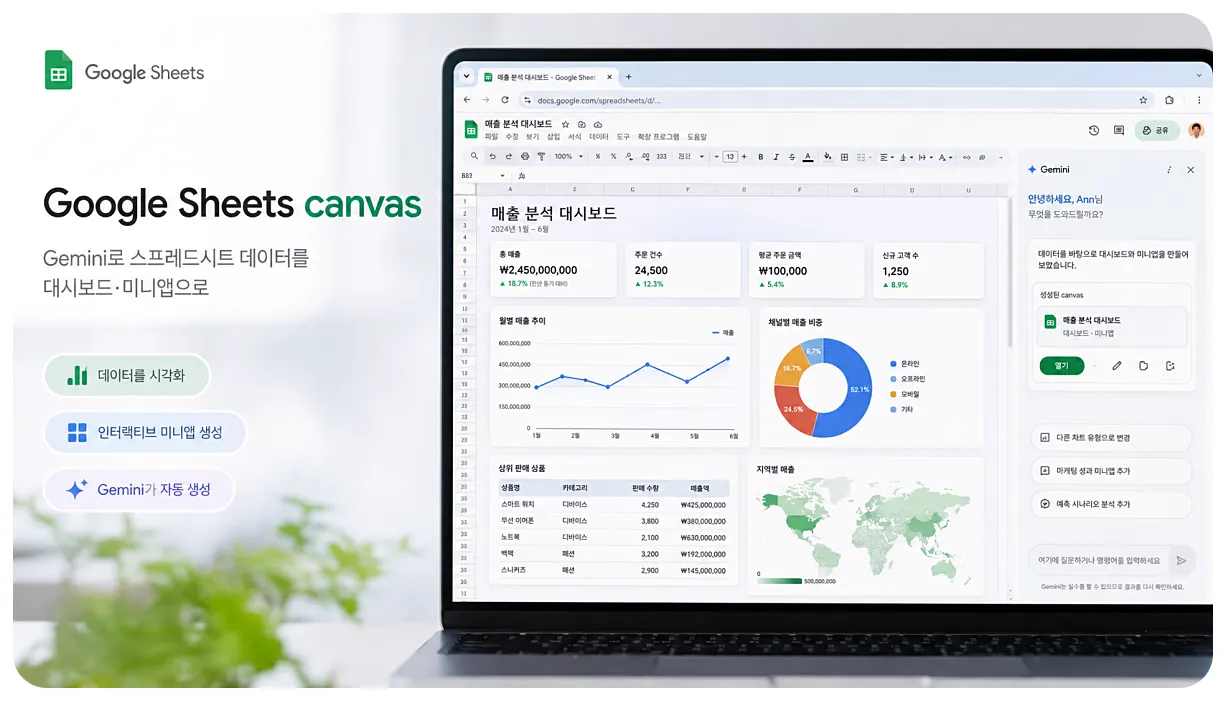
Google Sheets canvas는 표 데이터를 그대로 두고, Gemini로 보기 쉬운 업무용 화면을 빠르게 만드는 데 초점이 맞춰져 있습니다.
목차
Google Sheets canvas란?
Google Sheets canvas는 기존 Google Sheets 데이터 위에 읽기 쉬운 인터랙티브 레이어를 얹는 기능이라고 이해하면 쉽습니다. 즉, 시트를 없애는 기능이 아니라 원본 데이터는 그대로 유지하면서 보는 방식만 더 직관적으로 바꾸는 기능입니다.
예를 들어 매출표가 있으면 월별 매출, 목표 달성률, 상위 품목을 보여주는 대시보드로 바꿀 수 있고, 프로젝트 일정표가 있으면 담당자·상태·마감일 기준의 Kanban 보드로 바꿀 수 있습니다.
스프레드시트 원본 데이터 → Gemini 프롬프트 → Sheets canvas 생성 → 다시 원본 데이터와 연결되는 구조를 한눈에 정리한 SVG 그래픽입니다.
지원 계정과 먼저 알아둘 제한사항
공개 초기 기준으로 Sheets canvas는 Google AI Pro·Ultra 및 일부 Google Workspace 요금제에 순차적으로 제공됩니다. 따라서 같은 날 검색해서 따라 했는데도 메뉴가 안 뜨는 경우가 꽤 흔할 수 있습니다.
이런 조건은 먼저 확인하세요
- PC 웹 브라우저에서 Google Sheets를 열었는지
- 지원되는 Google 계정·Workspace 요금제인지
- 조직 관리자에서 Gemini 기능을 허용했는지
- 문서가 Google Drive의 표준 Google Sheets 파일인지
- 대상 시트 탭의 데이터가 너무 크지 않은지
특히 Excel 파일은 변환 후 쓰는 편이 안전합니다
XLSX 파일을 그대로 열어도 일부 편집은 되지만, Canvas나 Gemini 기능은 표준 Google Sheets 파일에서 가장 안정적으로 동작하는 편입니다. Excel 원본은 보관하고, 실사용은 파일 → Google 스프레드시트로 저장으로 복사본을 만든 뒤 작업하는 것을 추천합니다.
같이 보면 좋은 글
Create canvas 설정 방법
실제로 설정하는 방법은 어렵지 않습니다. 중요한 건 원본 데이터 구조를 먼저 깔끔하게 만드는 것입니다. 첫 줄은 머리글, 각 열은 날짜·담당자·상태·우선순위처럼 분명하게 정리해 두는 편이 좋습니다.
방법 1. Insert 또는 Tools 메뉴에서 만들기
- Google Sheets 문서를 엽니다.
- 삽입(Insert) 또는 도구(Tools) 메뉴에서 Create canvas를 선택합니다.
- Gemini 패널이 열리면 원하는 결과를 자연어로 입력합니다.
- 대시보드·Kanban·캘린더 중 원하는 형태로 생성합니다.
방법 2. Gemini 사이드 패널에서 시작하기
오른쪽 Gemini 패널이 보인다면 여기서 바로 Create canvas를 선택해도 됩니다. 실제로는 이 경로가 가장 빠른 편입니다.
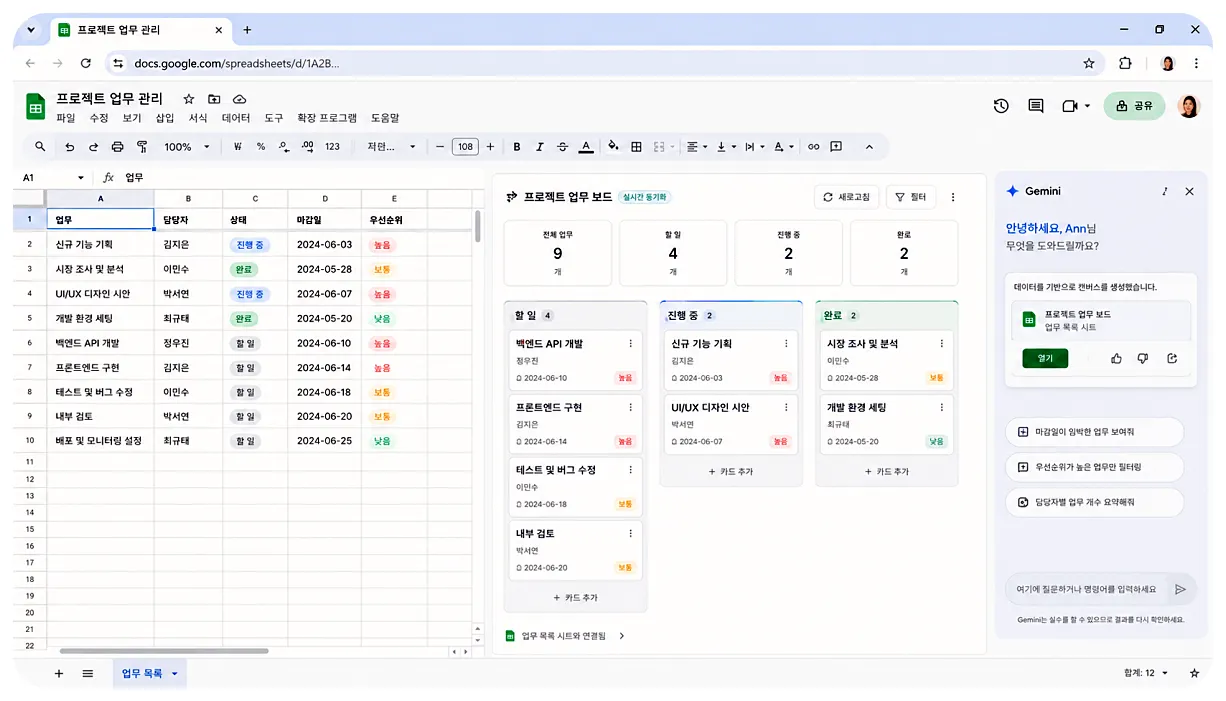
Gemini 패널에서 Create canvas를 선택하면 시트 데이터를 바탕으로 대시보드·보드형 화면을 생성할 수 있습니다.
프롬프트는 구체적으로 적는 편이 좋습니다
예를 들어 단순히 “대시보드 만들어줘”보다 아래처럼 써주는 편이 결과가 훨씬 좋습니다.
Create a project dashboard from this sheet.
Show total tasks, overdue items, status columns,
and add filters for owner and priority.
매출 데이터라면 이렇게 써볼 수 있습니다.
Create a sales dashboard from this sheet.
Show monthly revenue, goal progress, top products,
and add filters for region and sales owner.
실전 활용 예시
제가 보기에는 Sheets canvas는 단순 보고용보다 실시간 협업이 필요한 업무에서 훨씬 매력이 큽니다. 대표적으로 프로젝트 업무표, 영업 현황표, 재고 리스트, 행사 참석자 목록 같은 형태가 잘 맞습니다.
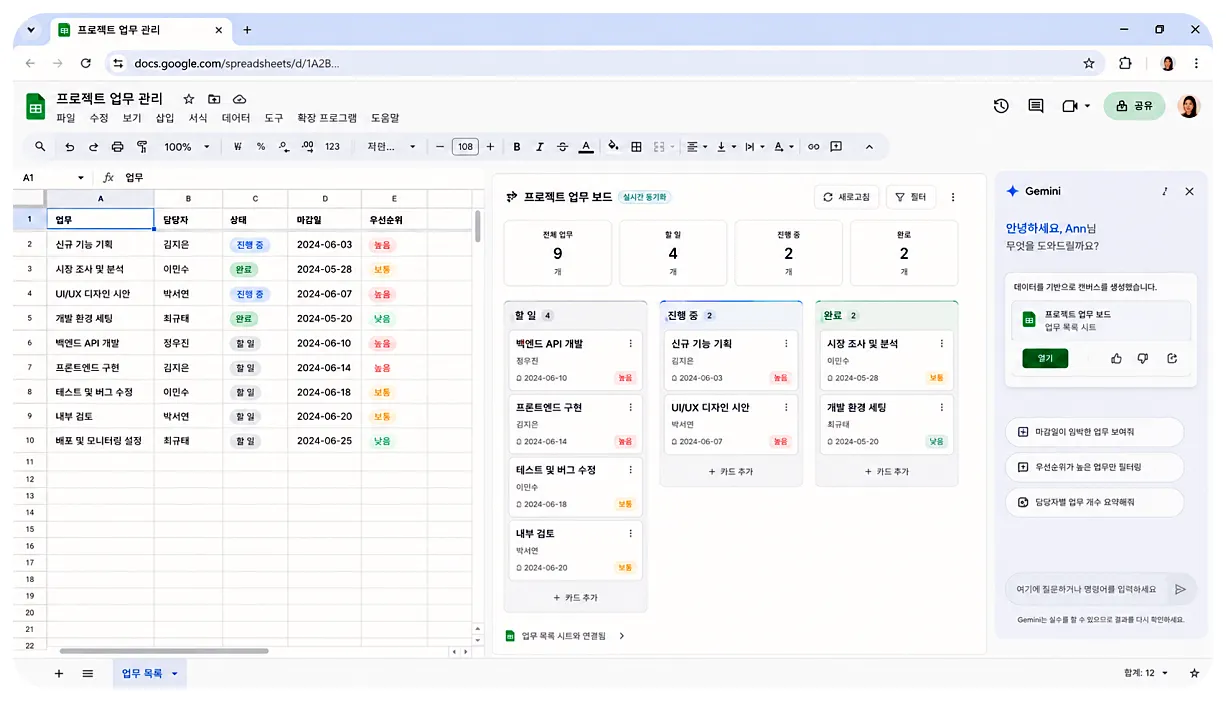
업무 목록 시트 데이터를 기반으로 생성된 프로젝트 관리 보드 예시입니다. 상태별 업무 정리와 담당자 확인이 쉬워집니다.
활용 예시 1. 프로젝트 일정 관리
담당자, 상태, 마감일, 우선순위가 들어간 표를 Kanban 보드 형태로 바꾸면 진행 상황이 한눈에 들어옵니다. 특히 팀장이나 PM이 완료·진행 중·대기 업무를 빠르게 구분할 때 유용합니다.
활용 예시 2. 매출·영업 대시보드
월별 매출, 목표 대비 달성률, 담당 영업사원별 실적, 인기 품목 같은 데이터를 대시보드 카드와 차트로 볼 수 있습니다. 복잡한 피벗과 차트를 여러 개 만들지 않아도 된다는 점이 편합니다.
활용 예시 3. 재고 및 발주 리스트
재고 수량, 발주 필요 여부, 공급처, 카테고리까지 정리된 시트라면 부족 재고 우선 표시나 공급처별 필터 중심의 화면을 만들기 좋습니다.
관련 실무 글 바로가기
Create canvas 메뉴가 안 보일 때 해결방법
검색으로 들어오시는 분들이 가장 많이 궁금해하는 부분이 바로 이 부분일 겁니다. 단순히 브라우저 캐시 문제보다 계정·요금제·파일 형식·환경 조건을 먼저 확인하는 편이 훨씬 빠릅니다.
Create canvas 메뉴가 안 뜰 때는 브라우저 문제보다 계정·파일·정책 조건을 먼저 구분하는 것이 빠릅니다.
자주 걸리는 원인
- 모바일 Google Sheets 앱에서 열고 있는 경우
- 지원되지 않는 계정 또는 아직 순차 배포가 안 된 경우
- Excel 파일 상태로 열어둔 경우
- 데이터가 너무 큰 탭을 바로 Canvas로 만들려는 경우
- 회사 문서의 공유 제한 정책이 걸려 있는 경우
개인정보·기밀 데이터는 신중하게
Google에서도 Gemini 피드백에 개인정보, 기밀정보, 민감한 정보는 넣지 말 것을 안내합니다. 사내 인사 데이터나 급여, 주민등록번호, 고객 민감정보가 포함된 시트라면 조직 보안정책을 먼저 확인하세요.
FAQ
Google Sheets canvas는 무료 계정에서도 되나요?
공개 초기에는 모든 무료 계정에 바로 제공되는 기능은 아닙니다. 지원되는 Google AI 또는 Workspace 환경인지 먼저 확인하는 편이 좋습니다.
Create canvas 메뉴가 안 보이면 어떻게 하나요?
PC 웹브라우저 사용 여부, 지원 계정, Google Sheets 파일 변환 여부, 데이터 크기, 회사 관리자 정책 순서로 점검해보세요.
Canvas에서 수정하면 원본 데이터도 바뀌나요?
네. 편집 권한이 있다면 Canvas와 원본 데이터는 연결되어 함께 반영됩니다.
Excel 파일에서도 바로 쓸 수 있나요?
가능한 경우도 있지만, 안정성과 기능 호환성을 생각하면 Google 스프레드시트로 저장한 복사본에서 사용하는 것을 추천합니다.
하나의 Canvas에서 여러 시트 탭을 같이 쓸 수 있나요?
기본적으로는 한 Canvas가 한 개의 시트 탭을 기준으로 동작하는 경우가 많습니다. 필요한 데이터는 집계 탭으로 먼저 모아두는 방식이 편합니다.
모바일에서도 사용할 수 있나요?
현재는 PC 웹 환경을 기준으로 생각하는 편이 좋습니다. 스마트폰에서는 메뉴가 아예 안 보일 수 있습니다.
결론
Google Sheets canvas는 단순한 시각화 기능이라기보다 스프레드시트 데이터를 바로 업무용 앱처럼 다룰 수 있게 해주는 Gemini 기반 인터페이스에 더 가깝습니다. 특히 프로젝트 관리, 매출 현황, 재고 검토, 일정 공유처럼 여러 사람이 같은 데이터를 자주 보는 업무에 잘 맞습니다.
개인적으로는 처음부터 복잡한 회계 원장이나 거대한 Excel 파일에 적용하기보다, 구조가 단순한 업무표 하나를 Google Sheets로 정리한 뒤 Canvas를 얹어보는 방식을 추천합니다. 익숙해지면 대시보드와 보드형 화면을 만드는 시간이 확실히 줄어들 가능성이 큽니다.
공식 확인 링크