Wii U 게임 넣는법 2026|헥스치 대신 Aroma·wudd·WUP Installer GX2 정품게임 USB 설치
예전에 Wii U 커스텀펌웨어를 처음 만질 때는 헥스치(Haxchi) → Homebrew Launcher → Wii U USB Helper → WUP Installer 순서가 거의 정석처럼 소개됐습니다. 저도 예전 자료를 다시 보면 타이틀 국가를 고르고, 별도의 타이틀 키 정보를 넣고, 게임을 다운로드한 뒤 SD카드의 install 폴더로 옮겨 검은 화면의 WUP Installer에서 A·X 버튼으로 설치하는 설명이 대부분입니다.
그런데 2026년 기준으로 Wii U를 다시 세팅한다면 이 흐름을 그대로 따라가는 건 권하지 않습니다.

헥스치는 현재 레거시 방식이고, 현행 Wii U 홈브류 환경은 Aroma를 중심으로 바뀌었습니다. Homebrew Launcher에서 오래된 .elf 파일을 하나씩 실행하던 방식도 Aroma에서는 기본 흐름이 아니고, 최신 홈브류는 WUHB 형식으로 Wii U 메뉴에서 바로 실행하는 경우가 많습니다.
게임을 Wii U 본체나 USB HDD에 넣는 방법도 예전 USB Helper의 타이틀키 기반 다운로드보다, 본인이 소유한 Wii U 정품 디스크를 wudd로 직접 백업한 뒤 WUP Installer GX2로 설치하는 방식이 현재 기준으로 훨씬 깔끔합니다.
그럼 헥스치, Wii U USB Helper, 국가코드, 타이틀키, Loadiine, SD:/install, WUP Installer, 본체 NAND 설치, USB 설치, 업데이트와 DLC가 지금은 각각 어떤 방식으로 바뀌었는지 하나씩 짚어가면서 정리해보겠습니다.
커스텀 환경 : Aroma
정품 디스크 백업 : wudd
Wii U 설치파일 : .app 형태의 Game 파티션
설치 프로그램 : WUP Installer GX2
SD카드 : FAT32 / 32KB 권장
게임 저장장치 : Wii U에서 포맷한 USB HDD 권장
PC Cemu용 백업 : Dumpling 별도 사용
이 글은 본인이 소유하고 있는 Wii U 본체와 정품 디스크, 정식으로 설치·구매한 업데이트·DLC를 기준으로 설명합니다.
인터넷에서 상용 게임 ROM, 타이틀키, 티켓 파일을 구하거나 저작권이 있는 게임을 무단으로 다운로드하는 방법은 다루지 않습니다. Wii U에 시스템 타이틀이나 출처가 불분명한 패키지를 설치하는 작업은 벽돌 위험도 있으므로 이 글에서는 게임 백업과 설치만 다룹니다.
2026년에는 헥스치 대신 Aroma부터 확인
예전 글의 첫 문장은 “지난번 Wii U에 헥스치 설치 글에 이어서”였지만, 지금 이 부분부터 바꿔야 합니다.
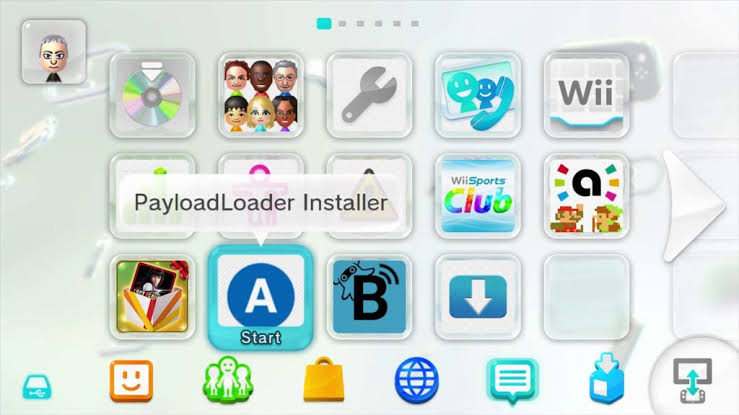
현재 Wii U 쪽에서 일반적으로 사용하는 환경은 Aroma입니다.
Aroma는 최신 Wii U 펌웨어인 북미 5.5.6, 그 외 지역 5.5.5까지 대응하고, PayloadLoader와 EnvironmentLoader를 이용해 부팅할 수 있습니다. Wii U 메뉴에서 홈브류를 일반 채널처럼 실행할 수 있다는 것도 예전 Haxchi 시절과 체감 차이가 큽니다.
기존 Haxchi 사용자는 그대로 이어서 설치하면 안 된다
예전 Haxchi 환경을 계속 사용하고 있는 Wii U라면 그 위에 무작정 Aroma 파일만 덮어쓰는 방식으로 접근하지 않는 편이 좋습니다.
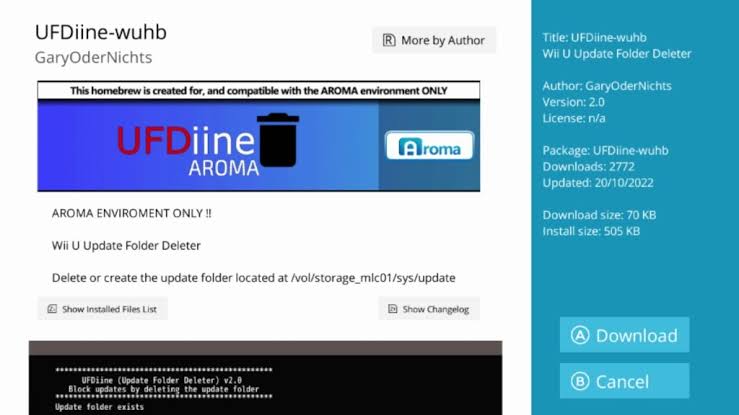
현재 Wii U 공식 홈브류 문서에서는 일반 Haxchi 사용자는 시스템 설정 → 데이터 관리에서 Haxchi 앱을 제거한 뒤 현행 설치 절차를 진행하도록 안내합니다.
CBHC를 사용했다면 더 조심해야 한다
CBHC(Coldboot Haxchi)를 사용했던 본체는 일반 Haxchi와 다릅니다. CBHC가 걸린 DS 가상콘솔 타이틀을 그냥 삭제하면 부팅 문제로 이어질 수 있기 때문에 반드시 CBHC Installer에서 먼저 CBHC를 정상 제거하고 재부팅을 확인한 뒤 해당 앱을 삭제해야 합니다.
일반 Haxchi → Haxchi 앱 제거 후 Aroma 설치 진행
CBHC → CBHC 제거 절차를 먼저 완료
Tiramisu → 현재는 Aroma가 후속 환경이며 Tiramisu는 레거시 용도로만 남아 있음
Aroma에서는 Homebrew Launcher 아이콘을 찾지 않아도 된다
구버전 글에서는 Wii U 메뉴에서 Homebrew Launcher를 켜고 오른쪽으로 넘겨 WUP Installer를 찾는 식으로 설명했습니다.
Aroma는 구조가 다릅니다. homebrew_on_menu 기능을 통해 최신 .wuhb 홈브류 앱을 Wii U 메뉴에서 직접 실행할 수 있기 때문에 “홈브류 런처를 열고 앱 목록을 넘긴다”는 설명은 현재 환경과 맞지 않습니다.
오래된 .elf 홈브류가 꼭 필요한 경우에는 Tiramisu 같은 레거시 환경을 별도로 부팅해야 할 수 있지만, 이번 글에서 사용하는 wudd와 WUP Installer GX2는 현재 Wii U 메뉴에서 실행하는 흐름으로 보는 게 편합니다.
예전 Wii U USB Helper 방식은 왜 빼는가
과거 글에서 가장 긴 부분이 USBHelperInstaller.exe 설치 → 국가 선택 → 타이틀키 입력 → 게임 검색 → 대기열 추가 → 다운로드 → Loadiine 압축해제 과정이었습니다.
당시에는 많이 사용됐지만 지금 기준으로는 굳이 이 방식을 중심으로 새 글을 작성할 이유가 없습니다.
USBHelperInstaller 1.2 자체가 오래된 프로그램
USBHelperInstaller의 마지막 1.2 릴리스는 2019년에 나온 프로그램입니다.
Wii U USB Helper 원본 프로그램도 종료된 뒤 별도 런처가 네트워크 요청을 패치해 사용하는 구조가 되었고, 여전히 옛 프로그램과 타이틀 데이터에 의존합니다.
그래서 2026년 글에서 “USBHelperInstaller.exe를 받아 설치하세요”부터 시작하면 독자는 최신 방식인 줄 알고 오래된 구조를 다시 구성하게 됩니다.
예전 타이틀키 입력 부분은 현행 글에서 삭제
구버전에서는 국가를 선택한 다음 타이틀키 사이트 주소를 넣고 게임을 검색하도록 안내했습니다.
지금은 이 부분을 그대로 재현하지 않습니다.
본인이 보유한 정품 게임이라면 Wii U에서 직접 덤프할 수 있고, Cemu가 목적이라면 Dumpling으로 본편·업데이트·DLC·세이브까지 추출할 수 있습니다. 굳이 불분명한 키 사이트나 다운로드 서버를 거치지 않아도 됩니다.
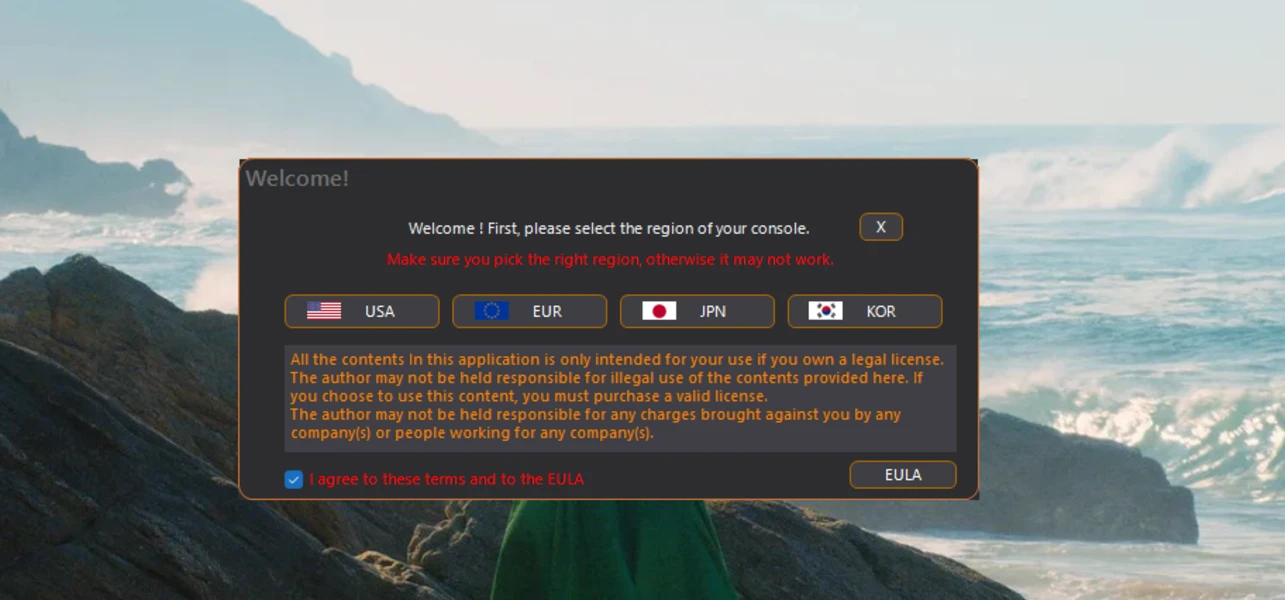
USA·EUR·JPN 지역 선택은 이제 어떻게 생각해야 할까?
예전 USB Helper에서는 시작할 때 USA, EUR, JPN 중 타이틀 지역을 선택했습니다.
Wii U가 한국에 정식 출시되지 않았기 때문에 KOR 타이틀 선택지가 실질적으로 의미가 없다는 설명도 많이 붙어 있었습니다.
Aroma에는 기본적으로 Region Free 관련 기능이 포함되어 있어 예전보다 다른 지역 타이틀 실행이 편해졌습니다. 그렇다고 지역을 아무렇게나 섞어도 된다는 뜻은 아닙니다.
게임 언어가 지역별로 다를 수 있음
Update와 DLC가 게임 Title ID·지역과 맞아야 함
세이브 호환성이 게임별로 다를 수 있음
일부 게임은 일본판·북미판·유럽판 내용이 다름
예를 들어 젤다의 전설 브레스 오브 더 와일드, 제노블레이드 크로니클스 X, 도쿄 미라지 세션 #FE처럼 언어와 지역 차이를 많이 타는 게임은 게임 본편과 Update·DLC의 지역을 맞춰서 관리하는 게 훨씬 편합니다.
예전 USB Helper·Haxchi 화면은 이렇게 생겼다
아래 이미지는 예전 글에서 실제로 사용했던 USB Helper·Homebrew Launcher·구형 WUP Installer 화면입니다.
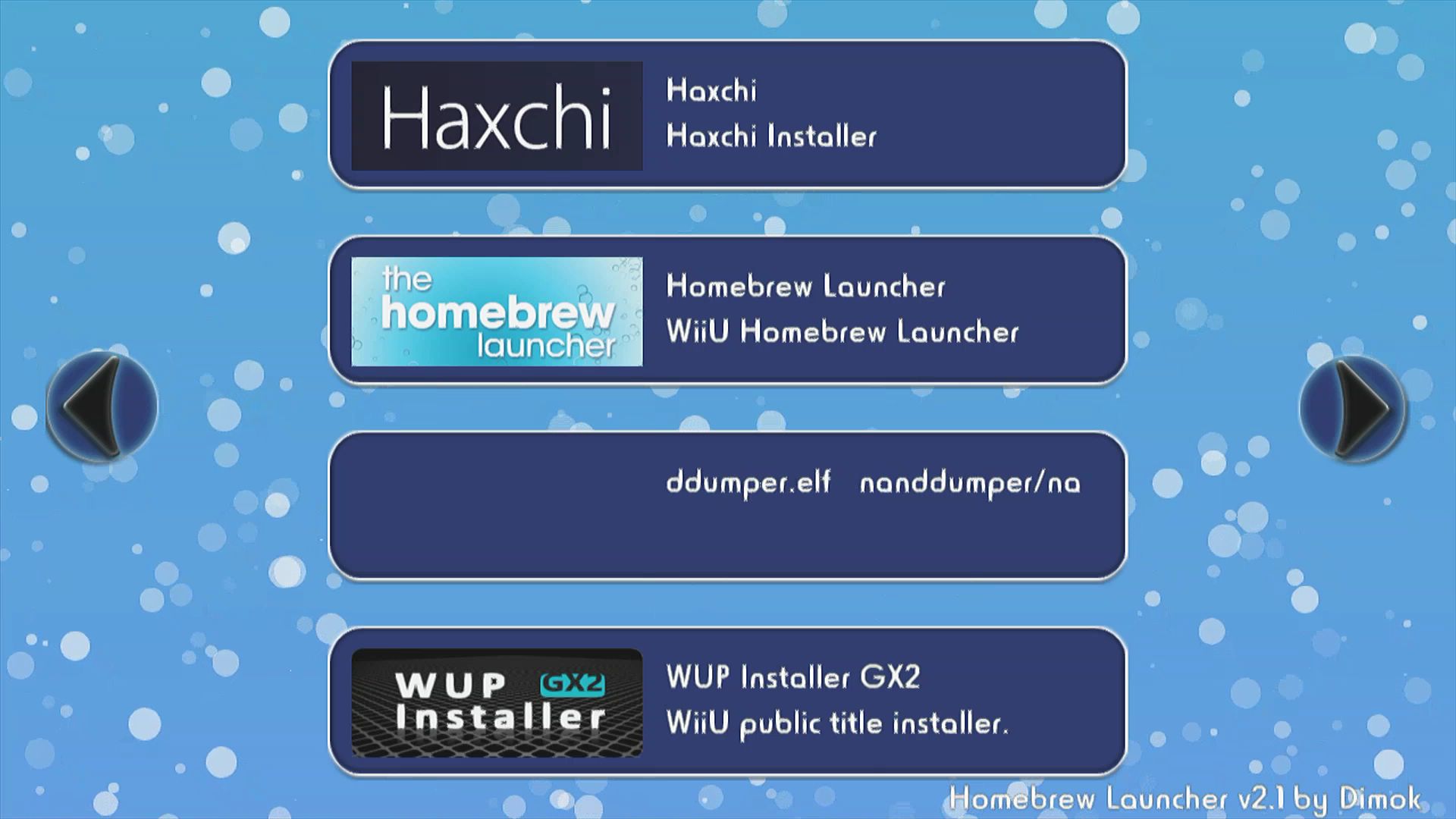
지금은 그대로 따라가기 위한 화면이라기보다 과거 방식과 현재 Aroma 방식의 차이를 이해하기 위한 참고로 보는 게 좋습니다.
USBHelperInstaller 설치 화면
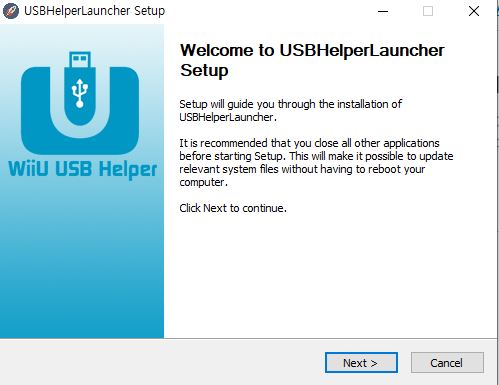
당시에는 USBHelperInstaller.exe를 실행해 서버에서 필요한 파일을 내려받는 방식으로 설치했습니다. 지금은 이 프로그램 자체가 오래된 구조라 새로 세팅하는 글에서는 메인 방식으로 권하지 않습니다.
USB Helper 국가 선택 화면

예전에는 USA·EUR·JPN 중 타이틀 지역을 먼저 골랐습니다. 지금 Aroma에는 Region Free 기능이 있지만, 게임 본편·업데이트·DLC의 지역과 Title ID는 여전히 맞춰 관리하는 편이 안전합니다.
타이틀 키 입력 화면
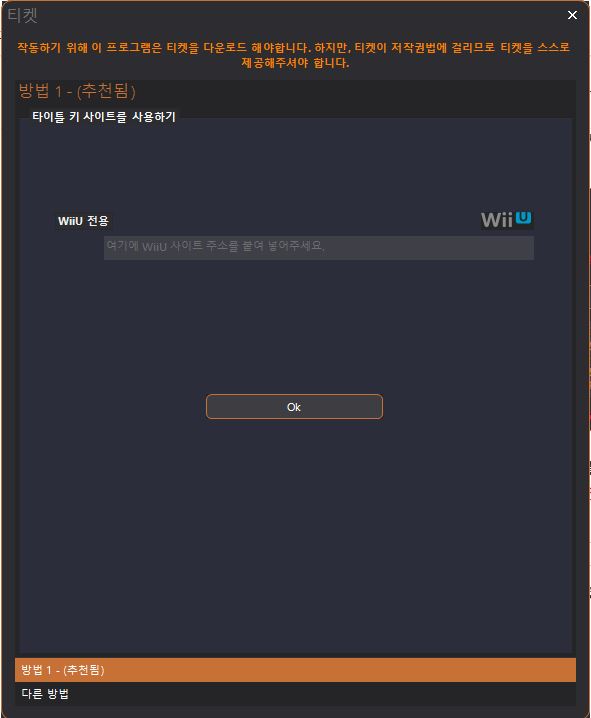
예전 USB Helper는 여기서 타이틀키 정보를 요구했습니다. 2026년 기준 새 글에서는 이 경로를 사용하지 않고, 본인 정품 디스크를 wudd로 직접 덤프하는 흐름으로 바꿨습니다.
USB Helper 메인 프로그램 화면

USB Helper 게임 검색 화면
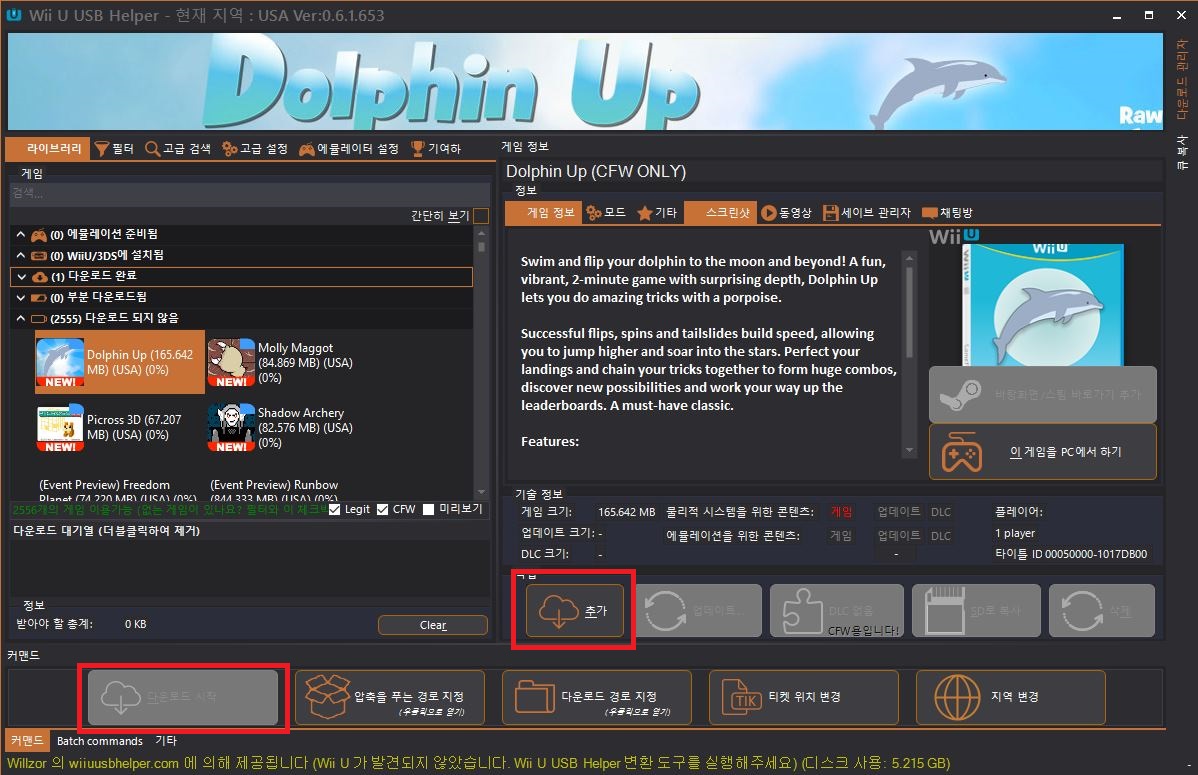
당시에는 여기서 게임을 검색하고 대기열에 추가한 뒤 다운로드하는 식이었습니다. 이 화면도 현재 글에서는 과거 방식 설명용으로만 남깁니다.
USB Helper 다운로드 관리자와 Loadiine 변환 화면
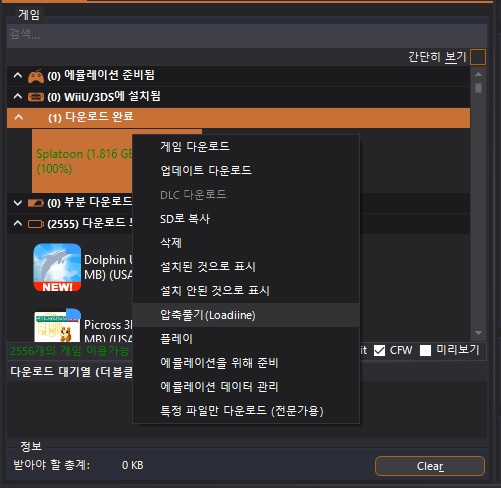
Cemu용으로는 완료된 게임을 Loadiine 형태로 풀어 쓰는 설명이 많았지만, 현재 Cemu용 백업은 Dumpling의 code·content·meta 구조를 쓰는 편이 훨씬 정리하기 쉽습니다.
USB Helper DATA 폴더와 install 폴더 구성
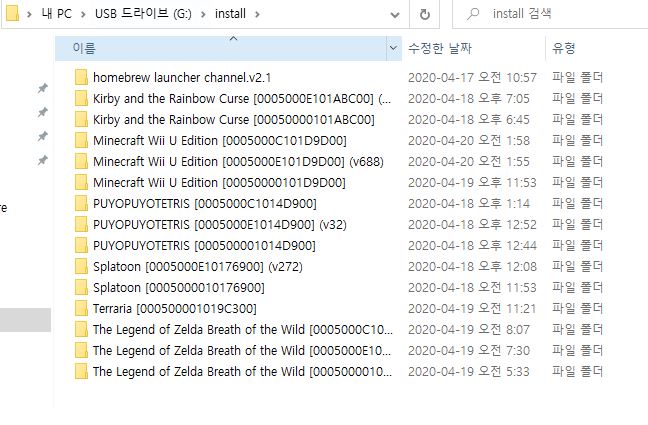
예전에는 DATA 아래 GAMES·UPDATES·DLCS·ESHOP의 여러 폴더를 SD카드의 install로 모았습니다. 현재 정품 디스크 방식에서는 wudd가 만든 GM 폴더를 SD:/install로 이동하는 게 핵심입니다.
Homebrew Launcher 진입 화면
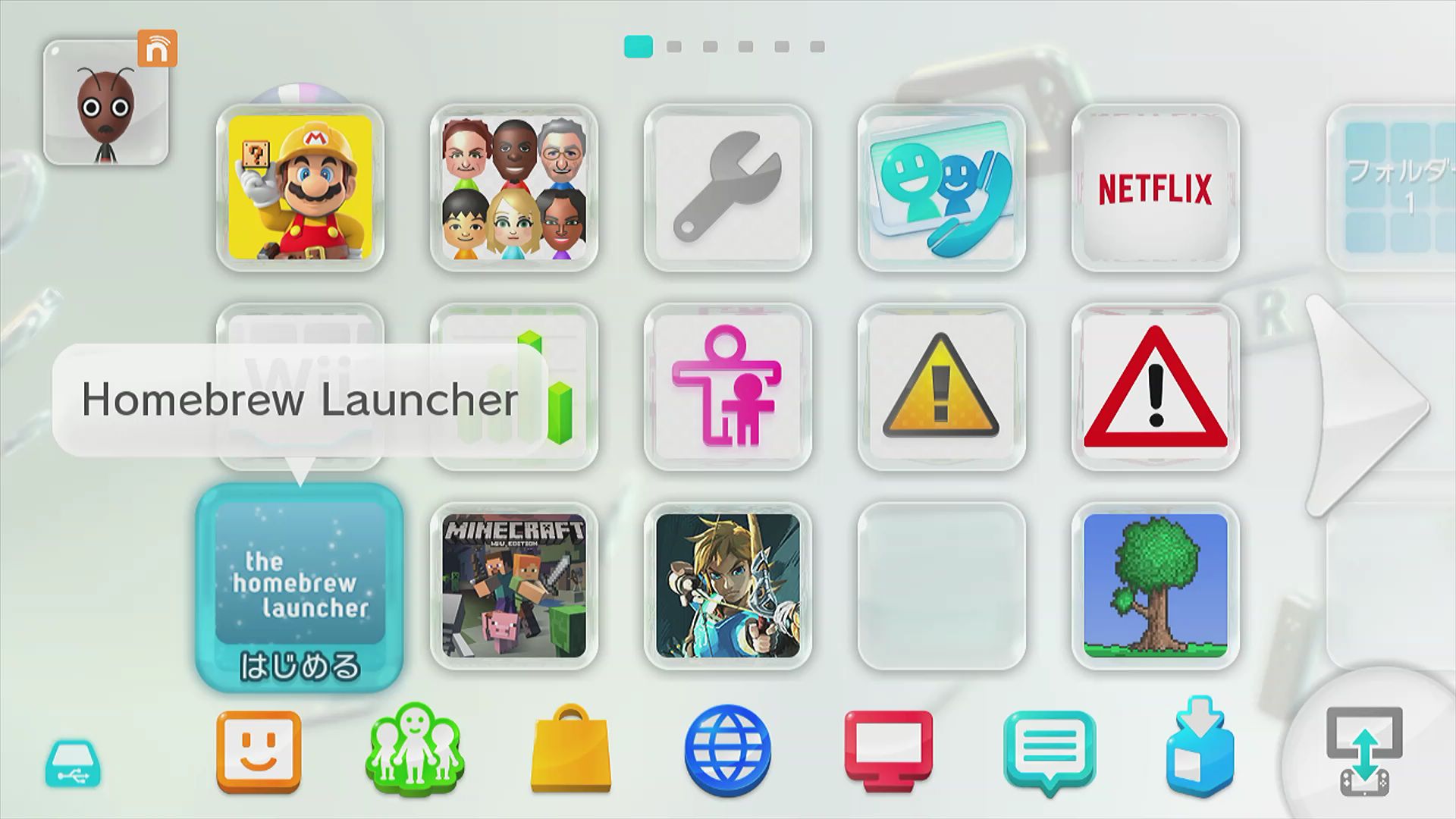
Haxchi 시절에는 Wii U 메뉴에서 Homebrew Launcher를 실행하고 그 안에서 앱을 찾아 실행했습니다. Aroma는 최신 WUHB 앱을 Wii U 메뉴에 직접 표시할 수 있어 이 단계가 훨씬 단순해졌습니다.
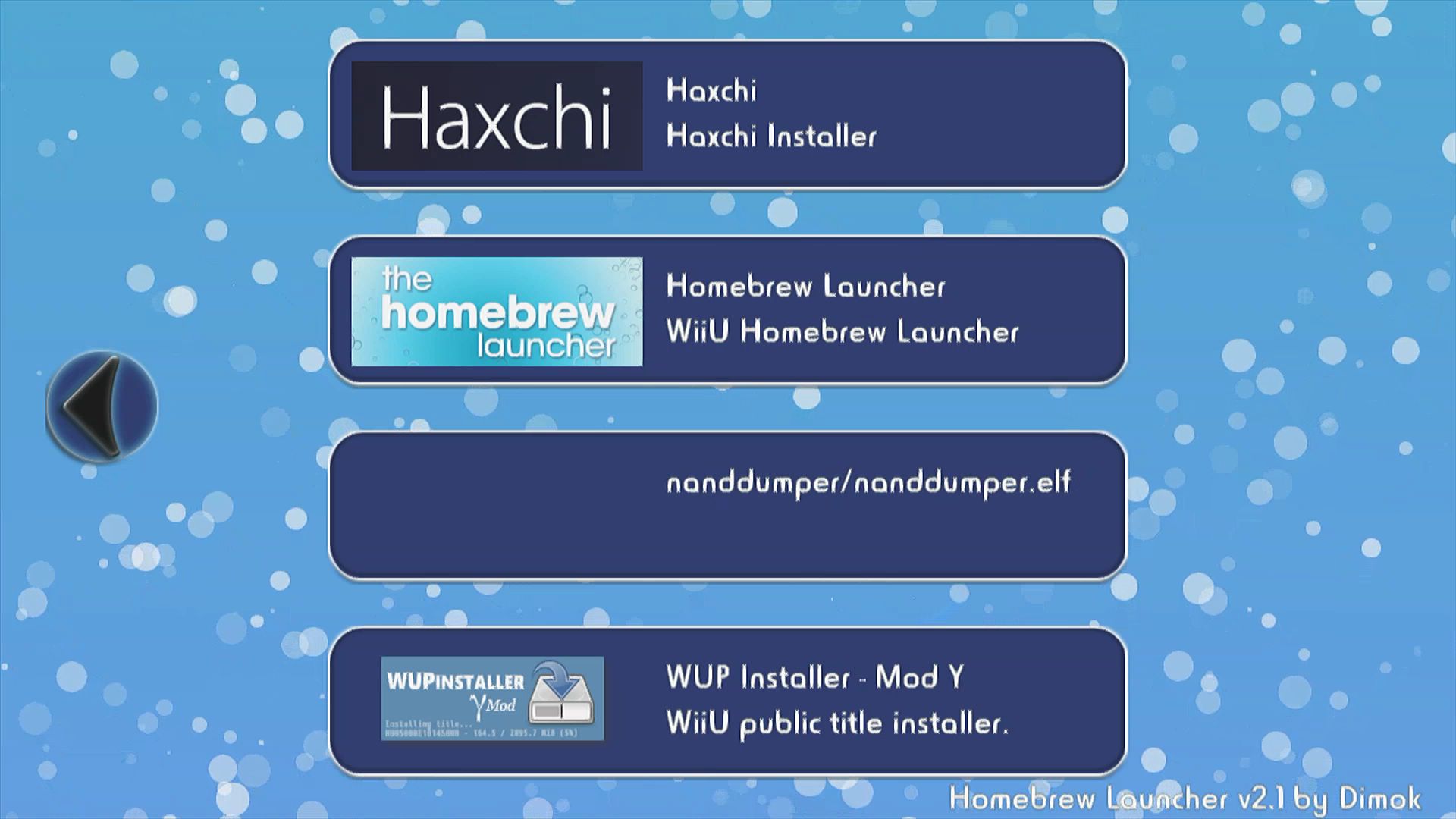
구형 WUP Installer 선택 화면
구형 WUP Installer 설치 화면
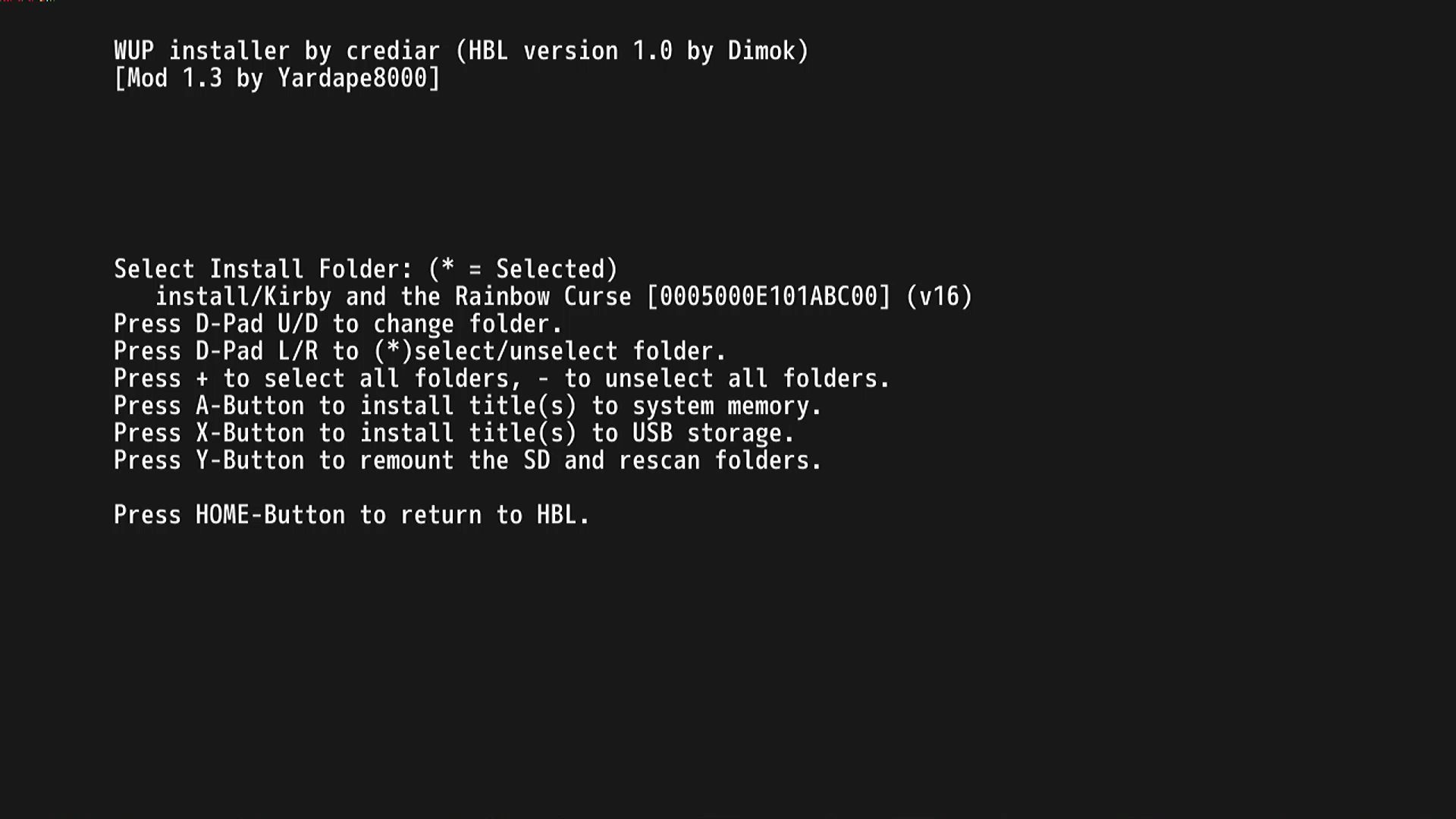
예전 WUP Installer는 방향키와 A·X 버튼 중심의 텍스트 인터페이스였습니다. 현재는 WUP Installer GX2를 사용하면 GUI에서 설치할 타이틀과 USB·NAND 위치를 더 쉽게 선택할 수 있습니다.
Wii U에 게임 넣기 전 준비물과 저장장치
이번 작업은 Aroma가 정상적으로 설치되어 있고 Wii U 메뉴까지 문제없이 부팅되는 상태를 전제로 합니다.
필요한 준비물
- 정상 작동하는 Wii U 본체
- 현재 Aroma 환경
- 본인이 소유한 Wii U 정품 게임 디스크
- FAT32 SD카드
- PC 또는 노트북
- 최신 wudd
- 최신 WUP Installer GX2
- 여러 게임을 설치할 경우 Wii U용 USB HDD
SD카드는 FAT32 32KB가 기본
Aroma를 구성할 때부터 SD카드는 FAT32를 사용합니다.
32GB를 넘는 SD카드는 Windows 기본 포맷창에서 FAT32가 안 보일 수 있는데, 이 경우 FAT32를 지원하는 포맷 도구를 사용하면 됩니다.
할당 단위 크기는 32KB(32768)가 무난합니다. 그리고 SD카드 볼륨 이름을 wiiu로 지정하면 홈브류에서 문제가 생길 수 있어 다른 이름을 사용하는 편이 좋습니다.
FAT32 포맷 명령어와 대용량 USB·SD카드 포맷방법
게임 설치용 USB는 일반 USB 메모리보다 HDD가 낫다
여기서 SD카드와 게임 설치용 USB를 혼동하면 안 됩니다.
SD카드는 wudd로 게임을 덤프하고 설치파일을 WUP Installer GX2에 전달하는 중간 저장장치입니다. 반면 실제 게임을 Wii U 외부 저장장치에서 실행하려면 Wii U가 자체 형식으로 포맷한 USB HDD를 사용하는 게 좋습니다.
공식 Wii U 홈브류 문서에서도 게임 설치용 저장장치는 USB 플래시 메모리보다 HDD를 권장합니다. 플래시 메모리는 지속적인 읽기·쓰기에 최적화되지 않아 장기간 게임 설치용으로 쓰면 수명이나 안정성 문제가 생길 수 있기 때문입니다.
USB HDD 전원이 부족하면 Y 케이블이 필요할 수 있다
2.5인치 외장 HDD처럼 USB 전원만으로 동작하는 제품은 Wii U USB 한 포트의 전력이 부족할 수 있습니다. 이 경우 USB 포트 두 개에서 전원을 받는 Y 케이블을 사용하는 방법이 일반적입니다.
Wii U에서 USB를 포맷하면 PC에서는 못 읽는다
이 부분도 상당히 중요합니다. Wii U에 게임을 설치하기 위해 USB HDD를 본체에서 포맷하면 Windows나 다른 Wii U에서 일반 외장하드처럼 읽을 수 없게 됩니다.
포맷 과정에서 기존 파일도 모두 삭제됩니다. 업무자료나 사진이 들어 있는 외장하드를 그대로 Wii U에 연결해 포맷하면 안 됩니다.
또한 Wii U 전용으로 포맷한 같은 USB HDD를 vWii의 Wii·게임큐브 USB 로더용 저장장치로 함께 쓰는 구조도 피하는 편이 좋습니다.
NAND보다 USB 설치를 권하는 이유
Wii U는 모델에 따라 내부 저장공간이 8GB 또는 32GB라서 게임 여러 개를 넣으면 금방 부족해집니다.
젤다의 전설 브레스 오브 더 와일드, 제노블레이드 크로니클스 X, 스매시브라더스 for Wii U, 마리오카트 8, 베요네타 2처럼 업데이트와 DLC까지 붙는 게임을 몇 개만 설치해도 내부 메모리는 금방 찹니다.
그래서 테스트용 작은 게임이 아니라 여러 타이틀을 실제로 보관할 목적이라면 처음부터 USB HDD 쪽으로 구성하는 게 훨씬 편합니다.
wudd로 정품 Wii U 게임 디스크 백업
이제 예전 USB Helper의 “게임 다운로드” 자리를 본인 정품 디스크를 직접 덤프하는 과정으로 바꿔보겠습니다.
wudd와 WUP Installer GX2를 SD카드에 복사
현재 Wii U 홈브류 문서의 디스크 설치 절차에서는 wudd와 WUP Installer GX2를 사용합니다.
각 압축파일의 내용을 SD카드 루트에 복사합니다. Aroma용 WUP Installer GX2는 .wuhb 형식이기 때문에 정상적으로 설치되었다면 Wii U 메뉴에서 바로 실행할 수 있습니다.
Wii U에 디스크를 넣고 wudd 실행
SD카드를 Wii U에 다시 넣고 본인이 백업할 정품 게임 디스크를 삽입합니다.
Aroma로 부팅한 뒤 Wii U 메뉴에서 wudd를 실행합니다.
Dump partition as .app 선택
→ Dump partition as .app
→ Game 파티션 선택
→ SD카드로 덤프 진행
여기서 중요한 건 WUD/WUX 이미지로 만드는 게 아니라 .app 설치용 파티션으로 덤프하는 것입니다.
wudd 자체는 WUD·WUX 이미지 백업도 지원하지만 Wii U 본체나 USB에 다시 설치하는 목적이라면 Dump partition as .app 흐름이 가장 바로 이어집니다.
게임마다 걸리는 시간 차이는 크다
게임 크기에 따라 덤프 시간은 달라집니다. 뉴 슈퍼 마리오브라더스 U, 캡틴 토드 트레저 트래커처럼 상대적으로 가벼운 타이틀과 제노블레이드 크로니클스 X, 젤다 브레스 오브 더 와일드 같은 대형 게임은 체감 차이가 꽤 큽니다.
진행 중에는 SD카드를 빼거나 Wii U 전원을 끄지 않는 게 중요합니다.
덤프가 끝나면 PC에서 GM 폴더 확인
작업이 끝나면 Wii U 메뉴로 빠져나온 뒤 SD카드를 PC에 연결합니다.
현재 절차에서는 보통 다음 구조 아래에 게임 설치 데이터가 생성됩니다.
└─ GMXXXXXXXXXXXXXXXX\
여기서 GMXXXXXXXXXXXXXXXX 폴더가 실제 WUP Installer GX2가 설치할 게임 데이터입니다.
SD카드 루트에 install 폴더 만들기
예전 글에서도 install 폴더를 사용했는데 이 부분은 현재도 남아 있습니다. 다만 예전 USB Helper의 GAMES·UPDATES·DLC 폴더를 섞어서 복사하는 방식이 아니라, wudd가 직접 만든 GM 폴더를 옮긴다는 점이 다릅니다.
└─ GMXXXXXXXXXXXXXXXX\
install 폴더가 없다면 직접 만들면 됩니다.
WUP Installer GX2로 Wii U 게임 설치
예전 글에서는 검은 배경의 WUP Installer 화면에서 방향키로 선택하고 A 버튼은 내장메모리, X 버튼은 USB라는 설명을 사용했습니다.
현재는 WUP Installer GX2를 기준으로 보는 게 좋습니다. 이름 그대로 GUI가 적용된 버전이고 Aroma에서는 Wii U 메뉴에서 바로 실행할 수 있어 예전보다 훨씬 직관적입니다.
WUP Installer GX2 실행 후 게임 선택
SD카드를 Wii U에 다시 꽂고 Aroma로 부팅합니다.
Wii U 메뉴에서 WUP Installer GX2를 실행하면 SD:/install 아래에 넣어둔 타이틀 목록이 표시됩니다.
→ 설치할 GMXXXXXXXXXXXXXXXX 선택
→ Install
→ 확인 Yes
→ 설치 위치 USB 또는 NAND 선택
USB와 NAND 중 어디에 설치할까?
| 설치 위치 | 추천 | 특징 |
|---|---|---|
| USB HDD | 추천 | 여러 게임 설치에 적합 |
| NAND | 소형 타이틀·테스트 | 8GB/32GB 공간이 빠르게 부족 |
게임을 몇 개만 넣어도 용량이 커지기 때문에 개인적으로 구성한다면 USB HDD를 기본 저장장치로 쓰고 시스템 NAND는 가능하면 여유를 남겨두는 쪽이 낫습니다.
설치 완료 전 전원 차단 금지
WUP Installer GX2가 게임을 설치하는 동안에는 Wii U 전원을 끄거나 SD카드·USB HDD를 분리하지 않습니다.
설치가 완료되면 Wii U 메뉴로 나와 게임 아이콘이 정상적으로 생성됐는지 확인합니다.
설치 후 SD카드의 GM 폴더는 삭제해도 된다
게임 설치가 정상적으로 끝났다면 SD카드를 다시 PC에 연결한 뒤 SD:/install/GMXXXXXXXXXXXXXXXX 폴더를 삭제해 공간을 확보할 수 있습니다.
다만 원본 백업을 계속 보관하고 싶다면 SD카드가 아니라 PC·NAS·외장하드에 별도로 복사해두는 편이 안전합니다.
업데이트·DLC·세이브·디지털게임은 어떻게 처리할까?
예전 USB Helper 글에서는 GAMES, UPDATES, DLCS, ESHOP 폴더를 모두 다운로드한 뒤 SD카드 install 폴더에 모아서 설치하는 방식이었습니다.
현재는 목적에 따라 나눠서 생각하는 게 좋습니다.
정품 디스크 게임의 Update와 DLC가 이미 Wii U에 설치되어 있다면
게임을 USB HDD로 옮길 때는 Wii U의 기본 데이터 관리 기능을 사용하는 게 가장 단순합니다.
→ 데이터 관리
→ 데이터 복사/이동/삭제
→ 본체 저장 메모리
→ 항목 이동(X)
→ 게임 + Update + DLC 선택
→ USB HDD로 이동
즉 정품 디스크를 wudd로 USB에 설치한 뒤, 원래 Wii U 내부 메모리에 있던 업데이트나 DLC도 같은 게임 기준으로 USB 쪽에 옮겨주면 됩니다.
게임과 Update·DLC는 같은 저장장치에 두는 게 편하다
게임 본편은 USB에 있고 Update는 NAND에 남아 있어도 동작하는 경우가 있지만, 저장공간 관리나 나중에 이동할 때는 같은 게임의 본편·업데이트·DLC를 한 저장장치에 모아두는 편이 관리하기 쉽습니다.
디지털 구매 게임은?
이미 Wii U 본체에 설치되어 있는 본인 구매 디지털 게임은 데이터 관리에서 Wii U용 USB HDD로 이동하는 게 가장 간단합니다.
PC의 Cemu에서도 사용하고 싶다면 별도의 Dumpling 방식으로 게임·Update·DLC·세이브를 백업하는 게 좋습니다.
Cemu 2.6 젤다 야생의 숨결 게임·업데이트·DLC 설치방법
Cemu용 파일과 Wii U 설치용 파일은 목적이 다르다
| 목적 | 추천 도구 | 형태 |
|---|---|---|
| Wii U 본체/USB에 정품 디스크 설치 | wudd + WUP Installer GX2 | .app 설치 데이터 |
| PC Cemu에서 실행 | Dumpling | code/content/meta |
| Wii U 세이브 관리 | SaveMii 계열 | 게임별 Save |
이걸 구분하지 않으면 “Dumpling으로 뽑은 meta.xml 폴더를 왜 WUP Installer에서 안 읽지?” 같은 식으로 헷갈리게 됩니다.
세이브파일은 설치파일과 별도로 생각
WUP Installer GX2는 게임 설치가 목적입니다. 세이브 데이터는 게임 자체의 설치파일과 별개입니다.
Aroma 환경에서는 SaveMii 계열 홈브류로 세이브를 백업해두는 방법이 편하고, Cemu로 옮길 목적이라면 Dumpling의 Saves 기능을 사용할 수 있습니다.
게임별로 설치 후 확인할 부분
젤다의 전설 브레스 오브 더 와일드
Wii U에서 가장 많이 다시 설치하는 게임 중 하나입니다. 본편 설치만 끝내고 바로 플레이하기보다 Update와 DLC가 같이 있는지 확인하는 게 좋습니다.
PC Cemu에서도 함께 사용할 생각이라면 v208 / Version 1.5.0 업데이트 여부가 FPS++ 같은 설정에 중요합니다.
젤다 Cemu Vulkan·FPS++·60FPS·자이로 최적화
마리오카트 8
설치가 끝나면 Update와 DLC가 제대로 잡혔는지 확인하기 좋은 게임입니다. 여러 컵이나 추가 캐릭터 DLC를 가지고 있다면 본편만 옮긴 상태와 차이가 바로 보여서 데이터 누락을 확인하기 쉽습니다.
슈퍼 마리오 3D 월드·뉴 슈퍼 마리오브라더스 U
비교적 실행 확인이 빠른 편이라 Wii U USB 설치가 처음이라면 테스트하기 편한 타이틀입니다. 메뉴 진입과 세이브까지 정상인지 확인한 뒤 다른 대용량 게임으로 넘어가는 식이 덜 헷갈립니다.
제노블레이드 크로니클스 X
용량을 많이 쓰는 편이라 8GB·32GB NAND보다는 USB HDD 구성이 훨씬 현실적입니다. 업데이트와 추가 데이터까지 고려하면 외장 저장공간을 처음부터 넉넉하게 잡는 게 좋습니다.
젤다 바람의 지휘봉 HD·황혼의 공주 HD
둘 다 Wii U에서 다시 하기 좋은 HD 타이틀입니다. 다른 지역 디스크를 가지고 있다면 Aroma의 Region Free 기능이 도움이 될 수 있지만, Update나 세이브까지 섞을 때는 지역과 Title ID를 확인하는 편이 안전합니다.
스플래툰·슈퍼 마리오 메이커
온라인 기능 의존도가 컸던 타이틀이라 현재는 예전 Nintendo Network 시절과 플레이 환경이 다릅니다. 게임 자체 설치 여부와 온라인 서비스 사용 가능 여부는 별개의 문제로 봐야 합니다.
베요네타 2·피크민 3·동키콩 트로피컬 프리즈
이런 타이틀도 wudd로 정품 디스크를 백업해 WUP Installer GX2로 설치하는 기본 흐름은 같습니다. 게임마다 특별한 설치버튼이 있는 게 아니라, 정품 디스크 → Game 파티션 덤프 → install 폴더 → WUP Installer GX2라는 구조를 한 번 익혀두면 됩니다.
Wii U 게임 설치 오류와 해결방법
wudd가 Wii U 메뉴에 안 보일 때
Aroma용 파일이 SD카드의 올바른 위치에 복사되어 있는지 확인합니다. Aroma에서는 최신 WUHB 홈브류가 Wii U 메뉴에 직접 나타나는 구조이므로 오래된 Homebrew Launcher 폴더만 복사해놓고 앱이 안 보인다고 생각하기 쉽습니다.
WUP Installer GX2가 게임목록을 못 찾을 때
SD카드 루트의 install 폴더와 GM 폴더 위치를 먼저 봅니다.
SD:\install\GMXXXXXXXXXXXXXXXX\
wudump 폴더에 그대로 둔 채 WUP Installer GX2를 실행하면 설치목록에서 원하는 형태로 보이지 않을 수 있습니다.
SD카드가 인식되지 않을 때
FAT32인지, MBR인지, SD 어댑터의 LOCK 스위치가 잠겨 있지 않은지 확인합니다. SD 카드 볼륨 이름을 WIIU로 지정한 경우에도 홈브류에서 문제가 생길 수 있습니다.
USB HDD 설치가 실패할 때
USB HDD가 Wii U에서 정상 포맷되어 있는지 확인합니다. PC용 NTFS·exFAT 상태 그대로는 Wii U 게임 설치 저장장치로 사용할 수 없습니다.
2.5인치 HDD가 설치 도중 끊기거나 인식이 불안정하다면 전원 부족도 의심해볼 수 있습니다. 다른 포트나 Y 케이블을 이용해 안정성을 확인합니다.
게임 설치는 됐는데 실행되지 않을 때
본인이 직접 wudd로 덤프한 정품 디스크라면 먼저 설치가 완전히 끝났는지, Update·DLC와 지역이 맞는지 확인합니다.
Aroma의 Region Free가 있어도 모든 Update·DLC가 자동으로 다른 지역 게임과 호환되는 것은 아닙니다.
WUP Installer에서 NAND에 설치해도 되나?
게임 타이틀 자체를 NAND에 설치하는 기능은 있지만 공간이 작기 때문에 일반적으로 USB를 추천합니다.
특히 출처가 불분명한 시스템 타이틀이나 IOSU 관련 데이터를 WUP Installer로 NAND에 설치하는 건 전혀 다른 위험한 작업입니다. 이번 글의 절차에서는 본인이 덤프한 게임 Game 파티션 외에는 다루지 않는 게 안전합니다.
Aroma인데 옛 Homebrew Launcher 앱이 안 돌아갈 때
고장이라기보다 Aroma의 구조 차이일 수 있습니다. Aroma는 모든 오래된 .elf 홈브류와 호환되는 환경이 아니며, 구형 Homebrew Launcher 방식은 더 이상 기본 흐름이 아닙니다.
꼭 필요한 레거시 앱이 있다면 Tiramisu를 별도로 부팅해 사용해야 할 수 있지만, wudd와 WUP Installer GX2처럼 현재 대응되는 앱은 Aroma용 버전을 사용하는 게 낫습니다.
예전 방식과 2026년 방식 한눈에 비교
| 항목 | 예전 글 | 2026년 권장 흐름 |
|---|---|---|
| CFW | Haxchi / CBHC | Aroma |
| 홈브류 실행 | Homebrew Launcher | Wii U Menu의 WUHB |
| 게임 준비 | USB Helper 다운로드 | 본인 정품 디스크를 wudd로 직접 덤프 |
| 타이틀키 | 키 사이트 입력 | 사용하지 않음 |
| 지역 선택 | USA/EUR/JPN 선택 | 본인 디스크 지역 기준 / Aroma Region Free |
| Loadiine | Cemu용 압축해제 | Cemu라면 Dumpling 활용 |
| 설치 데이터 | USB Helper DATA 폴더 | wudd의 GM 폴더 |
| 설치 앱 | 구형 WUP Installer | WUP Installer GX2 |
| 게임 저장 | NAND/USB | USB HDD 우선 추천 |
| Update·DLC 이동 | 다운로드 후 설치 | 본인 설치 데이터는 Data Management로 이동 |
예전 화면을 보면 과정이 더 복잡해 보이는 이유가 바로 여기 있습니다. 국가와 타이틀키를 고르고 서버에서 데이터를 받아 풀어내는 과정이 중간에 들어갔기 때문입니다.
지금 방식은 정품 디스크 기준이라면 오히려 구조가 단순합니다. wudd로 덤프 → GM 폴더를 install로 이동 → WUP Installer GX2에서 USB 설치만 기억하면 됩니다.
Wii U 게임 넣는법 자주 묻는 질문
2026년에도 Haxchi를 써야 하나요?
새로 구성한다면 Haxchi보다 Aroma를 사용하는 게 현재 기준입니다. 기존 Haxchi 사용자는 현행 Aroma 설치 절차를 따르기 전에 Haxchi 상태를 정리하는 편이 좋으며, CBHC는 반드시 전용 제거 절차를 먼저 거쳐야 합니다.
Tiramisu와 Aroma 중 무엇을 쓰나요?
현재는 Aroma가 후속 환경입니다. Tiramisu는 일부 오래된 홈브류를 실행해야 할 때만 선택적으로 사용하는 레거시 환경에 가깝습니다.
Wii U USB Helper가 꼭 필요한가요?
아닙니다. 본인이 소유한 정품 디스크를 Wii U에 설치하는 목적이라면 wudd와 WUP Installer GX2만으로 진행할 수 있습니다. PC Cemu가 목적이면 Dumpling을 사용할 수 있습니다.
타이틀키 사이트 주소가 필요한가요?
이번 방식에서는 필요하지 않습니다. 정품 디스크를 본인의 Wii U에서 직접 덤프합니다.
wudd에서 WUD와 .app 중 무엇을 선택하나요?
Wii U 본체나 Wii U용 USB HDD에 다시 설치하려면 Dump partition as .app → Game 흐름이 편합니다. WUD/WUX는 디스크 이미지 보관 목적에 더 가깝습니다.
WUP Installer GX2에서 USB와 NAND 중 무엇이 좋나요?
여러 게임을 설치할 목적이라면 USB HDD 쪽을 추천합니다. Wii U 내부 저장공간은 8GB 또는 32GB라 대형 게임 몇 개만 설치해도 부족해집니다.
USB 메모리도 사용할 수 있나요?
가능한 경우가 있지만 장기간 게임을 설치해서 사용할 목적이라면 USB 플래시 메모리보다 HDD가 권장됩니다. 외장 HDD가 버스파워 방식이라면 Y 케이블이 필요할 수 있습니다.
Wii U용 USB HDD를 PC와 같이 사용할 수 있나요?
Wii U에서 게임 저장용으로 포맷하면 PC에서 일반 드라이브처럼 사용할 수 없습니다. 포맷 전 기존 데이터는 반드시 다른 곳에 백업해야 합니다.
마리오카트8·젤다·슈퍼마리오도 같은 방식인가요?
정품 Wii U 디스크라면 기본 덤프와 설치 흐름은 같습니다. 젤다 브레스 오브 더 와일드, 마리오카트 8, 슈퍼 마리오 3D 월드, 뉴 슈퍼 마리오브라더스 U, 제노블레이드 크로니클스 X, 베요네타 2, 피크민 3, 바람의 지휘봉 HD, 황혼의 공주 HD 등 모두 같은 틀로 진행합니다.
Update와 DLC는 어떻게 USB로 옮기나요?
이미 Wii U에 정상 설치되어 있는 본인 데이터라면 시스템 설정의 데이터 관리에서 게임과 Update·DLC를 USB 저장장치로 이동할 수 있습니다.
Cemu에서도 같은 GM 폴더를 사용하나요?
목적이 다릅니다. Cemu에서는 Dumpling으로 추출한 code/content/meta 구조를 쓰는 편이 편하고, Cemu의 File → Install game title, update or DLC에서 meta.xml을 설치할 수 있습니다.
Wii U가 벽돌될 가능성은 없나요?
게임 설치 자체보다 시스템 영역을 잘못 건드리는 작업이 더 위험합니다. 현행 Aroma 절차를 따르고, CBHC 같은 레거시 환경을 올바르게 제거하며, 출처가 불분명한 시스템 타이틀을 WUP Installer로 NAND에 설치하지 않는 것이 중요합니다. 작업 전 NAND 백업을 보관해두는 것도 권장됩니다.
잡가이버 관련글
젤다 야생의 숨결 Cemu 2.6 PC 설치방법 - 업데이트 v208·DLC·Vulkan
젤다 Cemu Vulkan·FPS++·자이로·60FPS 최적화
정리하면서 보면 예전보다 오히려 단순해졌다
오래된 Wii U 게임 넣는 글을 다시 보면 USB Helper 설치부터 국가 선택, 타이틀키, 다운로드 대기열, Loadiine 변환, install 폴더, Homebrew Launcher까지 단계가 상당히 많았습니다.
2026년 기준으로 본인 정품 디스크를 Wii U에 설치하는 목적이라면 핵심은 훨씬 명확합니다.
↓
wudd 실행
↓
Dump partition as .app → Game
↓
SD:/wudump의 GM 폴더 확인
↓
SD:/install로 GM 폴더 이동
↓
WUP Installer GX2 실행
↓
USB 또는 NAND 선택
↓
게임 실행 확인
게임을 한두 개만 설치할 때는 NAND도 쓸 수 있지만, 실제로 젤다 브레스 오브 더 와일드, 마리오카트 8, 제노블레이드 크로니클스 X, 베요네타 2, 스매시브라더스 for Wii U 같은 게임을 여러 개 보관하려면 USB HDD가 훨씬 현실적입니다.
그리고 PC Cemu까지 같이 활용할 계획이라면 Wii U 설치용 wudd 백업과 Cemu용 Dumpling 백업을 따로 생각하는 게 가장 덜 헷갈립니다. Wii U에 넣을 때는 .app + WUP Installer GX2, Cemu에서 쓸 때는 code/content/meta + meta.xml이라고 기억하면 됩니다.