디스코드 봇 추가방법 - 음악·관리·역할·티켓 추천
디스코드 봇 추가방법 - 음악·관리·역할·티켓 추천
디스코드(Discord)를 처음 사용하다 보면 단순히 음성채팅이나 게임 대화만 하는 것보다 서버에 여러 기능을 추가하고 싶을 때가 있습니다.
새로 들어온 사람에게 자동으로 환영 메시지를 보내거나, 욕설과 스팸을 자동 차단하고, 버튼을 눌러 역할을 선택하게 만들거나, 음악을 틀고 일정 관리와 문의 티켓까지 자동화할 수 있는데요.

예전에는 이런 기능을 대부분 디스코드 봇(Discord Bot)이라고 불렀지만 2026년 현재 Discord에서는 이를 더 넓게 앱(App)이라고 부르고 있습니다.
그래도 실제 검색에서는 여전히 디스코드 봇 추가, 디스코드 노래봇, 디스코드 관리봇, 디스코드 역할봇 같은 표현을 많이 사용하기 때문에 이번 글에서는 이해하기 쉽게 봇과 앱이라는 표현을 함께 사용하겠습니다.
처음 디스코드 봇을 추가한다면
① Discord 서버 만들기
② 서버 설정 → App Directory 접속
③ 원하는 앱 검색
④ 앱 추가(Add App)
⑤ 서버 또는 내 계정 설치 여부 선택
⑥ 요청하는 권한 확인 후 승인
⑦ 채팅창에서 / 또는 앱 실행기로 사용
2026년에는 디스코드 봇보다 App이라는 표현을 쓴다
예전 Discord에서는 서버에 프로그램 계정을 추가하고 !play, .help 같은 명령어를 입력하는 형태가 일반적이었습니다.
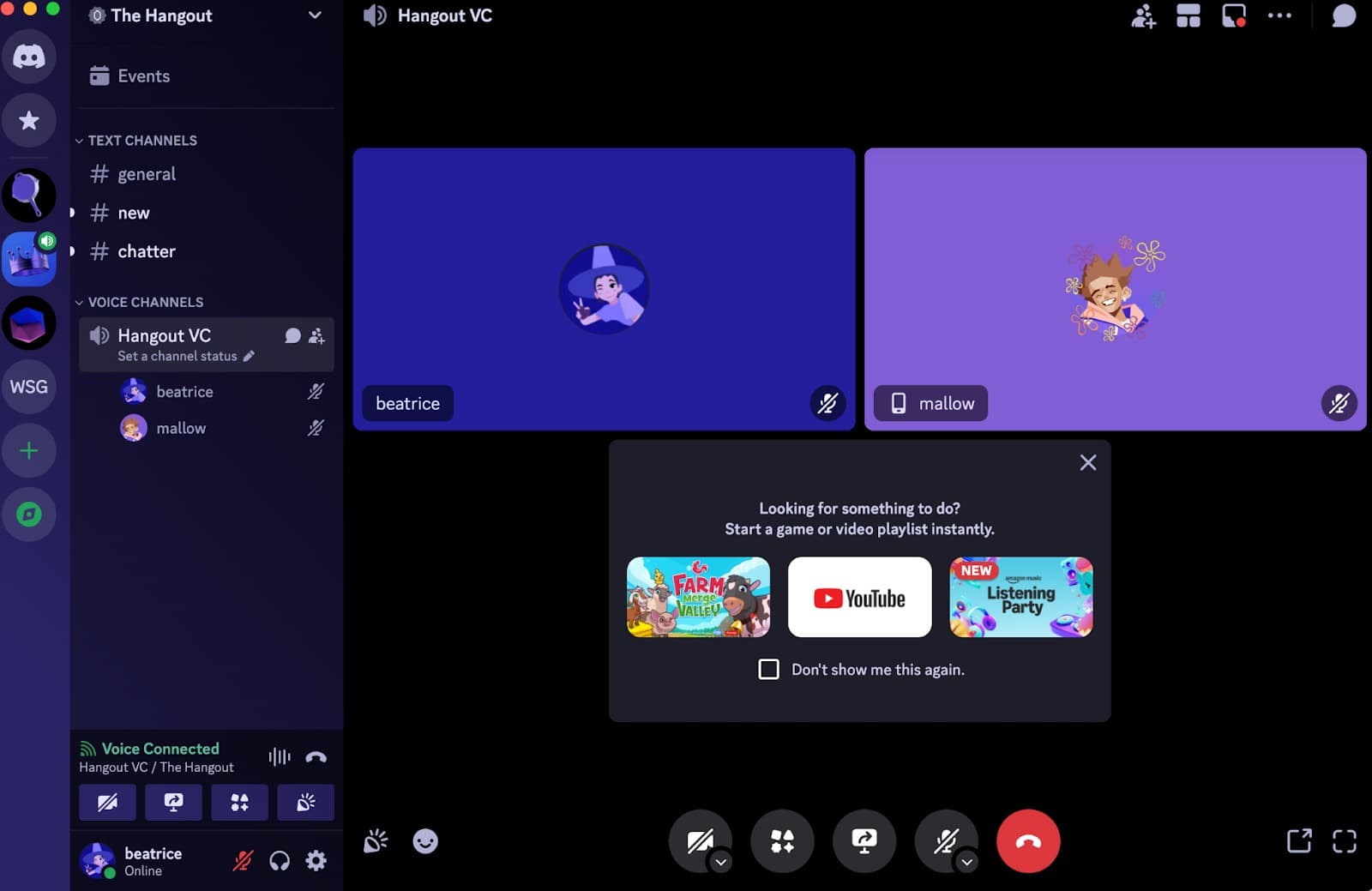
현재 Discord에서는 봇뿐 아니라 게임, 이미지 편집, 일정 관리, 생산성 도구 등을 모두 Apps라는 범주에서 관리합니다.
| 구분 | 2026년 Discord 사용방식 |
| 서버 봇 | 서버에 추가해 전체 구성원이 사용 |
| 사용자 앱 | 개인 계정에 설치해 여러 서버·DM에서 사용 가능 |
| 명령어 | 주로 / 슬래시 명령어 또는 앱 실행기 사용 |
| Activities | 게임·퀴즈·화이트보드 등을 Discord 안에서 실행 |
일부 오래된 봇은 아직 !, ., ;; 같은 접두사를 사용하지만, 현재 Discord에서는 / 슬래시 명령어와 앱 실행기를 중심으로 사용하는 것이 일반적입니다.
디스코드 App Directory에서 봇 추가하기
예전에는 구글에서 Discord Bot List를 검색하거나 외부 봇 사이트에서 초대링크를 찾아 서버에 추가하는 경우가 많았습니다.

현재는 Discord 자체에 App Directory가 있기 때문에 처음 사용하는 분이라면 여기에서 찾는 것이 훨씬 편합니다.
서버 선택 → 서버 설정 → App Directory
App Directory는 현재 PC용 Discord와 웹브라우저 버전에서 확인할 수 있습니다.
앱 이름뿐 아니라 음악, 관리, 생산성 등 원하는 기능을 검색해서 찾아볼 수 있으며 앱 상세페이지에서는 주요 명령어와 개발자 홈페이지, 지원 서버 등의 정보도 확인할 수 있습니다.
앱을 서버에 추가하려면 필요한 권한
내가 아무 서버에나 마음대로 봇을 추가할 수 있는 것은 아닙니다.
서버에 앱을 추가하려면 기본적으로
- 서버 소유자이거나
- 서버 관리하기(Manage Server) 권한이 있어야 합니다.
친구가 만든 서버인데 앱 추가 버튼이 보이지 않는다면 권한 문제일 가능성이 높습니다.
디스코드 서버가 없다면 먼저 만들기
관리봇이나 음악봇을 제대로 사용하려면 먼저 앱을 추가할 서버가 있어야 합니다.
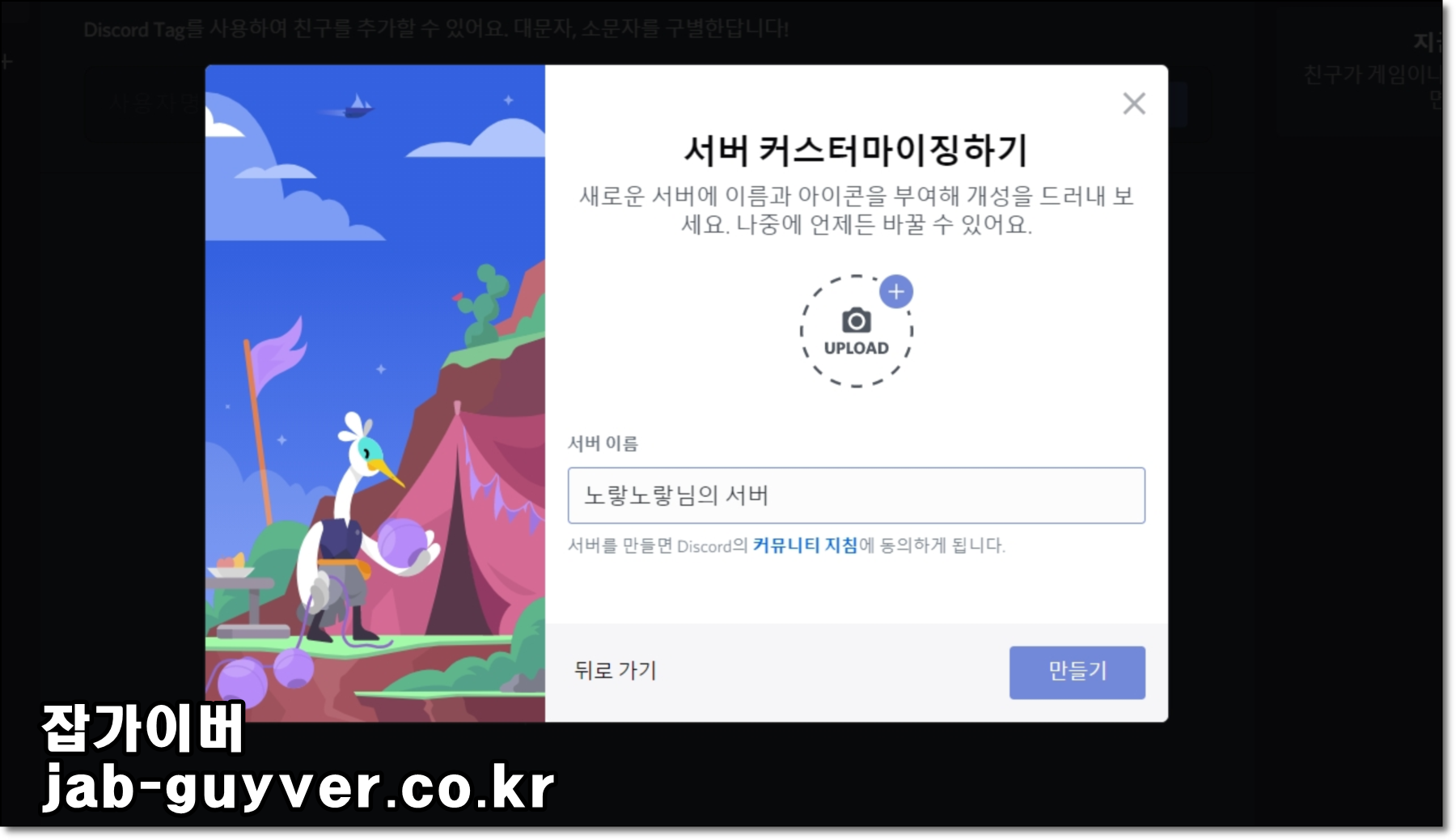
왼쪽 서버목록 아래의 + 버튼을 눌러 새로운 서버를 만들 수 있습니다.
서버는 쉽게 말하면 Discord 안에서 사용하는 독립적인 커뮤니티 공간입니다.
친구들과 게임을 하거나 스터디, 회사 프로젝트, 동호회 등 원하는 용도로 사용할 수 있습니다.
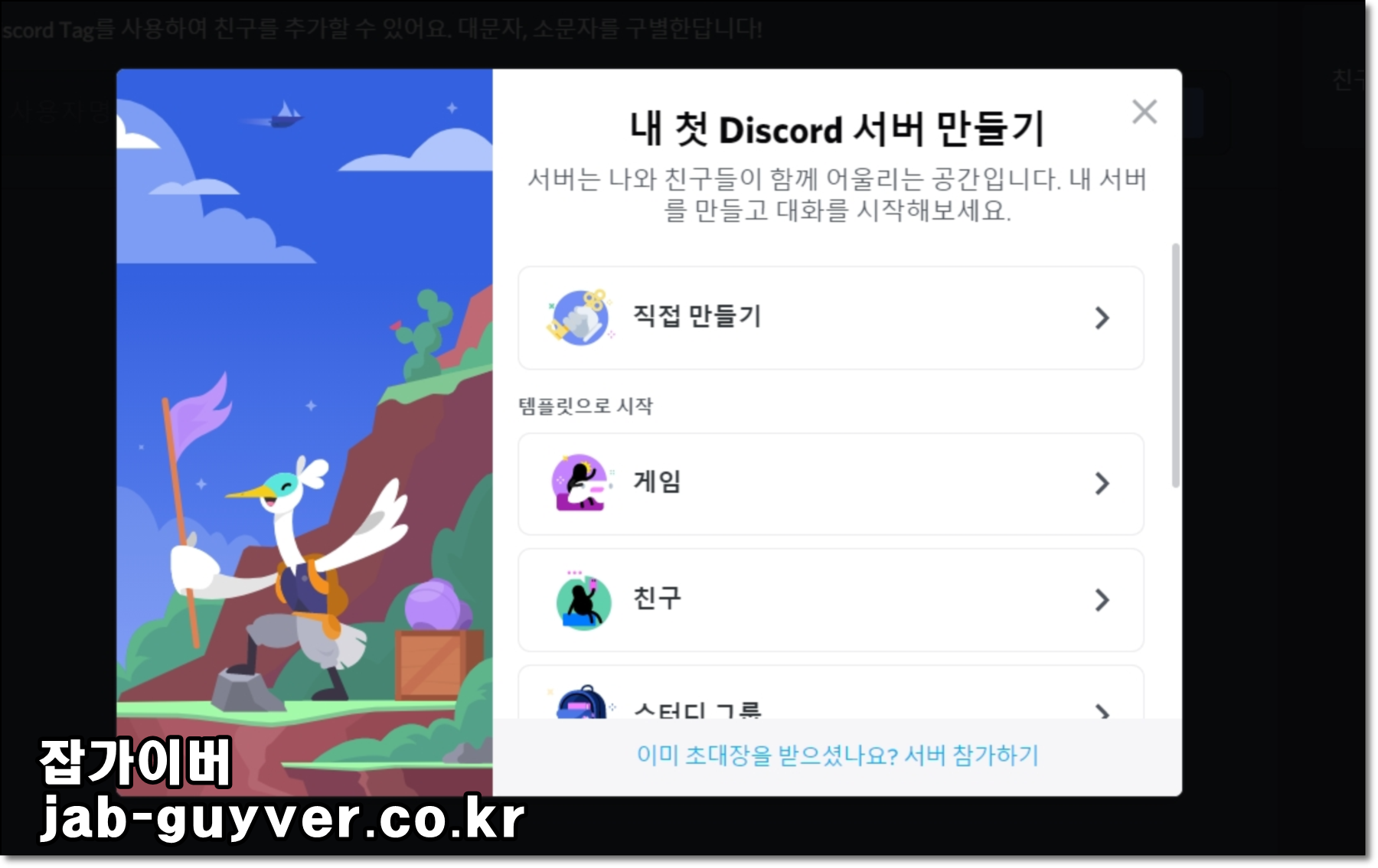
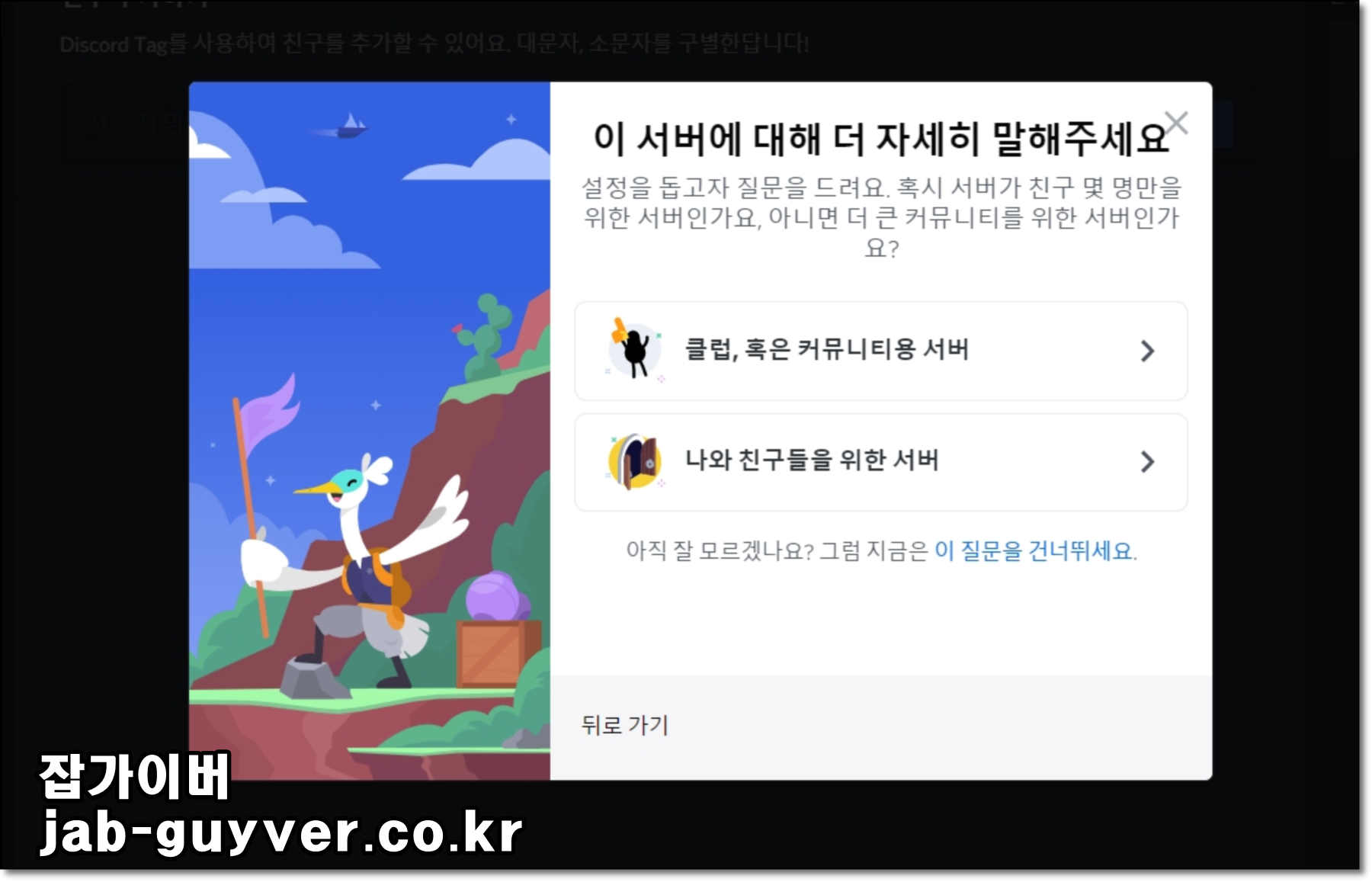
처음에는 친구용 서버로 시작해도 되고 필요하면 나중에 채널과 역할, AutoMod, 여러 앱을 추가하면 됩니다.
2026년 용도별 디스코드 봇 추천
봇을 많이 넣는다고 서버가 좋아지는 것은 아닙니다.
실제로는 필요한 기능별로 한두 개만 선택하고 Discord 자체 기능으로 해결할 수 있는 것은 기본 기능을 사용하는 편이 관리하기 쉽습니다.
| 목적 | 추천 앱·기능 | 주요 기능 |
| 기본 욕설·스팸 차단 | Discord AutoMod | 금칙어·스팸·멘션 자동 차단 |
| 역할·로그·자동화 | Carl-bot | Reaction Roles, AutoMod, 로그, 커스텀 명령 |
| 서버 관리 | Dyno | 관리·AutoMod·경고·각종 로그 |
| 환영·레벨·관리 | MEE6 | 환영 메시지, 역할, 레벨, 관리 기능 |
| 음악 | FredBoat | 음악 재생·큐·스킵·반복 |
| 대형서버 음악 | Jockie Music | 여러 음성채널에서 다중 음악봇 활용 |
| 고객지원·문의 | Ticket Tool | 1:1 문의 티켓 채널 생성·관리 |
| 일정·모임 | Sesh | 일정·RSVP·투표·시간대 자동변환 |
서버 관리라면 먼저 Discord AutoMod
서버에서 욕설이나 광고, 스팸을 막는 것이 목적이라면 외부 관리봇부터 추가할 필요는 없습니다.
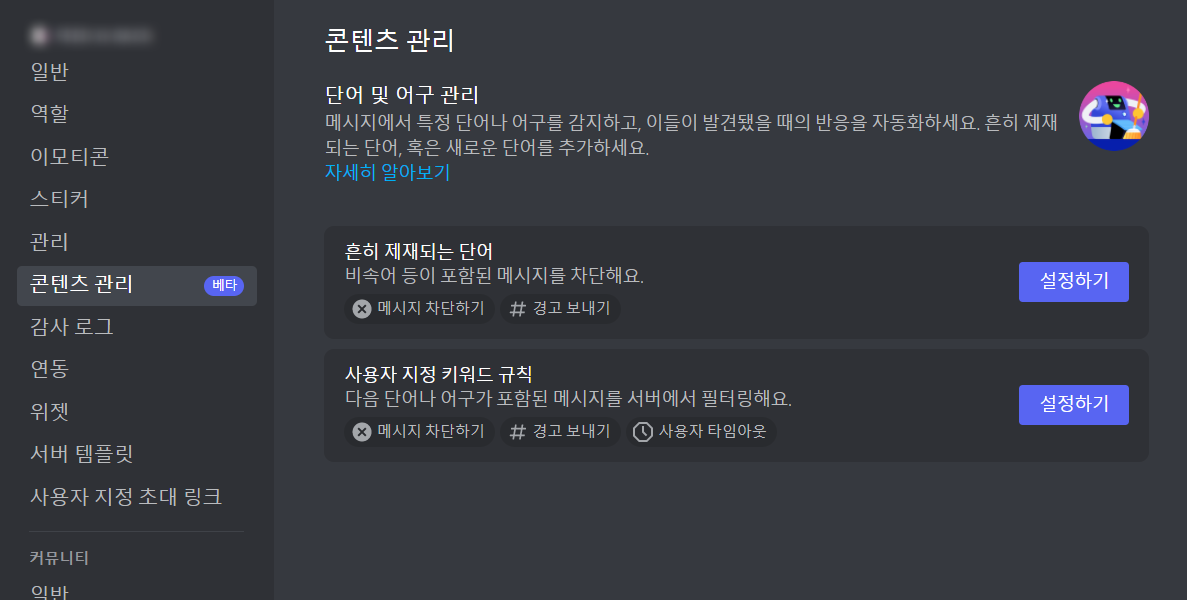
Discord 자체에 AutoMod 기능이 있기 때문입니다.
AutoMod에서는 사용자 지정 금칙어, 스팸 메시지, 멘션 도배 등을 자동으로 탐지해서 차단하거나 관리자에게 알림을 보낼 수 있습니다.
따라서 AutoMod로 기본 보안 → 부족한 기능만 Carl-bot이나 Dyno 추가 순서가 깔끔합니다.
Carl-bot - 역할과 서버 자동화
Carl-bot은 여러 개의 관리봇을 추가하기 싫은 서버에서 활용하기 좋은 다기능 Discord 봇입니다.
현재 공식 홈페이지에서 다음 기능들을 제공하고 있습니다.
- Reaction Roles
- AutoMod
- 메시지·관리 로그
- Custom Commands
- 자동 역할
- Embed 메시지
- Starboard
- 반복 메시지
- Reminder
- Trigger 자동화
특히 사용자가 버튼이나 반응을 눌러 게임별 역할, 지역, 알림 종류 등을 직접 선택하게 만들고 싶다면 활용도가 높습니다.
Dyno - 관리와 로그를 중요하게 본다면
Dyno 역시 오래 운영되고 있는 서버 관리용 봇입니다.
현재 공식 문서에서는 Dashboard를 통해 다음과 같은 로그를 확인할 수 있습니다.
- Dashboard 설정 변경 로그
- Moderation 관리 로그
- AutoMod 감지 로그
- 명령어 사용 로그
- 사용자 Warning 기록
여러 관리자가 함께 서버를 운영한다면 누가 어떤 조치를 했는지 기록을 확인할 수 있다는 점이 유용합니다.
MEE6 - 초보자가 설정하기 쉬운 관리봇
MEE6는 웹 Dashboard 기반으로 설정하는 기능이 많아 처음 Discord 서버를 운영하는 사람도 비교적 접근하기 쉽습니다.
대표적으로 다음 기능을 제공합니다.
- Welcome & Goodbye 메시지
- 새로운 사용자 역할 자동 지급
- Reaction Roles
- Moderation
- Custom Commands
- Levels
- Automations
- Ticketing
MEE6는 기능별 무료·유료 여부를 확인하세요.
MEE6는 모든 기능이 완전히 무료인 서비스가 아니며 Welcome Role, Levels, Moderator 등 일부 기능은 현재 Premium 조건이 붙을 수 있습니다.
서버에 추가하기 전에 내가 필요한 기능이 무료인지 Dashboard에서 확인하는 것이 좋습니다.
디스코드 음악봇 - FredBoat
예전에 많이 사용했던 Hydra나 Groovy 음악 기능은 현재 그대로 사용할 수 없기 때문에 음악이 목적이라면 현재 실제 운영 중인 음악봇을 선택해야 합니다.
FredBoat은 현재도 공식 문서를 통해 Discord 음악봇 기능을 제공하고 있습니다.
주요 기능은 다음과 같습니다.
- 음악 재생
- 재생목록 확인
- 현재 재생곡 확인
- 건너뛰기
- 일시정지
- 반복
- Shuffle
- 재생중지
FredBoat을 사용하려면 서버에 봇을 추가한 뒤 먼저 자신이 사용할 음성채널에 접속합니다.
그 다음 FredBoat에게 해당 음성채널의 연결(Connect)과 말하기(Speak) 권한이 있는지 확인해야 합니다.
Jockie Music은 언제 좋을까?
사용자가 많은 Discord 서버에서 여러 음성채널이 동시에 음악을 필요로 한다면 Jockie Music도 활용할 수 있습니다.
Jockie Music은 하나의 서버에서 여러 음악봇을 같이 운영하는 방식을 지원하기 때문에 대형 게임 커뮤니티처럼 음성채널이 여러 개인 경우에 유용합니다.
문의 서버라면 Ticket Tool
게임 길드나 커뮤니티, 유료 서비스 고객지원 서버에서는 공개 채널에서 모든 문의를 받기 어렵습니다.
이때 Ticket Tool 같은 앱을 사용하면 사용자가 버튼을 눌렀을 때 관리자와 해당 사용자만 볼 수 있는 문의채널을 자동으로 생성하는 방식으로 운영할 수 있습니다.
이를 활용하면
- 가입 문의
- 신고
- 구매 문의
- 기술지원
- 관리자 호출
등을 일반채팅과 분리할 수 있습니다.
스터디·게임 일정 관리에는 Sesh
스터디나 길드 레이드, 정기 회의처럼 여러 사람이 시간을 맞춰야 한다면 Sesh 같은 일정 앱이 편합니다.
Sesh는 현재 다음 기능을 지원합니다.
- 이벤트 생성
- RSVP 참석 여부 확인
- 참가 인원 제한
- 대기목록
- 일정 투표
- 사용자별 시간대 자동 변환
- Google Calendar 연결
특히 한국 사용자와 해외 사용자가 함께 있는 서버라면 각자의 시간대로 자동 변환해주는 기능이 편리합니다.
디스코드 봇 명령어 사용방법 - 이제 /가 기본
예전 Discord 봇 사용법 글에는 대부분 다음처럼 적혀 있습니다.
!play.help-skip이런 접두사 방식도 일부 앱에서 여전히 사용할 수 있지만 2026년 현재 Discord의 기본적인 앱 사용방법은 훨씬 간단해졌습니다.
방법 1. 채팅창에서 / 입력
채팅창에 /를 입력하면 현재 사용할 수 있는 앱 명령어가 표시됩니다.
원하는 앱을 선택하고 명령어를 클릭하면 되기 때문에 예전처럼 명령어를 전부 외울 필요가 없습니다.
방법 2. 앱 실행기
채팅창 옆의 앱 실행기를 이용하면 설치된 앱과 사용할 수 있는 명령을 확인할 수 있습니다.
방법 3. 사용자·메시지 우클릭 → Apps
일부 앱은 메시지나 사용자를 마우스 오른쪽 버튼으로 누른 뒤 Apps 메뉴에서 바로 사용할 수도 있습니다.
디스코드 봇을 서버와 내 계정 어디에 설치할까?
최근 Discord에서는 일부 앱을 서버가 아닌 개인 계정에 설치할 수도 있습니다.
| 설치 위치 | 특징 |
| 서버에 추가 | 서버 전체에서 사용하며 역할·채널 관리 등 서버 권한 요청 가능 |
| 내 계정에 설치 | 내가 여러 서버·DM·그룹DM에서 개인적으로 사용할 수 있음 |
관리, 음악, 역할처럼 서버 전체에 영향을 주는 앱은 보통 서버 앱으로 사용하는 것이 맞습니다.
반면 이미지 편집이나 개인 생산성 같은 앱은 사용자 계정에 추가해서 여러 곳에서 사용할 수 있습니다.
봇 추가할 때 관리자 권한을 무조건 주지 말자
봇 설치과정에서 가장 중요하게 볼 부분은 권한입니다.
앱에 Administrator 권한을 주면 서버의 거의 모든 영역에 영향을 줄 수 있으므로 단순한 음악봇이나 알림봇에 불필요하게 관리자 권한을 줄 필요는 없습니다.
예를 들어 음악봇이라면 주로 필요한 것은
- 채널 보기
- 메시지 보내기
- 음성채널 연결
- 말하기
정도이며 역할을 자동으로 지급하는 관리봇이라면 추가로 역할 관리 권한이 필요할 수 있습니다.
앱 추가 전 꼭 확인
앱 이름만 비슷하게 만든 가짜 봇이 있을 수도 있으므로
Discord App Directory, 공식 홈페이지, 공식 개발자 링크를 확인하고 설치하는 것이 좋습니다.
역할 지급이 안될 때 - 봇 역할 순서 확인
Carl-bot이나 MEE6처럼 사용자에게 역할을 자동으로 지급하는 앱에서 상당히 자주 발생하는 문제가 있습니다.
권한을 모두 켰는데도 역할을 지급하지 못하는 경우입니다.
Discord에서는 봇 역시 역할 계층(Role Hierarchy)의 영향을 받습니다.
예를 들어
MEE6 역할
↓
VIP 역할
처럼 MEE6가 관리해야 하는 역할이 봇보다 위에 있으면 역할을 지급하지 못합니다.
서버 설정 → 역할에서 관리봇의 역할을 해당 봇이 관리해야 할 역할보다 위로 이동합니다.
디스코드 봇 명령어가 안보일 때
앱을 서버에 추가했는데 채팅창에서 /를 입력해도 명령어가 나오지 않는다면 다음을 확인합니다.
- 앱이 실제 해당 서버에 설치되어 있는지 확인
- 서버 설정 → 연동(Integrations)에서 앱 확인
- 내 역할에 Use Application Commands 권한이 있는지 확인
- 현재 채널에서 앱 명령어 사용이 허용되어 있는지 확인
- 앱 자체가 장애 상태인지 공식 지원 서버 확인
서버 관리자는 서버 설정 → 연동 → 앱에서 앱별로 어떤 역할과 사용자가 어떤 명령어를 사용할 수 있는지, 특정 채널에서 명령을 막을지 세밀하게 설정할 수 있습니다.
음악봇이 음성채널에 들어오지 않을 때
FredBoat이나 Jockie Music 등 음악봇을 추가했는데 봇이 음성채널에 들어오지 않는다면 대부분 채널권한 문제입니다.
해당 음성채널에서 봇 또는 봇 역할에 다음 권한이 있는지 확인합니다.
- 채널 보기
- 연결(Connect)
- 말하기(Speak)
그리고 사용자 자신도 먼저 해당 음성채널에 들어가 있는 상태에서 음악 명령을 실행합니다.
봇은 들어왔는데 음악소리가 안 들릴 때
봇이 음성채널에는 있는데 소리가 들리지 않는다면 봇 이름을 우클릭해서 사용자 볼륨이 0으로 내려가 있지 않은지 확인합니다.
다른 Discord 음성도 전부 안 들린다면 음악봇의 문제가 아니라 PC의 Discord 출력장치 문제일 수 있습니다.
봇을 너무 많이 설치하면 오히려 불편하다
처음 서버를 만들면 재미있어 보여서 음악봇, 관리봇, 역할봇, 게임봇을 하나씩 계속 추가하는 경우가 있습니다.
하지만 봇이 늘어날수록 역할과 권한이 많아지고 비슷한 AutoMod나 환영 메시지가 중복으로 실행되는 경우도 생깁니다.
저라면 처음 서버를 만든다면 다음 정도로 시작할 것 같습니다.
초보 Discord 서버 구성 예시
기본 보안 → Discord AutoMod
역할·로그 → Carl-bot 또는 Dyno 중 하나
음악 → FredBoat 또는 Jockie Music 중 하나
문의가 필요할 때 → Ticket Tool
일정이 많을 때 → Sesh
필요 없는 앱을 계속 늘리기보다 한 앱이 이미 제공하는 기능인지 먼저 확인한 뒤 추가하는 것이 좋습니다.
사용자들이 개인 앱을 마음대로 쓰는 것이 싫다면
최근 Discord에서는 사용자가 자신의 계정에 설치한 외부 앱을 서버 안에서도 사용할 수 있습니다.
서버 운영자 입장에서는 이것이 부담스러울 수도 있습니다.
서버 설정 → 역할 → Apps Permissions에서 다음 권한을 조절할 수 있습니다.
- Use External Apps
- Use Application Commands
- Use Activities
따라서 공개 커뮤니티라면 구성원이 사용하는 외부 앱 범위도 서버 정책에 맞게 제한할 수 있습니다.
서버에서 사용하지 않는 봇 삭제방법
더 이상 사용하지 않는 앱은 그대로 두기보다 제거하는 것이 관리하기 편합니다.
서버에 설치된 앱은
서버 설정 → 연동(Integrations)
에서 확인할 수 있습니다.
또는 서버 멤버 목록에서 해당 봇을 우클릭해 서버에서 추방하면 서버 앱이 제거됩니다.
개인 계정에 설치한 앱은 사용자 설정 → 승인한 앱에서 승인 해제할 수 있습니다.
디스코드 봇 추가 자주 묻는 질문
디스코드 봇은 어디서 추가하는 것이 가장 안전한가요?
처음 사용하는 경우 Discord 자체 App Directory에서 검색하는 것이 편합니다. 외부 홈페이지에서 추가할 경우 개발자의 공식 홈페이지와 Discord 앱 정보를 확인한 뒤 권한을 승인하세요.
Discord App Directory는 모바일에도 있나요?
현재 App Directory 전체 탐색은 PC용 Discord와 웹브라우저에서 사용하는 방식이 기준입니다. 모바일에서도 설치된 앱과 앱 실행기를 사용할 수 있지만 새로운 앱을 찾고 관리할 때는 PC가 편합니다.
디스코드 봇 명령어는 왜 !play 대신 /를 사용하나요?
현재 Discord는 애플리케이션 명령을 플랫폼 자체에서 제공하는 슬래시 명령어 방식으로 지원합니다. 일부 오래된 봇은 별도의 접두사 명령어를 계속 제공할 수도 있으므로 앱별 도움말을 확인하세요.
앱을 추가했는데 / 명령어가 보이지 않습니다.
서버 설정의 연동에서 앱이 정상적으로 추가됐는지 확인하고 사용자의 역할에 Use Application Commands 권한이 있는지 확인합니다. 앱별 명령어를 특정 채널에서 차단했는지도 함께 확인하세요.
봇이 역할을 지급하지 못합니다.
Manage Roles 권한뿐 아니라 역할 순서도 확인해야 합니다. 봇의 역할이 지급하려는 역할보다 아래에 있으면 Discord 자체에서 역할 지급을 허용하지 않습니다.
음악봇은 무엇을 사용하면 되나요?
2026년 현재도 음악기능을 제공하는 서비스로 FredBoat이나 Jockie Music 등을 확인할 수 있습니다. 음악봇은 지원 서비스가 변경되는 경우가 있으므로 추가하기 전에 공식 홈페이지의 현재 지원상태를 확인하는 것이 좋습니다.
관리봇을 여러 개 같이 사용해도 되나요?
사용할 수는 있지만 AutoMod, 자동 역할, 환영 메시지처럼 같은 기능을 여러 봇에서 동시에 켜면 중복처리가 발생할 수 있습니다. 같은 역할의 봇은 가능하면 하나를 주력으로 사용하는 것이 관리하기 편합니다.
관리봇에 Administrator 권한을 줘야 하나요?
반드시 그런 것은 아닙니다. 앱이 실제로 필요한 기능을 수행하는 데 필요한 권한을 확인한 뒤 최소한으로 부여하는 것이 좋습니다. 역할 지급 기능은 Manage Roles, 음악봇은 Connect·Speak처럼 용도별로 필요한 권한이 다릅니다.
함께 읽으면 좋은 디스코드 설정
📌 디스코드 PC 다운로드 설치 마이크·카메라 설정
Discord를 처음 사용하는 경우 다운로드와 로그인, 마이크·카메라 기본 설정부터 확인합니다.
📌 디스코드 마이크 소리안남·게임소리 해결방법
음악봇이나 음성채팅에서 소리가 들리지 않을 때 확인합니다.
📌 디스코드 무한로딩 검은화면 실행안됨 해결
앱 자체가 실행되지 않거나 검은화면에서 멈출 때 확인합니다.
📌 디스코드 Update Failed 업데이트 실패 해결
Discord 업데이트가 반복해서 실패할 때 참고합니다.
예전에는 Discord 봇을 사용하려면 외부 Bot List에서 봇을 찾아 초대하고 !, . 같은 명령어를 하나씩 외워야 했습니다.
하지만 2026년 현재는 Discord 자체 App Directory → 앱 추가 → / 슬래시 명령어 또는 앱 실행기 흐름으로 훨씬 간단하게 사용할 수 있습니다.
그리고 봇을 많이 넣는 것보다 Discord AutoMod 같은 기본 기능을 먼저 활용하고 음악, 역할, 로그, 문의, 일정처럼 정말 필요한 기능만 앱으로 추가하는 것이 서버를 오래 관리하기에도 훨씬 편합니다.