디스코드 게임 오버레이 안뜸 해결 - Shift+ 작동안함 전체화면 설정
게임을 하면서 Discord 음성채팅을 사용하다 보면 원래 게임 화면 위에 표시되던 디스코드 게임 오버레이가 갑자기 나타나지 않거나 Shift + ` 단축키를 눌러도 아무 반응이 없는 경우가 있습니다.
이럴 때 디스코드를 다시 설치하기 전에 먼저 확인해야 할 부분이 있습니다. 오버레이 기능 자체가 꺼져 있거나 해당 게임만 오버레이가 비활성화되어 있을 수도 있고, 게임이 진짜 전체화면 Exclusive Fullscreen으로 실행 중이거나 Discord와 게임의 실행 권한이 서로 달라 단축키가 전달되지 않는 경우도 있습니다.
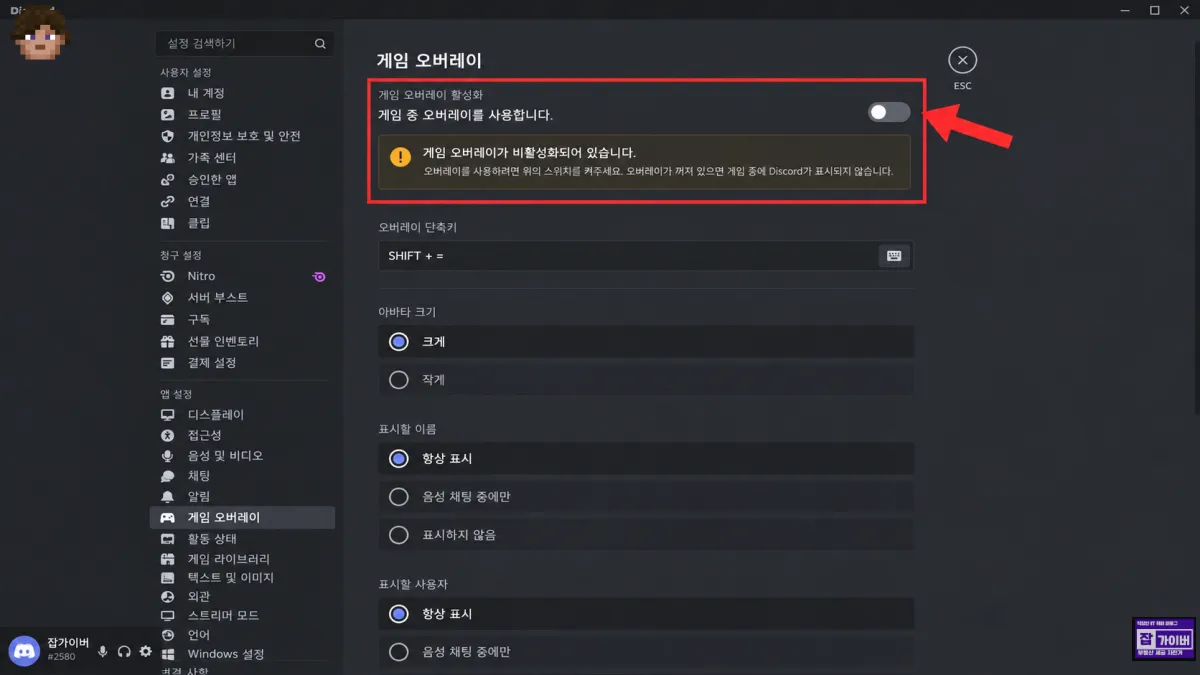
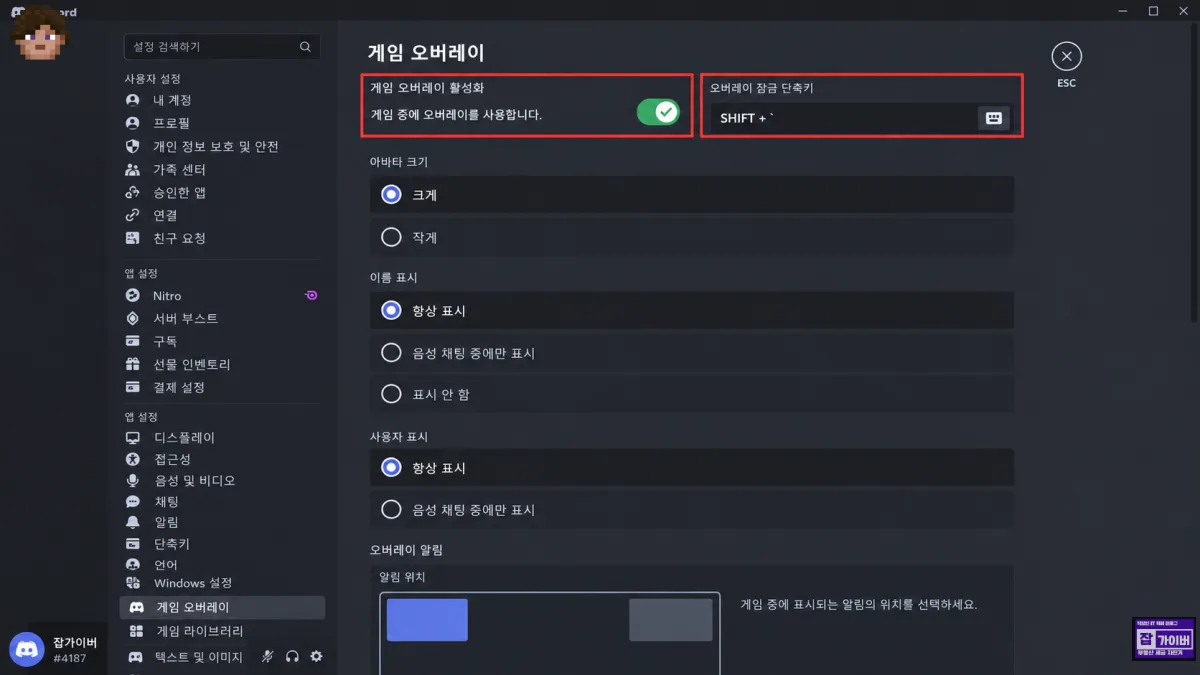
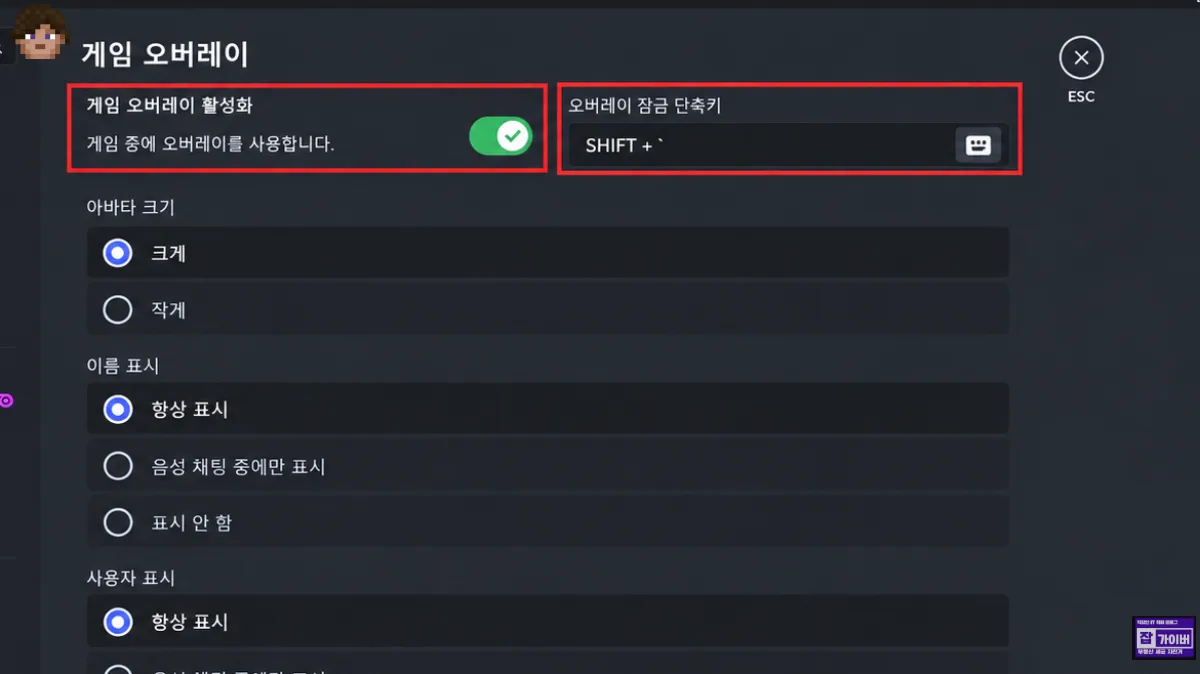
위처럼 게임 오버레이가 비활성화되어 있다면 다른 설정을 아무리 바꿔도 게임 화면에서 Discord가 나타나지 않습니다.
① 게임 오버레이 활성화
② 해당 게임의 오버레이 사용 여부 확인
③ Shift + ` 단축키 확인
④ 게임을 창 모드 또는 테두리 없는 창 모드로 변경
⑤ Discord와 게임 실행 권한 확인
⑥ Discord 종료 후 게임과 함께 다시 실행
디스코드 게임 오버레이란?
Discord 게임 오버레이는 게임 화면을 벗어나지 않고 현재 음성채널 사용자나 누가 말하고 있는지 확인하고, 메시지나 통화 상태 등을 게임 화면 위에 표시할 수 있는 기능입니다.
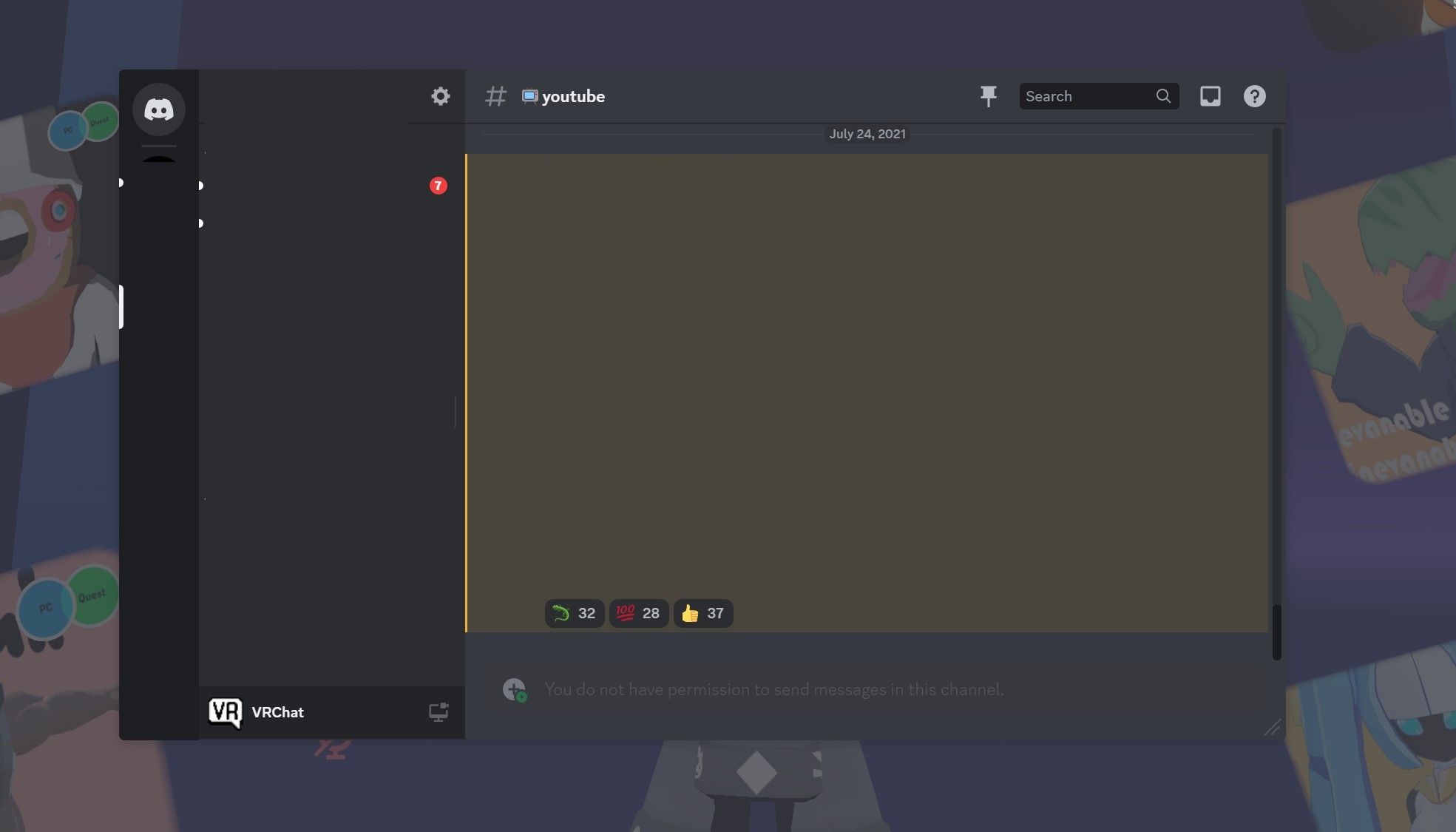
현재 Discord 공식 안내 기준으로 게임 오버레이는 Windows 10과 Windows 11에서 사용할 수 있으며 macOS나 Linux에서는 지원되지 않습니다.
Discord 버전에 따라 메뉴 이름이나 배치가 조금 달라질 수 있지만 기본적으로 사용자 설정 → 게임 오버레이에서 설정할 수 있습니다.
1. Discord 게임 오버레이 활성화 확인
Discord 왼쪽 아래 사용자 이름 옆의 톱니바퀴 사용자 설정을 누릅니다.
왼쪽 메뉴에서 게임 오버레이를 선택하고 게임 오버레이 활성화 스위치가 켜져 있는지 확인합니다.
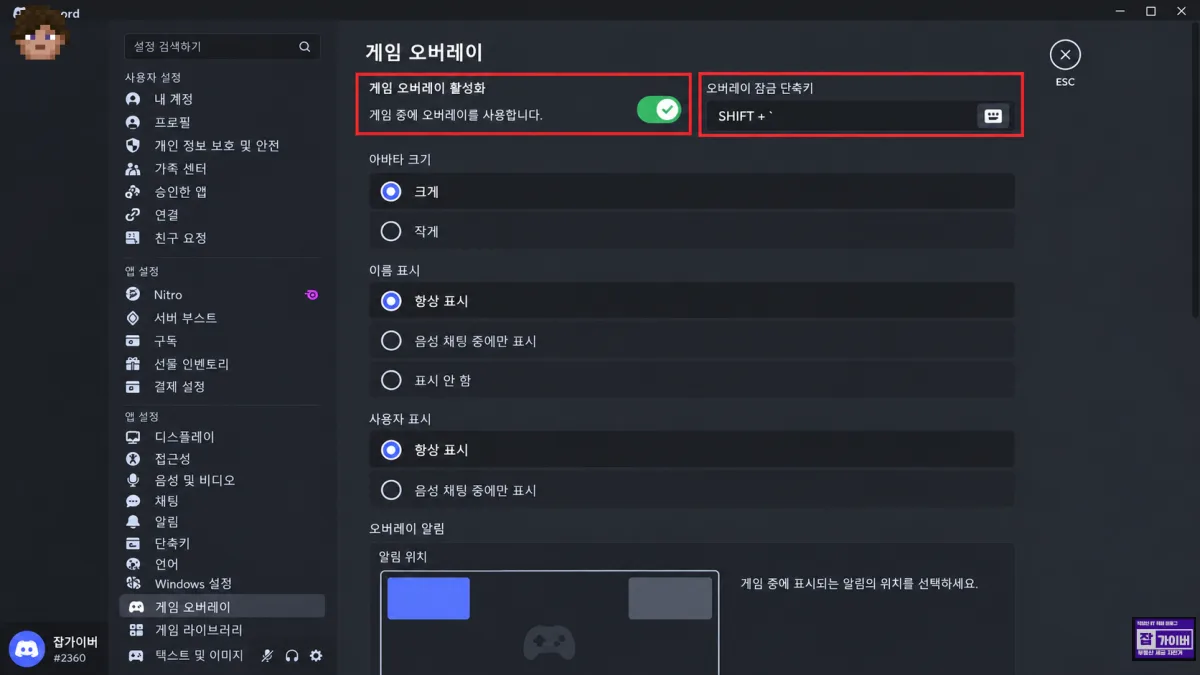
체크 또는 활성화 상태라면 정상입니다.
게임 오버레이 활성화 : ON
오버레이 단축키 : Shift + `
게임 실행 상태 : Discord에서 감지됨
2. 특정 게임만 오버레이가 안뜬다면 게임별 설정 확인
Discord 오버레이 전체 설정은 켜져 있는데 롤에서는 나오는데 발로란트에서는 안 나온다거나 특정 게임에서만 보이지 않을 수도 있습니다.
이 경우에는 Discord가 현재 실행 중인 게임을 정상적으로 감지하는지 확인합니다.
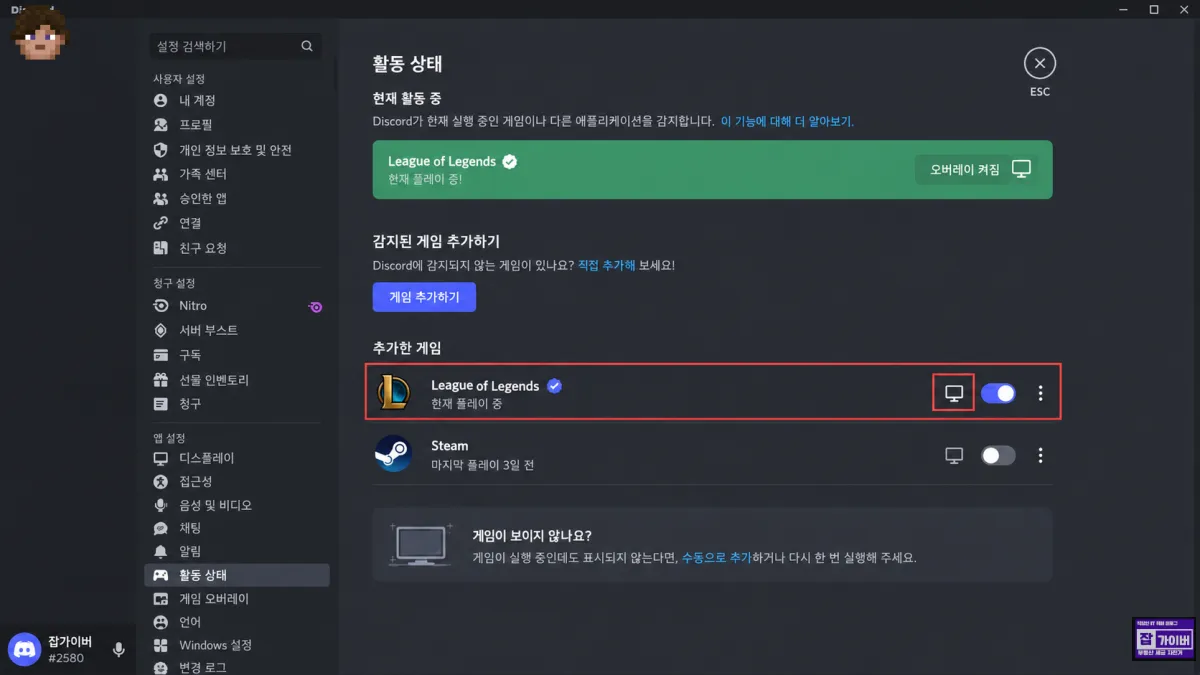
활동 상태 또는 게임 활동 메뉴에서 현재 실행 중인 게임이 표시되는지 확인하고 게임 오른쪽의 오버레이 아이콘 또는 활성화 스위치도 확인합니다.
게임이 자동으로 감지되지 않는다면 게임 추가하기를 눌러 현재 실행 중인 프로그램을 직접 등록해볼 수 있습니다.
게임을 먼저 실행한 뒤 Discord로 돌아와 다시 확인해 보세요. 그래도 나오지 않는다면 수동으로 게임을 추가한 뒤 Discord를 다시 시작합니다.
3. Shift + ` 오버레이 단축키가 작동하지 않을 때
Discord 공식 기본 오버레이 단축키는 Shift + `입니다.
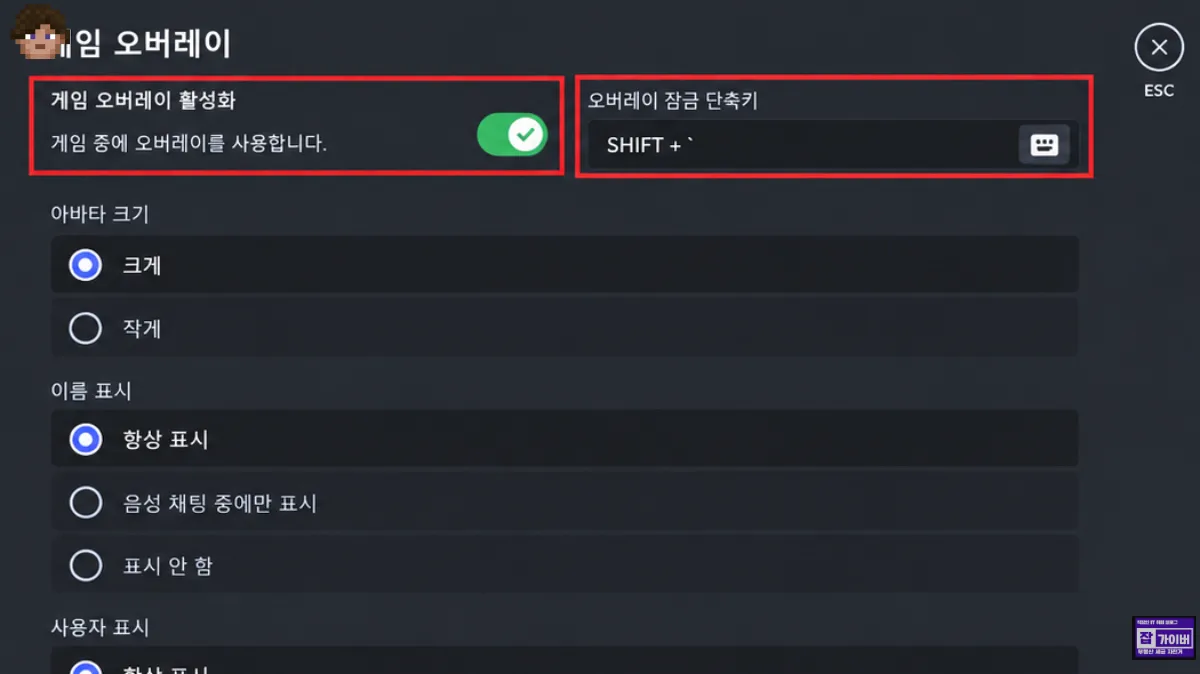
키를 눌러도 아무 반응이 없다면 다른 게임이나 프로그램의 단축키와 충돌하지 않는지 확인합니다.
특히 GeForce Experience, Xbox Game Bar, Steam Overlay, 그래픽카드 녹화 프로그램처럼 게임 위에 별도의 UI를 띄우는 프로그램을 함께 사용할 경우 단축키가 겹칠 수 있습니다.
이 경우 Discord 오버레이 단축키를 다른 조합으로 바꿔 테스트하는 것도 방법입니다.
4. 디스코드 오버레이가 정상이라면 이렇게 표시됩니다
설정이 정상이라면 게임을 실행했을 때 게임 화면을 가리지 않는 범위에서 Discord 음성채널 사용자와 현재 말하고 있는 사용자가 화면 위에 표시됩니다.
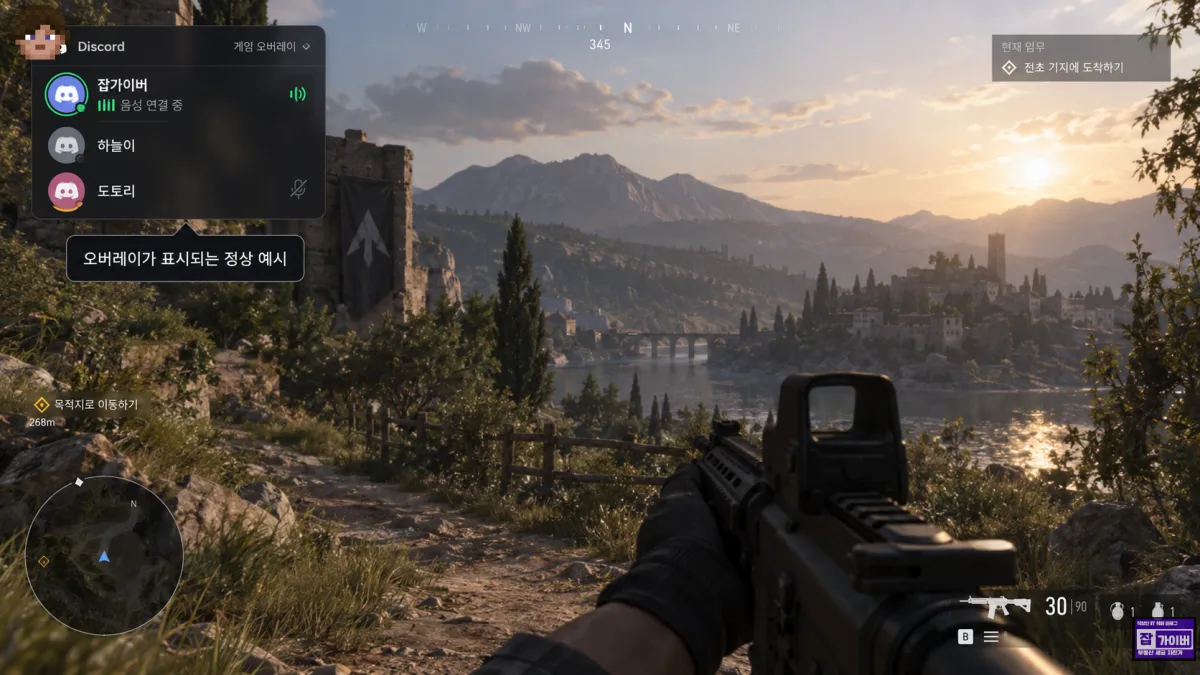
위와 같이 게임 화면 한쪽에 현재 음성채널에 접속해 있는 사용자가 표시되면 정상입니다.
오버레이가 화면을 너무 많이 가린다면 아래에서 표시 위치와 사용자 이름 표시 방식을 조절할 수도 있습니다.
5. 전체화면에서는 디스코드 오버레이가 안뜰 수 있습니다
이 부분은 최근 Discord 게임 오버레이에서 특히 중요합니다.
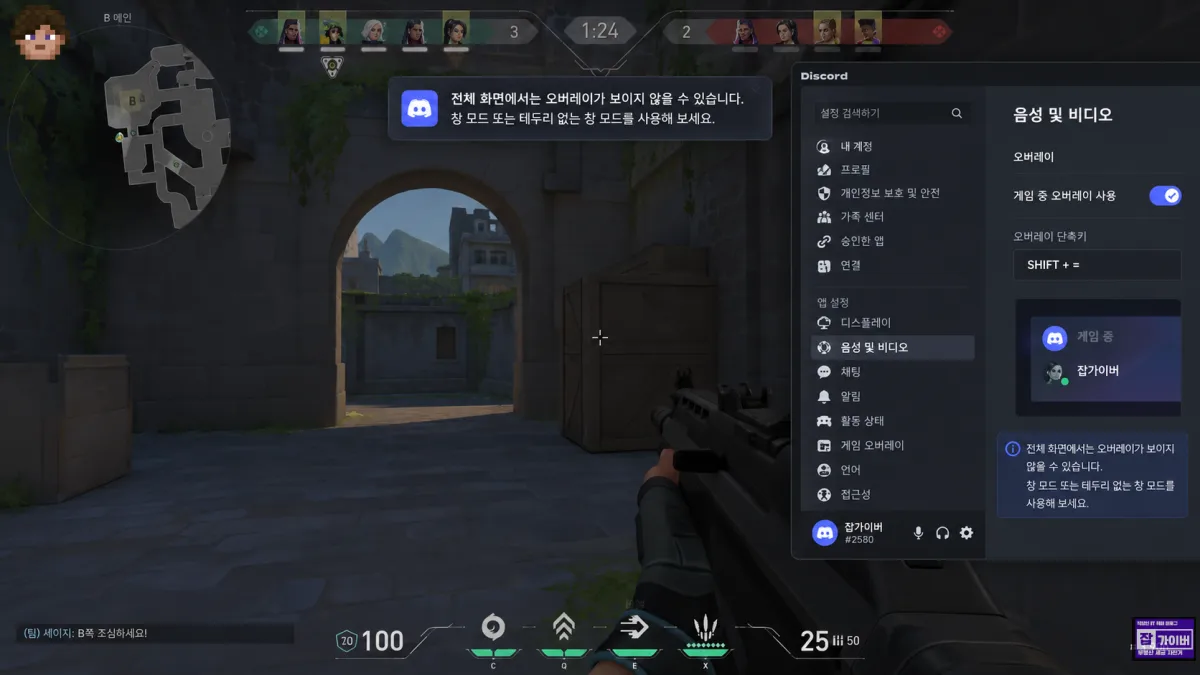
Discord의 개편된 게임 오버레이는 창 모드와 테두리 없는 전체화면에서는 동작하지만, True Fullscreen 즉 독점 전체화면에서는 표시되지 않을 수 있습니다.
따라서 오버레이 설정이 모두 켜져 있는데도 게임에서 아무것도 뜨지 않는다면 게임 그래픽 설정을 확인합니다.
| 게임 화면 모드 | Discord 오버레이 |
|---|---|
| 창 모드 Windowed | 사용 가능 |
| 테두리 없는 창 Borderless | 사용 가능 |
| 창 전체화면 Windowed Fullscreen | 사용 가능 |
| 독점 전체화면 True Fullscreen | 표시되지 않을 수 있음 |
저라면 이 문제가 발생했을 때 가장 먼저 전체화면 → 테두리 없는 창모드로 변경해볼 것 같습니다. 설정 하나만 바꿔도 바로 해결되는 경우가 있기 때문입니다.
6. 관리자 권한 게임에서 Shift 단축키가 안될 때
게임을 관리자 권한으로 실행하는 환경에서는 Discord와 게임의 권한 차이 때문에 Discord 단축키가 게임에서 제대로 인식되지 않을 수 있습니다.
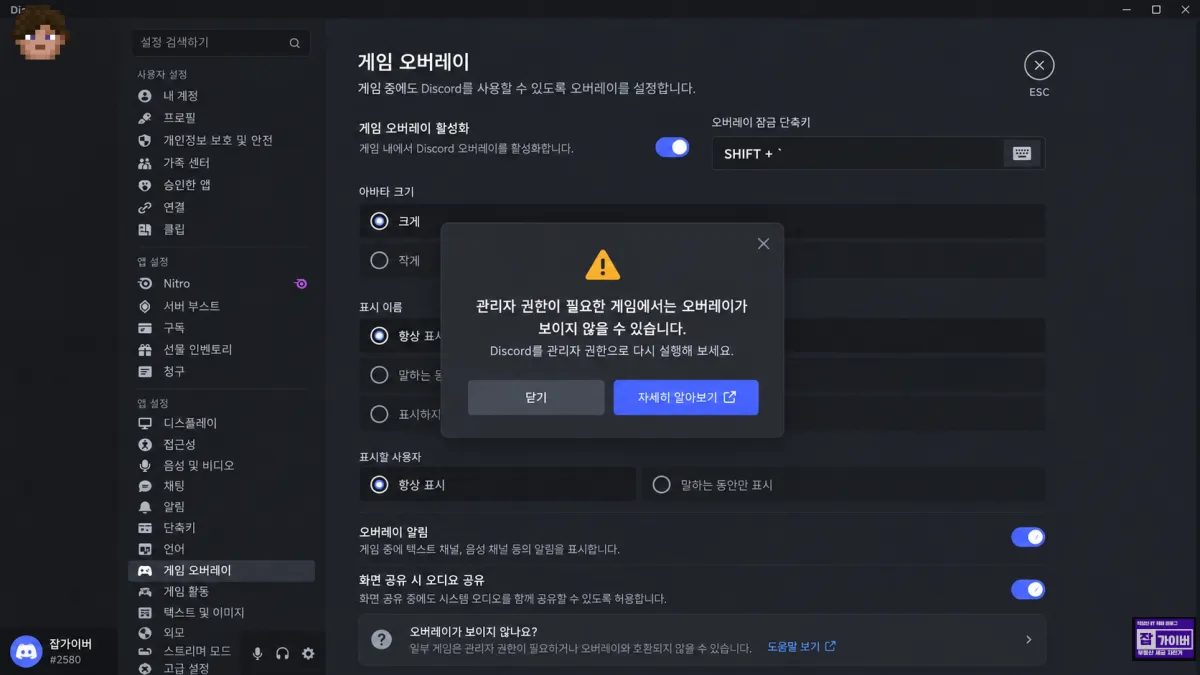
Discord 공식 안내에서도 관리자 권한으로 실행되는 게임에서는 Push-to-Talk나 오버레이 단축키처럼 키 입력을 사용하는 기능이 제대로 전달되지 않을 수 있다고 안내하고 있습니다.
이때는 Discord를 완전히 종료한 다음 Discord 바로가기를 마우스 오른쪽 버튼으로 클릭해 관리자 권한으로 실행한 뒤 게임을 다시 실행합니다.
일부 Windows 사용자를 대상으로 관리자 권한 게임에서도 단축키가 안정적으로 작동하도록 Discord System Helper 기능도 제공하고 있습니다. 사용자마다 아직 메뉴가 보이지 않을 수 있습니다.
7. 오버레이 위치와 이름 표시 설정
오버레이가 실제로는 켜져 있지만 화면 구석에 너무 작게 표시되어 안 뜨는 것처럼 느껴지는 경우도 있습니다.
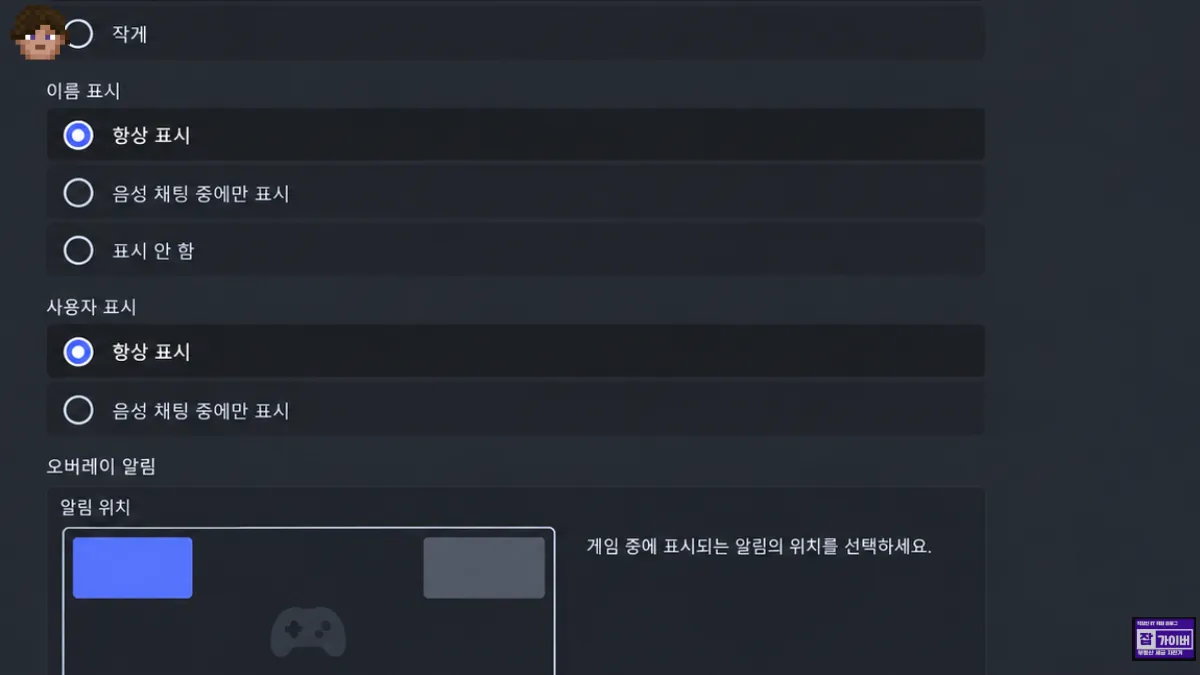
게임 오버레이 설정에서 아바타 크기와 사용자 이름 표시 여부, 알림이 나타날 위치를 변경할 수 있습니다.
문제 확인 단계에서는 가급적 항상 표시 + 큰 아바타처럼 눈에 잘 띄는 설정으로 바꿔 오버레이 자체가 정상 작동하는지 먼저 확인하는 것이 좋습니다.
8. 오버레이가 계속 안뜬다면 Discord와 게임 모두 재시작
오버레이 설정을 게임 실행 중에 변경했다면 바로 적용되지 않는 것처럼 보일 수도 있습니다.
이 경우 다음 순서로 완전히 다시 실행해보세요.
- 게임 종료
- Discord 종료
- 작업 관리자에서 Discord 프로세스가 남아 있지 않은지 확인
- Discord 다시 실행
- 게임 실행
- Shift + ` 입력
9. Discord 자체가 이상하다면 캐시·업데이트 오류 확인
게임 오버레이뿐만 아니라 Discord 창 자체가 느리거나 검은화면, 무한로딩 또는 Update Failed가 함께 발생한다면 오버레이 기능만의 문제라고 보기 어렵습니다.
이 경우 잡가이버에 정리한 아래 해결방법을 함께 참고하면 됩니다.
10. 음성채팅은 되는데 오버레이만 안뜨는 경우
음성채널에는 정상적으로 접속되고 친구 목소리도 들리는데 오버레이만 보이지 않는다면 마이크나 인터넷 문제가 원인일 가능성은 상대적으로 낮습니다.
그래도 Discord 음성채팅 자체에도 문제가 있다면 아래 글에서 증상을 나눠 확인할 수 있습니다.
디스코드 오버레이 안뜸 최종 점검
| 확인 항목 | 정상 설정 |
|---|---|
| Discord 게임 오버레이 | 활성화 |
| 게임 감지 | 활동 상태에 실행 중 게임 표시 |
| 오버레이 단축키 | Shift + ` 또는 사용자 지정 키 |
| 게임 화면 모드 | 창 / 테두리 없는 창 권장 |
| 관리자 권한 게임 | Discord 권한·System Helper 확인 |
| 설정 변경 후 | Discord와 게임 재시작 |
개인적으로는 디스코드 게임 오버레이가 안 보인다면 프로그램을 바로 재설치하기보다는 오버레이 활성화 → 게임 감지 → Shift 단축키 → 전체화면 모드 순서로 먼저 확인하는 것을 추천합니다.
특히 최근 오버레이는 True Fullscreen에서 보이지 않을 수 있다는 점을 모르고 설정만 계속 바꾸는 경우가 많기 때문에 전체화면을 테두리 없는 창 모드로 바꿔보는 것이 중요합니다.
디스코드 게임 오버레이 FAQ
디스코드 오버레이 단축키는 무엇인가요?
Discord 기본 게임 오버레이 단축키는 Shift + `입니다. 사용자 설정의 게임 오버레이에서 다른 단축키로 변경할 수 있습니다.
오버레이를 켰는데도 게임에서 보이지 않습니다.
먼저 Discord가 해당 게임을 감지하고 있는지 확인한 뒤 게임을 창 모드 또는 테두리 없는 창 모드로 변경해 보세요. 독점 전체화면에서는 새 Discord 오버레이가 표시되지 않을 수 있습니다.
발로란트에서 Discord 오버레이가 안뜹니다.
Discord 오버레이 활성화와 게임 감지 상태를 먼저 확인하고 전체화면 대신 테두리 없는 창 모드로 테스트합니다. 게임과 Discord의 실행 권한이 다른 경우 단축키가 전달되지 않는지도 확인하세요. 발로란트 자체의 VAN·VAL 오류가 함께 발생한다면 발로란트 오류코드 총정리도 함께 확인할 수 있습니다.
오버레이 때문에 게임이 끊기거나 튕기면 어떻게 하나요?
Discord는 특정 게임에서 오버레이 사용 후 랙이나 충돌이 발생한다면 해당 게임의 오버레이를 끄고 테스트할 것을 권장합니다.
맥에서도 Discord 게임 오버레이를 사용할 수 있나요?
현재 공식 지원 대상은 Windows 10과 Windows 11이며 macOS와 Linux에서는 게임 오버레이를 지원하지 않습니다.
함께 보면 좋은 잡가이버 글
- 디스코드 무한로딩·검은화면 실행안됨 해결
- 디스코드 Update Failed 업데이트 오류 해결
- 디스코드 완벽삭제 후 재설치 방법
- 디스코드 마이크·키보드·게임소리 문제 해결
- 디스코드 음성채팅 소리안남 해결
- 디스코드 RTC 연결중 No Route 오류 해결
- 발로란트 VAL·VAN 오류코드 해결방법