게임 중 화면 검게 변하고 튕김 LiveKernelEvent 141 해결|사이버펑크·헬다이버즈2 그래픽 오류
게임 중 갑자기 화면 검게 변하고 튕긴다면 LiveKernelEvent 141부터 확인
게임을 한참 하다가 갑자기 화면이 까맣게 변하고 모니터 신호가 잠깐 끊겼다가 돌아오거나, 게임만 바탕화면으로 튕기고 심할 때는 PC 자체가 재부팅되는 경우가 있습니다.
한두 번이면 게임 자체 오류라고 생각하고 넘기게 되는데, 사이버펑크 2077이나 헬다이버즈2처럼 GPU 사용률이 높은 게임에서 이런 증상이 반복되면 그냥 게임 문제라고 보기에는 찜찜해집니다.
특히 Windows 11의 신뢰성 모니터를 확인했을 때 LiveKernelEvent 141이 계속 남는다면 그래픽카드 자체 고장부터 의심하기 전에 그래픽 드라이버 → 게임 설정 → 오버클럭·언더볼팅 → 발열 → 전원 → RAM·PCIe 순서로 하나씩 좁혀보는 것이 좋습니다.
게임만 튕기고 Windows는 멀쩡함
→ 게임 파일·오버레이·그래픽 드라이버부터 확인
화면이 검게 변했다가 다시 살아남
→ Windows TDR 그래픽 드라이버 재설정 가능성 확인
검은 화면 이후 PC까지 재부팅
→ GPU 발열·보조전원·PSU·RAM까지 범위 확대
LiveKernelEvent 141 + WATCHDOG.dmp
→ 발생 시각을 기록하고 이벤트 뷰어 로그와 비교
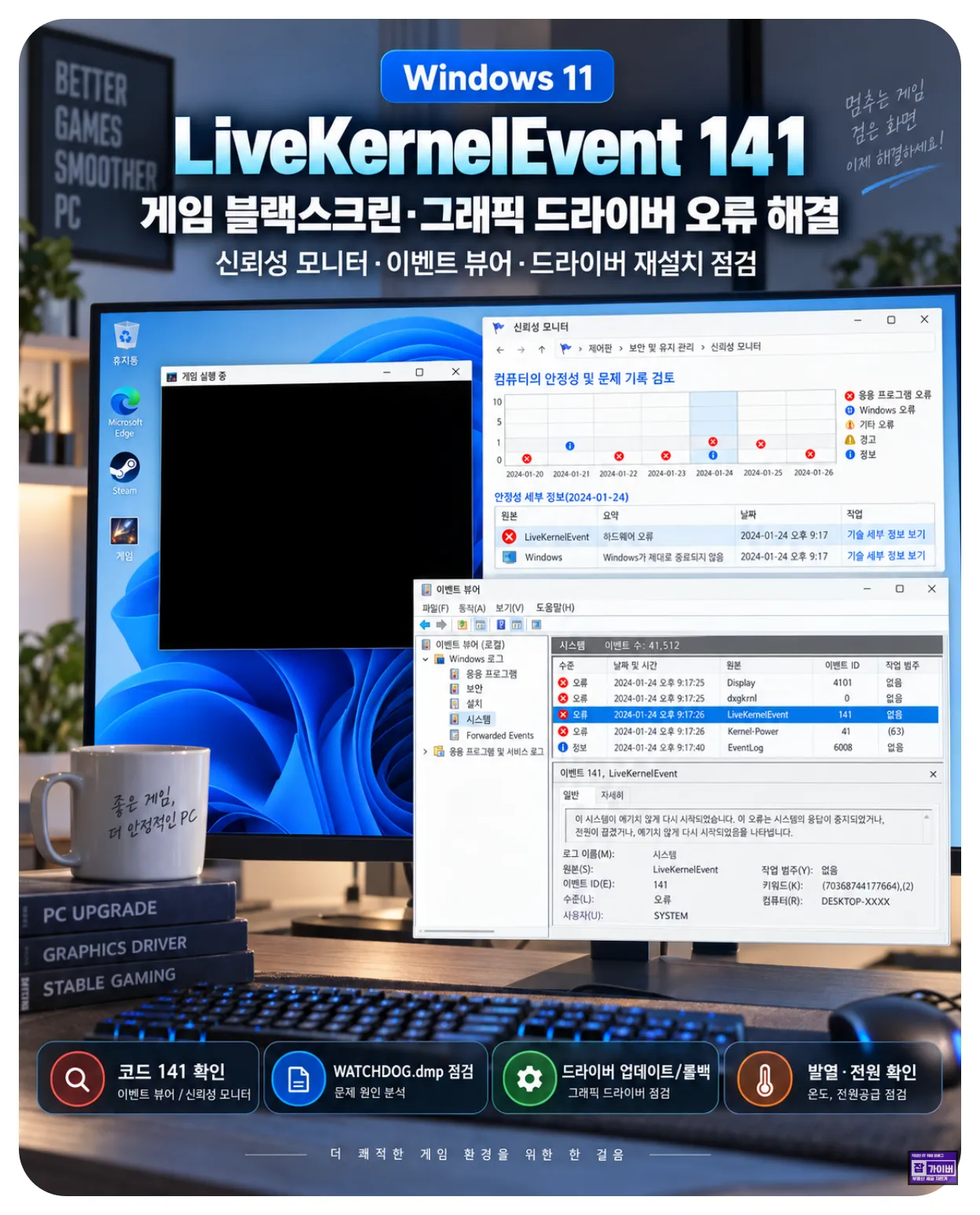
게임 중 검은화면과 튕김이 반복될 때 LiveKernelEvent 141, WATCHDOG 덤프, 그래픽 드라이버와 전원 상태를 순서대로 확인합니다.
LiveKernelEvent 141이 자주 보고되는 게임 유형
이 오류가 특정 게임 전용 오류는 아닙니다. 다만 GPU 부하가 높거나 DX12, 레이트레이싱, 업스케일링, 고주사율을 적극 사용하는 게임에서 증상이 드러나기 쉽습니다.
최근 실제 사용자 사례를 찾아보면 Cyberpunk 2077, Helldivers 2, Call of Duty Black Ops 6, Fortnite, Forza Horizon 6, Resident Evil Requiem 등에서 LiveKernelEvent 141과 함께 블랙스크린이나 게임 강제종료를 겪은 사례가 확인됩니다.
| 게임 | 보고된 증상 | 우선 확인 |
|---|---|---|
| Cyberpunk 2077 | DLSS·Ray Reconstruction 사용 중 블랙스크린·141 | DLSS·RT 옵션·드라이버 |
| Helldivers 2 | 로딩 중 화면 검정·멈춤·WATCHDOG 141 | 게임 파일·드라이버·오버레이 |
| Black Ops 6 | 게임 크래시 로그에서 LiveKernelEvent 141 | 게임 설정·GPU 안정성 |
| Fortnite | D3D Device Lost·검은화면·141 | DX12·그래픽 드라이버 |
| Forza Horizon | GPU 고부하 후 화면 꺼짐·복구·141 | GPU 온도·전원·드라이버 |
| Resident Evil Requiem | Path Tracing 환경에서 블랙스크린·141 계열 기록 | RT 옵션·GPU 튜닝·드라이버 |
그래서 특정 게임에서 자주 튕긴다고 해서 바로 그래픽카드를 교체하기보다는 그 게임에서만 발생하는지, 다른 GPU 고부하 게임에서도 동일한지를 비교하는 것이 중요합니다.
LiveKernelEvent 141은 그래픽카드 고장 코드일까?
결론부터 말하면 아닙니다.
Microsoft의 Windows 그래픽 드라이버 문서를 보면 0x141은 GPU 엔진 타임아웃과 관련된 TDR 계열 처리에 사용됩니다.
TDR은 Timeout Detection and Recovery의 약자로, GPU가 정해진 시간 안에 작업을 끝내지 못하면 Windows가 멈춰버린 그래픽 처리 부분을 감지하고 그래픽 드라이버와 GPU를 다시 살리려는 복구 기능입니다.
↓
GPU가 일정 시간 안에 작업 처리 실패
↓
Windows TDR 감지
↓
그래픽 엔진·드라이버 재설정 시도
↓
성공하면 화면 복구
또는
실패하면 게임 종료·블랙스크린·재부팅
신뢰성 모니터에서 LiveKernelEvent 141 확인
게임이 튕긴 직후라면 무작정 드라이버부터 삭제하지 말고 정확히 몇 시에 문제가 발생했는지 먼저 확인하는 것이 좋습니다.
신뢰성 모니터 실행방법
- Windows + R 키를 누릅니다.
perfmon /rel을 입력합니다.- 신뢰성 모니터가 실행되면 문제가 발생한 날짜를 선택합니다.
- 빨간색 X 표시를 클릭합니다.
- Windows 하드웨어 오류를 선택합니다.
- 기술 세부 정보 보기를 눌러 문제 이벤트 이름과 코드를 확인합니다.
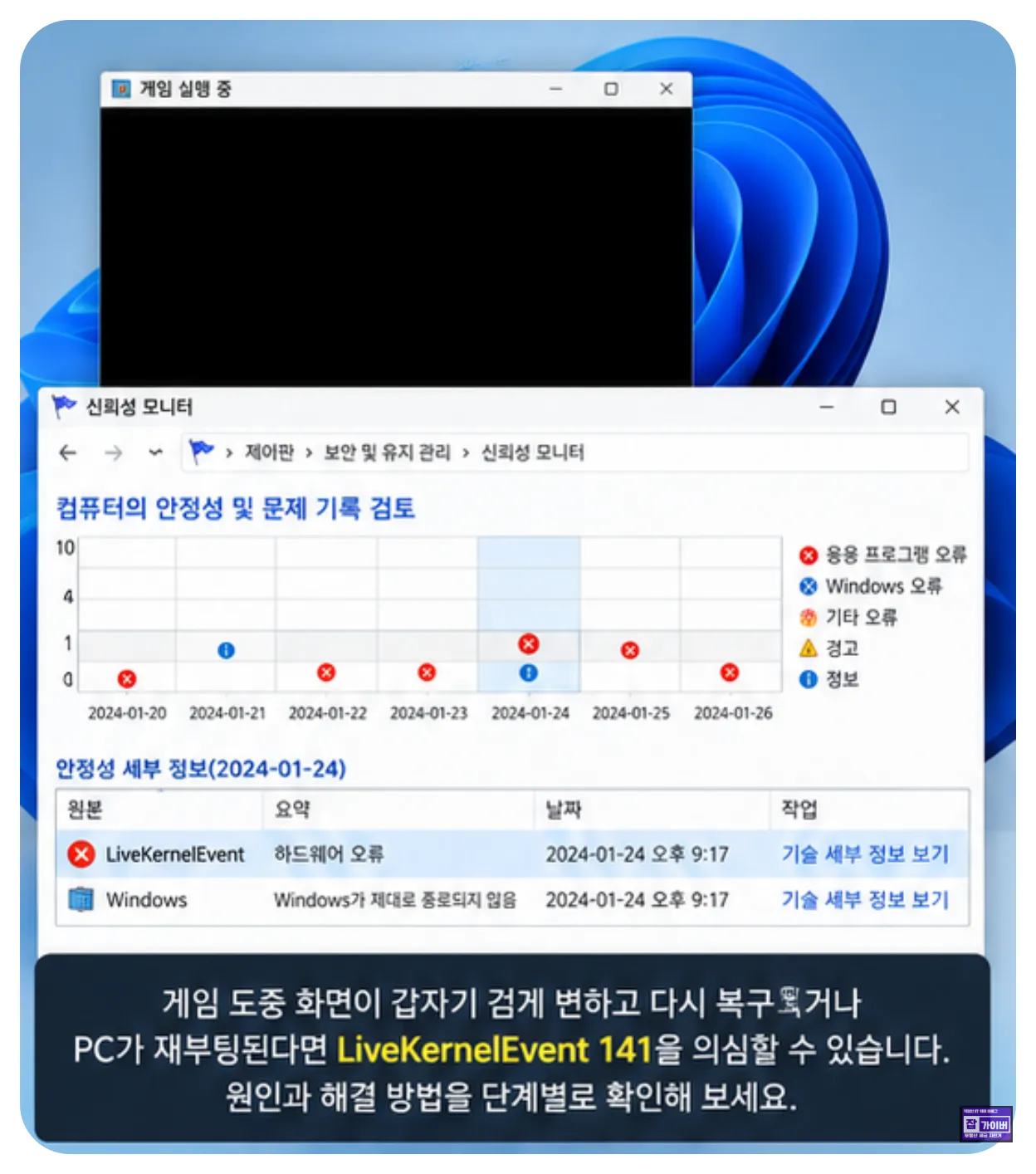
Win + R에서 perfmon /rel을 실행하면 게임이 튕긴 날짜와 LiveKernelEvent 하드웨어 오류를 시간순으로 확인할 수 있습니다.
코드 141과 WATCHDOG.dmp 파일 확인
LiveKernelEvent 항목의 세부정보를 열면 환경에 따라 문제 서명에 코드 141과 WATCHDOG 계열 덤프 파일이 표시될 수 있습니다.
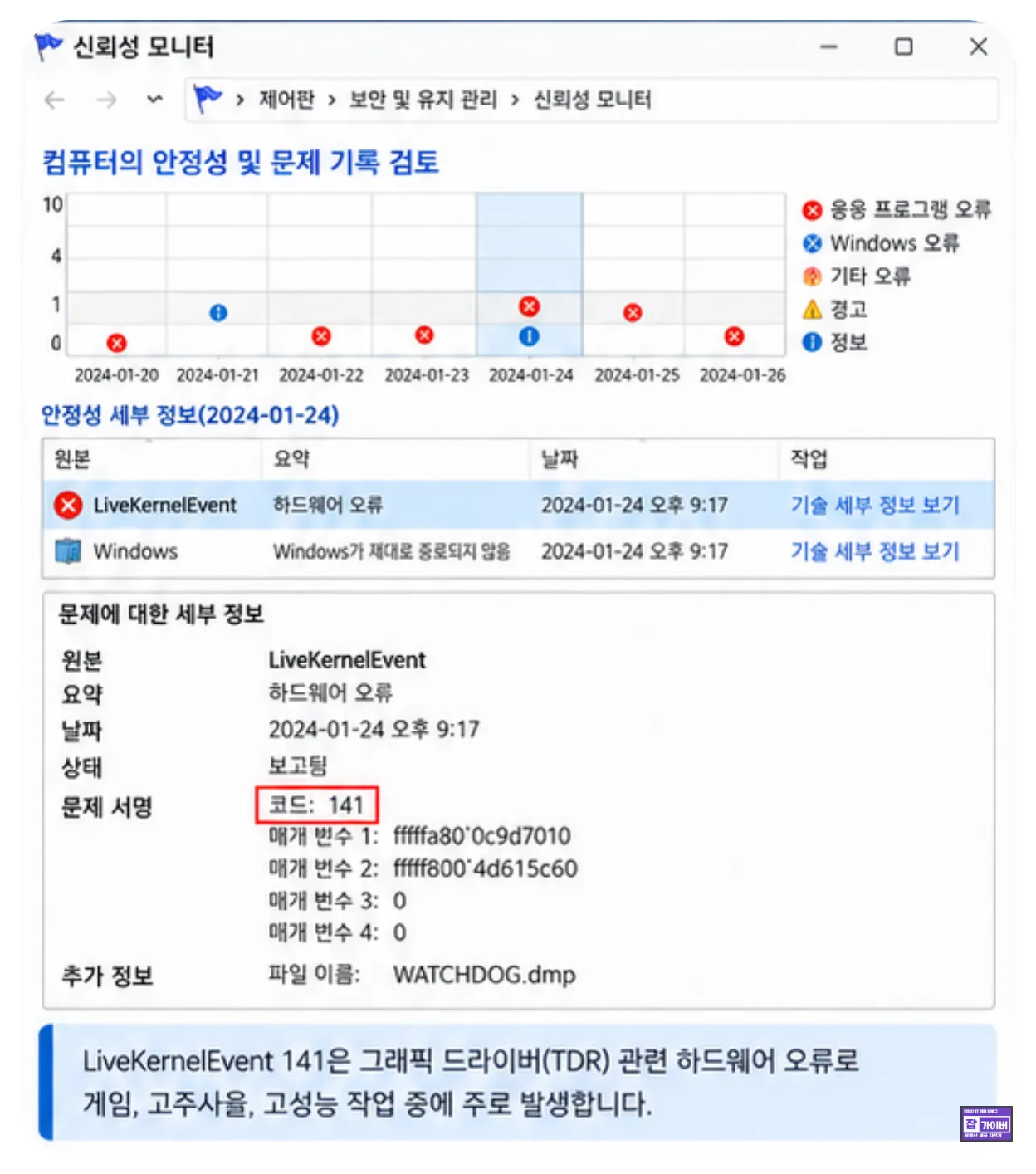
LiveKernelEvent 코드 141과 WATCHDOG 덤프 파일이 확인되면 같은 시간대의 이벤트 뷰어 기록과 비교합니다.
여기서 WATCHDOG.dmp가 있다고 해서 그래픽카드가 고장났다는 의미는 아닙니다.
오류가 발생했을 당시의 그래픽 드라이버와 GPU 상태를 분석하기 위한 덤프이므로 발생 시간과 파일명만 기록해두고 다음 단계에서 이벤트 뷰어와 비교하면 됩니다.
이벤트 뷰어에서 게임 튕긴 직전 로그 확인
신뢰성 모니터에서 게임이 튕긴 시간이 오후 9시 17분이었다면 이벤트 뷰어에서도 그 전후 1~2분을 확인합니다.
- Windows + R을 누릅니다.
eventvwr.msc를 입력합니다.- Windows 로그 → 시스템으로 이동합니다.
- 오른쪽에서 현재 로그 필터링을 선택합니다.
- 오류·경고·위험 이벤트를 확인합니다.
- LiveKernelEvent 141 발생 시각의 직전 로그를 확인합니다.
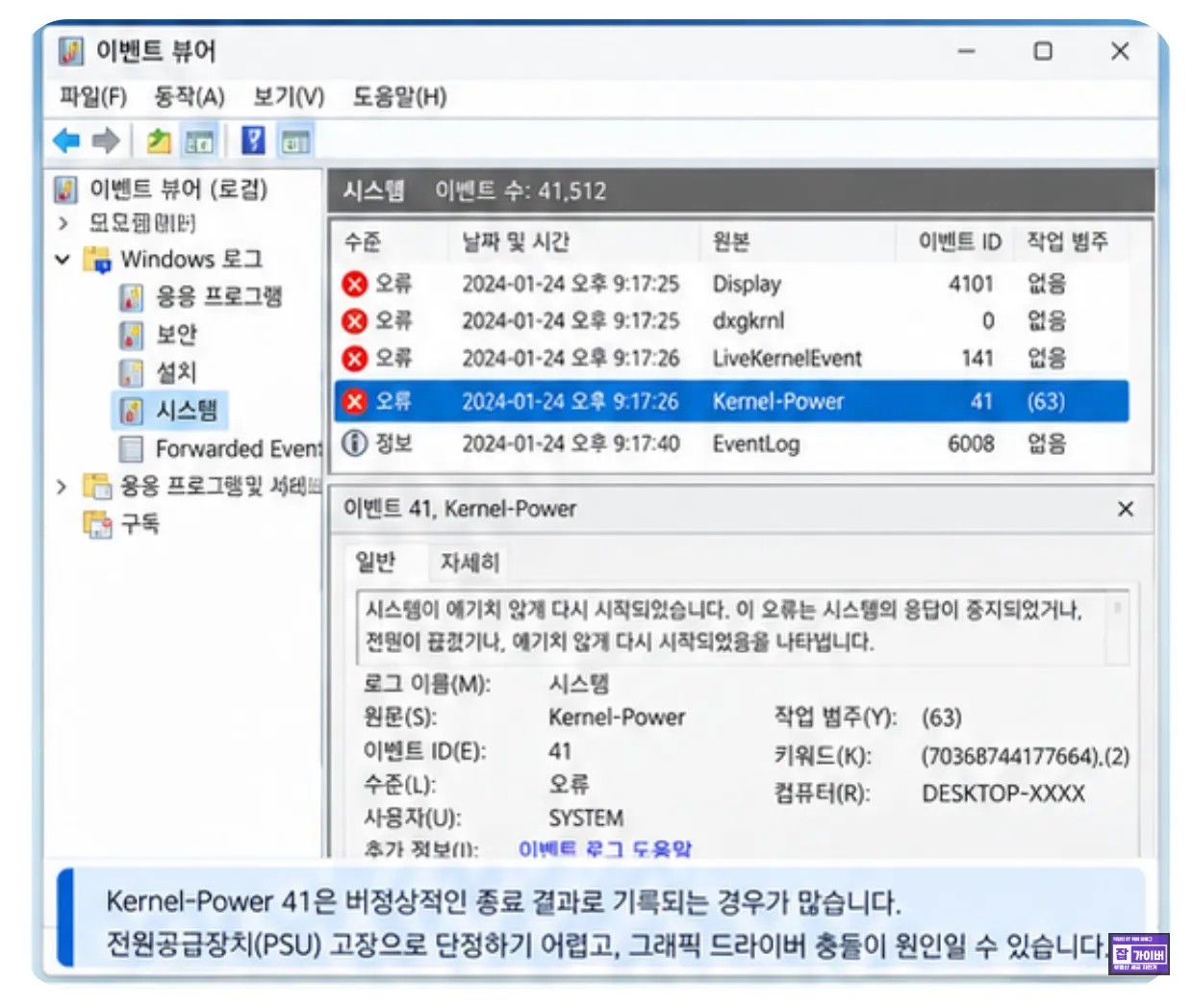
Kernel-Power 41만 보는 것이 아니라 직전의 Display, dxgkrnl, WHEA, 그래픽 드라이버 관련 로그를 함께 확인해야 합니다.
같이 찾아볼 이벤트
- Display
- dxgkrnl
- WHEA-Logger
- Kernel-Power
- nvlddmkm - NVIDIA
- amdkmdag / amdwddmg - AMD 계열
Kernel-Power 41이 같이 보인다고 파워 고장은 아닙니다
게임 중 화면이 검게 변한 뒤 PC가 재부팅되면 Kernel-Power 이벤트 ID 41이 같이 남는 경우가 많습니다.
여기서 많이 하는 실수가 “Kernel-Power 41 = 파워서플라이 고장”으로 바로 결론내리는 것입니다.
이 이벤트는 Windows가 정상적인 종료 과정을 거치지 않고 다시 시작됐다는 것을 알려주는 기록이기 때문에 GPU 드라이버 충돌이나 강제 종료, RAM 불안정, 발열, 실제 전원 문제에서도 발생할 수 있습니다.
모니터가 신호없음으로 빠지는 증상이 같이 있다면 잡가이버의 모니터 신호없음·No Signal 검은화면 해결 도 함께 확인하면 좋습니다.
가장 먼저 게임 그래픽 옵션을 낮춰 재현되는지 확인
특히 Cyberpunk 2077처럼 Ray Tracing, Path Tracing, DLSS Ray Reconstruction 같이 GPU 부하가 크게 바뀌는 옵션이 있는 게임은 옵션 하나만 껐을 때 증상이 사라지는지 확인하는 것이 꽤 중요합니다.
최근 실제 사례에서도 RTX 5070 Ti 환경에서 Cyberpunk 2077의 DLSS Ray Reconstruction을 켰을 때만 블랙스크린과 LiveKernelEvent 141이 반복되고, 끄면 벤치마크가 정상 완료되는 사례가 보고됐습니다.
Ray Tracing OFF
Path Tracing OFF
DLSS / FSR / XeSS 기본값
Frame Generation OFF
프레임 제한 60~120FPS
오버레이 OFF
그래픽 프리셋 한 단계 낮춤
이렇게 했을 때만 정상이라면 그래픽카드가 바로 고장난 것보다는 특정 렌더링 경로와 드라이버 안정성부터 볼 수 있습니다.
Steam 게임이면 무결성 검사부터
헬다이버즈2나 철권8처럼 Steam 게임에서 특정 로딩 구간이나 맵에서만 계속 튕긴다면 그래픽카드를 분해하기 전에 게임 파일부터 확인하는 편이 빠릅니다.
- Steam을 실행합니다.
- 라이브러리에서 문제가 있는 게임을 마우스 오른쪽 버튼으로 클릭합니다.
- 속성을 선택합니다.
- 설치된 파일로 이동합니다.
- 게임 파일 무결성 검사를 실행합니다.
- 검사가 끝난 뒤 Steam과 PC를 다시 시작합니다.
철권8에서 DXGI_ERROR_DEVICE_HUNG·DEVICE_REMOVED처럼 GPU 장치 손실 계열 메시지가 함께 뜬다면 노랗IT월드 철권8 DXGI_ERROR_DEVICE_HUNG 해결 글도 같이 보면 좋습니다.
Discord·Steam·NVIDIA 오버레이 모두 끄고 테스트
게임 위에 FPS나 채팅, 녹화 화면을 띄우는 프로그램은 게임 렌더링에 개입하기 때문에 원인 분리 단계에서는 전부 꺼보는 것이 좋습니다.
- Discord 게임 오버레이
- Steam Overlay
- Xbox Game Bar
- NVIDIA Overlay
- AMD Overlay
- MSI Afterburner OSD
- RivaTuner Statistics Server
특히 최근 Cyberpunk 2077 LiveKernelEvent 141 사례에서는 NVIDIA Overlay도 비슷한 시각에 종료된 기록이 있었다고 보고됐습니다.
오버클럭·언더볼팅은 모두 기본값으로
게임은 평소 인터넷이나 문서 작업보다 GPU와 VRAM, CPU, RAM을 동시에 세게 사용하기 때문에 평소에는 멀쩡하던 튜닝값이 게임에서만 불안정하게 나타날 수 있습니다.
테스트할 때는 다음 값을 모두 기본으로 돌립니다.
- GPU Core Clock
- GPU Memory Clock
- GPU Undervolt
- Power Limit
- CPU PBO·Curve Optimizer
- RAM XMP·EXPO
그래픽카드 오버클럭을 사용 중이라면 그래픽카드 오버클럭 설정과 안정성 주의사항 을 참고해서 기본값으로 복원한 뒤 다시 테스트합니다.
그래픽 드라이버 업데이트보다 현재 버전을 먼저 기록
LiveKernelEvent 141이 뜬다고 바로 최신 드라이버로 덮어쓰지 말고 현재 사용 중인 버전과 날짜를 먼저 적어두는 것이 좋습니다.
- Windows + X → 장치 관리자를 실행합니다.
- 디스플레이 어댑터를 펼칩니다.
- 사용 중인 NVIDIA·AMD·Intel GPU를 더블클릭합니다.
- 드라이버 탭을 선택합니다.
- 드라이버 공급자·날짜·버전을 기록합니다.

그래픽 드라이버 업데이트 직후 LiveKernelEvent 141이 시작됐다면 현재 버전을 기록한 뒤 이전 안정 버전과 비교합니다.
드라이버 업데이트 직후부터 튕긴다면 롤백
같은 게임이 며칠 전까지는 잘 됐는데 NVIDIA나 AMD 드라이버를 업데이트한 직후부터 튕기기 시작했다면 무조건 최신 드라이버가 더 안정적이라고 보기는 어렵습니다.
롤백 버튼이 비활성화되어 있다면 기존 버전이 Windows에 남아 있지 않을 수 있습니다.
엔비디아 드라이버 설치와 버전 확인은 잡가이버 그래픽카드 드라이버 설치·업데이트 방법 에서 더 자세히 확인할 수 있습니다.
드라이버가 계속 꼬이면 DDU 클린 설치
드라이버를 업데이트하고 다시 설치해도 게임 실행 때마다 화면이 검게 변하거나 설치가 반복적으로 실패한다면 그때는 DDU 클린 설치를 고려할 수 있습니다.
다만 DDU는 NVIDIA나 AMD가 직접 만든 공식 제거 도구는 아니기 때문에 처음부터 무조건 돌리기보다는 공식 드라이버 재설치 → 롤백 → 그래도 반복될 때 DDU 순서가 좋습니다.
AMD 사용자는 AMD에서 제공하는 AMD Cleanup Utility도 선택할 수 있습니다.
DDU 사용방법은 그래픽카드 충돌 해결 DDU 드라이버 완전삭제 방법 에 안전모드부터 재설치까지 자세히 정리되어 있습니다.
안전모드에서 그래픽 드라이버 제거하기

Windows 11 고급 시작 옵션에서 안전 모드로 부팅한 뒤 그래픽 드라이버를 정리하면 실행 중인 GPU 서비스의 간섭을 줄일 수 있습니다.
- 설정 → 시스템 → 복구로 이동합니다.
- 고급 시작 옵션 → 지금 다시 시작을 선택합니다.
- 문제 해결 → 고급 옵션 → 시작 설정으로 이동합니다.
- 다시 시작을 선택합니다.
- 부팅 옵션에서 4 또는 F4를 눌러 안전 모드로 부팅합니다.
- DDU 또는 제조사 정리 도구를 사용한 뒤 정상 부팅합니다.
- NVIDIA·AMD·Intel 공식 드라이버를 설치합니다.
그래픽카드 온도와 핫스팟도 같이 확인
LiveKernelEvent 141이 게임을 시작하자마자 뜨는 것이 아니라 30분~1시간 정도 플레이한 뒤 발생한다면 온도도 함께 확인할 필요가 있습니다.
GPU 코어 온도 하나만 보지 말고 지원하는 제품이라면 GPU Hotspot, Memory Junction도 같이 확인합니다.
중요한 것은 특정 숫자 하나보다 게임 부하가 올라갈 때 온도가 급격히 상승하고 클럭이 떨어지는지, 팬이 제대로 동작하는지입니다.
블랙스크린 후 PC가 재부팅되면 파워와 보조전원 점검
게임만 튕기는 게 아니라 두 모니터가 동시에 꺼지고 PC까지 다시 시작된다면 전원 공급도 반드시 확인합니다.
- 그래픽카드 PCIe 보조전원 완전 체결
- 12V-2×6·12VHPWR 커넥터 들뜸 여부
- 그래픽카드 권장 PSU 용량 확인
- 모듈러 파워 케이블 혼용 금지
- 멀티탭·연장선 상태 확인
- 가능하면 정상 PSU로 교차 테스트
모듈러 파워 케이블은 커넥터 모양이 같더라도 다른 PSU 제품의 케이블을 섞어 쓰면 안 됩니다. 제조사와 모델에 따라 핀 배열이 다를 수 있습니다.
파워 용량과 전력 부족 증상은 노랗IT월드 파워 용량 계산 및 PSU 전력 부족 증상 을 참고하세요.
WHEA 오류가 같이 있다면 RAM·PCIe까지 확인
LiveKernelEvent 141과 거의 같은 시간에 WHEA-Logger 이벤트까지 반복된다면 그래픽 드라이버만 계속 재설치하기보다 RAM과 PCIe 쪽도 같이 확인해야 합니다.
RAM XMP·EXPO 끄기
메모리 오버클럭인 XMP나 EXPO를 사용하는 경우 BIOS에서 잠시 Auto 또는 Disabled로 바꾸고 기본 메모리 설정에서 게임을 다시 실행합니다.
Windows 메모리 진단
- Windows + R을 누릅니다.
mdsched.exe를 입력합니다.- 지금 다시 시작하여 문제 확인을 선택합니다.
- 검사가 끝나면 Windows가 다시 시작됩니다.
- 이벤트 뷰어에서
MemoryDiagnostics-Results를 확인합니다.
PCIe 그래픽카드 장착상태도 확인
드라이버와 전원 문제가 아닌데도 게임 고부하에서 계속 141이 뜬다면 그래픽카드 장착과 PCIe 연결을 확인합니다.
- PC를 완전히 종료합니다.
- 파워서플라이 스위치를 끄고 전원선을 분리합니다.
- 그래픽카드를 분리할 수 있다면 다시 정확하게 장착합니다.
- 보조전원 커넥터도 다시 체결합니다.
- PCIe 라이저를 사용한다면 메인보드에 직접 연결해 테스트합니다.
- BIOS에서 PCIe Gen을 강제로 설정했다면 Auto로 테스트합니다.
TdrDelay 레지스트리는 바로 수정하지 마세요
LiveKernelEvent 141을 검색하다 보면 레지스트리에서 TdrDelay 값을 8이나 10으로 늘리라는 해결법이 많이 나옵니다.
하지만 이 방법은 141의 실제 원인을 고치는 것과는 다릅니다.
Microsoft는 TDR 레지스트리 설정을 그래픽 드라이버 개발자가 테스트와 디버깅에 사용하는 설정으로 설명하며 일반 사용자가 임의로 변경하는 것을 권장하지 않습니다.
시간초과 기준을 늘려 오류를 늦추는 것보다 드라이버, 전원, 발열, 메모리와 오버클럭 원인을 찾는 것이 먼저입니다.
윈도우 시스템 파일도 같이 이상하다면 DISM·SFC
그래픽 드라이버 설치 자체가 계속 실패하거나 Windows Update 오류와 시스템 파일 손상이 같이 보인다면 마지막으로 Windows 구성요소 검사를 해볼 수 있습니다.
DISM /Online /Cleanup-Image /RestoreHealth

sfc /scannow
다만 DISM이나 SFC가 그래픽카드 물리적 불량이나 PSU 문제를 고쳐주는 명령은 아닙니다.
비슷한 게임 Fatal Error가 자주 뜬다면
LiveKernelEvent 141이 없더라도 게임이 계속 바탕화면으로 튕기면서 Fatal Error, D3D Device Lost, GPU Crash 메시지가 뜬다면 비슷한 진단 흐름을 적용할 수 있습니다.
디크리노랗에는 윈도우11 게임 중 Fatal Error 치명적 오류 강제종료 해결 글이 있어 게임 자체 충돌과 그래픽카드 오류를 구분할 때 같이 보기 좋습니다.
그래픽 드라이버가 꼬이면서 화면이 깜빡이거나 검게 변하는 증상은 디크리노랗 모니터 깜빡임·검은화면 그래픽 드라이버 해결 도 함께 참고할 수 있습니다.
LiveKernelEvent 141 증상별 해결 순서
| 증상 | 먼저 확인 | 다음 단계 |
|---|---|---|
| 특정 게임에서만 튕김 | 게임 파일·오버레이 | 그래픽 옵션·드라이버 |
| 화면 검게 변했다가 복구 | 신뢰성 모니터·TDR | GPU 기본값·드라이버 |
| 게임 중 PC 재부팅 | 온도·보조전원 | PSU·RAM·PCIe |
| 드라이버 업데이트 후 시작 | 드라이버 버전 기록 | 롤백·클린 설치 |
| XMP·언더볼팅 후 발생 | BIOS·GPU 기본값 | 메모리 진단 |
| 다른 GPU에서는 정상 | 문제 GPU·보조전원 | 교차 테스트·AS |
LiveKernelEvent 141 자주 묻는 질문
LiveKernelEvent 141이면 그래픽카드가 고장난 건가요?
아닙니다. 그래픽 드라이버 타임아웃, 오버클럭·언더볼팅, 발열, 전원, RAM, PCIe 불안정 등도 원인이 될 수 있습니다. 다른 GPU나 PC에서 교차 테스트하기 전에는 하드웨어 불량을 확정하기 어렵습니다.
nvlddmkm 오류가 같이 뜨면 NVIDIA 그래픽카드 불량인가요?
nvlddmkm은 NVIDIA 디스플레이 드라이버 모듈입니다. 해당 모듈이 오류 과정에 포함됐다는 단서는 되지만 전원이나 GPU 안정성 문제 때문에 드라이버가 함께 멈췄을 수도 있습니다.
게임 하나에서만 141이 뜹니다.
게임 파일, DX11·DX12 렌더링 방식, 오버레이, Ray Tracing, Frame Generation 같은 옵션과 특정 드라이버의 호환성을 먼저 확인하는 편이 좋습니다.
Kernel-Power 41도 같이 있습니다.
비정상 종료가 있었다는 뜻이지 PSU 고장을 직접 증명하는 이벤트는 아닙니다. 141 발생 직전의 Display·WHEA·그래픽 드라이버 로그를 같이 확인하세요.
DDU를 사용하면 무조건 해결되나요?
아닙니다. 드라이버 잔여 충돌에는 효과가 있을 수 있지만 GPU 발열이나 PSU, RAM·PCIe 불안정 같은 하드웨어 원인에는 해결책이 아닙니다.
TdrDelay 값을 늘리면 해결되나요?
일반 사용자에게 권장할 방법은 아닙니다. Microsoft는 해당 설정을 드라이버 개발·디버깅용으로 설명합니다. 실제 타임아웃 원인을 먼저 찾는 편이 좋습니다.
Windows를 포맷하면 해결될까요?
드라이버나 Windows 손상이 원인이었다면 해결될 수 있지만 그래픽카드·PSU·RAM·PCIe 문제라면 포맷 후에도 다시 발생합니다. 포맷은 교차 테스트 이후 마지막 단계로 두는 것이 좋습니다.
함께 읽으면 좋은 잡가이버·노랗IT월드·디크리노랗 관련글
- 그래픽카드 충돌 해결 DDU 설치·드라이버 완전삭제
- NVIDIA·AMD 그래픽카드 드라이버 설치 및 업데이트
- NVIDIA 제어판 3D게임 그래픽카드 최적화 설정
- 모니터 신호없음·검은화면 No Signal 해결
- 철권8 DXGI_ERROR_DEVICE_HUNG·DEVICE_REMOVED 오류 해결
- 윈도우11 게임 실행 중 Fatal Error 강제종료 해결
- 모니터 깜빡임·검은화면 HDMI DP 그래픽 드라이버 해결
정리 - 게임이 자주 튕긴다면 141 자체보다 발생 조건이 더 중요
LiveKernelEvent 141이 보이면 처음에는 그래픽카드가 죽어가는 것 아닌가 싶어 걱정되기 쉽습니다.
하지만 실제로는 특정 게임의 렌더링 방식, 드라이버 업데이트, 오버레이, GPU·RAM 튜닝, 발열이나 전원처럼 다양한 원인이 같은 형태로 나타날 수 있습니다.
제가 이 증상을 점검한다면 신뢰성 모니터 발생시간 확인 → 이벤트 뷰어 대조 → 해당 게임 무결성 검사 → 오버레이 OFF → GPU·CPU·RAM 기본값 → 그래픽 드라이버 롤백·재설치 → GPU 온도 → 보조전원·PSU → RAM·PCIe → 다른 GPU 교차 테스트 순서로 확인하겠습니다.
특히 한꺼번에 여러 설정을 바꾸지 말고 하나씩 바꾼 뒤 같은 게임과 같은 장소에서 재현해보는 것이 중요합니다. 그래야 나중에 다시 튕겼을 때 어떤 설정이 실제 원인이었는지 찾을 수 있습니다.
공식 참고자료
- Microsoft Learn - Windows 그래픽 TDR 시간 초과 감지 및 복구
- Microsoft Learn - VIDEO_TDR_TIMEOUT_DETECTED
- Microsoft Learn - VIDEO_TDR_FAILURE
- Microsoft Learn - TDR 레지스트리 키 주의사항
- AMD - AMD Cleanup Utility
※ 2026년 9월 17일 Microsoft 공식 문서와 최근 사용자 사례를 기준으로 작성했습니다. Cyberpunk 2077·Helldivers 2·Fortnite·Call of Duty·Forza Horizon 등에서 LiveKernelEvent 141 사례가 보고되고 있지만, 특정 게임 자체의 공통 결함을 의미하는 것은 아닙니다. 그래픽카드와 Windows 환경에 따라 발생 원인이 다르므로 로그와 재현 조건을 함께 확인하세요.