Adobe Acrobat Reader 업데이트 오류 해결 - 삭제·복구·재설치 방법
아크로뱃 리더 업데이트가 계속 실패할 때
PDF 문서를 열려고 Acrobat Reader를 실행했는데 업데이트 창이 반복해서 나타나거나, 설치가 거의 끝난 시점에 오류가 발생하는 경우가 있습니다.
간단한 PDF 뷰어라고 생각해 바로 삭제하고 다시 설치했는데도 같은 오류가 반복되면 Windows Installer나 이전 업데이트 파일, 회사 보안정책까지 확인해야 합니다.
저도 Adobe 프로그램 문제를 해결할 때 처음부터 레지스트리를 지우지는 않습니다. Acrobat 안에 있는 설치 복구부터 실행하고, 업데이트를 수동으로 다시 확인한 뒤 그래도 안 될 때 일반 제거와 공식 Cleaner Tool 순서로 진행하는 편입니다.
Acrobat을 완전히 종료하고 Windows를 재부팅한 뒤 도움말의 업데이트 확인을 실행합니다. 실패하면 설치 복구를 진행하고, 같은 오류가 반복될 때만 제거 후 재설치합니다.
Acrobat Reader와 Acrobat Pro부터 구분
Adobe PDF 프로그램은 이름이 비슷해 삭제할 프로그램을 잘못 선택하기 쉽습니다.
| 제품 | 주요 기능 | 설치·업데이트 방식 |
|---|---|---|
| Acrobat Reader | PDF 열람·주석·서명 | 무료 설치파일·자동 업데이트 |
| Acrobat Standard | PDF 편집·변환 | 구독·Creative Cloud 또는 설치파일 |
| Acrobat Pro | 고급 편집·OCR·보안 | Creative Cloud 또는 직접 설치 |
| Creative Cloud | Adobe 앱 설치·라이선스 관리 | 별도 데스크탑 앱 |
Acrobat Reader 오류를 해결하면서 Creative Cloud 전체를 제거할 필요는 없는 경우가 많습니다. 포토샵과 일러스트레이터까지 정상적으로 사용 중이라면 먼저 Acrobat만 복구하거나 제거하는 것이 맞습니다.
업데이트 오류가 생기는 이유
| 원인 | 화면에서 보이는 증상 |
|---|---|
| 이전 업데이트 파일 손상 | 설치 막바지에 실패 |
| Acrobat 프로세스 실행 중 | 앱을 종료하라는 메시지 반복 |
| Windows Installer 오류 | 1603·1722 등 오류코드 |
| 관리자 권한 부족 | 액세스 거부·설치 취소 |
| 백신·보안 프로그램 차단 | 설치파일 삭제·실행 차단 |
| 네트워크·프록시 문제 | 다운로드가 0%에서 멈춤 |
| 회사 업데이트 정책 | 업데이트 버튼 비활성화 |
| AIP 관리 설치 | 일반 자동 업데이트 실패 |
| 저장공간 부족 | 압축해제·설치 중 중단 |
현재 설치된 버전 확인
- Acrobat Reader 또는 Acrobat을 실행합니다.
- 메뉴를 누릅니다.
- 도움말을 선택합니다.
- Adobe Acrobat 정보 또는 Reader 정보를 엽니다.
- 표시된 버전 번호를 확인합니다.
32비트와 64비트 설치 여부는 Windows 설정의 설치된 앱이나 프로그램 및 기능에서도 확인할 수 있습니다.
Acrobat 수동 업데이트
자동 업데이트가 실패했다고 바로 삭제하지 말고 도움말 메뉴에서 업데이트를 직접 확인해봅니다.
- Acrobat Reader 또는 Acrobat을 실행합니다.
- 메뉴 → 도움말로 이동합니다.
- 업데이트 확인을 선택합니다.
- 업데이트가 표시되면 다운로드를 누릅니다.
- Acrobat 종료 안내가 나오면 프로그램을 닫습니다.
- 다시 시도 또는 설치를 눌러 완료합니다.
실행 중인 Adobe 프로세스 종료
업데이트 프로그램이 Acrobat 파일을 교체해야 하는데 백그라운드 프로세스가 계속 사용 중이면 설치가 멈출 수 있습니다.
Ctrl + Shift + Esc로 작업관리자를 엽니다.- 프로세스 탭에서 Adobe Acrobat과 Acrobat Reader를 찾습니다.
- AcroCEF, RdrCEF 등 Acrobat 관련 프로세스를 확인합니다.
- 열어둔 PDF 문서를 저장합니다.
- 관련 프로세스를 종료합니다.
- 업데이트를 다시 실행합니다.
설치 복구부터 실행
Acrobat이 실행은 되지만 업데이트와 PDF 열기가 불안정하다면 프로그램을 삭제하기 전에 설치 복구를 사용할 수 있습니다.
- Acrobat Reader 또는 Acrobat을 실행합니다.
- 메뉴 → 도움말을 선택합니다.
- 설치 복구를 누릅니다.
- 확인창에서 예를 선택합니다.
- 복구가 끝나면 Windows를 재부팅합니다.
- 도움말 → 업데이트 확인을 다시 실행합니다.
Windows 업데이트와 저장공간 확인
Windows 업데이트
- 설정 → Windows 업데이트로 이동합니다.
- 업데이트 확인을 누릅니다.
- 누적 업데이트와 .NET 관련 업데이트를 설치합니다.
- Windows를 재부팅합니다.
- Acrobat 업데이트를 다시 시도합니다.
저장공간 확보
Acrobat 설치파일 크기만큼 공간이 남아 있어도 다운로드, 압축해제와 기존 파일 백업 과정에서 추가 여유공간이 필요합니다.
- 다운로드 폴더 정리
- Windows 임시파일 삭제
- 휴지통 비우기
- 최소 몇 GB 이상의 여유공간 확보
TEMP 폴더 정리
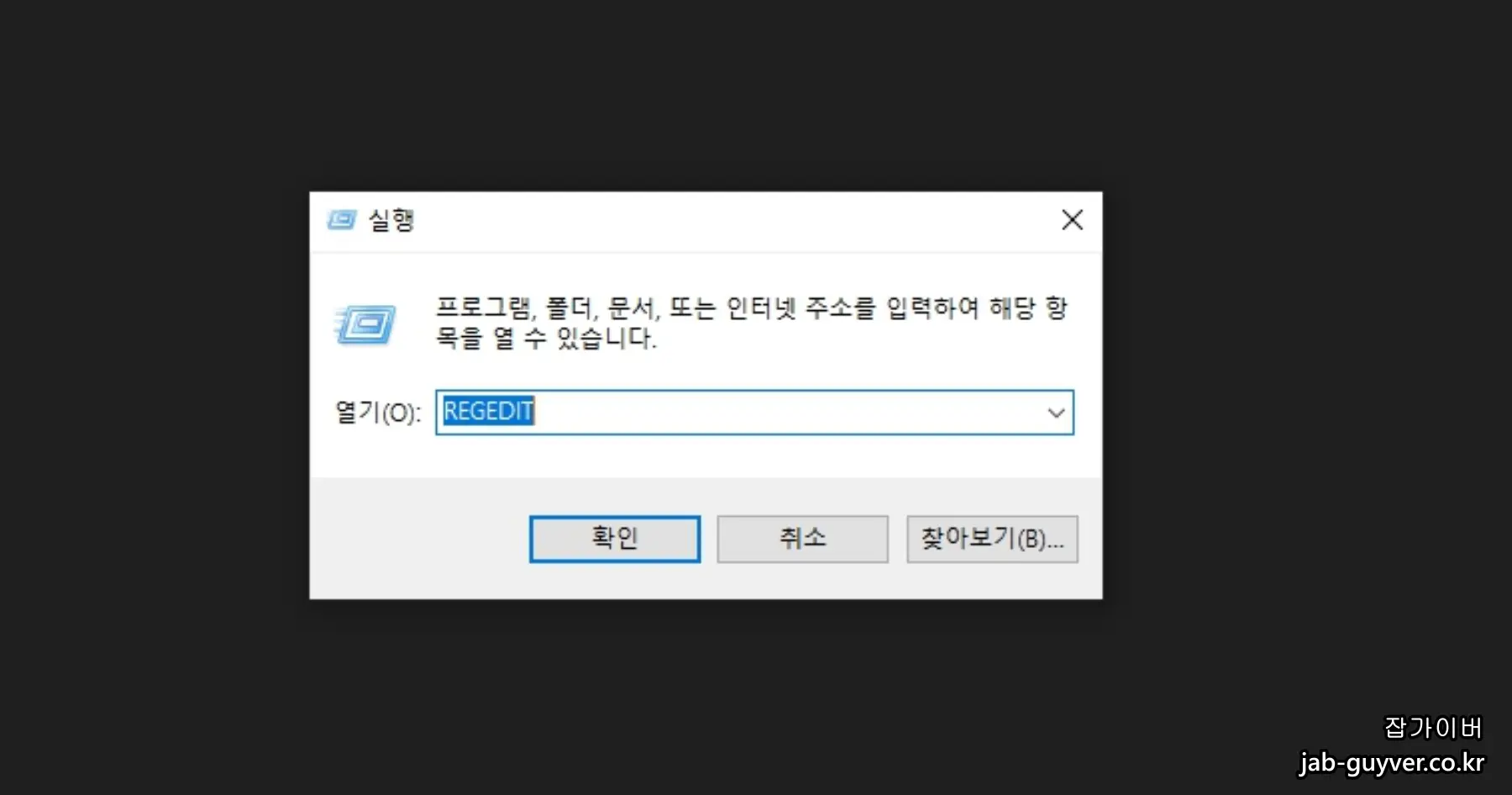
Windows + R을 누릅니다.%TEMP%를 입력합니다.- 열려 있는 Adobe 프로그램을 모두 종료합니다.
- 삭제 가능한 임시파일을 정리합니다.
- Windows를 재부팅합니다.
Windows 11에서 Acrobat Reader 삭제
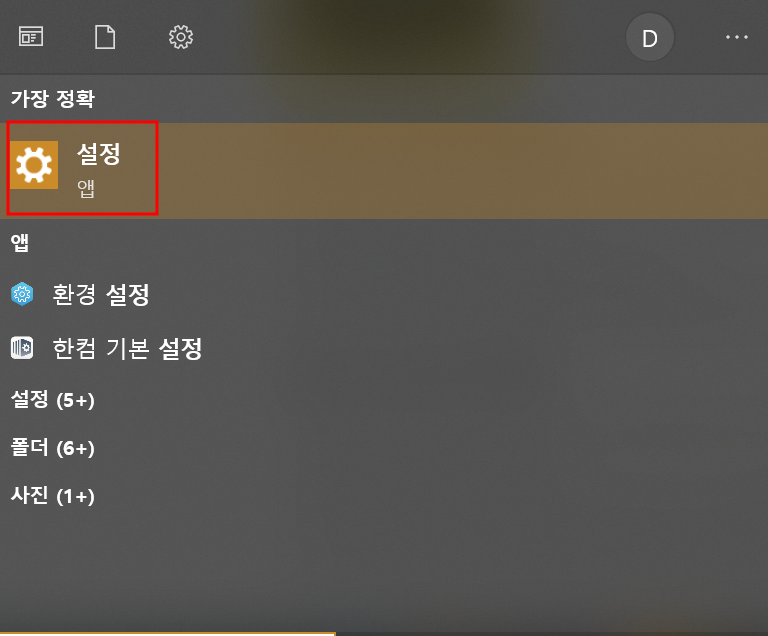
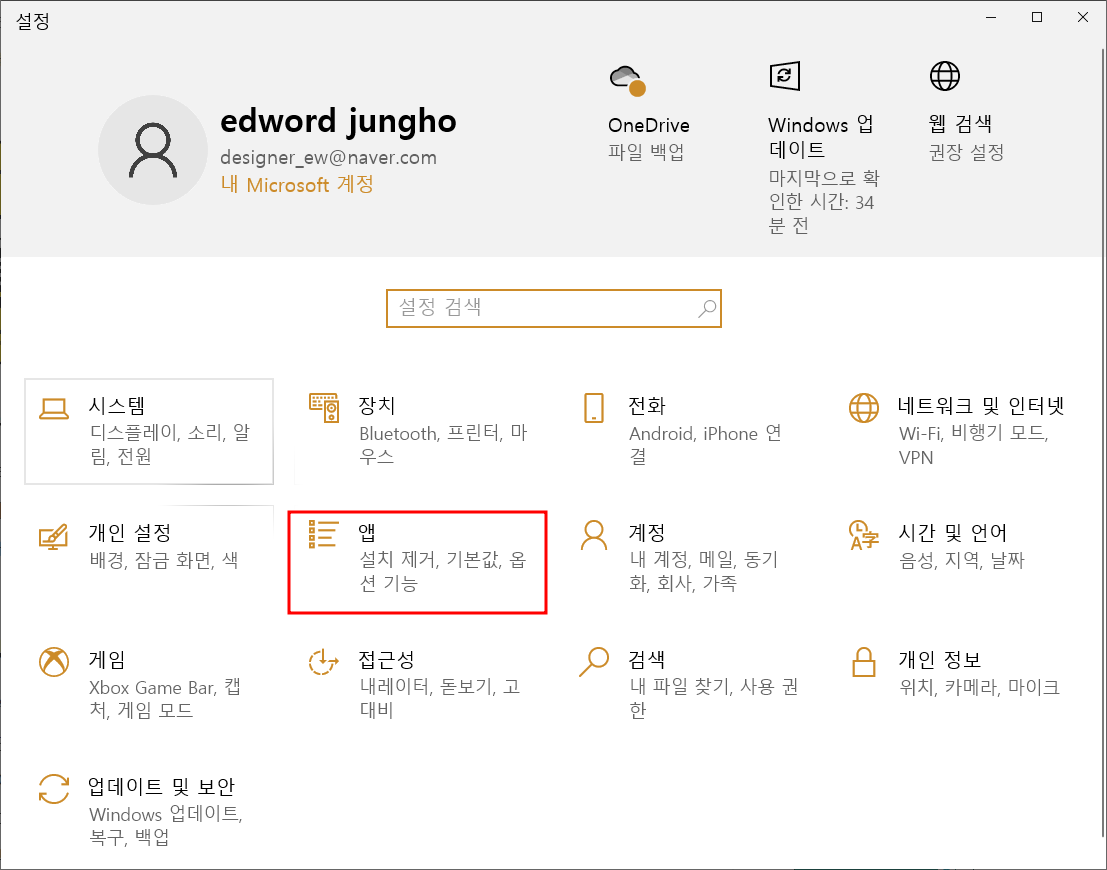
- 열려 있는 PDF와 Acrobat을 모두 종료합니다.
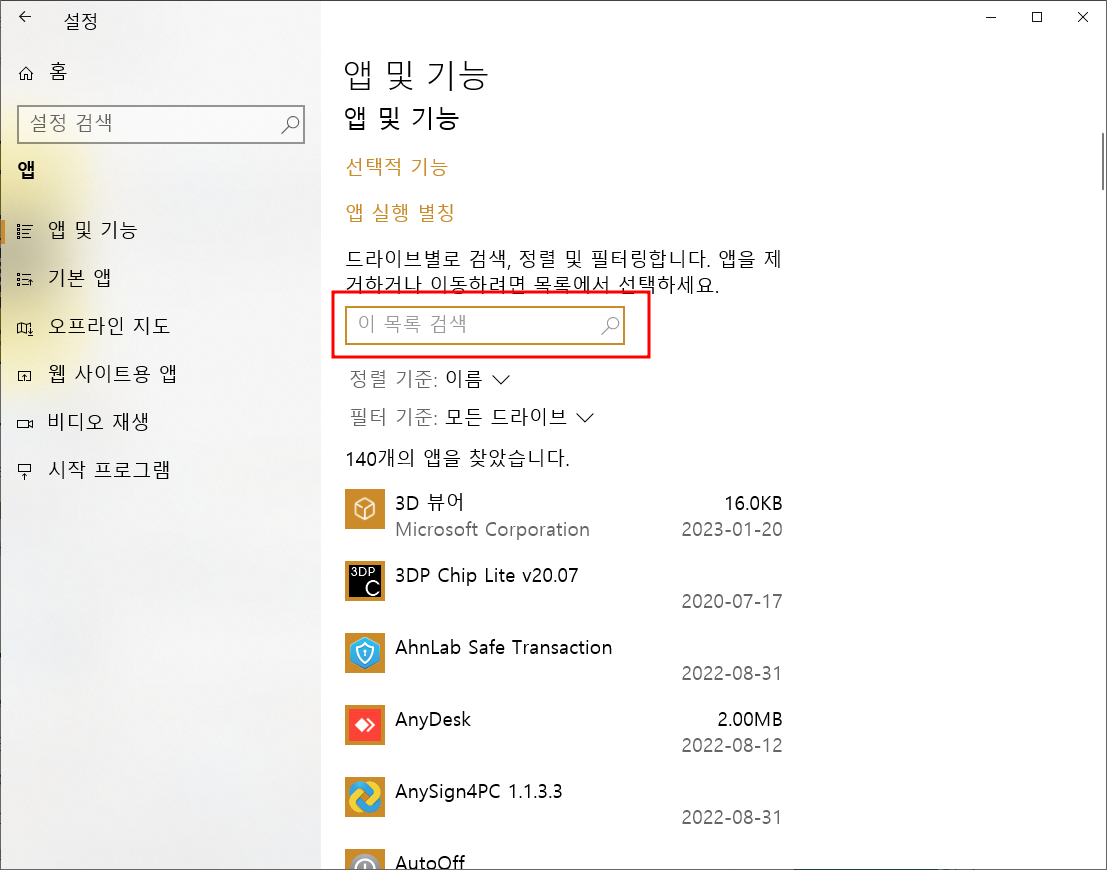
- 설정 → 앱 → 설치된 앱으로 이동합니다.
- Adobe Acrobat 또는 Adobe Acrobat Reader를 검색합니다.
- 점 3개 메뉴를 누릅니다.
- 제거를 선택합니다.
- 화면 안내에 따라 삭제합니다.
- 삭제가 끝나면 Windows를 재부팅합니다.
제어판에서 삭제
Windows + R을 누릅니다.appwiz.cpl을 입력합니다.- 프로그램 및 기능이 열리면 Adobe Acrobat을 선택합니다.
- 제거 또는 변경을 누릅니다.
- 삭제 후 Windows를 재부팅합니다.
삭제 버튼이 작동하지 않을 때
| 증상 | 확인할 부분 |
|---|---|
| 제거 버튼이 회색 | 회사 정책·관리자 권한 |
| 제거 중 1603 오류 | 권한·기존 설치파일 손상 |
| 1722 오류 | Windows Installer 사용자 지정 작업 실패 |
| 프로그램 목록에 없음 | 설치정보·레지스트리 손상 |
| 삭제 후에도 실행됨 | 다른 Acrobat 버전 동시 설치 |
| 재설치가 계속 실패 | 잔여 구성요소·보안 프로그램 |
AcroCleaner로 Acrobat만 정리
일반 제거가 실패하거나 설치정보가 손상됐다면 Adobe 공식 Acrobat Cleaner Tool인 AcroCleaner를 사용할 수 있습니다.
이 도구는 Acrobat과 Acrobat Reader의 손상된 설치정보, 관련 파일과 레지스트리 항목을 정리하는 용도입니다.
- Adobe 공식 AcroCleaner 페이지에서 도구를 받습니다.
- Acrobat과 Adobe 프로그램을 종료합니다.
- 압축을 해제합니다.
- 실행파일을 관리자 권한으로 실행합니다.
- Reader 또는 Acrobat 중 제거할 제품을 선택합니다.
- 정리가 끝나면 Windows를 재부팅합니다.
- 최신 설치파일로 다시 설치합니다.
Creative Cloud 제거 도구와 혼동하지 않기
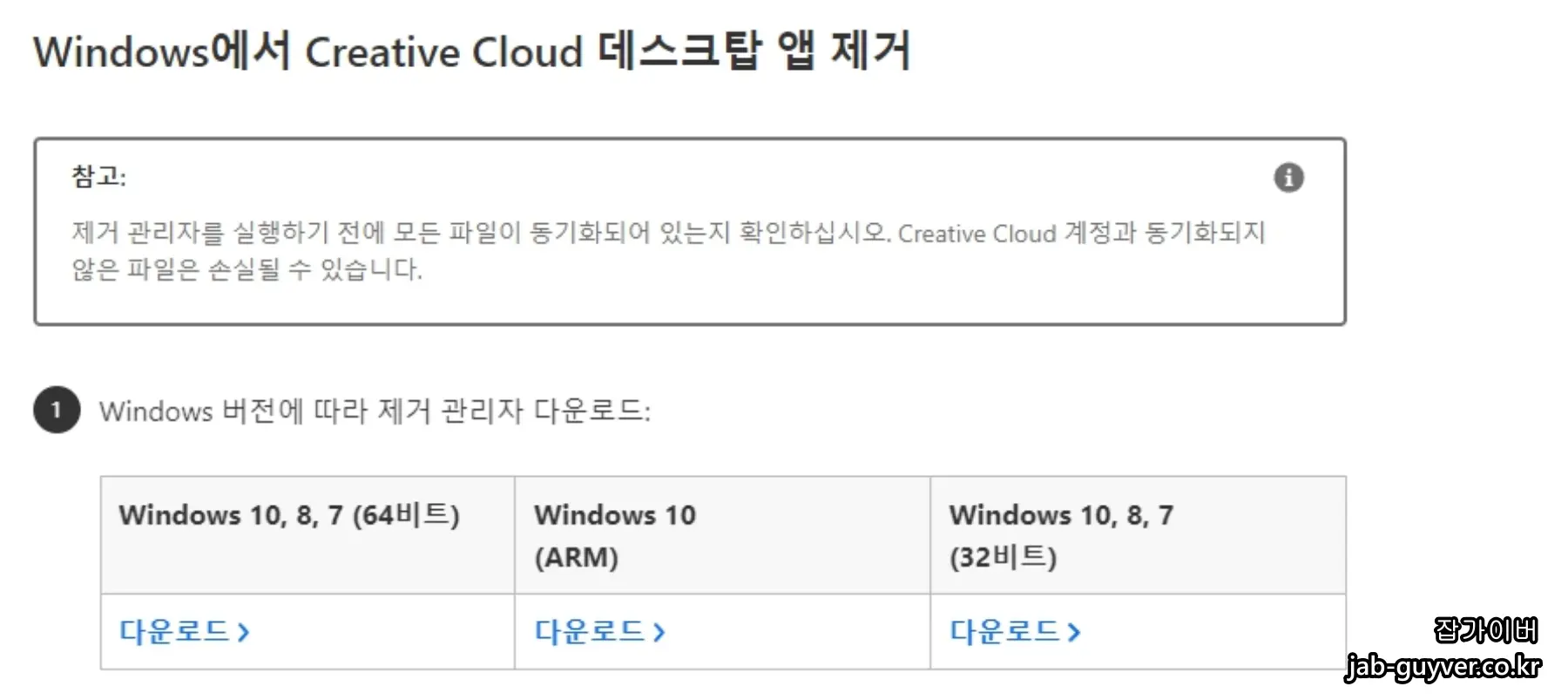
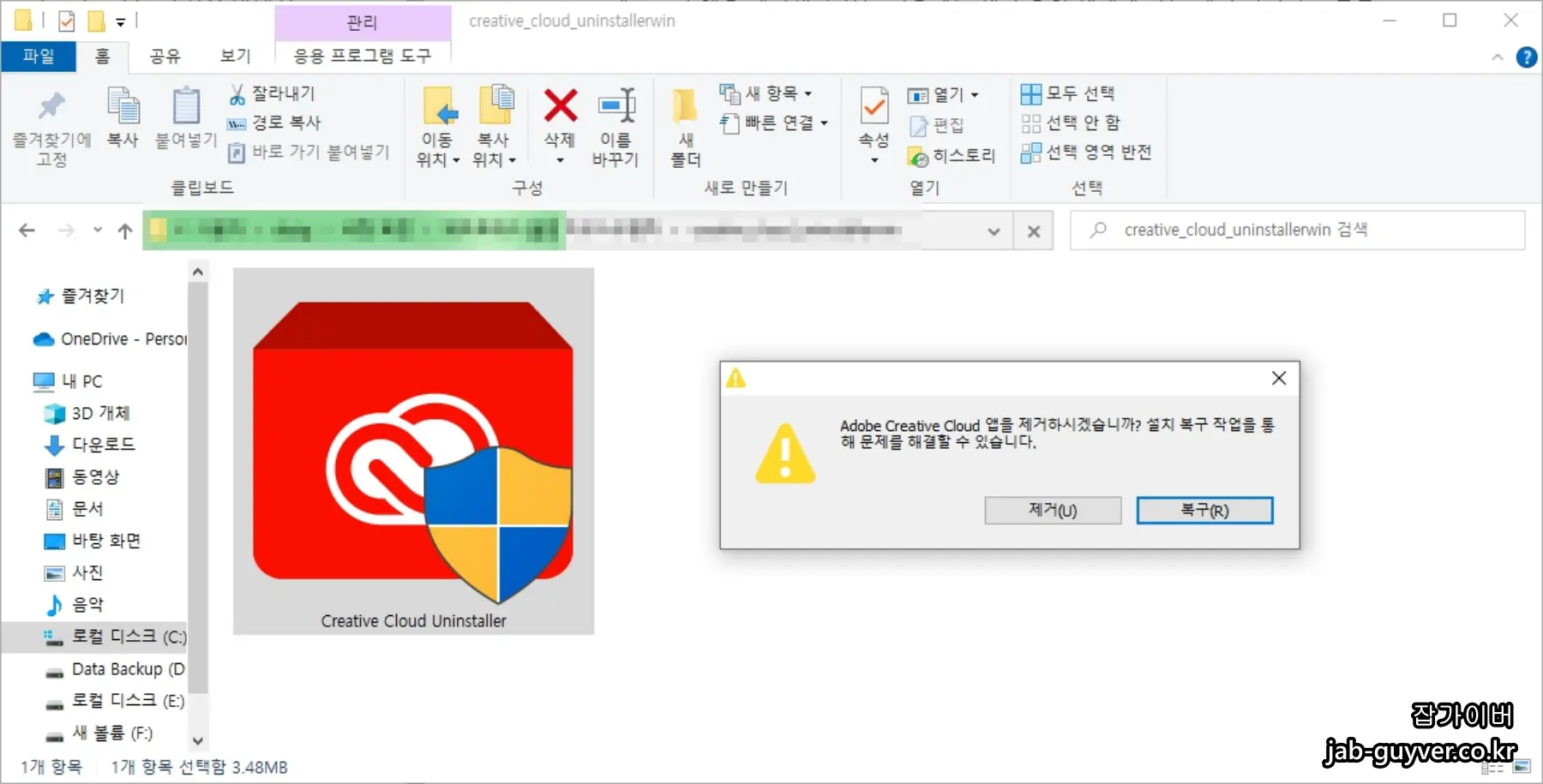
Acrobat Reader 오류를 해결하는 도중 Creative Cloud Uninstaller를 사용하면 포토샵과 일러스트레이터 설치 관리까지 영향을 받을 수 있습니다.
| 도구 | 주요 대상 |
|---|---|
| AcroCleaner | Acrobat·Acrobat Reader |
| Creative Cloud Uninstaller | Creative Cloud 데스크탑 앱 |
| Creative Cloud Cleaner Tool | Adobe 제품군의 심각한 설치 손상 |
| Windows 설치된 앱 | 일반적인 개별 앱 제거 |
위 파일은 Creative Cloud 데스크탑 앱을 제거하는 용도입니다. Acrobat Reader 업데이트만 실패한다면 Reader 일반 제거 또는 AcroCleaner부터 사용하는 편이 맞습니다.
Adobe 레지스트리 전체 삭제는 피하기
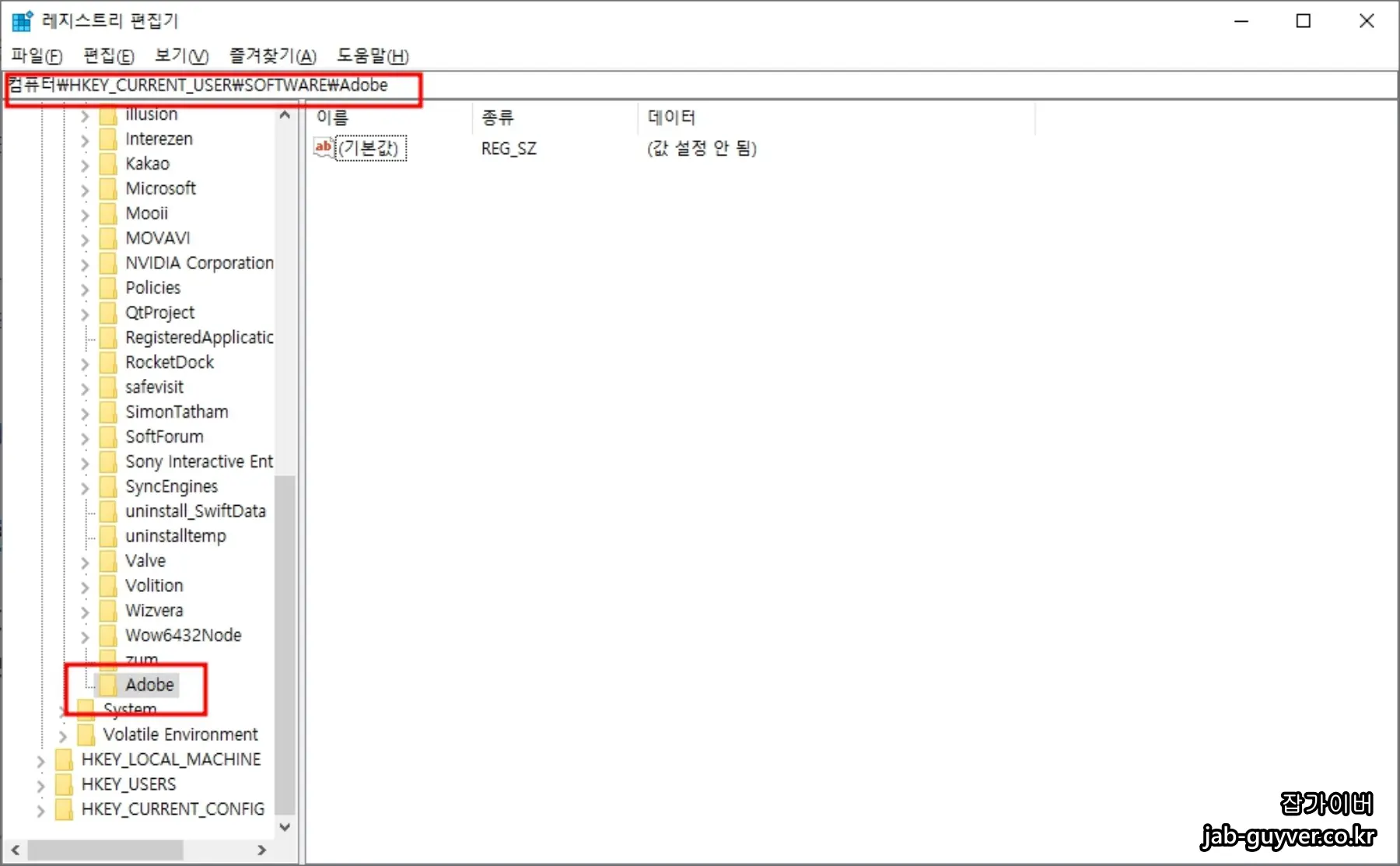
예전에는 Acrobat 설치 오류가 나면 다음 경로를 통째로 삭제하는 방법이 자주 사용됐습니다.
HKEY_LOCAL_MACHINE\Software\Adobe
HKEY_CURRENT_USER\Software\Adobe
하지만 이 경로에는 Acrobat뿐 아니라 Photoshop, Illustrator, Premiere Pro와 Creative Cloud 설정도 포함될 수 있습니다.
Acrobat 문제 하나를 해결하려다 다른 Adobe 프로그램의 라이선스, 환경설정과 플러그인 정보까지 손상될 수 있습니다. 공식 제거 도구를 먼저 사용해야 합니다.
Adobe 폴더도 전부 지우면 안 됩니다
다음 폴더에는 여러 Adobe 프로그램의 공용파일과 사용자 설정이 함께 들어갑니다.
C:\Users\사용자이름\AppData\Roaming\Adobe
C:\Users\사용자이름\AppData\Local\Adobe
C:\ProgramData\Adobe
C:\Program Files\Common Files\Adobe
C:\Program Files\Adobe
Acrobat만 제거하려는 상황에서 위 폴더를 전부 삭제하면 Creative Cloud 로그인, 폰트, 플러그인과 다른 Adobe 앱이 영향을 받을 수 있습니다.
Acrobat Reader 최신 버전 재설치
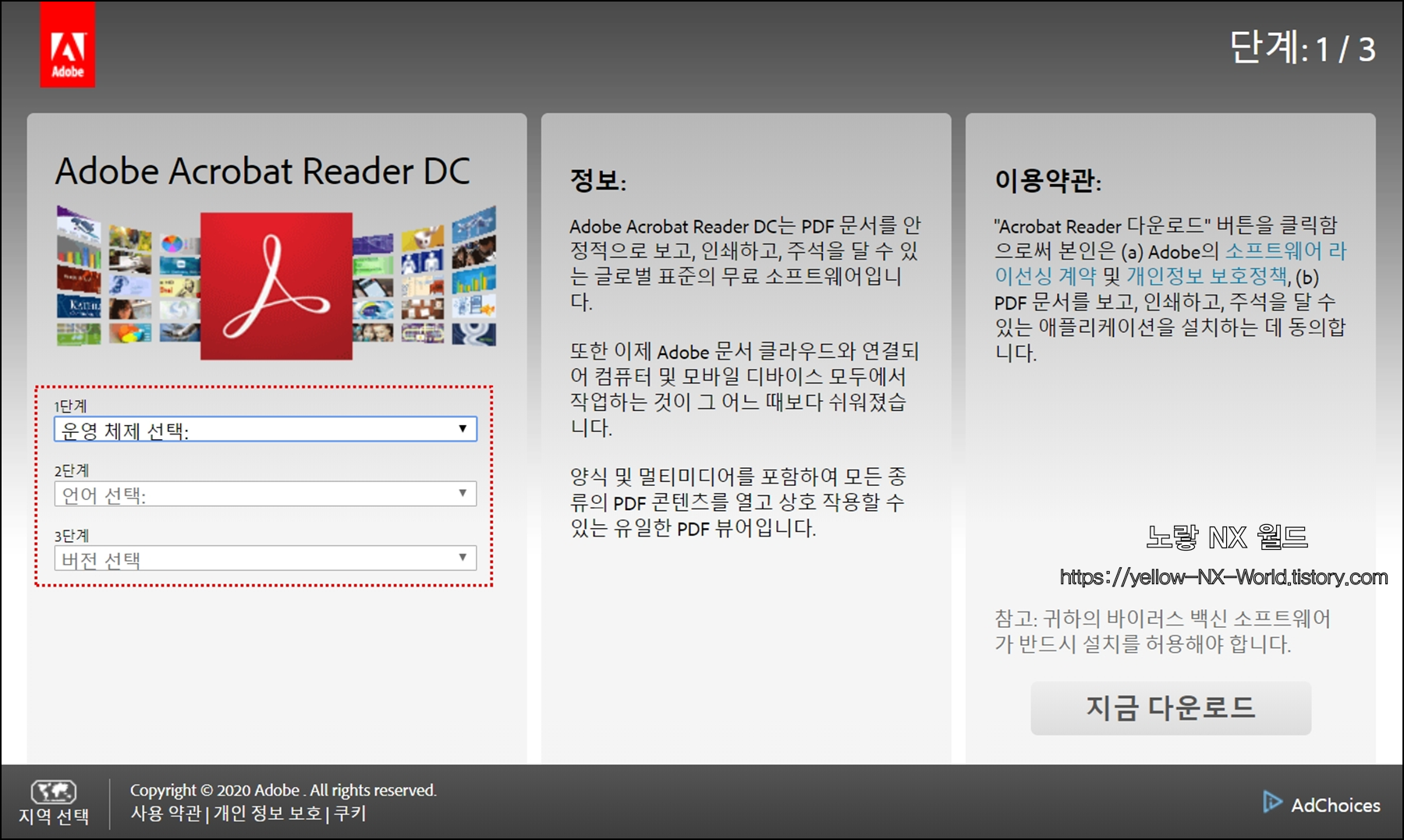
- Windows를 재부팅합니다.
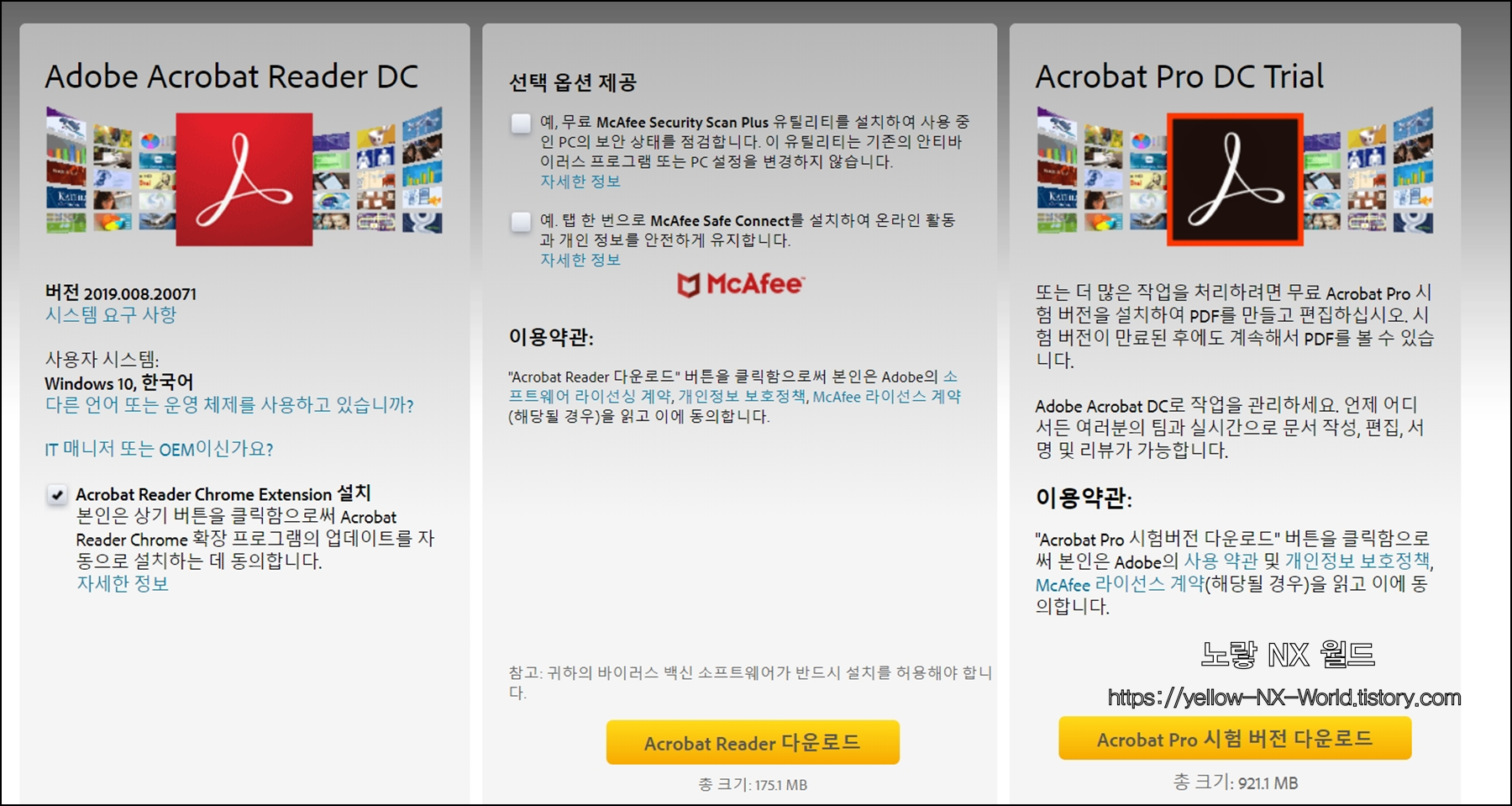
- Adobe 공식 Acrobat Reader 다운로드 페이지에 접속합니다.
- 추가 제공 프로그램 선택 여부를 확인합니다.
- Reader 설치파일을 다운로드합니다.
- 설치파일을 마우스 오른쪽 버튼으로 누릅니다.
- 관리자 권한으로 실행합니다.
- 설치 후 Acrobat Reader를 실행합니다.
- 메뉴 → 도움말 → 업데이트 확인을 누릅니다.
64비트 오프라인 설치파일이 필요한 경우
웹 설치관리자가 다운로드 도중 멈추거나 회사 프록시 환경에서 설치가 실패한다면 전체 설치파일 또는 64비트 설치패키지가 더 편할 수 있습니다.
- 회사 네트워크가 아닌 다른 인터넷에서 설치파일을 받습니다.
- ZIP 파일이라면 압축을 완전히 해제합니다.
- 압축을 푼 폴더에서 Setup을 실행합니다.
- 설치 후 도움말 → 업데이트 확인을 실행합니다.
Adobe의 오류 1722 안내도 기존 Acrobat을 제거하고 재부팅한 뒤 64비트 설치파일을 압축 해제해 Setup을 실행하는 방법을 제시합니다.
오류코드별로 확인할 부분
| 오류코드·증상 | 가능한 원인 | 해볼 방법 |
|---|---|---|
| 1603 | 설치 중 치명적 오류 | 재부팅·권한·잔여 설치 확인 |
| 1722 | Windows Installer 작업 실패 | 제거 후 64비트 전체 설치 |
| 1328 | 기존 패치 파일 불일치 | 설치 복구·재설치 |
| 1402·1406 | 레지스트리 권한 부족 | 관리자 권한·정책 확인 |
| 업데이트 적용 안 됨 | 정책·자동 패치 비활성화 | 관리자 또는 재설치 |
| 다운로드 실패 | 인터넷·브라우저·프록시 | 다른 브라우저·직접 설치파일 |
| 설치 프로그램 종료 | 백그라운드 앱 충돌 | Adobe 앱 종료·재부팅 |
오류 1722가 반복될 때
- 제어판 → 프로그램 및 기능을 엽니다.
- Adobe Acrobat 또는 Reader를 제거합니다.
- Windows를 재부팅합니다.
- Adobe 공식 64비트 설치파일을 받습니다.
- 압축파일이면 압축을 해제합니다.
- Adobe Acrobat 폴더의 Setup을 실행합니다.
- 설치 후 도움말 → 업데이트 확인을 실행합니다.
일반 제거 자체가 실패하면 그때 AcroCleaner를 사용합니다.
방화벽과 백신 때문에 설치가 막힐 때
회사 백신이나 랜섬웨어 방지 기능이 설치파일의 임시폴더 접근을 막는 경우도 있습니다.
- Adobe 공식 설치파일인지 확인합니다.
- Windows 보안의 보호 기록을 확인합니다.
- 회사 PC라면 전산 담당자에게 차단 기록을 전달합니다.
- 개인 PC는 백신을 최신 버전으로 업데이트합니다.
- 필요할 때만 잠시 보호를 중지하고 설치 후 다시 켭니다.
회사 PC에서 업데이트가 차단된 경우
업데이트 메뉴가 없거나 설치할 권한이 없다는 메시지가 나온다면 사용자 PC 문제가 아니라 회사 정책일 수 있습니다.
기업에서는 다음 방식으로 Acrobat 업데이트를 관리할 수 있습니다.
- Adobe Admin Console 배포
- 관리 설치 지점 AIP
- 그룹 정책
- 레지스트리 정책
- SCCM·Intune 등 사내 배포도구
- 사용자 관리자 권한 제한
자동 업데이트를 끌 수 있을까?
최신 Acrobat Reader는 기본적으로 자동 업데이트되며 환경설정에서 사용자가 끄는 메뉴가 제공되지 않을 수 있습니다.
Acrobat 유료 제품이나 배포 방식에 따라서는 메뉴 → 환경설정 → 업데이트 프로그램에서 자동 업데이트 관련 항목이 보일 수 있습니다.
PDF가 열리지 않을 때 기본 앱 확인
재설치 후 PDF를 더블클릭해도 Edge나 Chrome으로 열릴 수 있습니다.
- PDF 파일을 마우스 오른쪽 버튼으로 누릅니다.
- 연결 프로그램 → 다른 앱 선택을 누릅니다.
- Adobe Acrobat을 선택합니다.
- 항상 이 앱을 사용하여 PDF 파일 열기를 체크합니다.
- 확인을 누릅니다.
Windows 설정 → 앱 → 기본 앱에서
.pdf 확장자의 기본 프로그램을 바꿀 수도 있습니다.
재설치 후에도 Acrobat이 실행되지 않을 때
관리자 권한으로 실행
- Acrobat 바로가기를 마우스 오른쪽 버튼으로 누릅니다.
- 관리자 권한으로 실행을 선택합니다.
- 정상 실행되는지 확인합니다.
호환성 모드 해제
- Acrobat 바로가기 → 속성을 엽니다.
- 호환성 탭을 선택합니다.
- 호환성 모드로 실행 체크를 해제합니다.
- 적용 후 다시 실행합니다.
Windows 시스템 파일 검사
관리자 권한 터미널에서 다음 명령을 실행합니다.
DISM /Online /Cleanup-Image /RestoreHealth
sfc /scannow
Windows 구성요소가 손상돼 설치 프로그램이 실패한 경우 시스템 파일 복구 후 정상 설치되기도 합니다.
설치파일 다운로드가 안 될 때
- Chrome·Edge·Firefox 중 다른 브라우저 사용
- VPN과 프록시 해제 후 비교
- Windows 날짜와 시간 자동 설정
- 다운로드 폴더 쓰기 권한 확인
- 다른 네트워크에서 설치파일 다운로드
- 웹 설치관리자 대신 직접 설치파일 사용
회사 네트워크에서만 실패한다면 Adobe 서버 접속이 프록시나 방화벽 정책으로 제한됐을 가능성이 있습니다.
Mac에서 Acrobat Reader 삭제
- Acrobat Reader를 완전히 종료합니다.
- Finder를 실행합니다.
- 응용 프로그램 폴더로 이동합니다.
- Adobe Acrobat Reader를 찾습니다.
- 마우스 오른쪽 버튼을 눌러 휴지통으로 이동합니다.
- Mac을 재시동합니다.
- Adobe 공식 설치파일로 다시 설치합니다.
macOS에서는 Windows 레지스트리와 Program Files 폴더 삭제방법을 적용할 수 없습니다.
제가 같은 오류를 겪는다면
Acrobat Reader 업데이트가 한 번 실패했다면 먼저 작업관리자에서 Acrobat 프로세스를 종료하고 도움말의 설치 복구와 수동 업데이트를 실행할 것 같습니다.
같은 오류가 반복될 때는 Windows 설치된 앱에서 Reader만 제거하고 공식 최신 설치파일로 다시 설치하겠습니다.
일반 제거가 되지 않거나 오류 1603·1722가 계속 나타날 때만 AcroCleaner를 사용하고, Adobe 레지스트리와 Program Files 폴더 전체 삭제는 피할 겁니다.
Photoshop과 Illustrator까지 설치된 업무용 PC라면 Acrobat 하나 때문에 Adobe 공용폴더를 전부 지우는 것이 오히려 복구할 일을 더 만들 수 있습니다.