무료 동영상 인코딩 프로그램 추천 - HandBrake·샤나인코더·FFmpeg 비교
무료 동영상 인코딩 프로그램, 지금은 무엇을 써야 할까?
스마트폰이나 액션캠으로 촬영한 영상은 같은 4K 영상이라도 코덱과 비트레이트에 따라 파일용량과 화질 차이가 크게 발생합니다.
영상이 TV에서 재생되지 않거나, 카카오톡·네이버 블로그·유튜브에 올리기에는 용량이 너무 클 때, MKV를 MP4로 바꾸거나 H.264 영상을 H.265로 압축할 때 동영상 인코딩 프로그램이 필요합니다.
예전에는 다음팟인코더와 곰인코더를 많이 사용했지만 현재는 최신 코덱과 GPU 하드웨어 인코딩을 지원하는 HandBrake, 샤나인코더와 FFmpeg가 더 현실적인 선택입니다.

공식 배포가 끝난 프로그램은 파일 변조 여부와 보안 업데이트를 확인하기 어렵고, 최신 H.265·AV1·HDR 영상에서 오류가 발생할 수 있습니다.
추천 인코딩 프로그램 비교
| 프로그램 | 가격 | 난이도 | 잘 맞는 용도 |
|---|---|---|---|
| HandBrake | 무료·오픈소스 | 쉬움 | MP4 용량 줄이기·H.264·H.265·AV1 |
| 샤나인코더 | 무료 | 쉬움 | 국내 자막·다양한 입력포맷·FFmpeg 기반 변환 |
| FFmpeg | 무료·오픈소스 | 어려움 | 일괄변환·자동화·세밀한 코덱 설정 |
| DaVinci Resolve | 무료·유료 | 보통 | 영상편집 후 고품질 출력 |
| Movavi Video Converter | 유료·체험판 | 매우 쉬움 | 초보자용 간편 변환·기기별 프리셋 |
| 다음팟인코더 | 배포 종료 | 쉬움 | 구형 영상 변환·현재 사용 비권장 |
| 카카오인코더 | 배포처 확인 필요 | 쉬움 | 현재는 다른 프로그램 권장 |
동영상 확장자와 코덱 차이
인코딩할 때 가장 많이 헷갈리는 부분이 MP4·MKV 같은 확장자와 H.264·H.265 같은 코덱입니다.
| 구분 | 예시 | 역할 |
|---|---|---|
| 컨테이너 | MP4·MKV·MOV·WebM | 영상·음성·자막을 담는 파일 형식 |
| 영상 코덱 | H.264·H.265·AV1·VP9 | 영상 압축방식 |
| 오디오 코덱 | AAC·MP3·AC3·E-AC3·Opus | 소리 압축방식 |
| 자막 | SRT·ASS·PGS | 외부 자막 또는 영상 내부 자막 |
H.264·H.265·AV1 어떤 코덱을 선택할까?
| 코덱 | 장점 | 단점 | 추천 용도 |
|---|---|---|---|
| H.264 AVC | 호환성이 가장 좋음 | 같은 화질에서 용량이 큼 | 스마트폰·TV·웹 업로드 |
| H.265 HEVC | H.264보다 용량 절약 | 구형 기기 호환성 제한 | 4K 보관·최신 TV |
| AV1 | 높은 압축효율 | 인코딩 시간이 길고 기기 지원 확인 필요 | 장기보관·웹 스트리밍 |
| VP9 | 웹 호환과 무료 코덱 | 편집 프로그램 호환성 차이 | WebM·웹 업로드 |
1. HandBrake 무료 동영상 인코더
HandBrake는 Windows, macOS와 Linux에서 사용할 수 있는 무료 오픈소스 동영상 변환 프로그램입니다.
스마트폰·카메라·화면녹화 영상과 일반적인 동영상 파일을 불러와 MP4, MKV 또는 WebM으로 변환할 수 있습니다.
HandBrake 장점
- 광고와 출력 워터마크 없음
- 회원가입 없이 사용 가능
- H.264·H.265·AV1·VP9 지원
- MP4·MKV·WebM 출력
- NVIDIA NVENC·Intel Quick Sync·AMD 하드웨어 인코딩
- 자막 삽입·구간 자르기·크기 조절
- 여러 파일 대기열 일괄 인코딩
- 기기와 웹 용도의 기본 프리셋 제공
HandBrake로 MP4 용량 줄이기
- HandBrake를 실행합니다.
- File을 눌러 원본영상을 선택합니다.
- Preset에서 Fast 1080p30 또는 원본 해상도에 맞는 항목을 선택합니다.
- Format은 MP4를 선택합니다.
- Video Encoder에서 H.264 또는 H.265를 선택합니다.
- Framerate는 원본과 동일하게 설정합니다.
- Constant Quality 값을 조절합니다.
- 저장 위치를 선택합니다.
- Start Encode를 누릅니다.
화질값 RF 추천
| 영상 | H.264 RF | H.265 RF | 용도 |
|---|---|---|---|
| 720p | 18~22 | 20~24 | 일반 영상·모바일 |
| 1080p | 18~23 | 20~25 | 유튜브·블로그·보관 |
| 4K | 20~24 | 22~28 | 4K TV·장기보관 |
HandBrake GPU 하드웨어 인코딩
인코딩 시간을 줄이고 싶다면 Video Encoder에서 그래픽카드 또는 내장그래픽 하드웨어 코덱을 선택합니다.
| 하드웨어 | 표시되는 인코더 예시 |
|---|---|
| NVIDIA 그래픽카드 | H.264 NVENC·H.265 NVENC·AV1 NVENC |
| Intel 내장그래픽 | H.264 QSV·H.265 QSV·AV1 QSV |
| AMD 그래픽카드 | H.264 VCN·H.265 VCN·AV1 VCN |
| Apple Silicon | VideoToolbox |
하드웨어 인코딩은 CPU 인코딩보다 빠르지만 같은 파일크기에서 화질이 조금 떨어질 수 있습니다.
2. 샤나인코더
샤나인코더는 FFmpeg 기반의 국내 무료 인코딩 프로그램으로 한글 인터페이스와 다양한 프리셋을 제공해 초보자가 사용하기 편합니다.
샤나인코더가 잘 맞는 경우
- 한글 메뉴가 필요한 경우
- 여러 영상을 한꺼번에 변환
- MKV를 MP4로 변환
- 자막을 영상에 입히기
- 동영상에서 MP3·AAC 추출
- 구간 자르기와 해상도 변경
- FFmpeg 옵션을 GUI로 사용
샤나인코더 기본 MP4 설정
| 설정 | 추천값 |
|---|---|
| 파일 형식 | MP4 |
| 영상 코덱 | H.264 |
| 오디오 코덱 | AAC |
| 해상도 | 원본 유지 또는 1920×1080 |
| 프레임 | 원본 유지 |
| 오디오 비트레이트 | 128~192kbps |
| 샘플레이트 | 48kHz |
3. FFmpeg
FFmpeg는 많은 인코딩 프로그램의 내부 엔진으로 사용되는 무료 오픈소스 멀티미디어 도구입니다.
명령어 방식이라 처음에는 어렵지만, 여러 파일을 반복 변환하거나 서버에서 자동 처리할 때 강력합니다.
MKV를 MP4로 빠르게 바꾸기
영상과 소리를 다시 압축하지 않고 컨테이너만 변경할 때 사용합니다.
ffmpeg -i input.mkv -c copy output.mp4H.264 MP4 변환
ffmpeg -i input.mov -c:v libx264 -crf 21 -preset medium -c:a aac -b:a 192k output.mp4H.265 용량 줄이기
ffmpeg -i input.mp4 -c:v libx265 -crf 25 -preset medium -c:a aac -b:a 160k output_hevc.mp4NVIDIA NVENC 빠른 인코딩
ffmpeg -i input.mp4 -c:v h264_nvenc -preset p5 -cq 23 -c:a aac -b:a 192k output_nvenc.mp44. DaVinci Resolve
영상 변환뿐 아니라 자르기, 색보정, 자막과 음향까지 편집해야 한다면 DaVinci Resolve 무료버전을 사용할 수 있습니다.
- 전문적인 영상 편집
- 색보정과 LUT
- 자막과 모션그래픽
- 음향 편집
- 유튜브·Vimeo 출력 프리셋
- H.264·H.265 출력
5. Movavi Video Converter
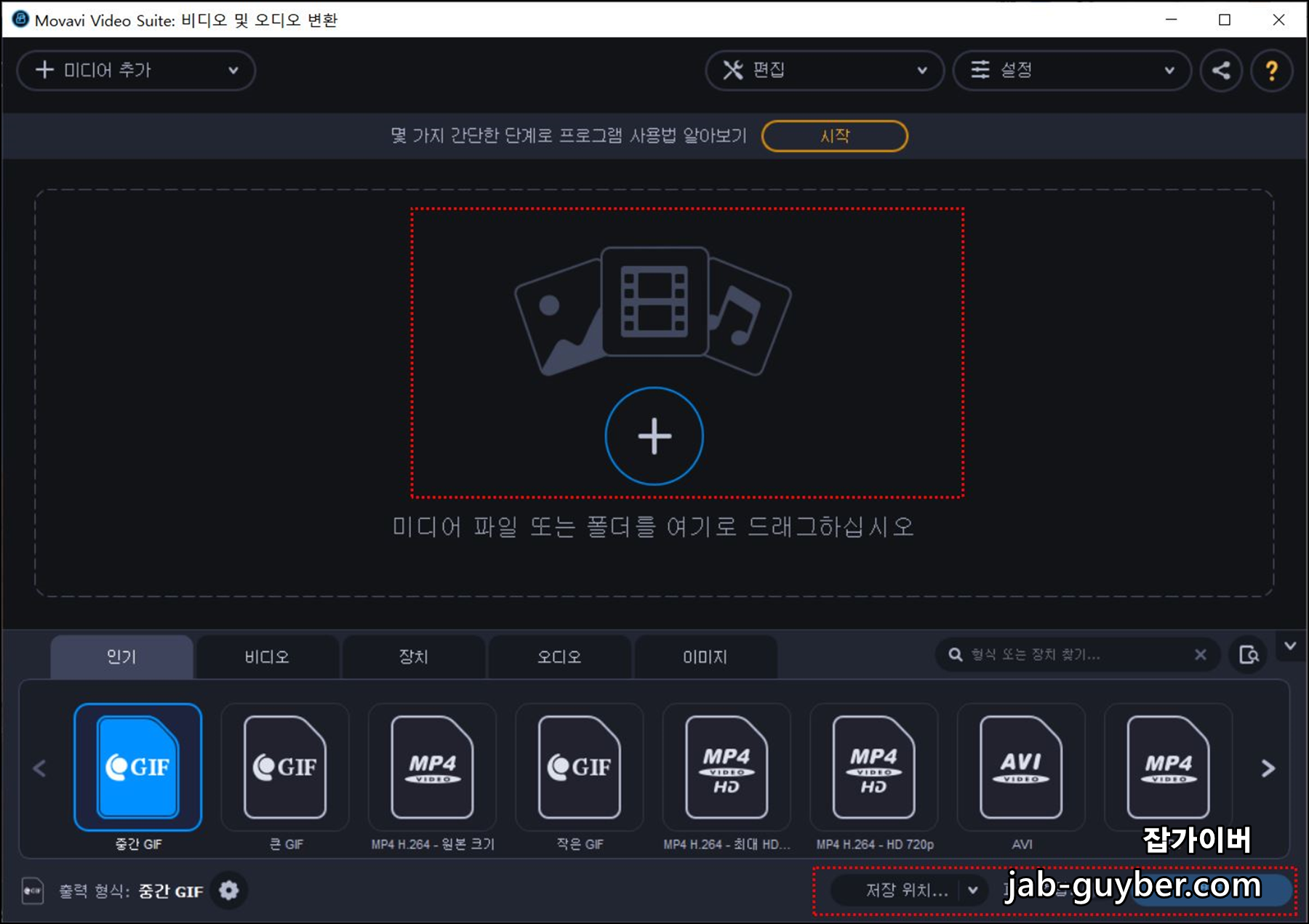
Movavi Video Converter는 파일을 끌어다 놓고 기기 또는 확장자를 고르는 방식이라 초보자가 사용하기 편합니다.
영상 자르기, 자막 추가, 화질 조절과 GIF 변환 기능을 함께 제공합니다.

다음팟인코더 구버전을 제외한 이유
다음팟인코더는 간단한 영상 자르기와 기기별 변환이 편리해 오랫동안 많은 사용자가 이용했습니다.
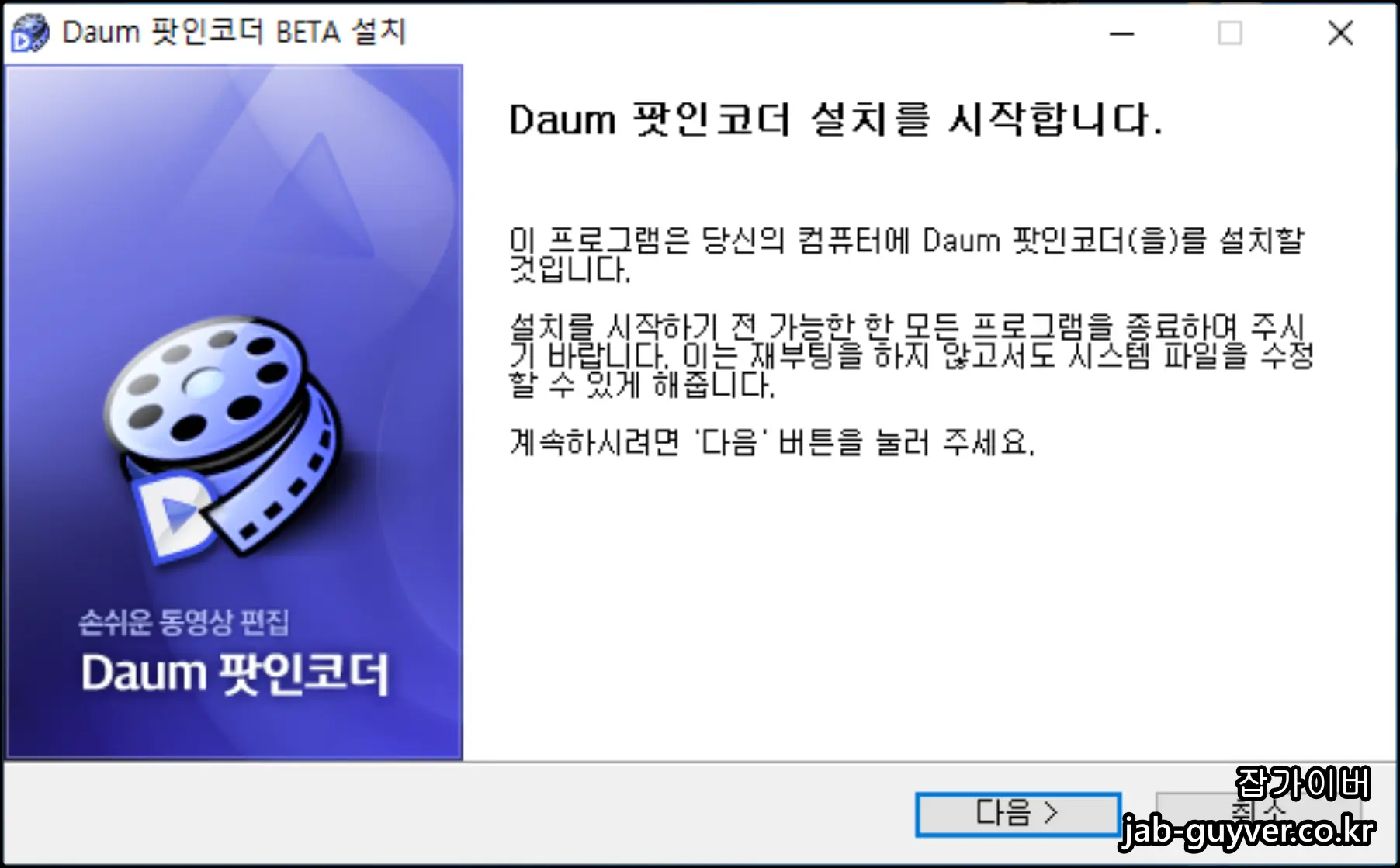
하지만 공식 배포와 업데이트가 끝났고 최신 H.265·AV1·10비트 HDR 영상과 최신 GPU 인코딩을 제대로 지원하지 않습니다.
곰인코더는 어떤 경우에 사용할까?
곰인코더는 익숙한 한글 인터페이스와 기기별 프리셋이 장점이지만, 무료버전의 출력 제한과 워터마크 여부를 설치 전 확인해야 합니다.
이미 곰플레이어와 곰랩 프로그램을 사용하고 있다면 편할 수 있지만, 무료로 영상 용량을 줄이는 목적이라면 HandBrake와 샤나인코더가 더 단순합니다.
카카오인코더는 추천 목록에서 제외
카카오인코더는 이름 때문에 카카오가 제작한 프로그램으로 오해하기 쉽지만, 다음팟인코더와는 별개의 프로그램입니다.
과거 설치 과정과 부가 프로그램, 보안 문제에 대한 논란이 있었고 현재 공식 배포처와 설치파일의 신뢰성을 일반 사용자가 판단하기 어렵습니다.
1080p MP4 추천 인코딩 설정
| 항목 | 호환성 우선 | 용량 우선 |
|---|---|---|
| 컨테이너 | MP4 | MP4 또는 MKV |
| 영상 코덱 | H.264 | H.265 |
| 해상도 | 1920×1080 | 1920×1080 |
| 프레임 | 원본 유지 | 원본 유지 |
| 화질 | RF 20~22 | RF 23~25 |
| 오디오 | AAC 192kbps | AAC 128~160kbps |
| 색상 | 8bit 4:2:0 | 원본에 따라 8bit·10bit |
4K 영상 용량 줄이기 설정
| 항목 | 추천값 |
|---|---|
| 영상 코덱 | H.265 10bit 또는 AV1 10bit |
| 해상도 | 3840×2160 유지 |
| 프레임 | 원본 유지 |
| 화질값 | H.265 RF 22~27 |
| 오디오 | AAC 192~256kbps 또는 원본 패스스루 |
| HDR | 10bit·색공간 메타데이터 유지 확인 |
동영상 용량 예상 계산
목표 비트레이트 방식에서는 대략적인 파일크기를 계산할 수 있습니다.
예상 용량 MB = 전체 비트레이트 Mbps × 영상시간 초 ÷ 810분 영상 예시
| 전체 비트레이트 | 예상 용량 |
|---|---|
| 5Mbps | 약 375MB |
| 8Mbps | 약 600MB |
| 12Mbps | 약 900MB |
| 20Mbps | 약 1.5GB |
실제 파일에는 오디오와 컨테이너 정보가 포함되므로 계산값과 약간 차이가 날 수 있습니다.
자막을 영상에 넣는 방법
| 방식 | 장점 | 단점 |
|---|---|---|
| 외부 SRT 파일 | 수정과 언어 변경이 쉬움 | 플레이어가 자막을 지원해야 함 |
| 소프트 자막 | 영상 안에 포함하고 켜고 끌 수 있음 | 기기별 호환성 차이 |
| 번인 자막 | 모든 기기에서 보임 | 삭제·수정 불가·재인코딩 필요 |
DTS 오디오가 재생되지 않을 때
일부 TV와 모바일 기기는 MKV 안의 DTS 오디오를 지원하지 않아 영상은 나오지만 소리가 들리지 않을 수 있습니다.
해결방법
- 영상은 복사하고 DTS만 AC3로 변환
- DTS를 AAC 192~384kbps로 변환
- 호환되는 TV라면 오디오 패스스루
- 여러 오디오 트랙 중 지원되는 트랙 선택
FFmpeg DTS를 AC3로 변환
ffmpeg -i input.mkv -c:v copy -c:a ac3 -b:a 640k output.mkvDTS를 AAC로 변환
ffmpeg -i input.mkv -c:v copy -c:a aac -b:a 256k output.mp4인코딩 후 소리와 영상이 어긋날 때
- 가변 프레임레이트 스마트폰 영상
- 손상된 원본 타임스탬프
- 화면녹화 영상의 프레임 누락
- 오디오 샘플레이트 불일치
- 구형 코덱과 컨테이너 호환문제
해결방법
- 프레임레이트를 원본 유지 대신 고정으로 설정합니다.
- 30fps 또는 60fps를 선택합니다.
- 오디오 샘플레이트를 48kHz로 설정합니다.
- MP4 대신 MKV로 테스트합니다.
- HandBrake와 FFmpeg에서 각각 비교합니다.
인코딩 속도가 너무 느릴 때
- GPU 하드웨어 인코더를 선택합니다.
- 불필요한 노이즈 제거와 디인터레이스 필터를 끕니다.
- Very Slow 대신 Medium 또는 Fast 프리셋을 사용합니다.
- 4K가 필요 없다면 1080p로 줄입니다.
- 원본 프레임보다 높은 프레임을 만들지 않습니다.
- 노트북 전원모드를 최고 성능으로 변경합니다.
- GPU 드라이버를 업데이트합니다.
- SSD에 원본과 출력파일을 저장합니다.
인코딩 중 CPU 100% 정상일까?
소프트웨어 H.264·H.265·AV1 인코딩은 CPU를 적극적으로 사용하므로 CPU 사용률이 100%에 가까워지는 것은 정상일 수 있습니다.
다만 온도가 지나치게 높거나 프로그램이 종료된다면 냉각상태와 오버클럭, BIOS와 전원 설정을 확인해야 합니다.
| 증상 | 확인할 내용 |
|---|---|
| CPU 100% | 소프트웨어 인코딩에서는 정상 가능 |
| GPU 사용률 낮음 | 하드웨어 코덱 선택 여부 확인 |
| 속도 급격히 저하 | CPU·GPU 온도와 스로틀링 |
| 프로그램 강제종료 | 메모리·드라이버·원본 손상 |
| PC 재부팅 | 전원·발열·오버클럭 안정성 |
변환했는데 파일용량이 더 커질 때
- 원본보다 높은 비트레이트 사용
- 해상도를 확대함
- 프레임을 30에서 60fps로 올림
- 무손실 또는 지나치게 낮은 RF값 선택
- 오디오를 고비트레이트 PCM으로 변환
- 효율이 낮은 코덱으로 변경
MKV를 MP4로 바꾸면 화질이 떨어질까?
영상과 오디오 코덱이 MP4와 호환된다면 재인코딩 없이 컨테이너만 변경할 수 있어 화질이 떨어지지 않습니다.
이를 리먹스 또는 Remux라고 합니다.
| 방식 | 속도 | 화질 |
|---|---|---|
| 컨테이너만 변경 | 매우 빠름 | 원본 유지 |
| 영상 재인코딩 | 느림 | 설정에 따라 손실 |
| 오디오만 변환 | 빠름 | 영상 원본 유지 |
GIF로 변환할 때 용량 줄이기
GIF는 오래된 이미지 형식이라 짧은 영상도 MP4보다 용량이 크게 늘어날 수 있습니다.
- 길이를 3~6초로 줄이기
- 해상도를 480~720픽셀로 축소
- 프레임을 10~15fps로 낮추기
- 색상 수 줄이기
- 가능하면 GIF 대신 MP4·WebP 사용
GIF 동영상 변환 방법
동영상을 움짤 GIF로 만들고 구간을 자르는 방법
jab-guyver.co.kr
제가 용도별로 선택한다면
| 사용목적 | 선택할 프로그램 |
|---|---|
| 무료로 MP4 용량 줄이기 | HandBrake |
| 한글 메뉴와 자막 변환 | 샤나인코더 |
| 수백 개 파일 일괄처리 | FFmpeg |
| 편집과 색보정까지 필요 | DaVinci Resolve |
| 초보자가 쉽게 기기별 변환 | Movavi Video Converter |
| 구형 DTS 영상 변환 | 샤나인코더·FFmpeg |
| 4K 장기보관 | HandBrake H.265 10bit·AV1 |
저라면 일반적인 스마트폰 영상과 블로그 업로드용은 HandBrake의 H.264 MP4 프리셋으로 시작하겠습니다.
TV에서 DTS 소리가 나오지 않거나 자막 형식이 복잡하면 샤나인코더를 사용하고, 같은 설정으로 여러 파일을 반복 변환해야 할 때는 FFmpeg 명령어를 만들어 사용할 것 같습니다.
다음팟인코더 구버전을 찾기보다는 최신 코덱과 Windows 11을 지원하는 프로그램으로 옮기는 편이 오류와 보안 위험을 줄이기 좋습니다.
자주 묻는 내용
가장 추천하는 무료 동영상 인코더는 무엇인가요?
초보자에게는 HandBrake가 가장 무난합니다. 한글 메뉴와 다양한 자막·오디오 설정이 필요하면 샤나인코더가 편합니다.
HandBrake는 정말 무료인가요?
무료 오픈소스 프로그램이며 출력 워터마크와 계정가입이 필요하지 않습니다. 공식 홈페이지에서 내려받아야 합니다.
H.264와 H.265 중 무엇을 선택해야 하나요?
구형 TV와 스마트폰 호환성이 중요하면 H.264, 4K 영상의 용량을 줄이려면 H.265가 좋습니다.
AV1 인코딩이 무조건 좋은가요?
압축효율은 좋지만 인코딩 시간이 길고 구형 기기와 편집프로그램에서 재생이 안 될 수 있습니다.
다음팟인코더 구버전을 설치해도 되나요?
공식 지원과 보안 업데이트가 끝났고 비공식 설치파일의 무결성을 확인하기 어려워 권장하지 않습니다.
MKV를 MP4로 바꾸면 화질이 떨어지나요?
코덱이 호환돼 재인코딩 없이 컨테이너만 변경하면 영상과 음질은 원본 그대로 유지됩니다.
DTS 소리가 안 나올 때 어떻게 하나요?
영상은 복사하고 오디오만 AC3 또는 AAC로 변환하면 화질 손실 없이 호환성을 높일 수 있습니다.
GPU 인코딩을 쓰면 화질이 나빠지나요?
속도는 빨라지지만 같은 용량에서는 CPU 소프트웨어 인코딩보다 화질이 조금 떨어질 수 있습니다.
Movavi는 무료인가요?
완전한 무료 프로그램이 아니라 체험판을 제공합니다. 체험기간, 워터마크와 출력 길이 제한이 적용될 수 있습니다.
인코딩하면 원본파일이 삭제되나요?
일반적으로 새 출력파일이 만들어지고 원본은 유지됩니다. 출력경로와 파일명이 원본과 같은지 확인하세요.
관련 동영상 편집 글
카카오인코더 설치와 삭제 주의
구형 인코더 설치 전 확인할 보안과 부가 프로그램
jab-guyver.co.kr
동영상 속도 빠르게·느리게 편집
영상 배속과 슬로모션 인코딩 설정방법
yellowit.co.kr