윈도우11 특수문자 입력 방법, 한자키로 특수기호 쉽게 넣는 법
윈도우11 특수문자 입력 방법
윈도우11에서 특수문자를 넣는 가장 쉬운 방법은 한글 입력 상태에서 자음을 누른 뒤 한자 키를 입력하는 방식입니다. 문서 작성이나 메신저 대화, 블로그 편집처럼 자잘하게 기호가 필요한 순간이 생각보다 많아서 한 번 익혀두면 정말 자주 쓰게 됩니다.
저는 체크기호나 화살표, 동그라미 숫자처럼 자주 쓰는 특수문자는 복사해서 붙여넣기보다 이 방법을 더 많이 씁니다. 마우스로 메뉴를 찾지 않아도 되고, 워드나 한글, 메모장, 브라우저 입력창까지 비슷하게 쓸 수 있어서 훨씬 편합니다.

한자키로 특수문자 넣는 기본 방식

윈도우11에서는 먼저 입력 상태가 A가 아니라 가인지 확인한 뒤, 원하는 자음을 입력하고 한자 키를 누르면 관련 특수문자 목록이 열립니다.
이 때 한국어 Microsoft IME는 한글과 한자를 함께 지원하고, 시스템 트레이에서 입력 상태를 확인할 수 있습니다.
예를 들어 ㅇ + 한자는 동그라미 숫자나 알파벳 계열을 자주 찾을 때 편하고, ㅁ + 한자는 네모, 별표, 화살표처럼 문서에서 자주 쓰는 기호가 많습니다.
체크표시 자체보다 문서 정리용 기호를 자주 쓰는 분이라면 ㅁ 쪽이 특히 편합니다.
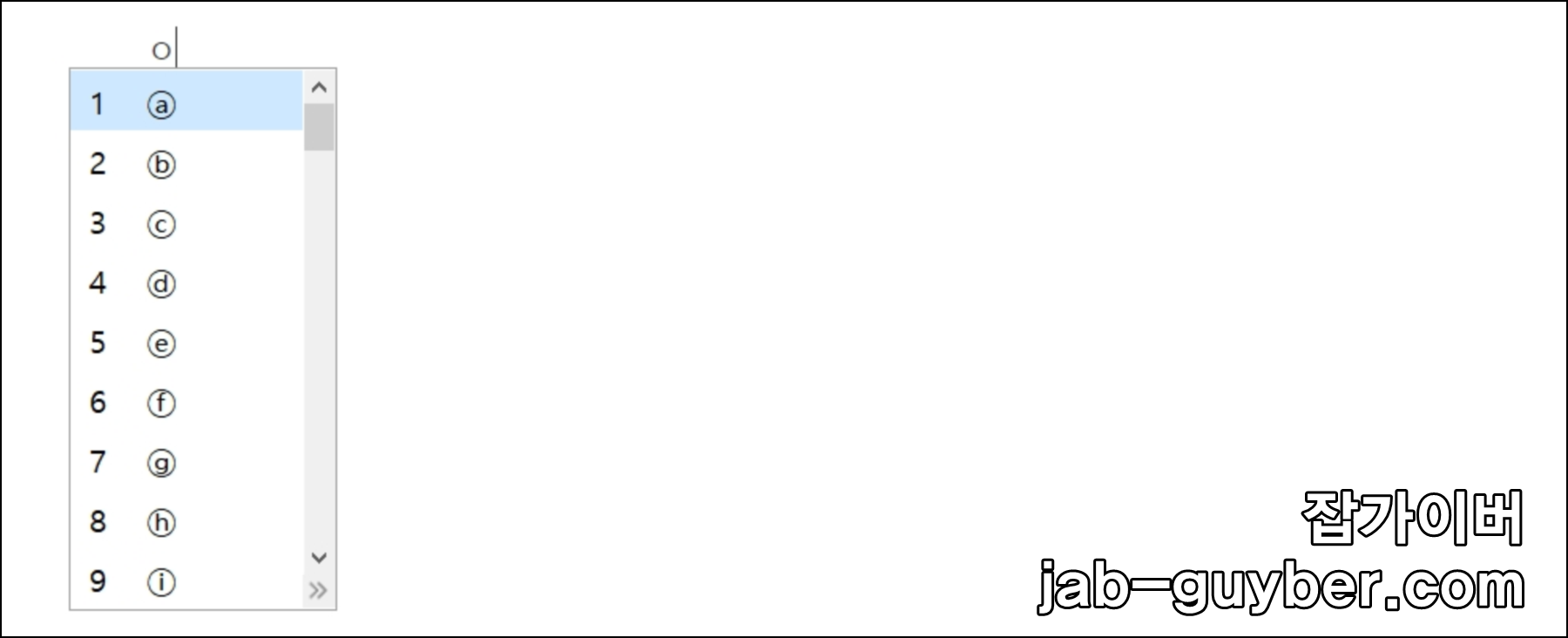
위처럼 한글 상태에서 자음을 먼저 넣고 한자 키를 누르면 됩니다.
이때 키보드에 한자 키가 따로 보이지 않는 경우도 있는데, 일부 환경에서는 해당 기능이 IME 한자 입력으로 동작합니다. 윈도우 자체도 Hanja 키 입력을 별도로 인식합니다.

한 글자를 모두 입력한 상태에서 한자를 누르면 한자 변환 후보가 먼저 보일 수 있고, 자음만 입력한 상태에서는 특수문자 목록이 열립니다. 처음에는 헷갈릴 수 있지만 몇 번만 써보면 금방 익숙해집니다.
특수문자 전체 목록 여는 방법
기본 목록은 한 번에 보이는 개수가 제한돼 있어서 원하는 기호를 찾을 때 답답할 수 있습니다.
이럴 때는 목록 옆 화살표를 눌러 전체 창처럼 확장해서 보는 방법이 더 편합니다.
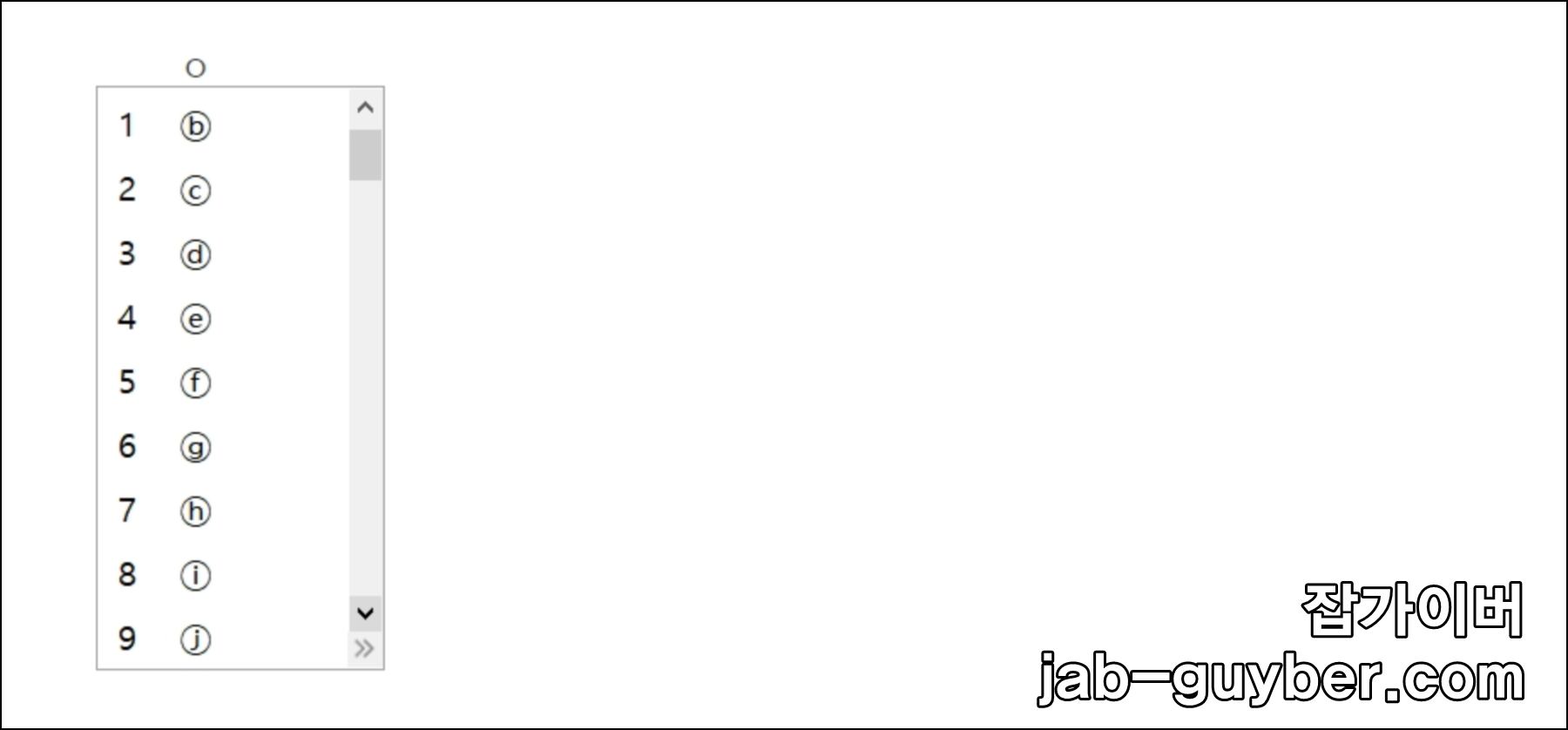
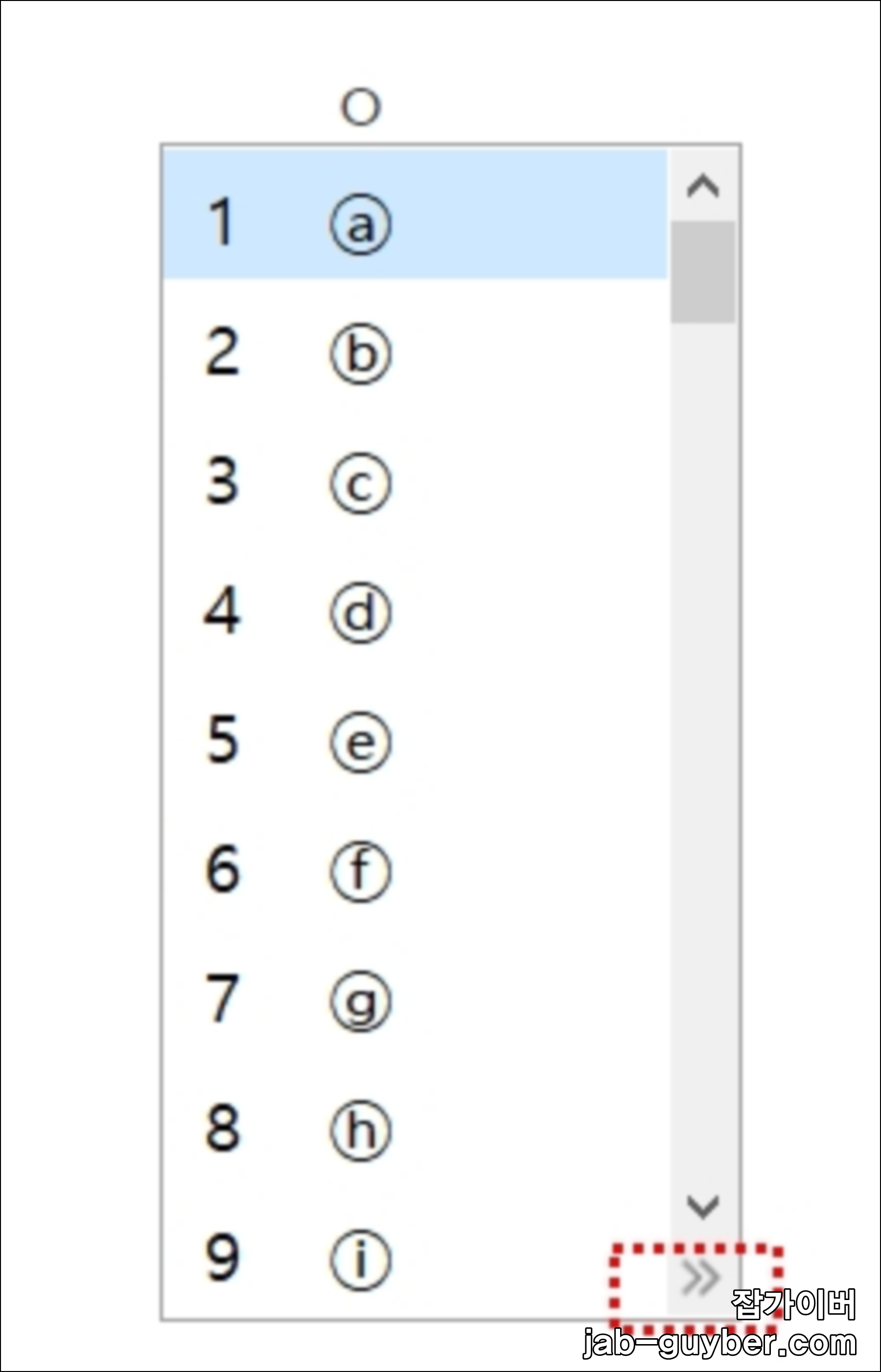
특수문자를 한두 개만 쓸 때는 기본 목록으로도 충분하지만, 여러 기호를 연달아 찾을 때는 전체 목록이 훨씬 빠릅니다.
특히 블로그 편집이나 디자인 문서처럼 비슷한 기호를 비교해가며 골라야 할 때 이 차이가 꽤 큽니다.
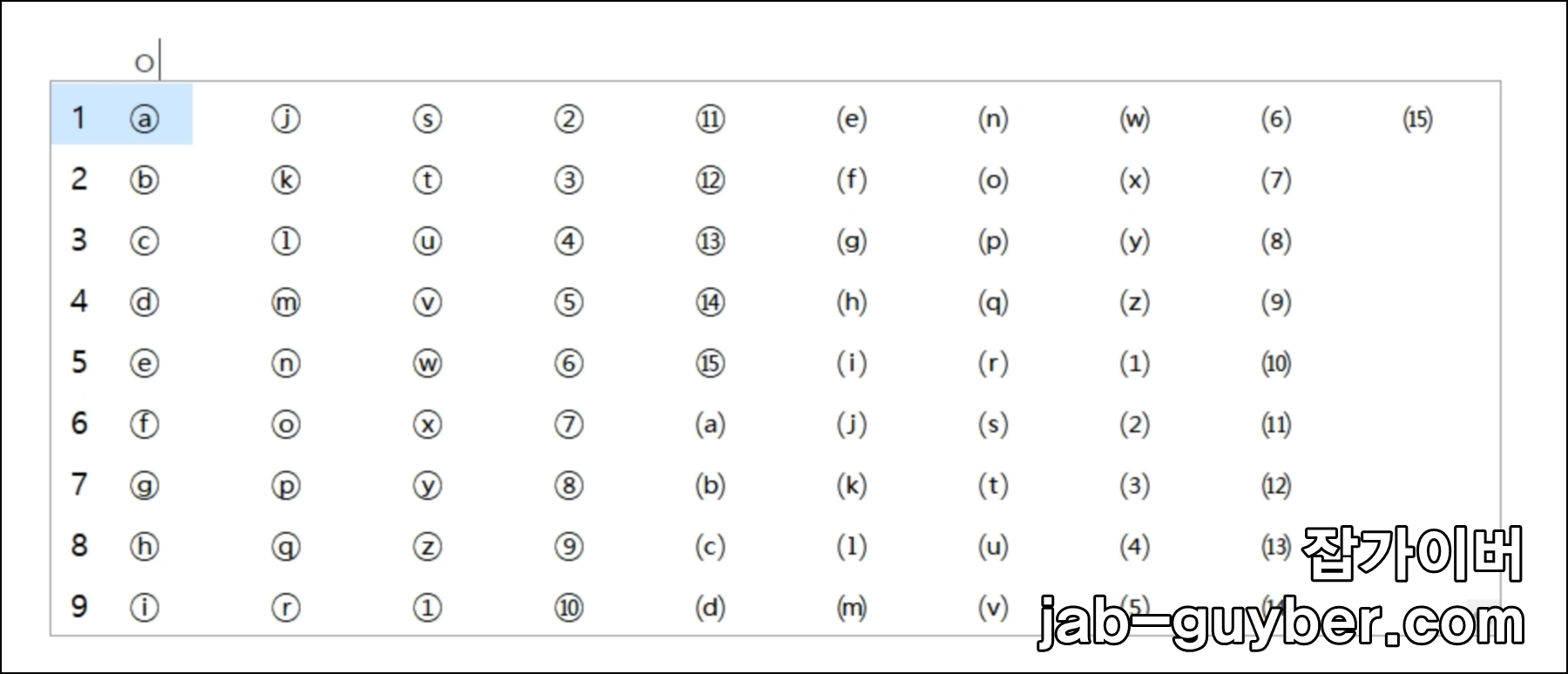
이렇게 확장해서 보면 9개씩 넘기며 찾지 않아도 돼서 훨씬 편합니다. 자주 쓰는 분일수록 이 방법이 체감 차이가 큽니다.
자주 쓰는 자음별 특수기호
윈도우11 특수문자를 빠르게 쓰고 싶다면 자음별 성격만 대충 기억해도 편합니다. 저는 아래처럼 외워두는 편입니다.
자주 쓰는 조합
ㅁ + 한자 : 네모, 별표, 화살표, 도형 기호
ㅇ + 한자 : 동그라미 숫자, 동그라미 알파벳
ㄴ + 한자 : 괄호, 꺾쇠 괄호, 인용부호
ㄷ + 한자 : 수학기호, 비교기호, 적분기호
ㅎ + 한자 : 그리스 문자
유니코드 특수문자 모음
아래 기호는 자주 복사해서 쓰는 유니코드 특수문자 모음으로 문서나 블로그 편집기에서 바로 붙여넣기 해도 잘 들어가는 편이라 급할 때 꽤 유용합니다.
유니코드 화살표와 체크기호
➔ ➕ ➖ ➗ ➘ ➙ ➚ ➛ ➜ ➝ ➞ ➟ ➠ ➡ ➢ ➣ ➤ ➥ ➦ ➧ ➨ ✁ ✂ ✄ ✎ ✏ ✐ ✌ ✍ ✉ ✈ ✑ ✒ ✓ ✔ ✕ ✖ ✗ ✘ ✙
전화 문양과 카드 문양
✪ ★ ☆ ☎ ☏ ☞ ☜ ☬ ♠ ♢ ♣ ♤ ♥ ♦ ♧ ♨ ✁ ✂ ✃ ✄ ✆ ✇ ✈ ✉ ✌ ✍ ✎ ✏ ✐ ✑ ✒
이모지와 아이콘
🎃 🎅 💾 🎊 📷 🎊 🎁 🎃 🎇 🌆 ⛪ 🌆 🏬 🏤 🔤 ↘ 🔤 ↙ 🆔 ㊗ 🛃 🚮 📴 🆎 ♻ 🅾 ♊ 📴 💟 🆚
원형 숫자와 꽃 장식
➀ ➁ ➂ ➃ ➄ ➅ ➆ ➇ ➈ ➉ ➊ ➋ ➌ ➍ ➎ ➏ ➐ ➑ ➒ ➓ ✲ ✳ ✴ ✵ ✷ ✸ ✹ ✺ ✱ ✻ ✼ ✽ ✾ ✿ ❀ ❁ ❂ ❃ ❄
동물과 자연 기호
🐘 🐒 🐮 🐨 🐰 🐺 🐹 🐯 🐷 🐶 🐧 🐥 🐔 🐤 🐼 🐦 🐍 🐄 🐟 🐉 🐋 🐌 🐙 🐋 🐝 🐞 🐛 🐳 🐐 🐃 🐡 🌸 🌹 🐆 🐫 🐈 🐊 🐩 🐾
별 모양과 장
식기호
✨ ✩ ✪ ✫ ✬ ✭ ✮ ✯ ✰ ✱ ✲ ✳ ✴ ✵ ✶ ✷ ✸ ✹ ✺ ✻ ✼ ✽ ✾ ✿ ❀ ❁ ❂ ❃ ฿ ุ ึ ั ี ้ ิ ื ู ํ ๊ ็ ๋ ฺ ์ ❅ ❆ ❇ ❈ ❉ ❊ ❋ ❌ ❍ ❎
한글 동그라미 기호
㉠ ㉡ ㉢ ㉣ ㉤ ㉥ ㉦ ㉧ ㉨ ㉩ ㉪ ㉫ ㉬ ㉭ ㉮ ㉯ ㉰ ㉱ ㉲ ㉳ ㉴ ㉵ ㉶ ㉷ ㉸ ㉹ ㉺ ㉻
영문 동그라미 기호
ⓐ ⓑ ⓒ ⓓ ⓔ ⓕ ⓖ ⓗ ⓘ ⓙ ⓚ ⓛ ⓜ ⓝ ⓞ ⓟ ⓠ ⓡ ⓢ ⓣ ⓤ ⓥ ⓦ ⓧ ⓨ ⓩ
음표와 도형기호
♩ ♪ ♫ ♬ ♭ ꁔ ፨ ₪ ꂇ ◘ ◙ ⌂ ☺ ☻ ♀ ♂ ‥ … ‧ ▣ ▤ ▥ ▦ ▧ ▨ ▩ ◆ ◇ ◈
입력이 안 될 때 확인할 것
윈도우11에서 한자키가 바로 안 먹는다면 가장 먼저 입력 상태가 가인지, 그리고 한국어 IME가 정상 선택되어 있는지를 확인하는 쪽이 빠릅니다.

Microsoft 문서도 한국어 IME가 설치되고 선택되면 시스템 트레이에 입력 상태가 표시된다고 안내합니다.

그래도 이상하다면 한국어 입력기를 다시 추가하거나 다시 설치해보는 방법도 있습니다.
Microsoft 커뮤니티 답변에서도 Hanja 변환 문제가 있을 때 한국어 IME 재설치나 복구를 안내하고 있습니다.
한자키 입력이 안 될 때 체크
입력기가 A가 아니라 가 상태인지 확인
한국어 Microsoft IME가 선택되어 있는지 확인
키보드에 한자 키가 없으면 관련 IME 입력키 동작 확인
필요하면 한국어 IME를 다시 추가하거나 복구
한글이 깨지고 특수기호처럼 보이는 문제까지 같이 겪고 있다면 아래 글도 같이 참고할 만합니다.
윈도우 한글깨짐 프로그램 폰트 글꼴 특수문자 표시해결
윈도우 한글깨짐 프로그램 폰트 글꼴 특수문자 표시해결 컴퓨터를 사용하다보면 간혹 한글로 된 프로그램을 실행하게 되면 이상한 특수문자로 한글폰트가 깨져서 보이는 경우가 있는데 이때
jab-guyver.co.kr
Q. 윈도우11에서 특수문자는 어떻게 가장 빨리 넣나요?
한글 입력 상태에서 자음을 먼저 누른 뒤 한자 키를 누르는 방식이 가장 빠릅니다. 자주 쓰는 건 ㅁ + 한자, ㅇ + 한자 조합입니다.
Q. 왜 특수문자 목록이 몇 개만 보이나요?
기본 후보 창은 일부만 먼저 보여줍니다. 옆 화살표를 눌러 전체 목록으로 확장하면 더 편하게 찾을 수 있습니다.
Q. 체크표시나 화살표는 어떤 조합이 편한가요?
네모, 별표, 화살표는 보통 ㅁ + 한자 쪽이 가장 편합니다. 동그라미 숫자나 알파벳은 ㅇ + 한자에서 자주 찾습니다.
Q. 한자키가 안 먹을 때는 어떻게 하나요?
입력기가 가 상태인지, 한국어 IME가 정상 선택되어 있는지 먼저 확인해보는 게 가장 빠릅니다. 필요하면 한국어 입력기를 다시 추가하거나 복구하면 됩니다.