오토캐드 구속조건 치수구속 추정구속 추가 및 자동해제
Autodesk에서 제공하는 2D / 3D CAD인 오토캐드에는 구속조건(Constraints) 기능이 있습니다. 구속조건은 크게 형상 구속(Geometric Constraints)과 치수 구속(Dimensional Constraints)으로 나뉘며, 도면을 그리는 과정에서 관계(평행/수직/동심/접선 등)와 치수 값을 “설계 의도”로 고정하는 데 목적이 있습니다.
또한 오토캐드는 구속조건을 자동으로 부여하는 추정(추론) 구속조건(Constraint Inference) 기능을 제공하는데, 이 기능을 켜두면 선/원/호를 그릴 때 자동으로 관계를 인식해 편리합니다.
반대로 자동 구속이 켜져 있으면 작업 중 중심점이나 끝점/사분점/센터점 등이 “원치 않게” 강제로 잡히는 느낌이 들 수 있어, 상황에 따라 자동구속조건을 켜거나 끄는 운용이 중요합니다.
치수 구속조건과 치수 객체의 차이점
처음 접하면 “치수 구속(Dimensional Constraint)”과 “치수(Dimension)”가 비슷해 보이지만 성격이 다릅니다.
- 치수 구속조건은 주로 설계 단계에서 사용되고, 치수는 보통 문서화 단계에서 작성됩니다.
- 치수 구속조건은 객체의 크기/각도를 유도(강제)하지만, 치수는 객체에 의해 측정(표시)됩니다.
- 기본적으로 치수 구속조건은 “출력용 객체”가 아니라, 한 가지 스타일로 표시되는 경우가 많고, 줌에서도 표시 크기가 일정하게 유지되며, 기본 설정에서는 출력되지 않을 수 있습니다.
즉, 치수(표기)는 도면 전달/출력 중심이고, 치수 구속(설계)은 모델 변경에도 의도가 유지되도록 “관계/값”을 고정하는 기능입니다.
변수 및 방정식 참조 (매개변수 관리자)
매개변수 관리자(Parameters Manager)를 이용하면 사용자 변수를 정의하고 치수 구속조건에서 그 변수를 참조할 수 있습니다. 함수/상수를 포함한 표현식도 사용할 수 있어, 반복 설계나 규격 도면에서 효율이 크게 올라갑니다.
구속조건 종류
오토캐드 구속조건은 크게 아래 2가지로 분류됩니다.
- 형상 구속(Geometric) : 평행, 수직, 접선, 동심, 일치, 고정 등 “관계”를 고정
- 치수 구속(Dimensional) : 선 길이, 반지름/지름, 각도 등 “값”을 고정
※ 아래 표(기하공차/심볼)는 참고용으로 좋지만, “오토캐드 구속조건(Constraints)” 자체와는 분류 체계가 다를 수 있습니다. 글 흐름상 표를 유지하되, 검색 유입용 참고 섹션으로 두는 편이 자연스럽습니다.
구속조건 기하공차 종류 및 기능
| 기하공차 | 특징 | 심볼 | 유니코드 문자 |
| 직진도 | Straightness | ⏤ | ⏤ U+23E4 |
| 평탄도 | Flatness |
⏥ | ⏥ U+23E5 |
| 진원도 | Circularity, Roundness | ○ | ○ U+25CB |
| 원통도 | Cylindricity | ⌭ | ⌭ U+232D |
| 선의 윤곽도 | Profile of a Line | ⌒ | ⌒ U+2312 |
| 면의 윤곽도 | Profile of a Surface | ⌓ | ⌓ U+2313 |
| 직각도 | Perpendicularity, Squareness | ⟂ | ⟂ U+27C2 |
| 경사도 | Angularity | ∠ | ∠ U+2220 |
| 평행도 | Parallelism | ∥ | ∥ U+2225 |
| 대칭도 | Symmetry | ⌯ | ⌯ U+232F |
| 위치도 | Position | ⌖ | ⌖ U+2316 |
| 동심도 | Concentricity | ◎ | ◎ U+25CE |
| 원주 흔들림 | Circular Runout | ↗ | ↗ U+2197 |
| 원 흔들림 | Total Runout | ⌰ | ⌰ U+2330 |
오토캐드 구속조건 추론 켜기 / 끄기 (단축키, 시스템 변수)
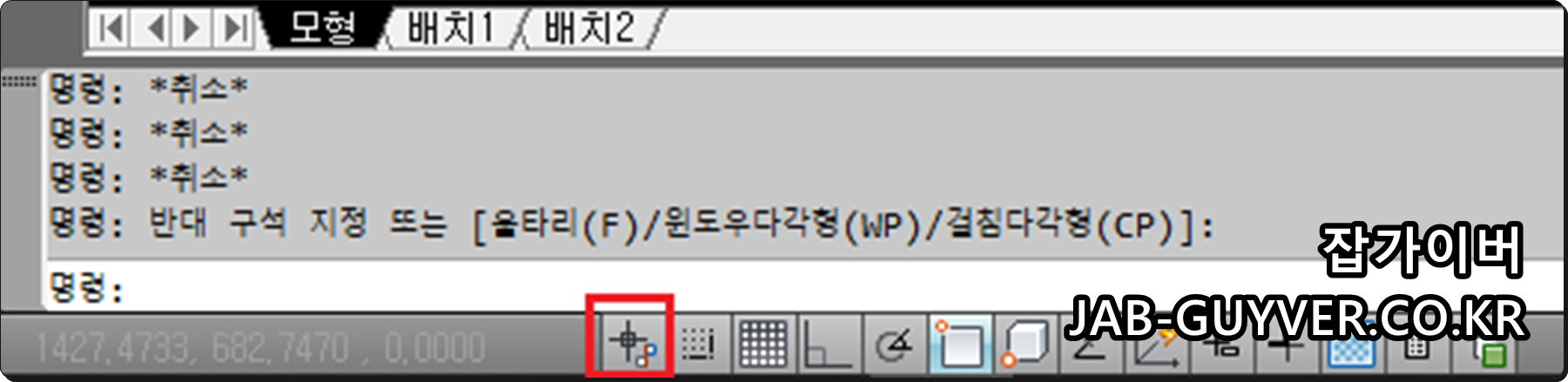
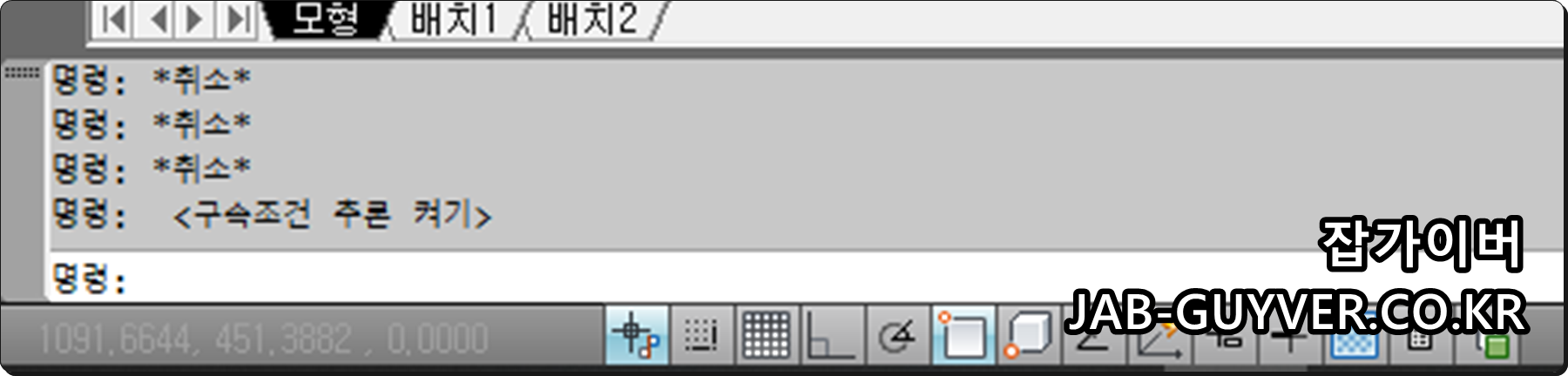
오토캐드에서 자동(추정/추론) 구속조건을 켜거나 끄는 가장 확실한 방법은 시스템 변수 CONSTRAINTINFER 값을 조절하는 것입니다.
구속조건(추론) 켜기/끄기 : CONSTRAINTINFER
구속조건(모두) 삭제 : DELCONSTRAINT- CONSTRAINTINFER = 0 : 구속조건 추론 비활성화 (자동으로 구속조건이 생성되지 않음)
- CONSTRAINTINFER = 1 : 구속조건 추론 활성화 (그리는 과정에서 자동으로 구속조건이 생성될 수 있음)
상태바에 아이콘이 안 보이는 경우에는 상태바 왼쪽의 [사용자화] 메뉴에서 [구속조건 추정(추론)] 항목을 체크해 표시하도록 설정할 수 있습니다.
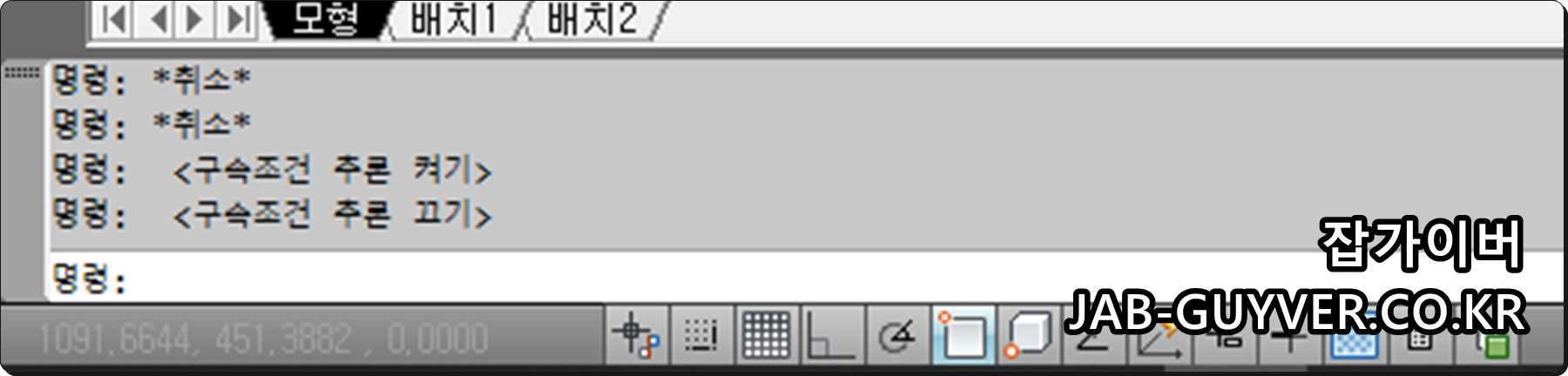
추가로, 구속조건 추론을 토글하는 단축키로 Ctrl + Shift + I 조합을 사용하는 경우도 있습니다. (버전/리본 구성에 따라 동작이 다를 수 있으므로, 가장 확실한 방법은 위의 CONSTRAINTINFER 값으로 제어하는 방식입니다.)
오토캐드 구속조건 자동해제(삭제) 방법
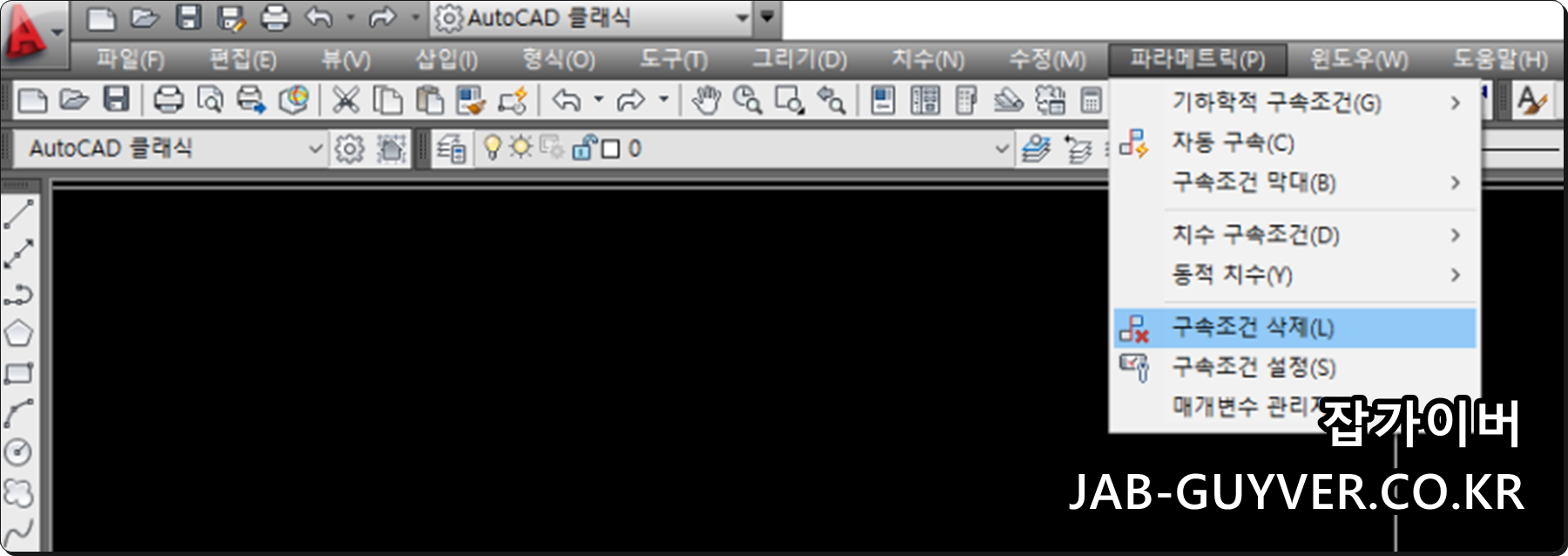
이미 도면에 적용된 구속조건을 제거(자동해제)하려면 아래 2가지 방식 중 편한 방법을 선택하면 됩니다.
- 리본 메뉴 : 파라메트릭(Parametric) → 관리(Manage) → 구속조건 삭제(Delete Constraints)
- 명령어 : DELCONSTRAINT 입력 후, 객체 선택 또는 전체 적용
실무 팁으로는, “앞으로 자동으로 구속조건이 붙지 않게” 하려면 CONSTRAINTINFER=0으로 먼저 꺼두고, 기존에 붙어 있던 구속조건은 DELCONSTRAINT로 정리하는 순서가 가장 깔끔합니다.
구속조건이 불편할 때 체크리스트
- 선이 마음대로 안 움직인다 → 이미 형상 구속(평행/수직/고정 등)이 적용되어 있을 가능성
- 원을 그릴 때 중심점/사분점이 자꾸 잡힌다 → 자동 추론이 과하게 켜져 있는 경우가 많음 → CONSTRAINTINFER=0 테스트
- 특정 구간만 이상하다 → 해당 객체에만 구속조건이 걸린 경우 → 그 객체만 선택 후 DELCONSTRAINT
- 치수(표기)처럼 출력하고 싶다 → 치수 구속은 기본이 설계용이므로, 출력은 일반 치수 객체를 별도로 사용하는 편이 안정적
자유모델링 조건모델링 3D CAD 기본개념 - 노랗IT월드
3D CAD를 이용하여 제품을 설계 디자인하는 방법은 크게 자유모델링 조건모델링 나뉜다 여기서 자유모델링이란 머릿속에 있는 개념을 바로 디자인 작업에 착수하는 방법을 말하며 조건모델링이
yellowit.co.kr
정리 : 자동 구속이 편할 때도 많지만, 수정 작업이 많은 도면/외부 도면 편집/간단 스케치 단계에서는 오히려 방해가 될 수 있습니다. 그럴 땐 CONSTRAINTINFER=0으로 자동 추론을 끄고, 이미 적용된 구속조건은 DELCONSTRAINT로 정리하면 가장 빠르게 정상 작업 흐름으로 돌아갈 수 있습니다.
'디자인·CAD 실무 > AutoCAD' 카테고리의 다른 글
| 오토캐드 치명적 오류 실행 안 될때 문제 해결방법 (0) | 2026.02.19 |
|---|---|
| 오토캐드 Mechanical 치수선 스냅 안될 때 설정 정리 (PowerSnap 포함) (0) | 2026.01.31 |
| 오토캐드 영문판 한글 영어 설정변경 언어팩 다운로드 (0) | 2026.01.31 |



댓글