윈도우7 하드웨어 가속 끄기로 동영상 캡쳐 녹화 검은화면 해결
윈도우7 하드웨어 가속 끄기 동영상 캡쳐/녹화 검은화면 해결
동영상을 재생하는데 화면이 끊기거나, 캡쳐·녹화 프로그램으로 찍었더니 영상 부분만 검은화면으로 나오는 경우가 있습니다. 특히 예전 환경(윈도우7 + 구형 플레이어/브라우저 + 구형 그래픽 드라이버)에서 자주 보이던 증상인데, 원리는 지금도 같습니다. 화면이 그려지는 방식이 GPU 가속(하드웨어 가속) 경로로 잡히면 캡쳐 툴이 프레임을 못 읽어 검게 보일 수 있습니다.
다만 요즘은 한 가지를 꼭 짚고 넘어가야 합니다.
플릭스·디즈니+·웨이브 같은 서비스나 일부 웹 플레이어는 DRM(콘텐츠 보호) 때문에 정상적인 캡쳐가 막히기도 합니다. 이 경우는 “가속을 껐다 켰다”로 해결되지 않고, 애초에 화면이 보호되는 구조라 검은화면이 정상 동작처럼 보일 수 있습니다.
그럼에도 “내가 재생하는 로컬 파일”이나 “일반 웹 영상”에서 검은화면이 뜬다면, 아래처럼 하드웨어 가속을 꺼서 해결되는 경우가 꽤 많습니다.

하드웨어 가속은 말 그대로 그래픽카드가 화면 합성과 렌더링을 적극적으로 맡는 기능입니다.
켜면 대체로 재생이 더 부드럽고 CPU 부담이 줄어듭니다. 반대로 끄면 화면 처리는 소프트웨어 쪽으로 넘어가면서 “캡쳐가 안 잡히던 영상이 정상적으로 잡히는” 상황이 생깁니다.
참고로 하드웨어 가속은 윈도우(그래픽) 쪽에도 있고, 크롬 같은 브라우저에도 따로 있습니다.
만약 크롬에서 UI가 깨지거나 포인터가 이상하게 보인다면 아래 글도 같이 보면 좋습니다.
윈도우10 마우스 커서 사라짐 드라이버 설치방법 - 노랗IT월드
윈도우10 마우스 커서 사라짐 발생하거나 마우스가 정상적으로 작동하지 않는 경우가 발생한다면 드라이브를 삭제 후 다시 설치해봅니다. 그리고 마우스가 정상적으로 연결되어 있는지 확인합
yellowit.co.kr
윈도우7에서 그래픽 하드웨어 가속 끄는 방법(디스플레이 설정)
윈도우7은 예전 방식의 “가속 슬라이더”가 남아 있는 경우가 있어, 여기서 바로 끄는 방법이 통할 때가 있습니다.
윈도우7 디스플레이 등록정보에서 가속 수준 조절
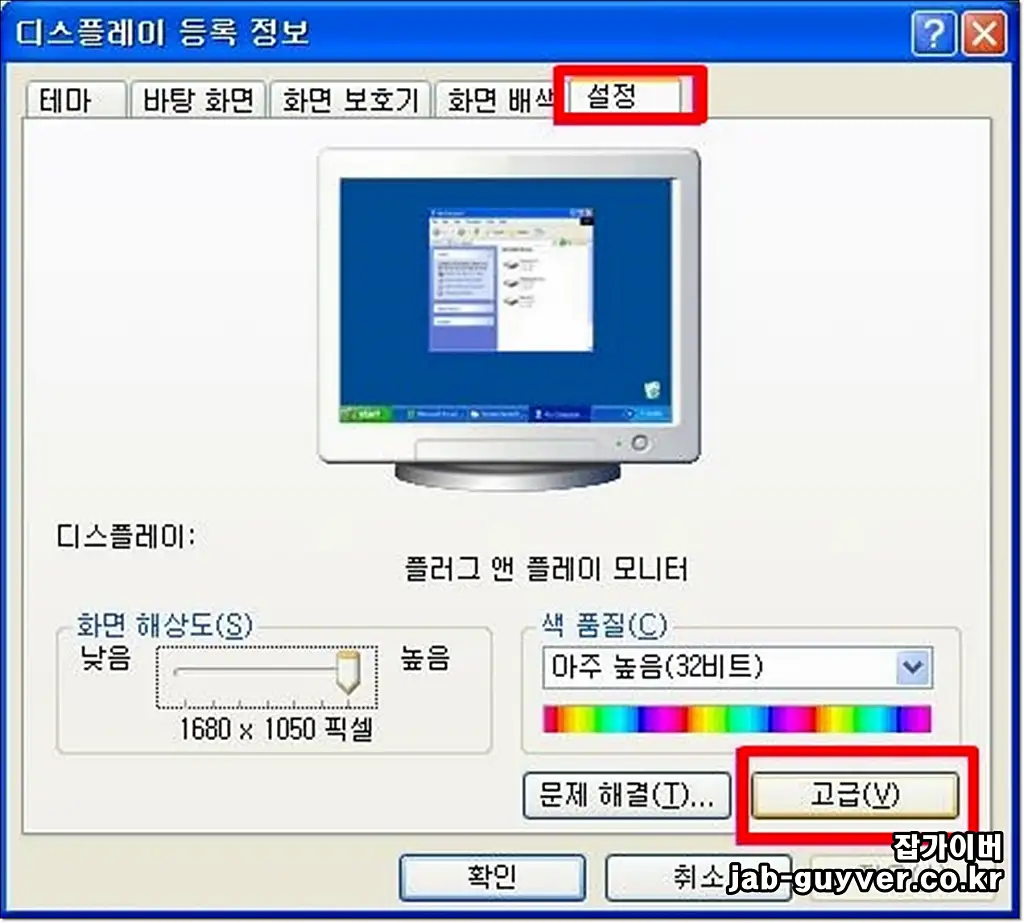
디스플레이 등록정보로 들어갑니다.
설정 탭으로 이동한 다음 고급을 선택합니다.

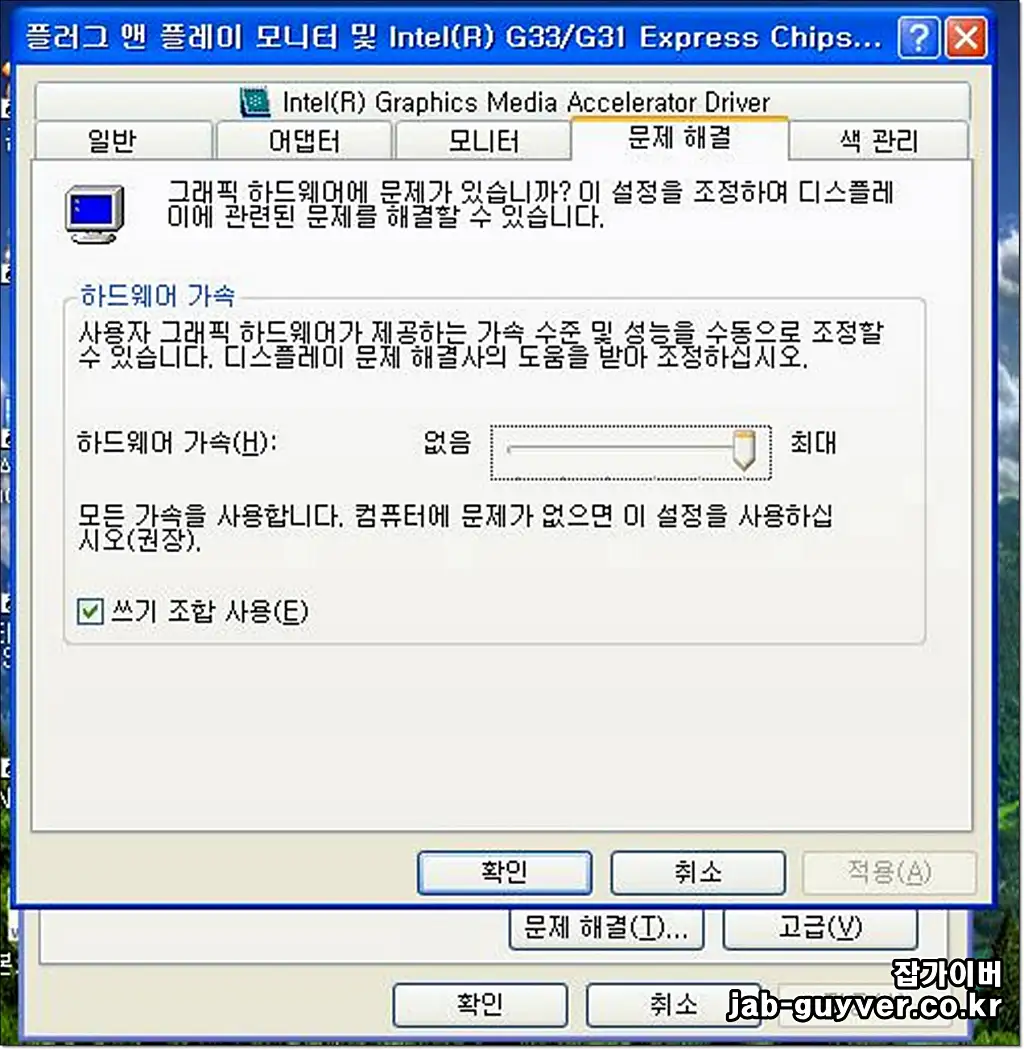
플러그 앤 플레이 모니터가 열리면 문제 해결 탭에서 하드웨어 가속 관련 항목을 확인할 수 있습니다.
현재 하드웨어 가속이 최대로 되어 있다면, 슬라이더를 없음 쪽으로 이동시키면 하드웨어 가속 끄기 상태가 됩니다.
단, 그래픽 드라이버나 환경에 따라 이 탭이 보이지 않는 경우가 있습니다. 그럴 땐 아래 DirectX 컨트롤 패널 방식이 더 확실하게 먹힙니다.
DirectX 9.0 Control Panel로 Direct3D 하드웨어 가속 끄기
Directx 9.0 Control Paner 다운로드
위 첨부파일을 다운로드한 다음 압축을 해제합니다.
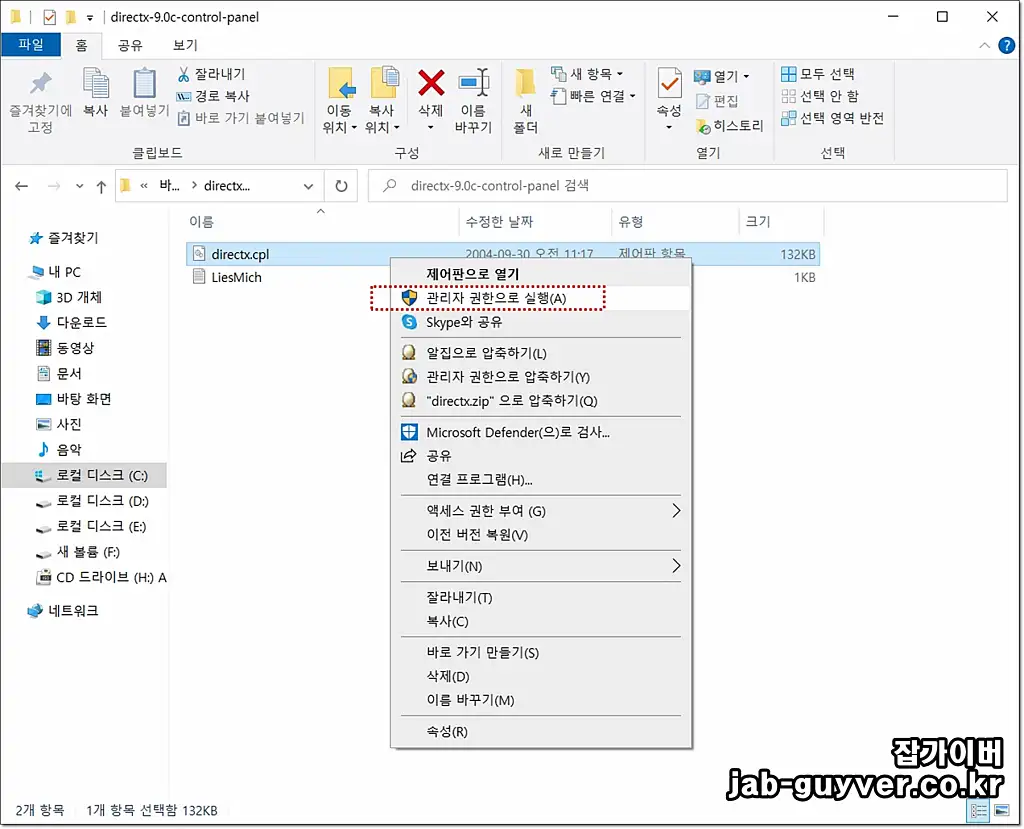
DIRECTX.CPL 파일을 관리자 권한으로 실행합니다.
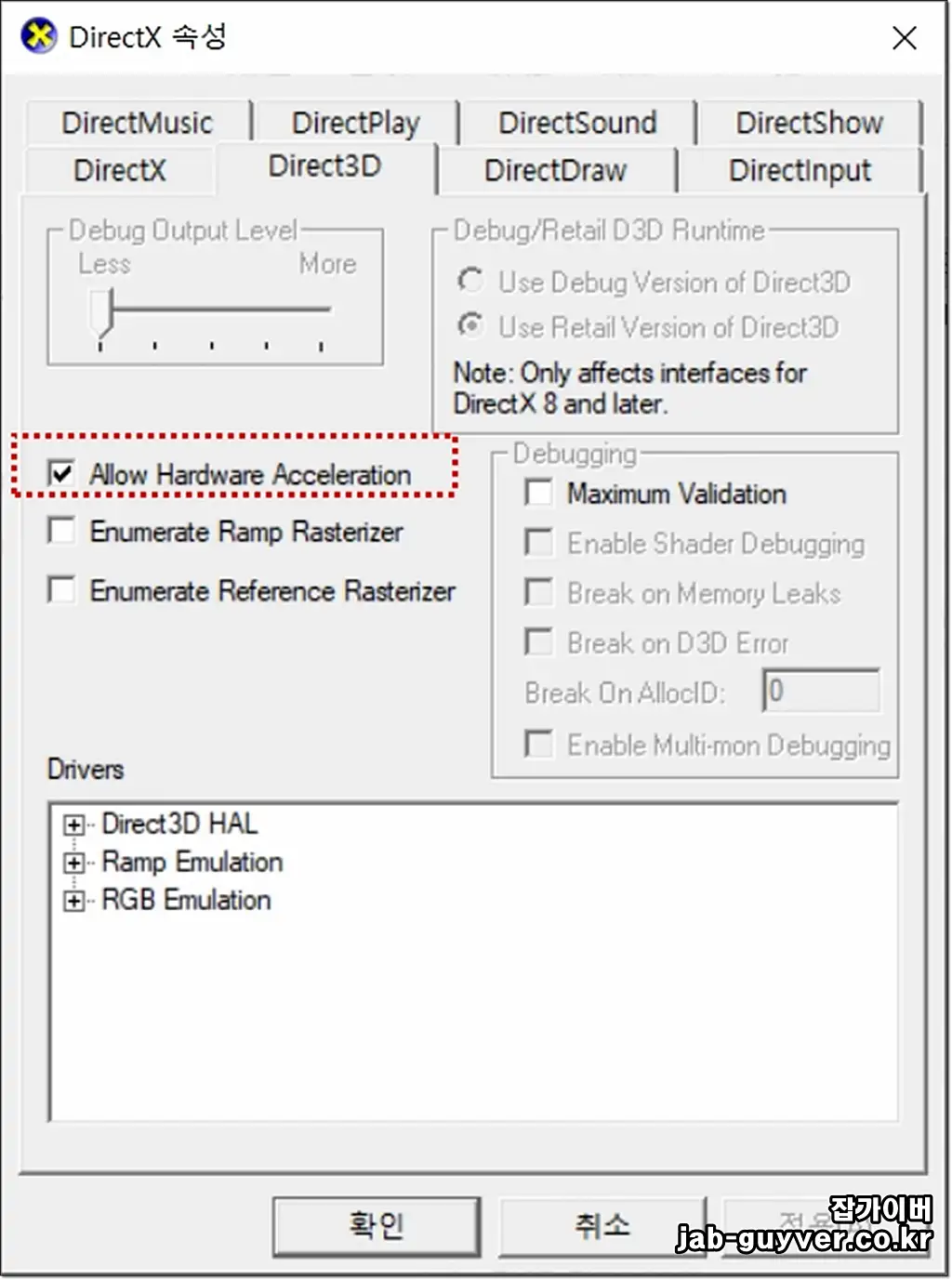
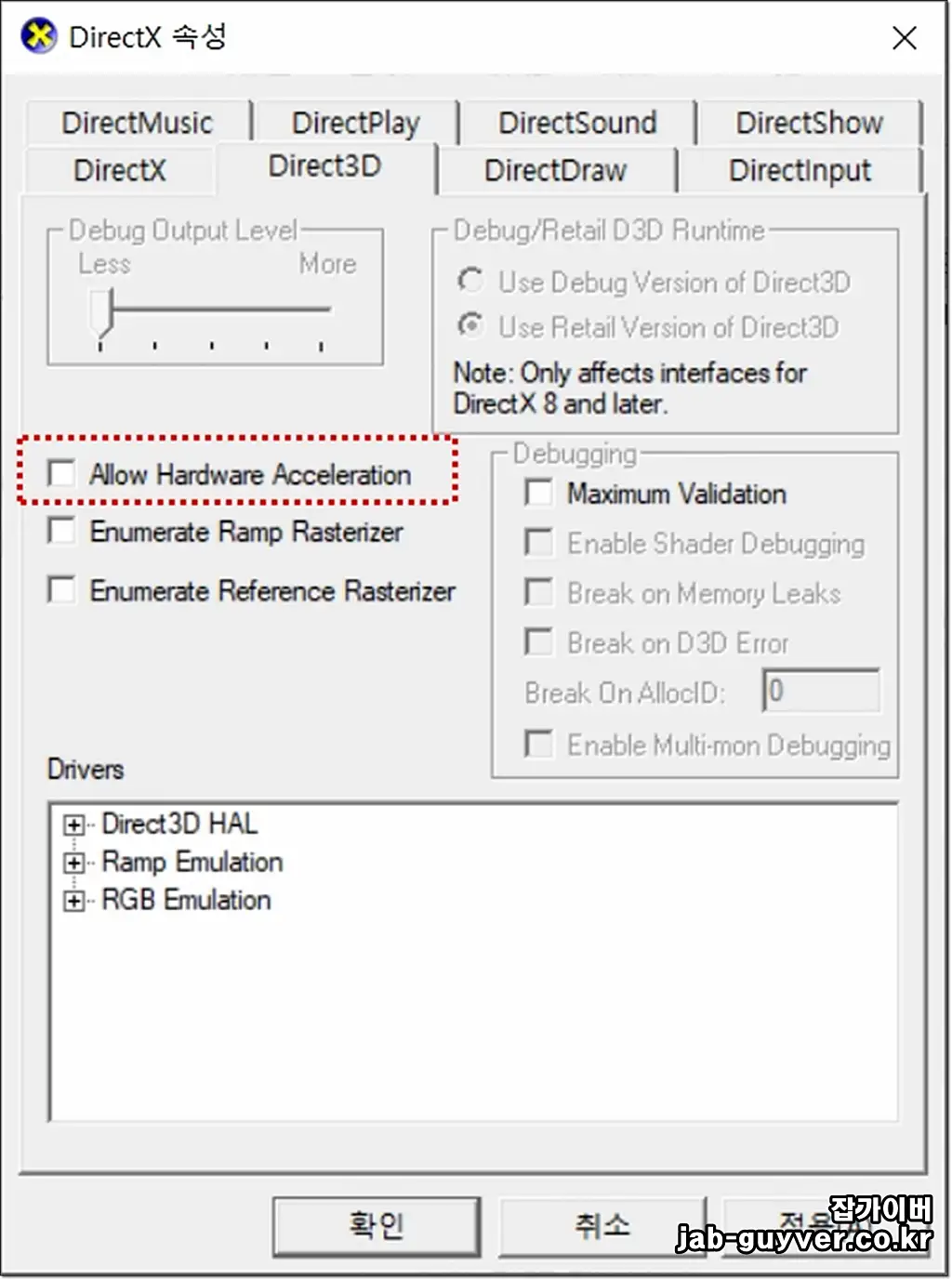
DirectX 속성이 열리면 Direct3D 탭으로 이동합니다. 그리고 Allow Hardware Acceleration 항목을 체크 해제합니다.
확인을 누르면 윈도우7 환경에서 그래픽카드 하드웨어 가속이 꺼지고, 이후 동영상을 다시 재생한 뒤 캡쳐/녹화를 해보면 검은화면이 풀리는 경우가 많습니다.
동영상 녹화 검은화면 재생 해결방법 - 노랗it월드
이를 통해 게임이나 자신의 프로그램 강의등을 녹화해서 유튜버나 강의자료를 만드는 분들이 계실텐데요 간혹 동영상 플레이어의 화면을 녹화하는 경우 소리는 재생이 되지만 녹화화면이 검은
yellowit.co.kr
- 컴퓨터 모니터 동영상 캡쳐 및 녹화참고
- [IT 리뷰/윈도우 Tip] - 컴퓨터 화면 카메라 녹화방법 "Movavi"
- [IT 리뷰/애플 Mac 아이폰] - 맥북 화면녹화 마이크 녹음 퀵타임 플레이어
- [IT 리뷰/윈도우 Tip] - 무료 동영상 편집프로그램 "모바비" 다운로드 및 설치 정품인증
- [IT 리뷰/윈도우 Tip] - 컴퓨터 화면 무료 녹화 프로그램 "쉐어X"
- [IT 리뷰/윈도우 Tip] - 윈도우10 화면 녹화 설치 필요없음
- [IT 리뷰/애플 Mac 아이폰] - 아이폰 녹화기능 어플 설치없이 가능
- [IT 리뷰/애플 Mac 아이폰] - 맥북 캡쳐 단축키 화면 스크린샷 저장
2) 요즘 환경(윈도우10/11·크롬·OBS)에서 검은화면이 더 자주 생기는 포인트
윈도우7 글이지만, 검색으로 들어오는 분들 중 상당수는 현재 PC가 윈도우10/11인 경우가 많습니다.
최근에는 “그래픽 하드웨어 가속” 외에도 화면 합성 구조가 바뀌면서(브라우저/드라이버/캡쳐툴 조합) 검은화면이 더 쉽게 나오는 편입니다. 아래만 체크해도 체감이 큽니다.
브라우저(크롬/엣지) 하드웨어 가속이 원인인 케이스
웹 영상이 검게 잡히면, 브라우저 설정의 하드웨어 가속이 관여한 경우가 많습니다.
크롬/엣지는 GPU 가속 경로를 적극적으로 쓰기 때문에, 캡쳐 툴이 해당 프레임을 정상적으로 못 읽는 조합이 존재합니다. 이럴 땐 브라우저의 가속을 끄거나(또는 반대로 켜거나) 한 번만 바꿔봐도 결과가 바로 갈리는 경우가 있습니다.
OBS/캡쳐툴에서 “캡쳐 방식”이 안 맞는 케이스
OBS 기준으로는 “디스플레이 캡쳐/윈도우 캡쳐/게임 캡쳐” 중 어떤 방식으로 잡느냐에 따라 결과가 갈립니다.
특히 브라우저 영상은 윈도우 캡쳐에서 검게 나오고 디스플레이 캡쳐에서는 정상으로 나오는 식의 차이가 제법 흔합니다.
DRM(콘텐츠 보호) 영상은 검은화면이 정상처럼 보일 수 있음
스트리밍 서비스나 보호가 걸린 플레이어는 화면이 캡쳐되는 걸 막는 구조가 들어가 있을 수 있습니다.
이 경우는 하드웨어 가속을 꺼도 검은화면이 유지될 수 있고, “내 PC만 이상한가?” 싶은데 실제로는 보호 기능이 작동하는 상황일 수 있습니다.
윈도우7을 아직 쓰고 있다면 꼭 체크할 것
윈도우7은 보안 업데이트가 오래전에 끝난 환경이라, 웹 사용 자체가 리스크가 큽니다.
영상 캡쳐가 목적이라면 최소한 네트워크/브라우저 사용 범위를 좁히고, 가능하면 별도의 안전한 장비로 옮겨 작업하는 편이 낫습니다. “검은화면” 하나 잡겠다고 환경 전체를 위험하게 만들 필요는 없습니다.
FAQ
하드웨어 가속을 끄면 PC가 느려지나요?
상황에 따라 다릅니다. 영상 재생·브라우저 렌더링은 가속을 켰을 때 더 매끄러운 경우가 많습니다. 대신 캡쳐/녹화가 목적이라면 가속을 끄는 게 검은화면 회피에 유리할 때가 있습니다. 한마디로, “부드러움”과 “호환성” 사이에서 결과가 갈립니다.
소리는 녹음되는데 화면만 검게 나와요
전형적인 케이스입니다. 오디오 경로는 정상인데, 영상 프레임이 GPU 합성 경로로 올라가 캡쳐 툴이 못 읽는 경우가 많습니다. 이 글의 핵심인 하드웨어 가속 끄기가 딱 그 지점에 효과가 있습니다.
윈도우7에서 “문제 해결 탭”이 안 보여요
그래픽 드라이버/장치 조합에 따라 해당 탭이 숨겨지거나 제공되지 않는 경우가 있습니다. 이럴 때는 위에 있는 DirectX 9.0 Control Panel 방식이 더 잘 맞는 편입니다.
가속을 껐는데도 검은화면이면 끝인가요?
두 갈래로 나뉩니다. 로컬 영상/일반 웹 영상인데도 그대로면, 캡쳐 툴의 캡쳐 방식(디스플레이/윈도우 캡쳐 등) 차이로 해결되는 경우가 있습니다. 반대로 특정 스트리밍 서비스나 보호가 걸린 영상이라면, 검은화면이 “막히는 게 정상”인 상황일 수 있습니다.
윈도우10/11에서도 같은 방식으로 하드웨어 가속을 끌 수 있나요?
윈도우7처럼 “가속 슬라이더”가 노출되는 방식은 요즘 환경에서 보기 어렵습니다.
대신 브라우저/앱 단위의 하드웨어 가속 옵션이 더 중요한 축으로 움직입니다. 그래서 윈도우10/11에서는 “윈도우에서 끄기”보다 재생하는 앱(브라우저/플레이어)에서 끄기가 실전에서 더 잘 맞는 경우가 많습니다.