컴퓨터 예약종료 타이머 3가지: 윈도우11 자동꺼짐 설정부터 스케줄러까지
컴퓨터 예약종료 타이머 - 윈도우11 자동꺼짐 설정 3가지
컴퓨터를 켜둔 채로 잠들어버리는 날이 한두 번이 아니죠. 전기세도 그렇지만, 업데이트나 백업이 걸려 있으면 괜히 다음 날까지 켜져 있는 경우도 생깁니다. 다행히 윈도우11 자동꺼짐은 별도 프로그램 없이도 바로 설정할 수 있고, 상황에 따라 더 편한 컴퓨터 예약종료 타이머 방법도 골라 쓸 수 있습니다.
참고로 절전은 “잠깐 비울 때”는 꽤 편하지만, 밤새 방치될 때는 결국 전력 소모가 남고, 깨어났을 때 앱 상태가 꼬이는 경우도 있죠. 그래서 오늘은 컴퓨터 자동꺼짐을 확실하게 걸어두는 쪽으로만 모아서 정리해봤습니다.

그럼 바로 들어가볼게요. 오늘 포인트는 하나입니다. 내 상황에 맞게 윈도우 자동종료를 걸고, 필요하면 언제든 쉽게 바꾸거나 취소할 수 있게 만들어두는 겁니다.
우선 윈도우 자동절전모드 설정이 필요한 분들은 아래 글을 참고해두면 같이 쓰기 좋습니다.
윈도우10 컴퓨터 모니터 절전모드 자동꺼짐 해제
윈도우10 컴퓨터 모니터 절전모드 자동꺼짐 해제 컴퓨터를 사용하다보면 켜놓고 아무것도 하지 않는 경우가 있는데요 그런 경우 전기세뿐만 아니라 컴퓨터 부품 하나하나의 수명 또한 갉아먹게
jab-guyver.co.kr
윈도우 사용자라면 shutdown 명령어로 원하는 시간 뒤 자동으로 종료되게 만들 수 있습니다.
1) 윈도우11 컴퓨터 예약종료 타이머 명령어
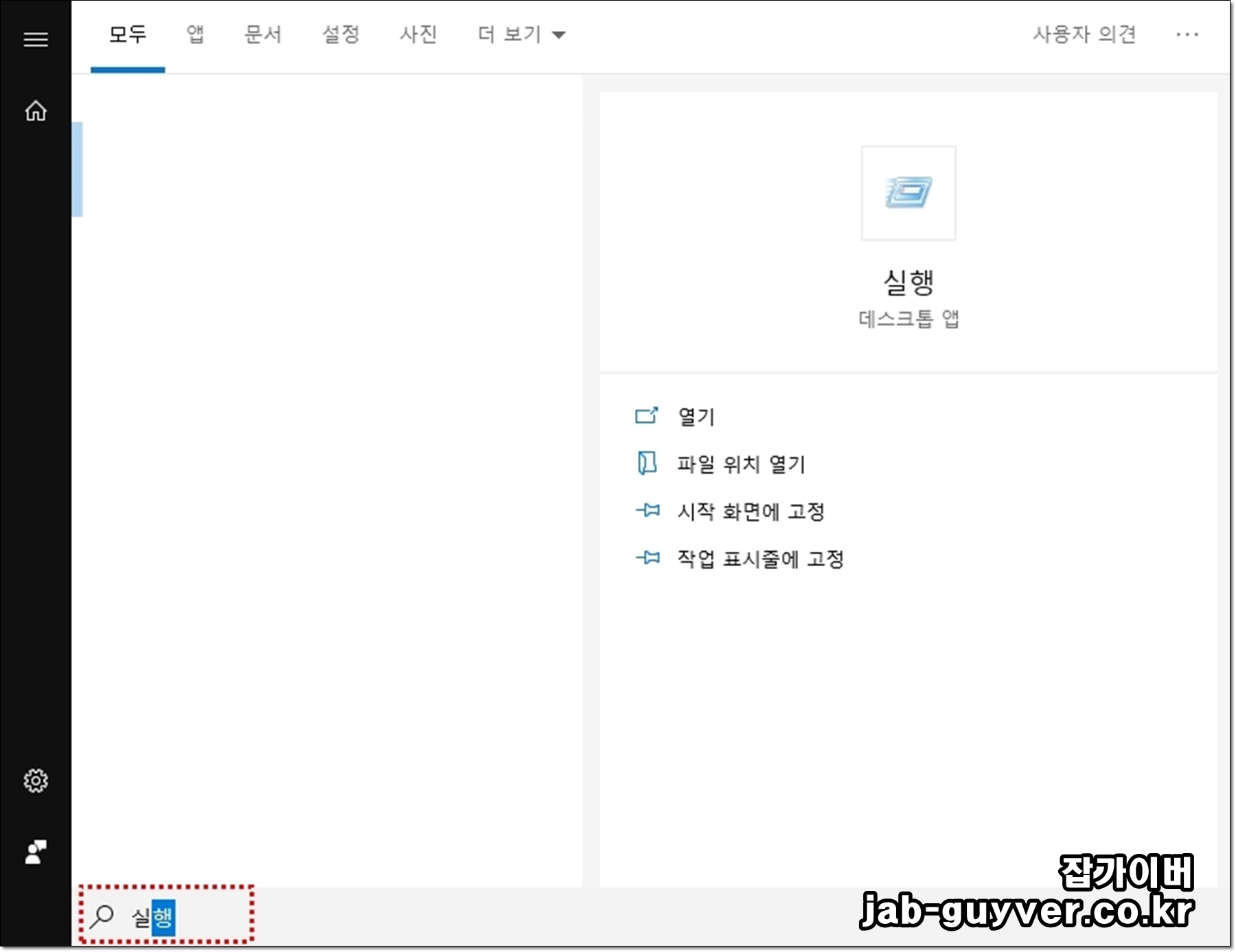

Win + R로 실행창을 열고 아래 명령어를 입력하면 컴퓨터 예약종료 타이머가 걸립니다.
Shutdown -s -t 종료시간여기서 “종료시간”은 초(Seconds) 기준입니다. 예를 들어 3000을 넣으면 3000초 뒤에 종료됩니다.
| 컴퓨터 예약종료 명령어 | 자동종료 타이머 시간 |
| Shutdown -s -t 1800 | 30분 후 컴퓨터 꺼짐 |
| Shutdown -s -t 3000 | 50분 후 컴퓨터 꺼짐 |
| Shutdown -s -t 3600 | 1시간 후 컴퓨터 꺼짐 |
| Shutdown -s -t 6000 | 1시간 40분 후 컴퓨터 꺼짐 |
| Shutdown -s -t 7200 | 2시간 후 컴퓨터 꺼짐 |
| Shutdown -s -t 9000 | 2시간 30분 후 컴퓨터 꺼짐 |
| Shutdown -s -t 12000 | 3시간 20분 후 컴퓨터 꺼짐 |
| Shutdown -s -t 15000 | 4시간 10분 후 컴퓨터 꺼짐 |
시간이 남았는데 마음이 바뀌거나, “아 오늘은 그냥 계속 켜둘래”가 되면 취소도 됩니다.


원하는 시간 뒤에 자동종료되도록 예약시간을 넣어두면 됩니다.

예약종료는 종료 전까지 얼마든지 수정하거나 취소할 수 있습니다.
예약종료 취소 명령어 : shutdown -a추가로 “작업이 안 끝났는데 강제로 꺼진다”가 걱정이면, 저장 알림이 뜨는 앱을 쓰는 편이 안전합니다. 반대로 진짜로 무조건 꺼야 하는 상황이면 강제 종료 옵션도 있지만, 그건 저장 안 된 파일이 날아갈 수 있어 업무용 PC에서는 조심하는 게 좋습니다.
2) 윈도우 작업 스케줄러로 ‘매일/매주’ 자동꺼짐
명령어 방식이 “한 번만” 걸기에 좋다면, 작업 스케줄러는 “습관처럼 반복”시키는 데 강합니다. 예를 들어 매일 새벽 2시에 자동으로 꺼지게 해두면, 다운로드나 렌더링을 켜두고 잠들어도 다음 날 고지서 걱정이 덜해집니다.
작업 스케줄러에서 새 작업을 만든 뒤, 트리거에서 시간을 지정하고 동작에서 프로그램을 shutdown.exe로 지정한 다음 인수에 /s /t 0를 넣으면 됩니다.
윈도우11에서도 이 방식은 잘 먹혀서 “고정 예약”이 필요할 때 꽤 실용적입니다.
프로그램/스크립트: shutdown.exe
인수 추가: /s /t 0
매주 특정 요일만, 혹은 주말만 다르게 잡는 것도 가능해서 집과 사무실 모두에 잘 맞습니다.
3) 고클린·AutoOff로 더 쉽게 예약종료
고클린 컴퓨터 자동종료 설정
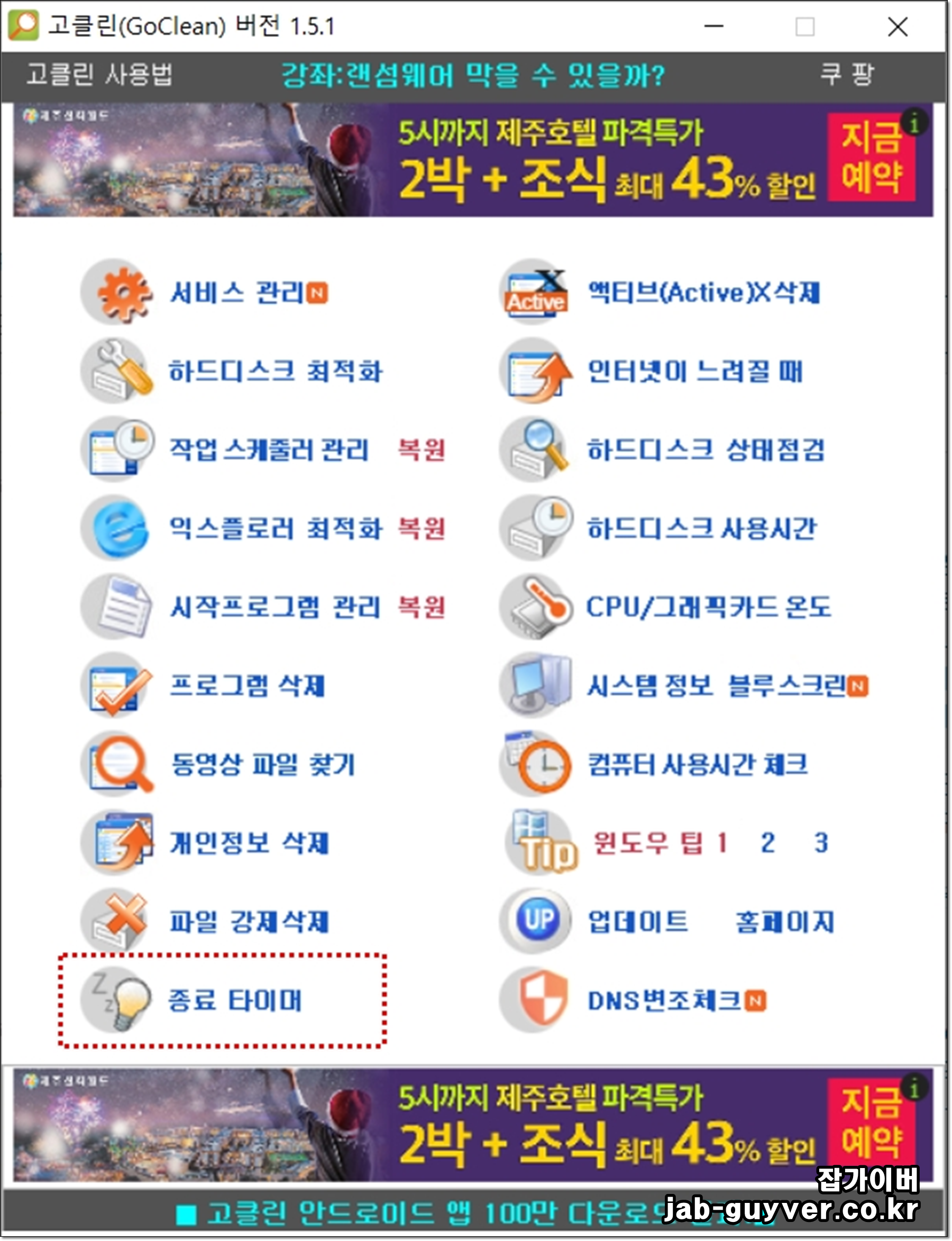
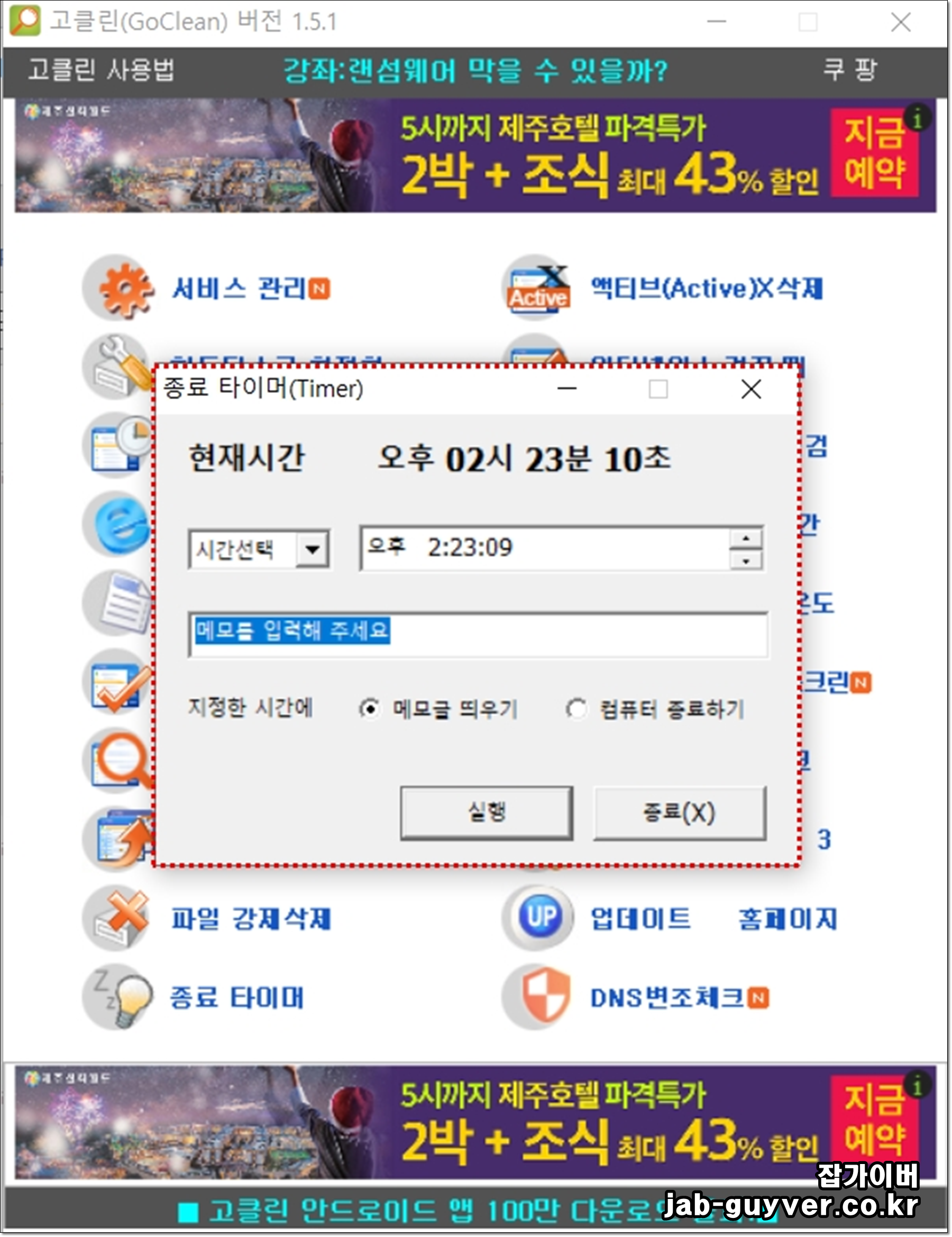
컴퓨터 최적화 필수프로그램으로 많이 쓰는 고클린은 “종료 타이머” 메뉴가 직관적이라, 명령어가 낯선 분들도 쉽게 컴퓨터 예약종료를 걸 수 있습니다. ‘몇 분 뒤 종료’ 같은 방식이 마음이 편한 편이에요.
오토오프 컴퓨터 종료 프로그램
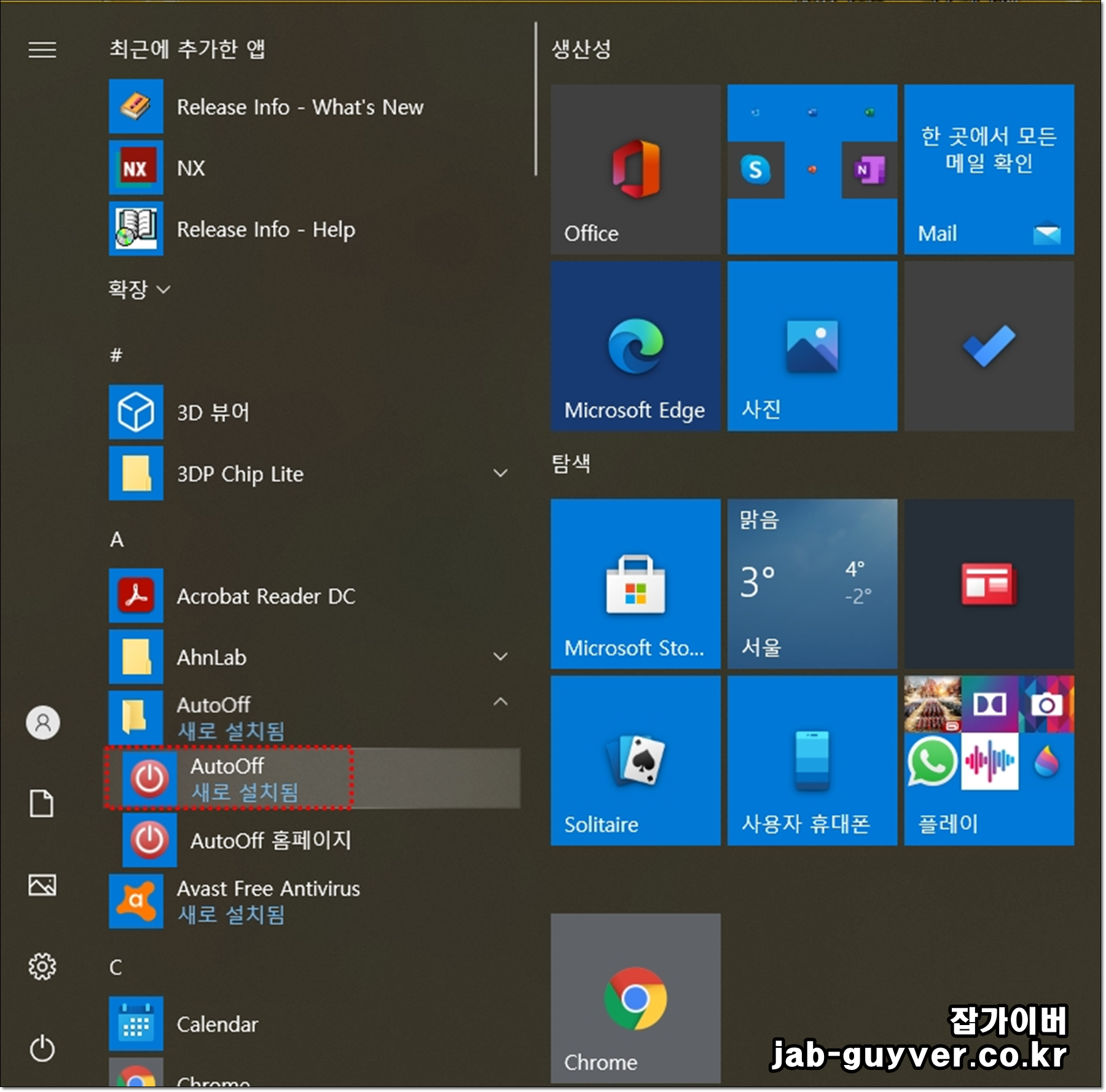

무료로 제공하는 AutoOff는 반복 예약이나 여러 동작 선택이 가능한 게 강점입니다. “종료만”이 아니라, 상황에 맞게 모니터 끄기나 잠금 같은 것도 같이 걸 수 있어요.

기본은 원하는 시간에 맞춰 "시스템을 종료"하도록 설정하는 것이고, 반복 예약을 켜두면 매일 같은 시간에 윈도우11 자동꺼짐이 됩니다.

그 외에도 여러 선택지가 있는데, 특히 “재시작”이나 “잠금”은 집/사무실 둘 다 쓸 일이 은근히 많습니다.
예약작업 스케쥴러를 더 깊게 쓰고 싶다면, 윈도우 자체 기능인 작업 스케줄러를 섞어 쓰는 쪽이 깔끔합니다.
컴퓨터 예약종료 윈도우 자동종료 명령어 - shutdown, 작업스케쥴러
컴퓨터 예약종료 윈도우 자동종료 명령어 - shutdown, 작업스케쥴러 컴퓨터를 사용하다보면 윈도우 업데이트나 프로그램을 설치 및 삭제로 인해 필요 없이 컴퓨터를 켜놓고 있어야 하는 경우가 있
jab-guyver.co.kr
오토오프 자동실행 및 시스템 종료 예약 설정
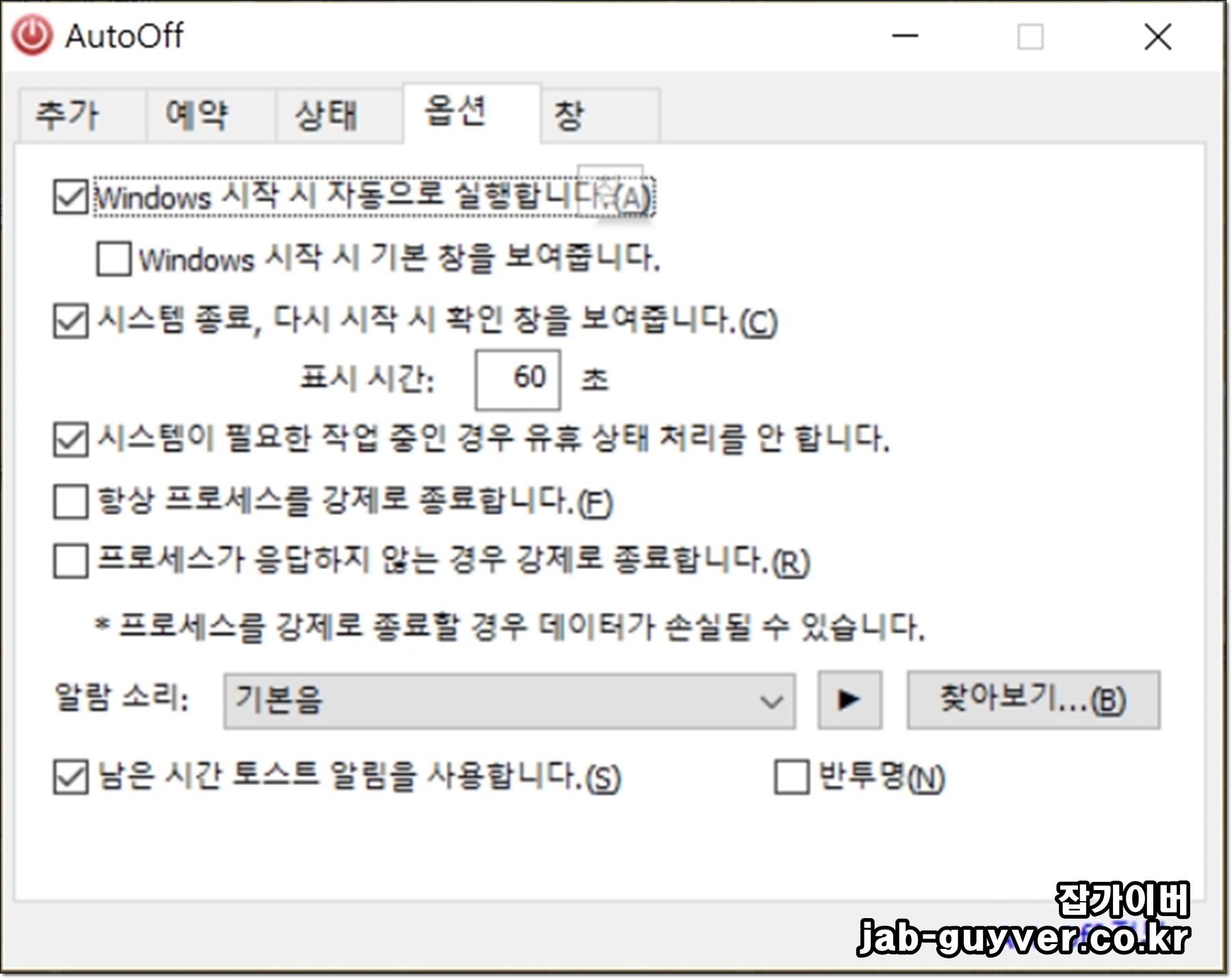
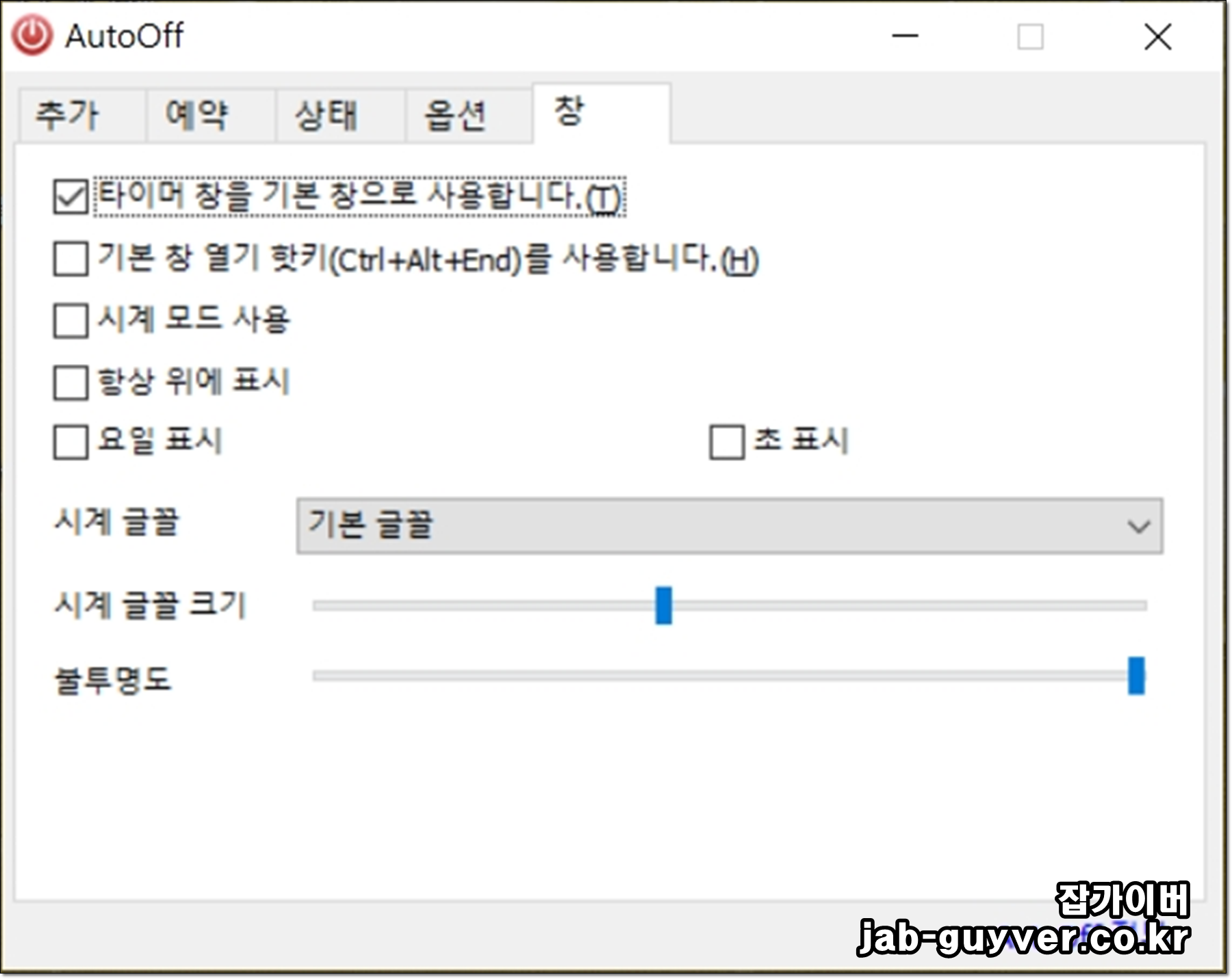
AutoOff는 PC 부팅 시 자동 실행되게 해둘 수 있고, 예약종료 전에 알림창을 띄우는 것도 가능합니다. “갑자기 꺼져서 작업 날림”이 싫은 분들한테 이 옵션이 꽤 유용합니다.
가끔 종료가 잘 안 되는 경우는 백그라운드 앱이 응답을 안 해서 생기는데, 이런 부분까지 함께 잡아주는 편이라 “컴퓨터 자동꺼짐”을 안정적으로 쓰고 싶을 때 괜찮습니다.
윈도우10 종료오류 전원 안꺼질때 해결방법
윈도우10 종료오류 전원 안꺼질때 해결방법 컴퓨터가 노후화되고 오류가 증가할수록 부팅이 잘 되지 않는 문제가 대부분이지만 반대로 컴퓨터가 제대로 꺼지지 않는 전원오류 문제도 빈번하
jab-guyver.co.kr
윈도우10 예약종료 자동종료 설정방법 - 노랗it월드
컴퓨터를 사용하다보면 무의미하게 컴퓨터를 켜놔야 하는 경우가 있습니다. 그런경우 윈도우에서 제공하는 예약작업 기능을 통해 필요한 시간에 자동종료되게끔 설정을 할 수 있습니다. 윈도
yellowit.co.kr
추가로 같이 알아두면 좋은 것 자동종료와 찰떡인 자동부팅
예약종료를 자주 쓰다 보면, 반대로 “아침에 알아서 켜졌으면 좋겠다”는 생각도 들죠. 이건 윈도우 설정만으로는 한계가 있고, 메인보드 쪽에서 제공하는 RTC 알람(자동 전원 ON) 기능을 켜야 합니다. 모델마다 이름이 조금씩 다르지만, 메뉴가 있는 곳은 대체로 비슷합니다.
BIOS(UEFI)에서 자동부팅 시간 맞추기
데스크탑은 전원 켠 직후 로고가 뜰 때 Delete를 여러 번 누르는 경우가 많고, 노트북은 F2 / F10 / F12 / ESC 같은 키로 들어가는 경우가 많습니다. 부팅 화면 아래쪽에 잠깐 뜨는 문구가 힌트가 됩니다.
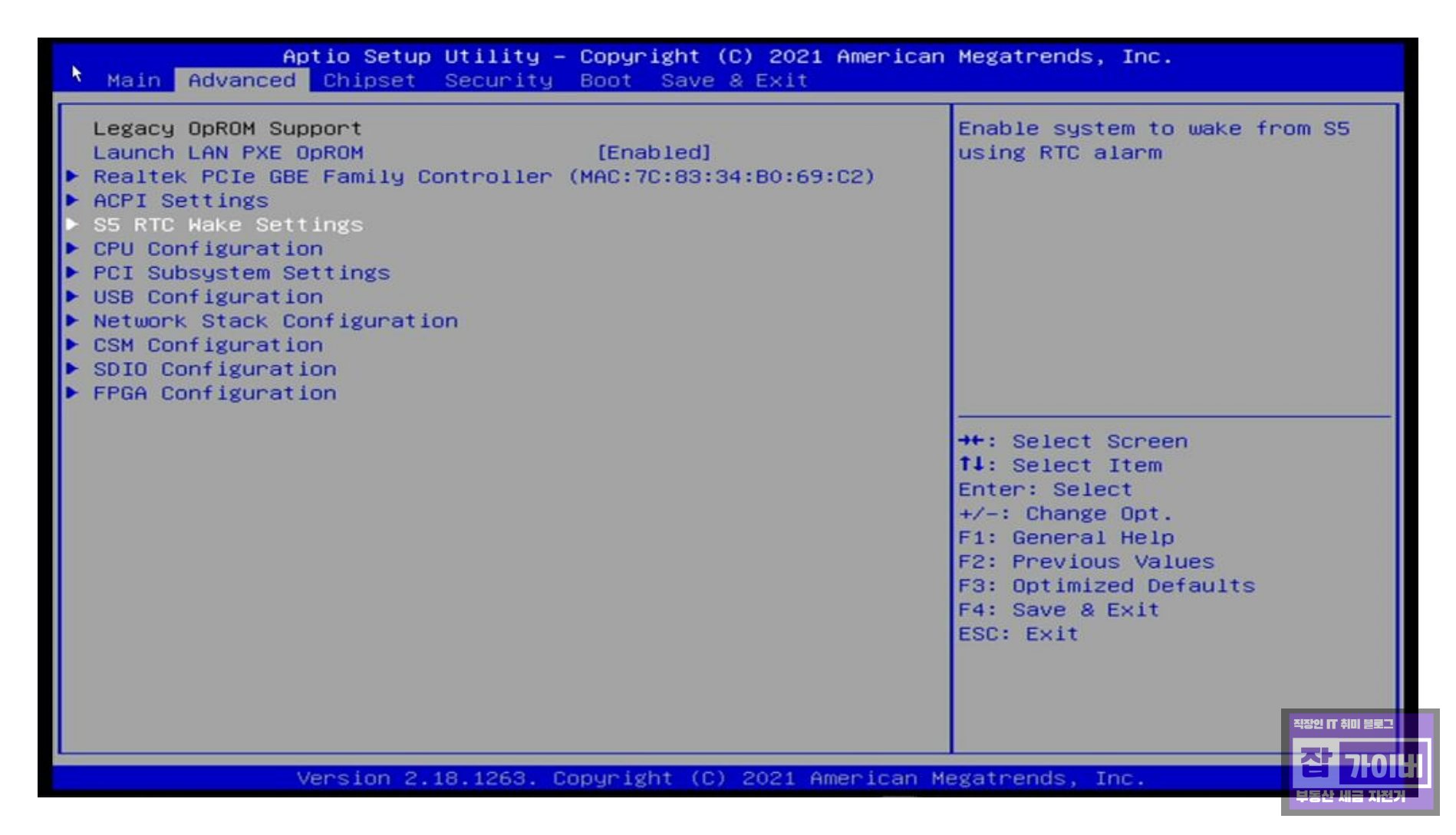
BIOS 안에서는 전원 관련 메뉴에서 RTC Alarm, Wake-up Time, Auto Power On 같은 항목을 찾으면 됩니다. “Enabled”로 바꾸고 요일/시간을 넣는 방식이 흔합니다.

설정을 바꾼 뒤에는 저장하고 나와야 적용됩니다. 대부분 F10으로 저장 후 재부팅이 됩니다.

윈도우11에서 자동부팅이 꼬일 때 체크할 것
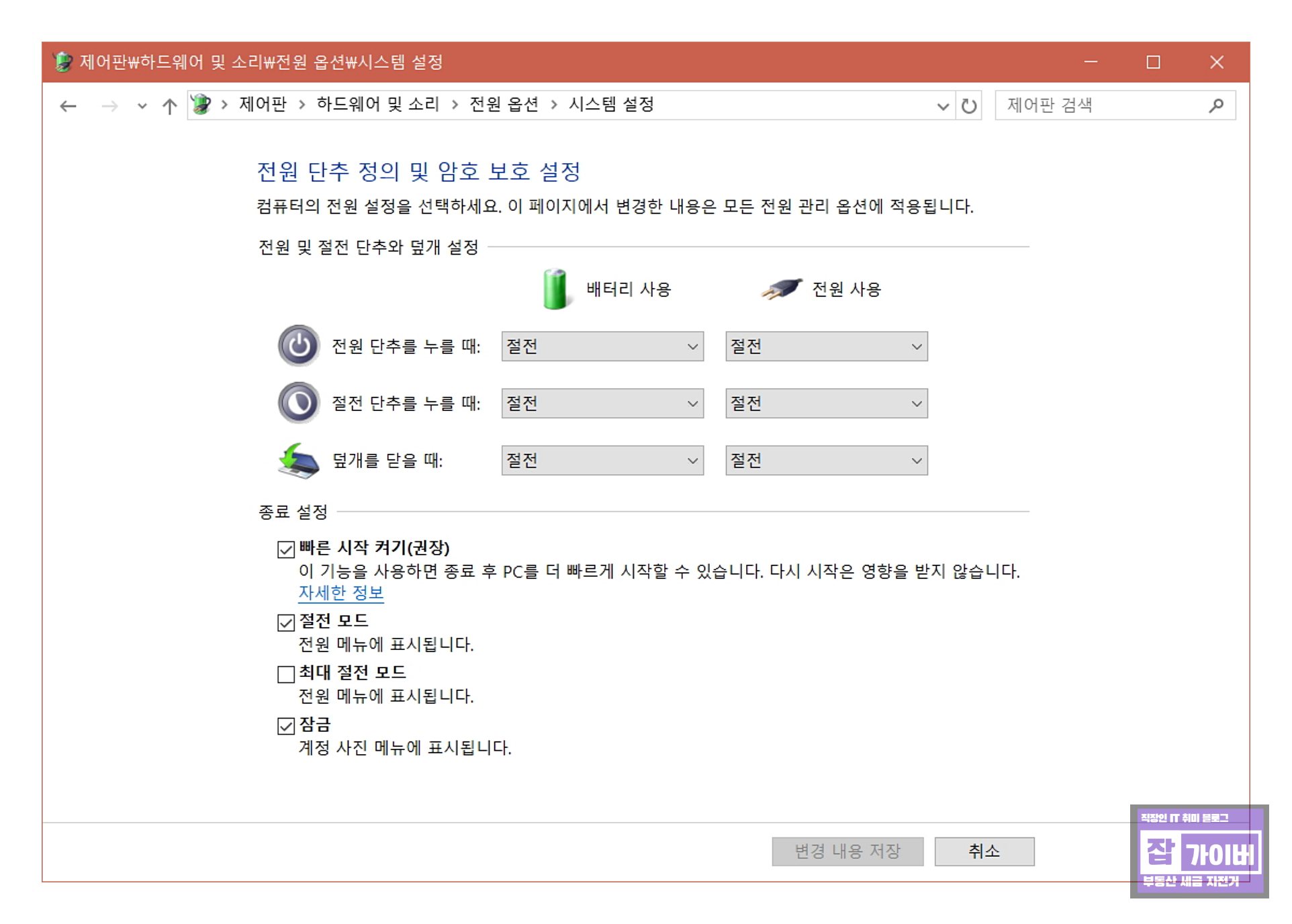
윈도우 설정 중에서는 “빠른 시작”이 켜져 있을 때 동작이 마음대로인 경우가 있습니다. 전원 옵션에서 빠른 시작을 꺼두면 깔끔해지는 경우가 많습니다.
FAQ
예약종료를 걸었는데 갑자기 취소하려면 어떻게 하나요?
실행창(Win+R)이나 CMD에서 shutdown -a를 입력하면 취소됩니다. 종료 안내 메시지가 떴어도, 시간이 남아 있으면 대부분 취소가 됩니다.
시간을 바꾸고 싶으면 취소 후 다시 걸어야 하나요?
네, 명령어 방식은 보통 shutdown -a로 취소한 다음 새 시간으로 다시 걸어두는 게 가장 빠릅니다. 작업 스케줄러 방식은 작업 편집에서 시간만 바꾸면 됩니다.
예약종료가 안 먹히고 그냥 계속 켜져 있어요. 왜 이럴까요?
특정 작업(업데이트, 백업, 디스크 검사 등)이 잡혀 있거나, 종료를 막는 앱이 붙어 있는 경우가 있습니다. 이런 때는 “무슨 앱이 종료를 막는지” 팝업이 뜨기도 하고, 아예 멈춘 것처럼 보이기도 합니다. AutoOff 같은 도구는 이 부분을 조금 더 적극적으로 처리해주는 편이라 “무조건 꺼져야 한다”면 도움이 됩니다.
노트북도 컴퓨터 예약종료 타이머가 똑같이 되나요?
예약종료(윈도우11 자동꺼짐)는 노트북도 똑같이 됩니다. 다만 자동부팅은 노트북 제조사/모델에 따라 메뉴가 없거나, 어댑터 연결 상태에 따라 동작이 달라질 수 있습니다.
예약종료 전에 저장하라는 경고를 띄우고 싶어요
명령어만으로 “저장 알림”을 강제로 띄우긴 애매합니다. 대신 AutoOff처럼 종료 전 알림을 띄우는 옵션이 있는 쪽을 쓰거나, 작업 스케줄러로 미리 알림(메시지/프로그램 실행)을 먼저 띄운 다음 일정 시간 후 종료로 묶어두면 훨씬 마음이 편합니다.