윈도우 작업표시줄 날짜 사라짐 해결 방법, 시계만 보일 때 작은 단추 설정 확인
윈도우 작업표시줄 날짜 안 보일 때 먼저 볼 부분
윈도우를 사용하다 보면 화면 오른쪽 아래에서 현재 시간과 날짜를 바로 확인하게 됩니다. 그런데 어느 순간 시계만 보이고 날짜가 사라지는 경우가 있습니다.
대부분은 윈도우 오류라기보다 작업표시줄 표시 방식이 바뀌었거나, 작은 작업 표시줄 설정 때문에 날짜가 접힌 상태일 가능성이 높습니다. 특히 Windows 10에서는 작업표시줄 단추를 작게 쓰면 시간만 남고 날짜가 보이지 않는 일이 자주 생깁니다.

작업표시줄은 시작 버튼, 실행 중인 프로그램, 알림 영역, 네트워크, 소리, 시계와 날짜가 함께 표시되는 영역입니다. 화면을 넓게 쓰려고 작은 작업 표시줄을 켜거나 작업표시줄 자동 숨기기를 사용하면 날짜 표시가 줄어들 수 있습니다.
결론부터 말씀드리면 Windows 10에서 날짜가 안 보인다면 작은 작업 표시줄 단추 사용을 끄는 것부터 확인하시면 됩니다.
Windows 11에서는 작업표시줄 설정, 배율, 날짜 형식, 타사 작업표시줄 프로그램 사용 여부를 같이 확인하는 편이 좋습니다.
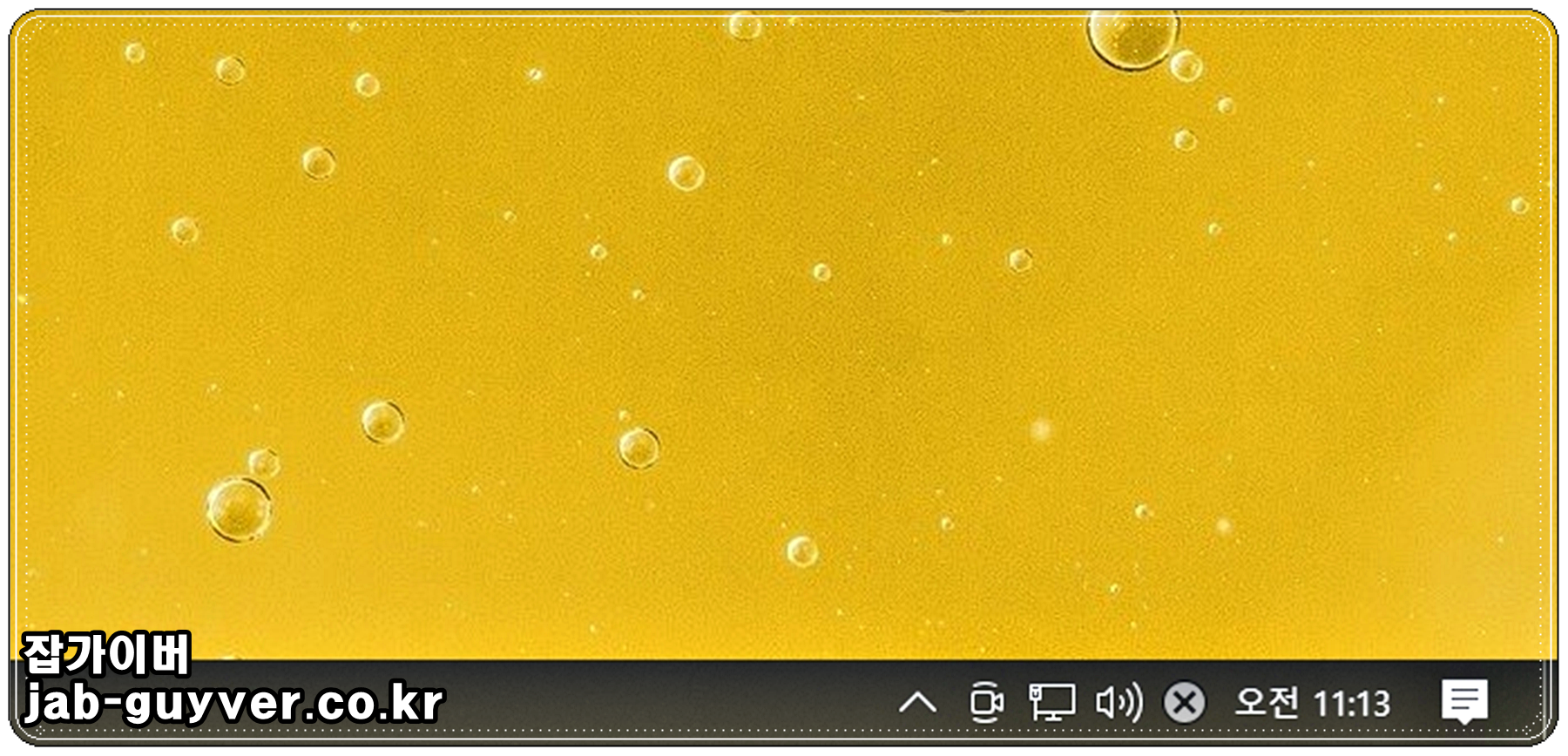
시계만 보이고 날짜가 안 나오는 원인
오른쪽 아래 알림 영역에 시간만 보인다면 작업표시줄 높이가 날짜까지 표시할 만큼 확보되지 않은 상태일 수 있습니다. Windows 10은 작업표시줄 높이와 단추 크기에 따라 시간과 날짜 표시 방식이 달라집니다.
아래처럼 시계는 보이는데 날짜가 빠져 있다면 시스템 시간이 고장 난 것이 아니라, 표시 공간이 줄어든 상태로 보는 것이 먼저입니다.
| 증상 | 먼저 확인할 설정 |
| 시간만 보임 | 작은 작업 표시줄 단추 사용 여부 |
| 작업표시줄 자체가 안 보임 | 작업표시줄 자동 숨기기 설정 |
| 날짜가 틀림 | 시간 자동 설정, 표준 시간대, 인터넷 시간 동기화 |
| 보조 모니터에서만 이상함 | 다중 모니터 작업표시줄 표시 방식 |
원인 분리가 여기서 시작됩니다. 날짜 표시만 안 보이는 문제와 날짜 자체가 틀린 문제는 해결 위치가 다릅니다.
Windows 10에서 가장 흔한 원인
Windows 10에서는 작은 작업 표시줄 단추 사용을 켜면 작업표시줄 높이가 낮아집니다.
이때 우측 알림 영역의 시계는 남아도 날짜가 같이 표시되지 않을 수 있습니다.
컴퓨터가 이상해진 것이 아니라 화면 공간을 줄이는 설정 때문에 날짜 영역이 생략된 것입니다. 그래서 시계는 정상인데 날짜만 안 보이는 경우라면 작업표시줄 크기 설정부터 확인하면 시간이 줄어듭니다.
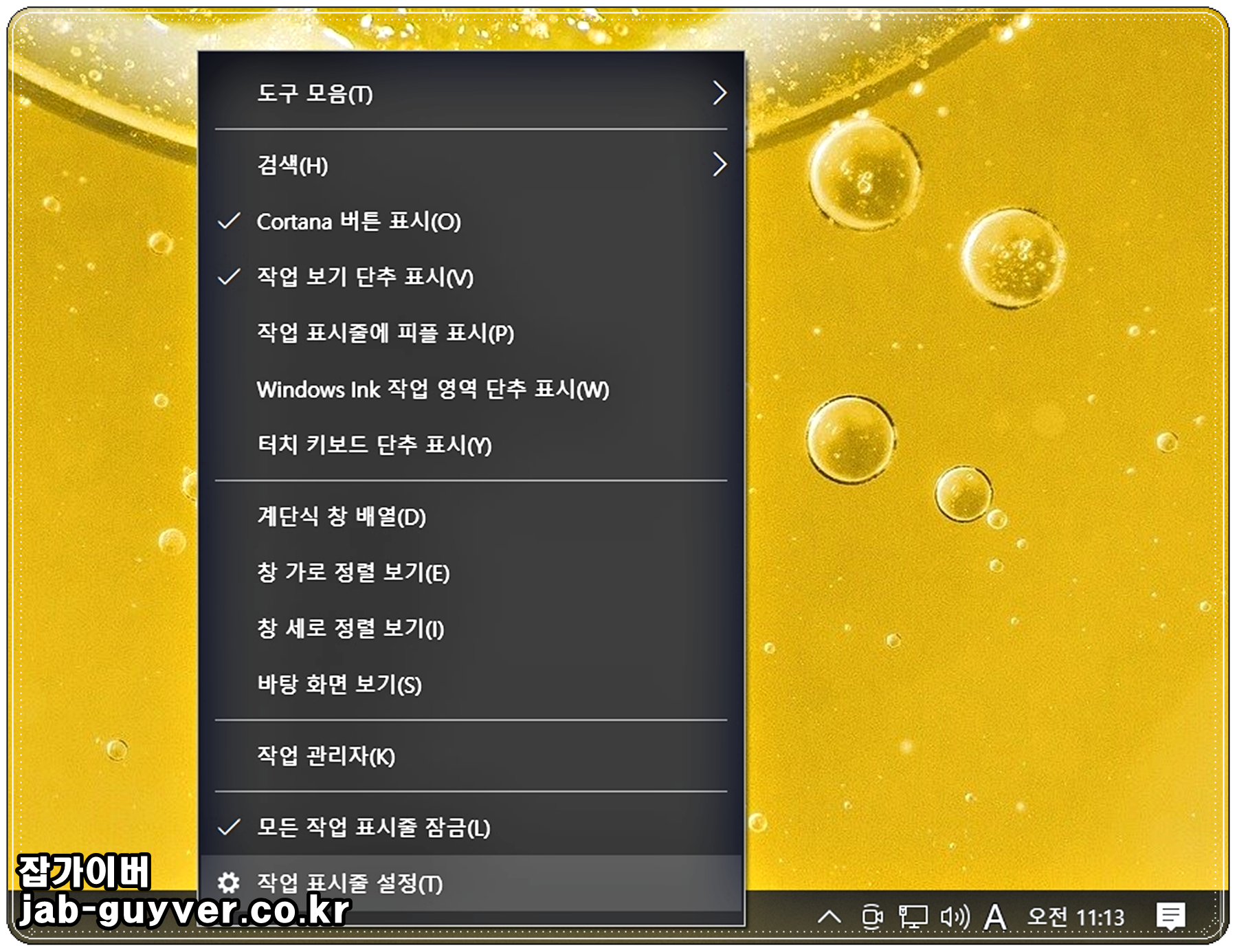
작업표시줄 설정에서 날짜 표시 되돌리기
작업표시줄 빈 공간에서 마우스 오른쪽 버튼을 누른 뒤 작업표시줄 설정으로 들어갑니다. 시작 메뉴나 검색창에서 찾는 것보다 이 방법이 가장 빠릅니다.
노트북 터치패드를 쓰는 경우에는 작업표시줄의 빈 영역을 두 손가락으로 누르거나, 마우스를 연결해 우클릭하면 같은 메뉴가 열립니다.
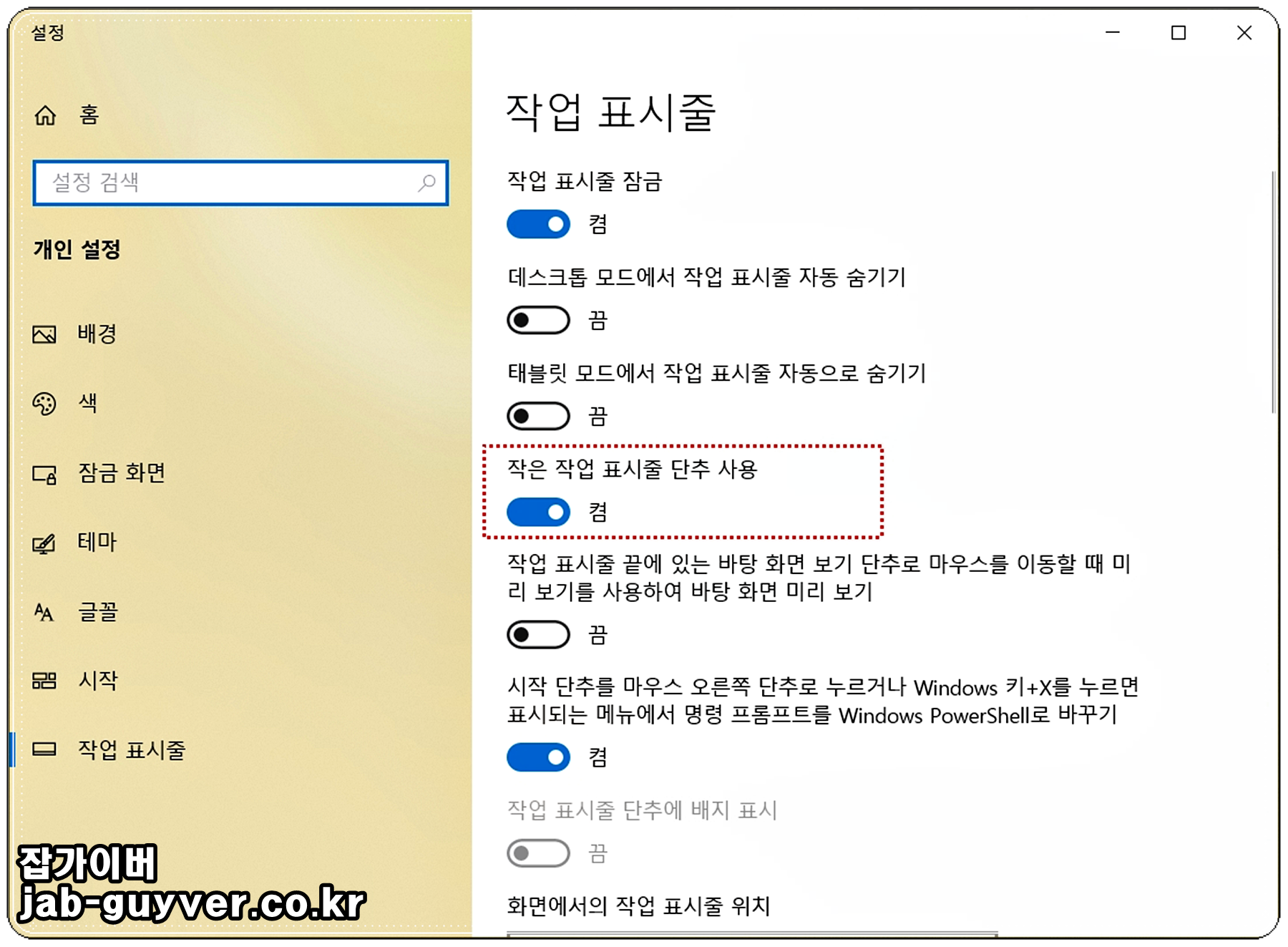
작업표시줄 설정 화면에서는 작업표시줄 잠금, 자동 숨기기, 작은 단추 사용 같은 항목을 확인할 수 있습니다.
화면을 넓게 쓰는 데는 작은 단추가 편할 수 있지만, 그만큼 표시되는 정보가 줄어듭니다.
여기에서 작은 작업 표시줄 단추 사용이 켜져 있다면 끄는 쪽으로 바꿉니다. 날짜가 사라진 상태라면 이 설정 하나만 바꿔도 우측 하단에 날짜가 다시 나타나는 경우가 많습니다.
자동 숨기기와 작은 단추 차이
작업표시줄 자동 숨기기는 마우스를 아래쪽으로 가져가기 전까지 작업표시줄을 가려두는 기능입니다.
반면 작은 단추 사용은 작업표시줄을 계속 보이게 두되 높이와 아이콘 크기를 줄이는 설정입니다.
날짜가 계속 안 보인다면 자동 숨기기보다 작은 단추 설정을 먼저 확인하는 것이 맞습니다. 작업표시줄이 아예 사라진 것처럼 보이면 자동 숨기기 설정을 같이 보시면 됩니다.
작업표시줄 잠금도 같이 확인
작업표시줄 위치나 크기가 의도치 않게 바뀌는 경우도 있으며 Windows 10에서는 작업표시줄 잠금 설정이 풀려 있으면 높이가 달라질 수 있으니, 날짜 표시를 되돌린 뒤에는 잠금을 켜두는 편이 좋습니다.
작은 작업 표시줄 단추 끄기
작업표시줄 설정 화면에서 작은 작업 표시줄 단추 사용 항목을 찾습니다. 이 항목이 켜져 있으면 작업표시줄이 낮아지면서 날짜가 숨겨질 수 있습니다.
스위치를 끄면 작업표시줄 높이가 기본 크기로 돌아오고, 우측 하단 시계 영역에 날짜가 다시 표시될 수 있습니다.
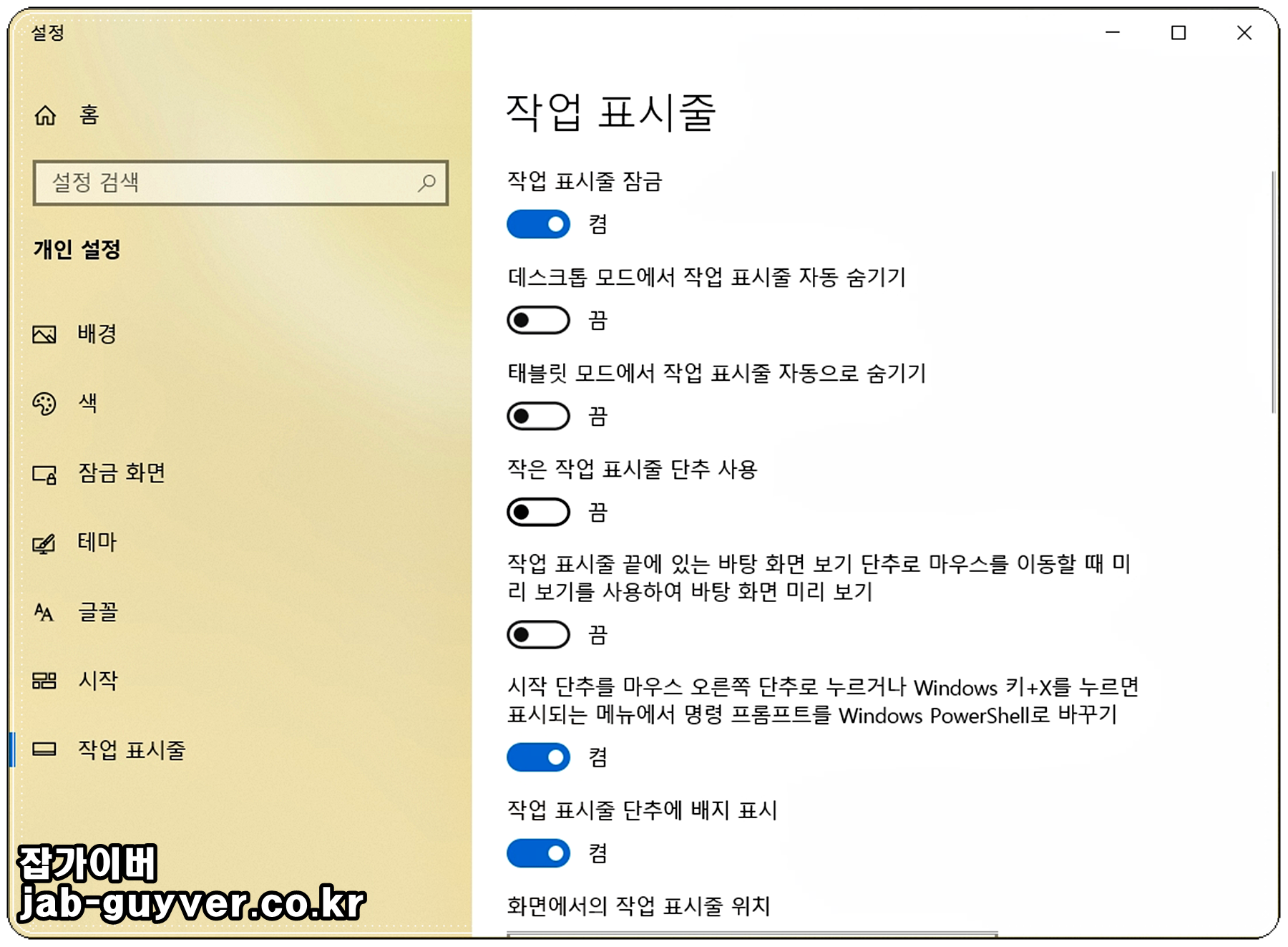
설정을 바꾼 뒤에는 별도로 재부팅하지 않아도 바로 반영되는 경우가 많습니다.
그래도 날짜가 바로 표시되지 않으면 작업표시줄을 한 번 클릭하거나, 설정 창을 닫았다가 다시 확인해보시면 됩니다.
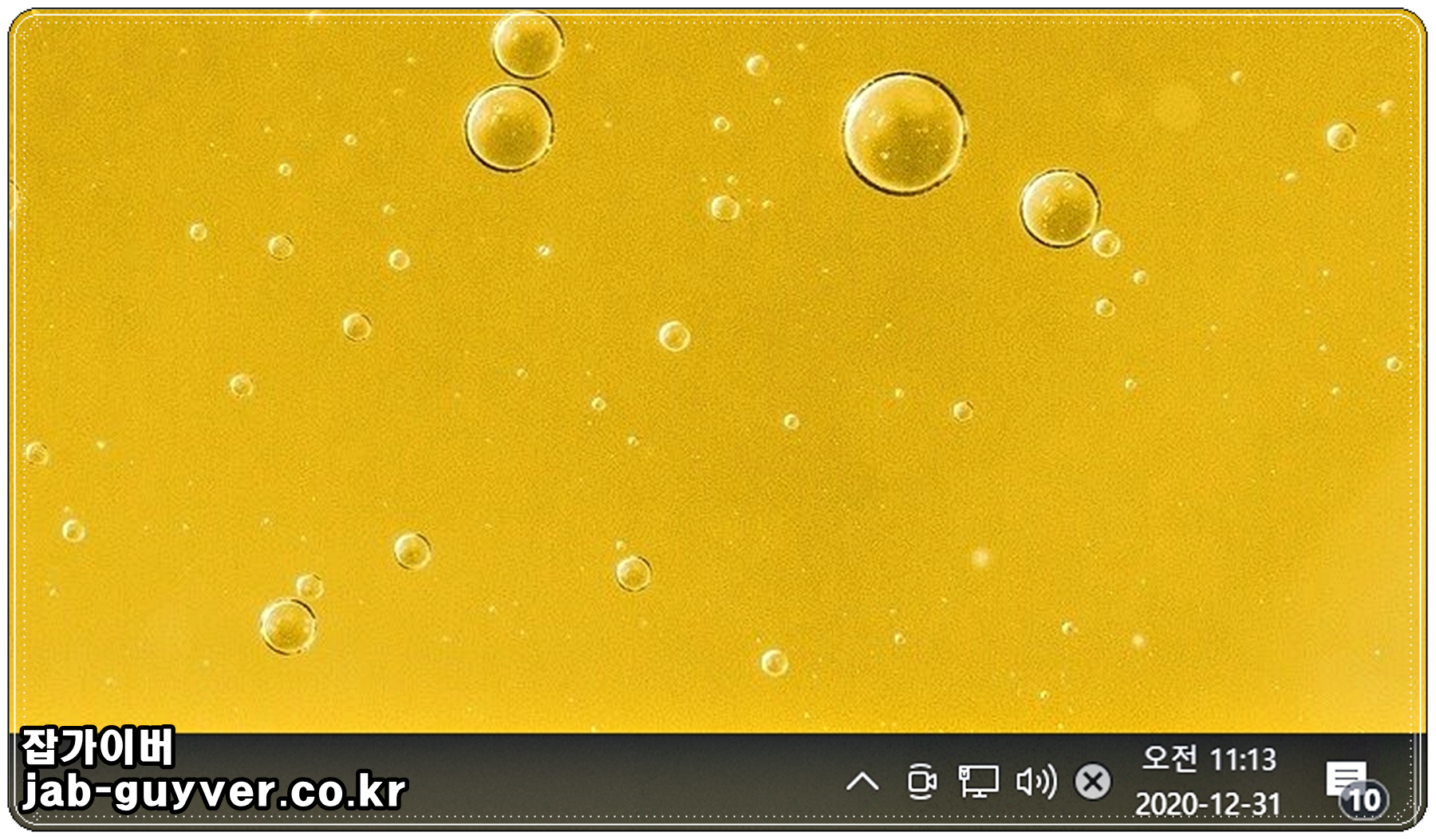
정상적으로 적용되면 시계 아래쪽 또는 옆쪽에 날짜가 다시 보입니다. 날짜가 나타났다면 시스템 시간 문제가 아니라 작업표시줄 표시 공간 문제였다고 보시면 됩니다.
설정이 바로 안 바뀔 때
설정을 껐는데도 날짜가 계속 보이지 않는다면 화면 배율이 너무 높게 잡혀 있을 수 있는데 보통 노트북에서 125%, 150% 배율을 쓰는 경우 알림 영역의 표시 폭이 줄어드는 일이 있습니다.

이럴 때는 설정 > 시스템 > 디스플레이 > 배율에서 현재 배율을 확인하고, 권장값으로 되어 있는지 보시면 됩니다. 배율을 바꾸면 앱 표시가 달라질 수 있으니 열려 있는 작업을 저장한 뒤 적용하는 편이 안전합니다.
Windows 11에서 날짜가 안 보일 때
Windows 11은 Windows 10과 작업표시줄 메뉴 구성이 다릅니다.
기본 설정에서는 오른쪽 아래에 시간과 날짜가 함께 표시되지만, 배율·작업표시줄 동작·보조 모니터·타사 작업표시줄 프로그램 때문에 날짜가 보이지 않을 수 있습니다.
Windows 11에서 날짜가 빠져 보인다면 작업표시줄을 우클릭한 뒤 작업 표시줄 설정으로 들어가고, 작업 표시줄 동작 관련 항목을 확인합니다. 보조 모니터에서만 날짜가 이상하게 보이면 다중 디스플레이 설정도 같이 봐야 합니다.
Windows 10과 Windows 11 확인 위치
두 운영체제 모두 작업표시줄에서 문제를 확인한다는 점은 같지만, 메뉴 이름과 지원 항목이 조금 다르며 아래 표처럼 먼저 들어갈 위치를 나누면 헷갈림이 줄어듭니다.
| 구분 | 확인 위치 | 확인할 내용 |
| Windows 10 | 작업표시줄 우클릭 > 작업표시줄 설정 | 작은 작업 표시줄 단추 사용 해제 |
| Windows 11 | 작업표시줄 우클릭 > 작업 표시줄 설정 | 작업표시줄 동작, 배율, 보조 모니터 표시 확인 |
| 공통 | 설정 > 시간 및 언어 | 날짜 형식, 표준 시간대, 자동 시간 설정 확인 |
ExplorerPatcher 같은 프로그램 사용 중일 때
Windows 11에서 Windows 10 스타일 작업표시줄을 쓰기 위해 별도 프로그램을 설치한 경우 날짜 표시가 기본 윈도우 설정과 다르게 동작할 수 있습니다.
ExplorerPatcher, StartAllBack 같은 도구를 사용 중이라면 해당 프로그램의 작업표시줄 관련 설정을 함께 확인해야 합니다.
업데이트 직후 날짜가 사라졌다면 프로그램을 최신 버전으로 올리거나, 잠시 비활성화한 상태에서 윈도우 기본 작업표시줄이 정상인지 확인해보시면 원인 분리가 됩니다.
날짜는 보이는데 시간이 틀릴 때
날짜 표시가 돌아왔는데 시간이 맞지 않는다면 작업표시줄 문제가 아니라 시간 동기화 문제로 봐야 합니다. 이 경우에는 작업표시줄 크기를 바꿔도 해결되지 않습니다.
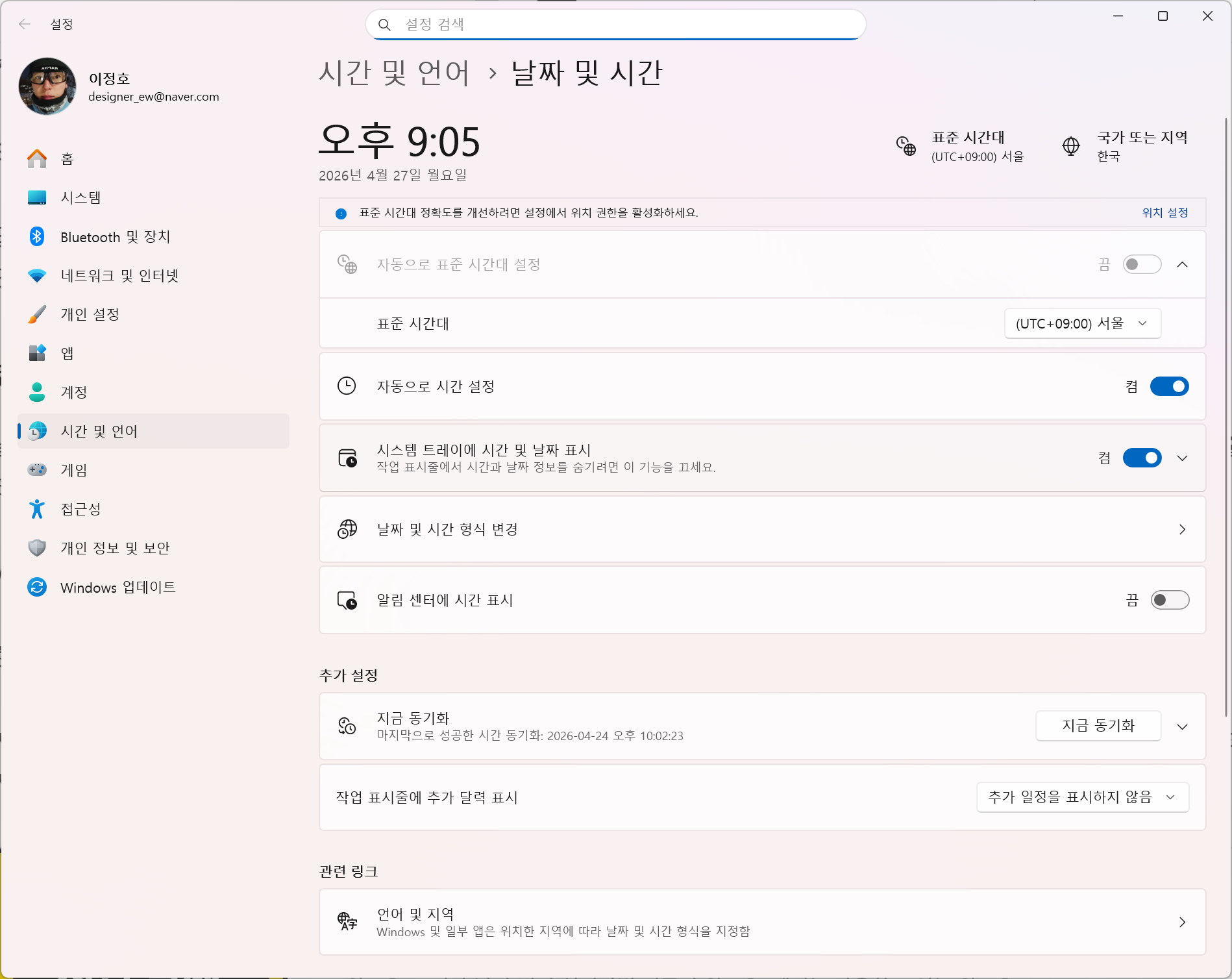
Windows 10/11 공통으로 설정 > 시간 및 언어 > 날짜 및 시간에서 자동 시간 설정과 표준 시간대를 확인합니다.
한국에서 사용한다면 표준 시간대는 UTC+09:00 서울로 맞는지 확인하시면 됩니다.
시간 서버 동기화가 꼬인 경우에는 인터넷 시간 동기화를 다시 실행하면 해결되는 일이 많습니다. Windows Time Server는 컴퓨터 시간이 인터넷 기준 시간과 맞도록 조정하는 기능입니다.
윈도우10 시간 날짜 변경 설정방법
윈도우10 시간 날짜 변경 설정방법 기존의 윈도우7에서는 사용하고 있는 윈도우의 날짜와 시간을 변경하는 방법은 "제어판"에서 간단하게 가능했습니다. 하지만 최근 출시되는 윈도우8이나
jab-guyver.co.kr
명령어로 빠르게 여는 방법
설정 메뉴를 찾기 어렵다면 실행 창에서 바로 열 수 있습니다.
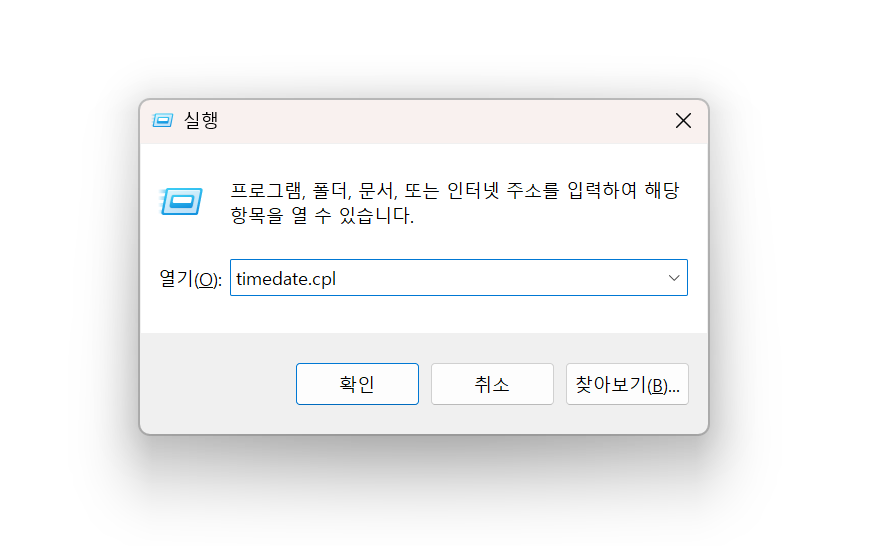
Windows 키 + R을 누른 뒤 아래 명령어를 입력하면 관련 설정으로 이동합니다.
timedate.cpl날짜 표시 형식이 이상하거나 요일 표시가 다르게 보인다면 지역 설정도 같이 확인해볼 수 있습니다.
intl.cplWindows Time 서비스 확인
회사 PC나 사내 환경에서는 시간 서버가 내부망 기준으로 관리될 수 있습니다.
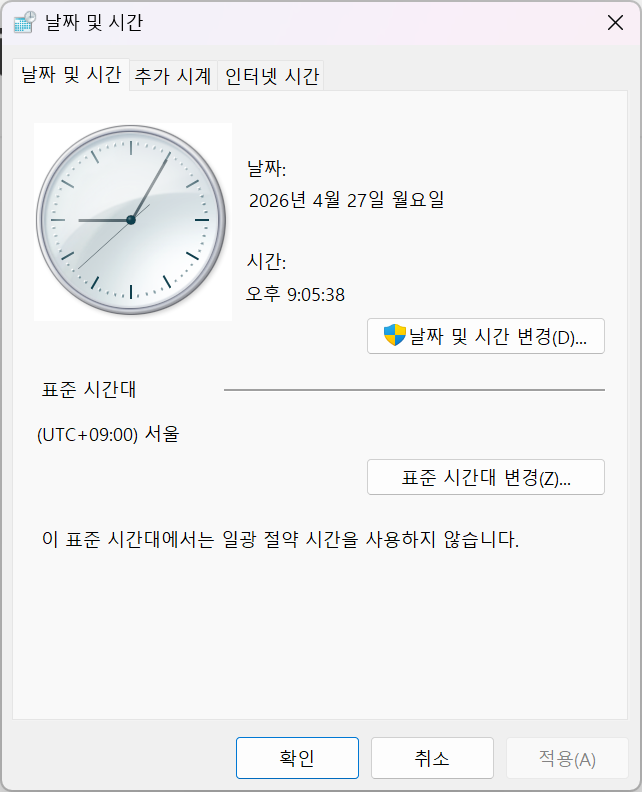
이때 사용자가 임의로 인터넷 시간 서버를 바꾸면 다시 원래 값으로 돌아가거나 동기화가 실패할 수 있습니다.
개인 PC라면 자동 시간 설정을 켜고 다시 동기화하면 충분한 경우가 많지만, 업무용 PC라면 관리자 정책을 먼저 확인하는 편이 안전합니다.
그래도 날짜가 안 보일 때 확인할 것
작은 작업 표시줄 단추를 껐는데도 날짜가 안 보인다면 한 가지 설정만 보지 말고 화면 표시 조건을 같이 확인해야 합니다. 특히 노트북, 듀얼 모니터, 고해상도 모니터에서는 배율과 표시 영역 때문에 날짜가 밀려 보이지 않는 일이 있습니다.
자주 막히는 지점
아래 항목은 날짜 표시 문제에서 자주 확인되는 부분입니다. 하나씩 바꿔보면 어떤 설정 때문에 날짜가 빠졌는지 빠르게 좁혀볼 수 있습니다.
- 화면 배율이 너무 높게 설정되어 있는지 확인합니다.
- 작업표시줄 자동 숨기기가 켜져 있어 작업표시줄이 보이지 않는지 확인합니다.
- 보조 모니터 작업표시줄에서만 날짜가 빠지는지 확인합니다.
- 시계·달력 관련 타사 프로그램이 기본 표시를 바꾸고 있는지 확인합니다.
- Windows 업데이트 후 문제가 생겼다면 재부팅 후 다시 확인합니다.
탐색기 재시작으로 확인
작업표시줄은 Windows 탐색기와 연결되어 있습니다. 설정을 바꿨는데 표시가 바로 돌아오지 않으면 탐색기를 재시작해볼 수 있습니다.
작업 관리자에서 Windows 탐색기를 선택한 뒤 다시 시작을 누르면 작업표시줄과 바탕화면이 잠시 꺼졌다가 다시 켜집니다. 저장하지 않은 작업은 먼저 정리한 뒤 진행하는 것이 좋습니다.
작업 관리자 여는 단축키
Ctrl + Shift + Esc를 누르면 작업 관리자가 바로 열립니다.
목록에서 Windows 탐색기를 찾은 뒤 다시 시작을 누르면 됩니다.
정리하면
윈도우 작업표시줄에서 날짜가 사라졌다면 가장 먼저 작은 작업 표시줄 단추 사용 여부를 확인하시면 됩니다. Windows 10에서는 이 설정 때문에 시계만 보이고 날짜가 빠지는 경우가 많습니다.
Windows 11에서는 작업표시줄 설정뿐 아니라 배율, 보조 모니터, 날짜 형식, 별도 작업표시줄 프로그램까지 같이 확인하는 것이 좋습니다. 날짜가 보이지 않는 문제와 시간이 틀린 문제는 원인이 다르니, 표시 문제인지 시간 동기화 문제인지 먼저 나누어 보면 헷갈림이 줄어듭니다.
Q. 윈도우10 작업표시줄 날짜가 갑자기 사라진 이유는 무엇인가요?
A. 작은 작업 표시줄 단추 사용이 켜졌거나 작업표시줄 높이가 줄어든 경우가 많습니다. 작업표시줄 설정에서 작은 단추 사용을 끄면 날짜가 다시 보일 수 있습니다.
Q. Windows 11에도 작은 작업 표시줄 설정이 있나요?
A. 기본 설정 화면 구성은 Windows 10과 다릅니다. Windows 11에서는 작업표시줄 동작, 디스플레이 배율, 보조 모니터 표시, 타사 작업표시줄 프로그램 사용 여부를 함께 확인해야 합니다.
Q. 날짜는 보이는데 시간이 계속 틀리면 어떻게 해야 하나요?
A. 작업표시줄 표시 문제가 아니라 시간 동기화 문제일 수 있습니다. 설정의 날짜 및 시간에서 자동 시간 설정과 표준 시간대를 확인하고, 인터넷 시간 동기화를 다시 실행해보시면 됩니다.
Q. 작업표시줄 우클릭 메뉴가 안 보일 때는 어떻게 들어가나요?
A. 시작 메뉴에서 설정을 열고 개인 설정의 작업표시줄로 이동하면 됩니다. 실행 창에서 timedate.cpl을 입력하면 날짜와 시간 설정도 바로 열 수 있습니다.
Q. 듀얼 모니터에서 한쪽 화면만 날짜가 안 보일 수 있나요?
A. 가능합니다. 다중 디스플레이 작업표시줄 표시 방식이나 화면 배율이 서로 다르면 보조 모니터에서 날짜 영역이 다르게 보일 수 있습니다.