외장하드 인식 안됨 포맷 창 뜨는경우 CHKDSK 복구방법
외장하드 인식 안 됨·포맷 창 해결|CHKDSK 복구 전 RAW·디스크 관리 확인

외장하드나 USB를 연결했는데 드라이브 문자는 보이지만 열리지 않고 “드라이브를 사용하려면 디스크를 포맷해야 합니다”라는 창이 뜨면 매우 당황스럽습니다.
이때 포맷을 누르면 안 됩니다. 단순한 드라이브 문자 문제일 수도 있지만, 파일 시스템 손상, USB 케이블·외장 케이스 접촉 불량, 파티션 정보 손상, 저장장치 노후화처럼 원인이 다양하기 때문입니다.
특히 가족 사진, 업무 문서, 영상, 백업 파일처럼 중요한 자료가 들어 있다면 포맷 → 초기화 → CHKDSK /r 순서가 아니라 상태 확인 → 읽기 가능한 파일 백업 → 논리 오류 복구 여부 판단 순서로 접근해야 데이터 손실 위험을 줄일 수 있습니다.
포맷 창이 뜰 때 바로 하지 말아야 할 것
① “포맷” 버튼 누르기
② 디스크 관리에서 초기화·새 볼륨 만들기
③ DiskPart의 clean 명령어 실행
④ 중요한 자료가 있는데 CHKDSK /r부터 실행
⑤ 인식이 불안정한 외장하드를 계속 뺐다 꽂기
⑥ 원본 드라이브에 복구 프로그램 결과를 저장하기
Microsoft CHKDSK 명령어 공식 안내 Windows 디스크 관리 공식 안내
외장하드 상태별로 먼저 구분해야 합니다
외장하드가 “인식 안 됨” 상태라고 해도 실제 상황은 서로 다릅니다. 드라이브 문자가 없는 단순 연결 문제와 RAW 파일 시스템 손상, 저장장치 물리 고장은 대응 방법이 완전히 다릅니다.
| 현재 증상 | 가능한 원인 | 우선 조치 |
|---|---|---|
| 연결음도 없고 장치 관리자에도 안 보임 | USB 포트·케이블·외장 케이스·전원·저장장치 문제 | 다른 USB 포트·케이블·PC에서 확인 |
| 장치 관리자에는 보이지만 파일 탐색기에 없음 | 드라이브 문자 미할당, 오프라인 상태, 파티션 문제 | 디스크 관리에서 상태와 문자 확인 |
| 드라이브 문자는 있는데 열면 포맷 창 표시 | 파일 시스템 오류, RAW 전환, 파티션 정보 손상 | 포맷 중단 후 파일 시스템·백업 가능 여부 확인 |
| 디스크 관리에서 RAW로 표시 | 파일 시스템을 정상적으로 읽지 못하는 상태 | 초기화·포맷·무리한 CHKDSK보다 데이터 보존 우선 |
| Unknown·Not Initialized·Unallocated 표시 | 파티션 테이블 손상, 외장 케이스 오류, 디스크 인식 문제 | 기존 데이터가 있다면 초기화하지 않고 복구 판단 |
| 파일 복사 중 끊김·딸깍거림·속도 급락 | 물리적 저장장치·케이블·전원 문제 가능성 | 즉시 작업 중단 후 읽히는 파일부터 백업 |
외장하드 수명보다 “현재 증상”이 더 중요합니다
외장하드가 몇 년 사용됐는지보다 중요한 것은 현재 나타나는 증상입니다.
정상적으로 열리던 드라이브가 갑자기 RAW로 표시되거나, 복사 중 연결이 끊기거나, 특정 폴더만 열리지 않거나, 디스크 회전음과 함께 반복적인 읽기 오류가 난다면 단순 윈도우 오류로 보기 어렵습니다.
이런 상태에서는 복구 명령어를 여러 번 반복하기보다 다른 PC·다른 케이블·다른 USB 포트에서 한 번만 비교해 보고, 읽기가 가능한 순간에 필요한 파일을 먼저 외장 SSD·다른 하드디스크·클라우드로 복사하는 편이 안전합니다.
“드라이브를 사용하려면 포맷해야 합니다” 창이 뜰 때
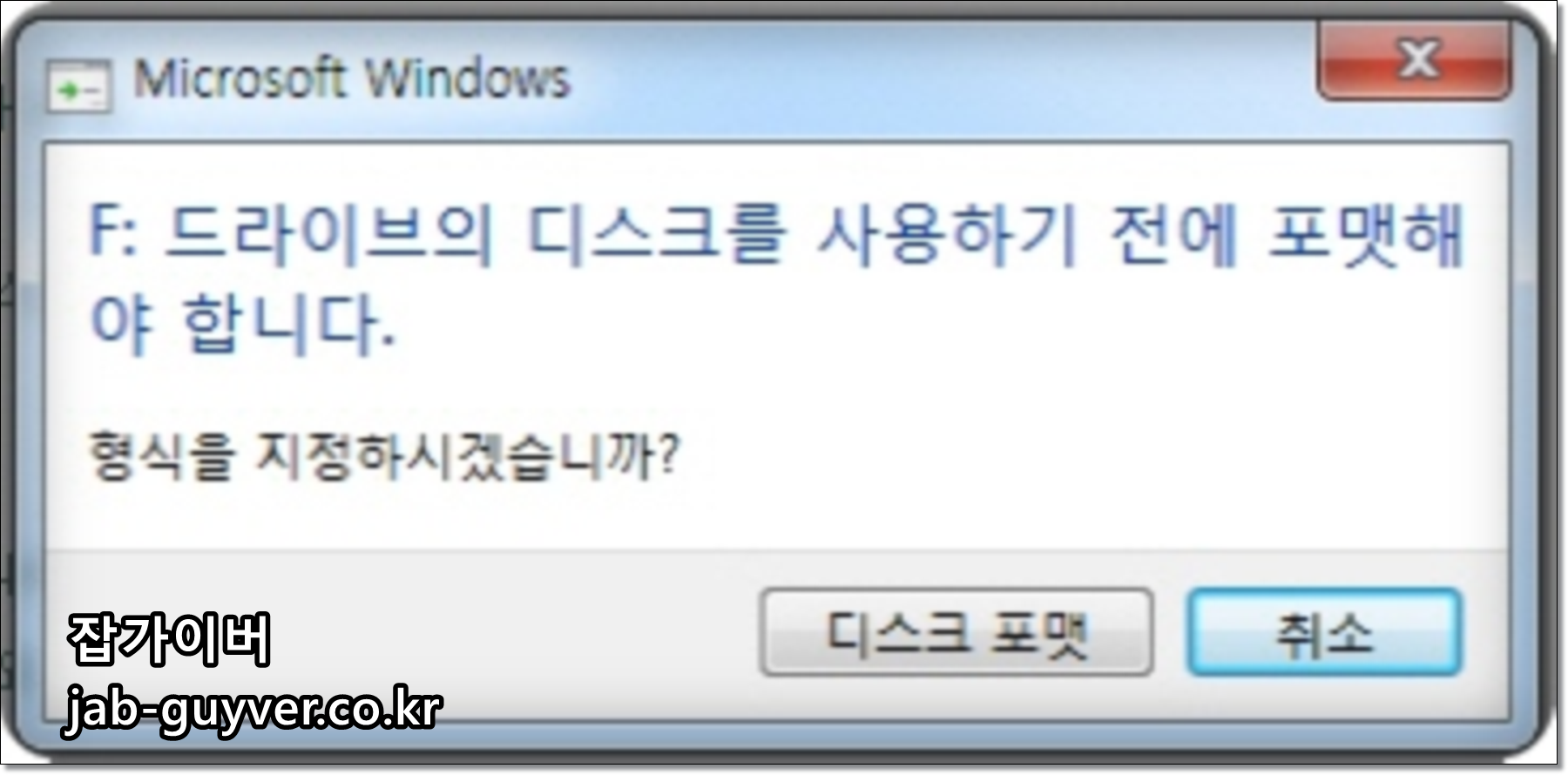
이 메시지는 윈도우가 해당 드라이브의 파일 시스템을 정상적으로 읽지 못할 때 나타날 수 있습니다.
포맷을 진행하면 드라이브를 다시 사용할 수는 있지만, 기존 파일 구조와 데이터 접근 정보가 바뀌므로 중요한 파일이 있다면 가장 먼저 누를 버튼은 취소입니다.
포맷 창이 떠도 바로 디스크가 고장 난 것은 아닙니다
외장하드의 파일 시스템이 일시적으로 손상됐거나, 안전 제거 없이 케이블을 분리했거나, 파일 복사 중 전원이 끊겼거나, USB 케이블·외장 케이스 연결이 불안정했을 때도 같은 메시지가 나타날 수 있습니다.
다만 이 메시지가 나타난 상태에서 데이터가 중요하다면 “한 번 포맷해 보고 안 되면 복구하자”는 방식은 피해야 합니다.
포맷 후에도 복구가 가능한 경우는 있지만, 기존 파일 이름·폴더 구조·일부 메타데이터 복구가 더 어려워질 수 있기 때문입니다.
중요 자료가 있는 외장하드라면
포맷 창이 뜬 상태에서 가장 먼저 CHKDSK /f /r을 실행하는 것도 항상 정답은 아닙니다. CHKDSK는 파일 시스템 구조를 수정하는 명령어이므로, 사진·영상·업무 자료처럼 원본 보존이 중요한 경우에는 읽히는 파일 백업 또는 복구 이미지 확보를 먼저 판단해야 합니다.
1단계|USB 포트·케이블·다른 PC에서 먼저 확인
외장하드가 갑자기 인식되지 않을 때는 윈도우 설정을 건드리기 전에 물리 연결부터 확인합니다.
특히 2.5인치 외장하드, USB 외장 SSD, 오래된 Micro-B 케이블, USB-C 허브를 사용하는 환경에서는 케이블·포트·전력 공급 문제가 생각보다 자주 발생합니다.
- USB 허브 대신 PC 본체 또는 노트북 본체의 USB 포트에 직접 연결
- 데스크톱은 가능하면 전면 포트보다 후면 메인보드 USB 포트 사용
- 동일 규격의 다른 케이블로 교체해 연결
- 다른 노트북·데스크톱에서 한 번만 인식 여부 확인
- 별도 전원 어댑터가 필요한 외장하드는 전원 연결 상태 확인
- USB 장치가 여러 개 연결됐다면 문제 드라이브만 단독 연결
디스크 관리에서 상태 확인하는 방법
파일 탐색기에는 드라이브가 보이지 않아도 디스크 관리에서는 인식될 수 있습니다. 키보드에서 Win + R을 누르고 아래 명령어를 입력합니다.
diskmgmt.msc또는 시작 버튼을 마우스 오른쪽 버튼으로 클릭한 뒤 디스크 관리를 선택합니다.
디스크 관리에서는 외장하드가 온라인인지, 파일 시스템이 NTFS·exFAT·FAT32·RAW 중 무엇인지, 드라이브 문자가 있는지, 파티션이 정상으로 보이는지 확인합니다.
드라이브 문자만 없는 경우
파일 시스템이 정상으로 보이고 파티션 상태도 정상인데 파일 탐색기에만 안 나타난다면 드라이브 문자가 빠졌을 수 있습니다. 이 경우에만 디스크 관리에서 해당 볼륨을 마우스 오른쪽 버튼으로 클릭해 드라이브 문자 및 경로 변경으로 새 문자를 지정할 수 있습니다.
단, RAW·할당되지 않음·초기화되지 않음 상태라면 드라이브 문자 추가, 초기화, 새 단순 볼륨 생성으로 해결하려 하지 않는 것이 좋습니다.
2단계|읽히는 파일이 있다면 CHKDSK보다 백업 먼저
외장하드가 간헐적으로 열리거나 일부 폴더만 접근 가능한 상태라면 복구 명령어보다 파일 백업이 우선입니다.
한 번이라도 접근 가능한 순간이 있다면 가장 중요한 자료부터 다른 저장장치로 복사합니다.
백업 우선순위
- 업무 문서, 계약서, 세금 자료, 프로젝트 파일
- 가족 사진, 영상, 휴대폰 백업 폴더
- 카카오톡·메신저·다운로드 폴더
- 암호화폐 지갑, 인증서, 복구 키, 비밀번호 백업 파일
- 프로그램 설치 파일, 라이선스 파일, 디자인 소스
- 용량이 큰 영화·게임·중복 자료
복사 도중 특정 파일에서 멈춘다면 해당 폴더를 계속 반복 복사하지 말고, 우선 다른 중요한 폴더를 옮깁니다. 반복 읽기 오류가 발생하는 드라이브는 작업 시간이 길어질수록 상태가 더 나빠질 수 있습니다.
백업본 저장 위치
문제가 발생한 외장하드에 복구 파일이나 백업 파일을 다시 저장하면 안 됩니다. 다른 외장 SSD·HDD, NAS, 클라우드, PC 내부 저장장치처럼 물리적으로 다른 저장소에 복사해야 합니다.
3단계|CHKDSK 명령어로 파일 시스템 오류 확인
CHKDSK는 윈도우의 파일 시스템 오류를 검사하고, 필요한 경우 오류를 수정하는 기본 도구입니다. 하지만 CHKDSK는 데이터 복구 프로그램이 아니라 파일 시스템 검사·수정 도구에 가깝습니다.
따라서 외장하드가 정상 파일 시스템으로 보이고, 자료를 어느 정도 백업했으며, 논리 오류가 의심될 때 사용하는 것이 좋습니다.
관리자 권한 CMD 또는 Windows Terminal 실행
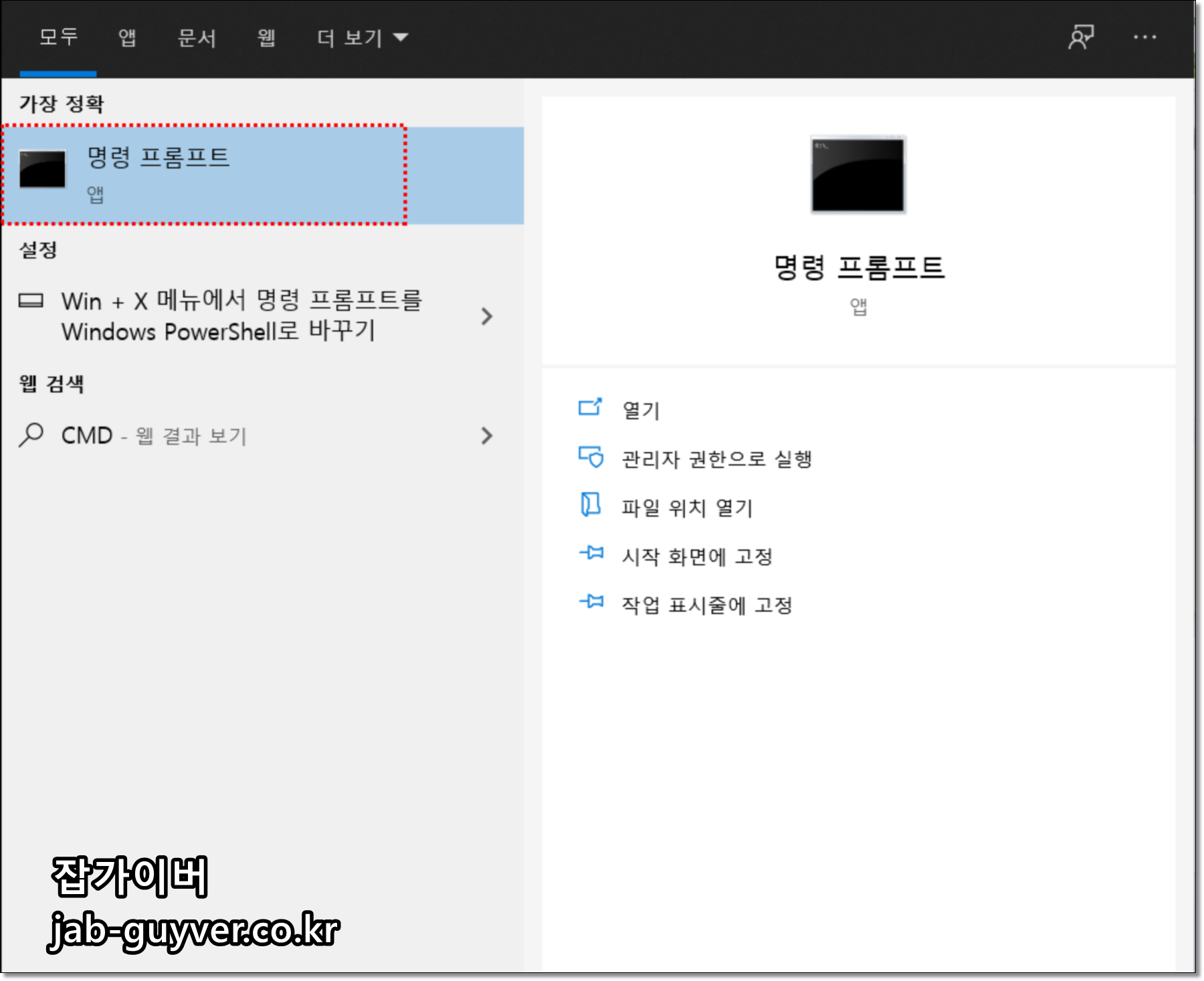
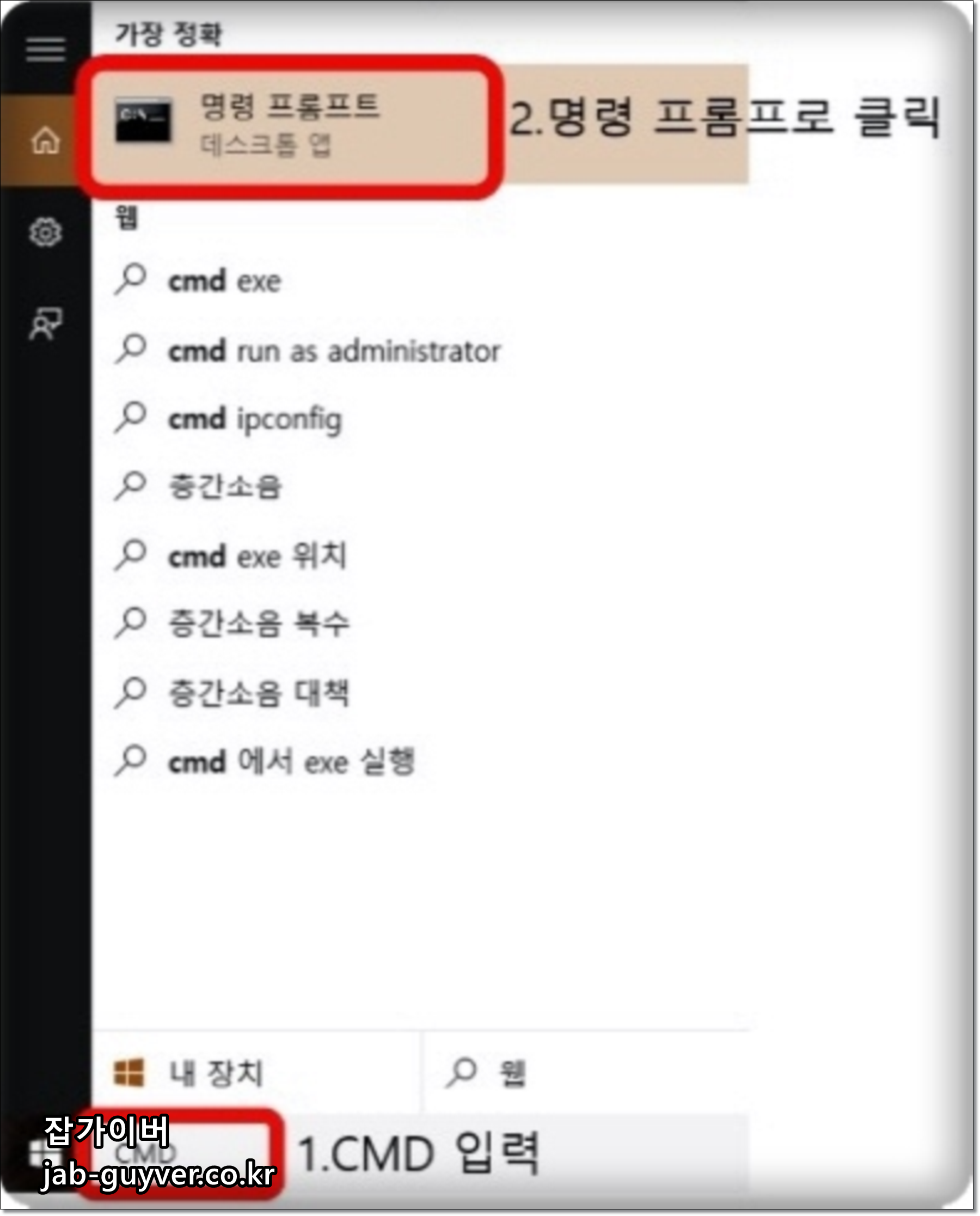
시작 메뉴에서 cmd, 명령 프롬프트, Windows Terminal 중 하나를 검색한 뒤 관리자 권한으로 실행합니다.
그다음 파일 탐색기에서 외장하드에 표시된 드라이브 문자를 확인합니다. 아래 예시는 외장하드가 F: 드라이브인 경우입니다.

CHKDSK 명령어 올바른 입력 방법
명령어는 드라이브 문자 뒤에 콜론을 붙이고 옵션 앞에는 공백을 넣어 입력합니다. 예를 들어 외장하드가 F: 드라이브라면 아래처럼 입력합니다.
chkdsk F:위 명령어는 기본 상태를 확인하는 용도입니다. 오류를 수정하지 않고 상태만 먼저 확인하고 싶을 때 사용합니다.
chkdsk F: /scanNTFS로 포맷된 외장하드라면 /scan 옵션으로 온라인 검사부터 할 수 있습니다. 이 명령어는 오류 여부를 먼저 확인하는 용도이며, 수정 작업을 바로 진행하지 않습니다.
chkdsk F: /f/f 옵션은 파일 시스템 오류를 수정합니다. 외장하드 안의 자료가 충분히 백업됐거나, 파일 시스템 오류를 수정해야 하는 상황에서 사용합니다.
chkdsk F: /r/r 옵션은 불량 섹터를 찾아 읽을 수 있는 정보를 복구하려 시도하며, /f 기능을 포함합니다. 대용량 HDD에서는 완료까지 매우 오래 걸릴 수 있으므로, 디스크 상태가 불안정하거나 중요한 원본 자료가 남아 있다면 백업 전 무리하게 실행하지 않는 것이 좋습니다.
기존 명령어 표기 수정
CHKDSK F:/F/R처럼 붙여 쓰기보다 chkdsk F: /f, chkdsk F: /r처럼 드라이브 문자와 옵션을 구분해 입력하는 것이 정확하고 보기 쉽습니다.
또한 /r은 /f 기능을 포함하므로 일반적으로 chkdsk F: /f /r처럼 둘 다 적을 필요는 없습니다.
CHKDSK 옵션 차이
| 명령어 | 주요 기능 | 추천 상황 |
|---|---|---|
| chkdsk F: | 상태 확인, 오류 보고 | 처음 상태를 확인하고 싶을 때 |
| chkdsk F: /scan | NTFS 온라인 검사 | 수정 전 오류 여부를 먼저 보고 싶을 때 |
| chkdsk F: /f | 논리적 파일 시스템 오류 수정 | 백업 후 파일 시스템 오류가 의심될 때 |
| chkdsk F: /r | 불량 섹터 검사와 읽을 수 있는 데이터 복구 시도 | 백업이 확보됐고 읽기 오류·배드섹터가 의심될 때 |
| chkdsk F: /x | 필요 시 볼륨 강제 분리 | 다른 프로그램이 드라이브를 점유해 복구가 안 될 때만 신중히 사용 |

F와 R 옵션의 의미
- /f: 파일 시스템에서 발견한 논리적 오류를 수정합니다.
- /r: 불량 섹터를 찾고 읽을 수 있는 데이터를 복구하려 시도합니다.
- /r은 /f를 포함: /r을 실행하면 파일 시스템 오류 수정도 함께 진행됩니다.
- /scan: NTFS 드라이브에서 수정 전 상태를 온라인으로 검사합니다.
CHKDSK가 손상된 파일 연결 정보를 정리하는 과정에서 FOUND.000 폴더 또는 FILE0000.CHK처럼 이름이 바뀐 파일 조각을 만들 수 있습니다. 이는 복구 과정의 결과일 수 있으므로, 작업이 끝난 뒤 새로 생긴 폴더와 파일도 확인해야 합니다.
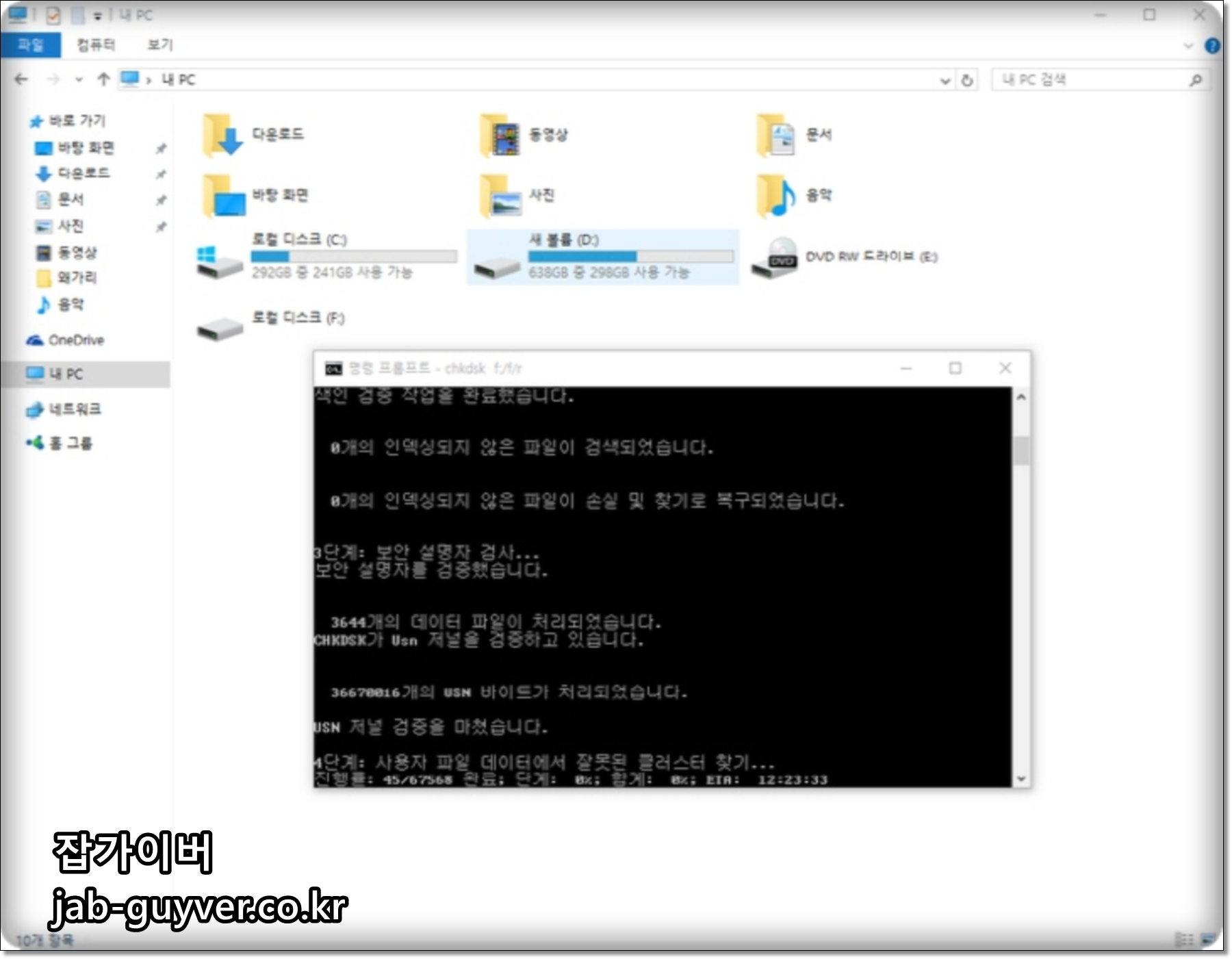
CHKDSK 결과 후 외장하드 상태 확인
CHKDSK가 끝난 뒤에는 파일 탐색기에서 드라이브가 정상적으로 열리는지, 파일과 폴더가 보이는지, 파일 복사가 가능한지 확인합니다.
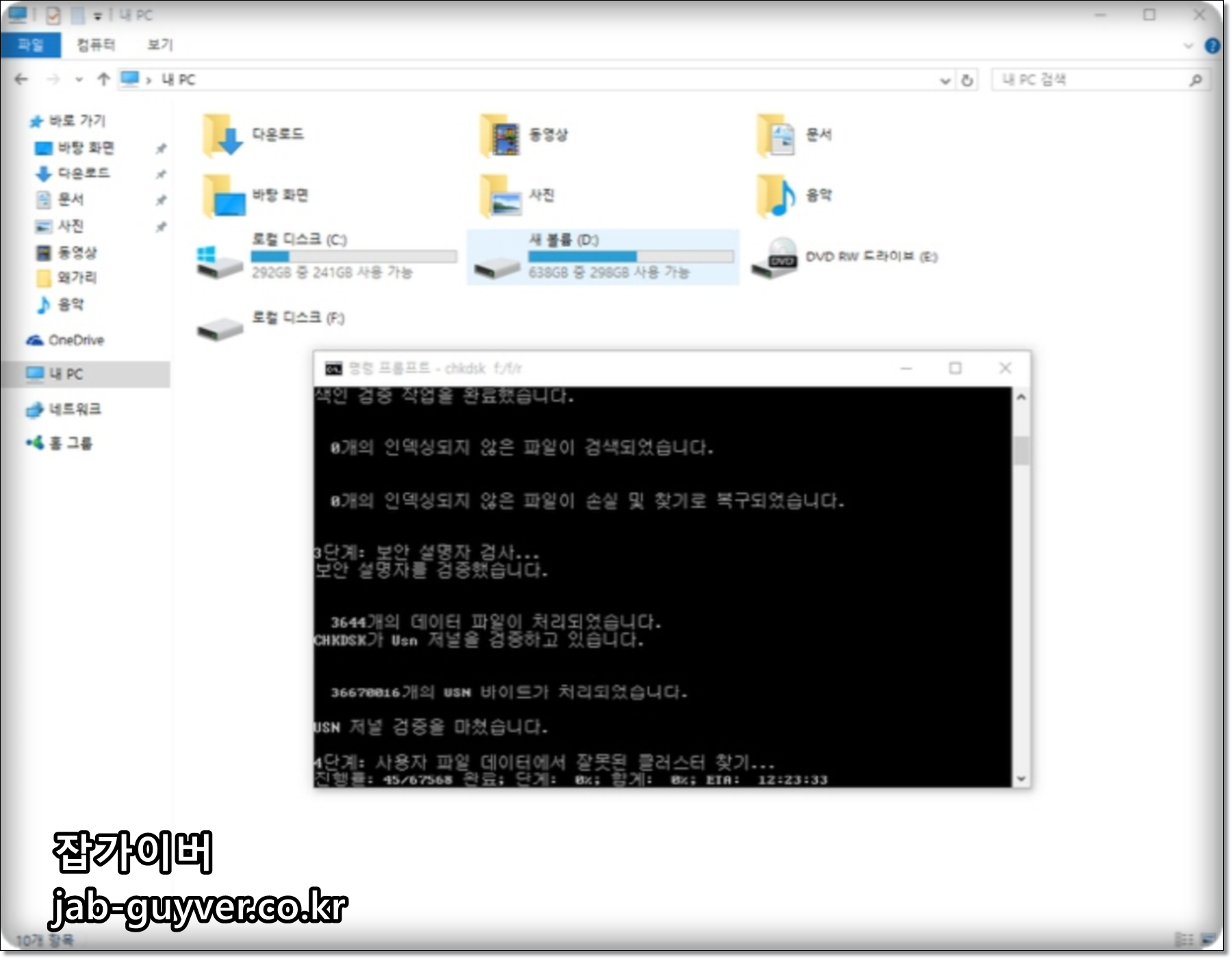

정상적으로 열렸다면 바로 해야 할 일
- 가장 중요한 사진·문서·영상부터 다른 저장장치로 복사합니다.
- 외장하드 전체 파일을 가능한 한 빠르게 백업합니다.
- 최근 생성·수정된 파일 몇 개를 직접 열어 손상 여부를 확인합니다.
- 대용량 파일 하나를 다른 저장장치로 복사해 전송이 안정적인지 확인합니다.
- 같은 오류가 반복되면 해당 외장하드를 장기 보관용으로 계속 사용하지 않습니다.
CHKDSK가 오류를 수정했지만 파일이 일부 사라졌다면
CHKDSK는 파일 시스템 구조를 정리하는 도구이므로, 손상된 파일 연결 정보가 제거되거나 파일 조각이 FOUND.000 폴더로 이동할 수 있습니다. 파일이 일부 보이지 않거나 폴더 구조가 달라졌다면 복구가 끝났다고 바로 덮어쓰기보다 원본과 백업본을 비교해야 합니다.
특히 업무 문서·사진·영상처럼 파일 자체가 중요하다면 이후에는 해당 외장하드에 새 파일을 저장하지 말고, 다른 저장장치에 복사본을 만든 뒤 데이터 복구 도구 또는 전문 복구 서비스 판단을 하는 편이 안전합니다.
RAW 드라이브·초기화 요청이 뜰 때 CHKDSK가 안 되는 이유
디스크 관리에서 파일 시스템이 RAW로 표시되거나 “디스크를 초기화해야 합니다”라는 메시지가 나타나는 경우가 있습니다. 이 상태는 윈도우가 기존 파일 시스템을 정상적으로 해석하지 못한다는 의미일 수 있습니다.
이런 상황에서는 CHKDSK가 일반적인 NTFS·FAT·exFAT 볼륨처럼 정상 실행되지 않거나, “RAW 드라이브에서는 CHKDSK를 사용할 수 없습니다” 같은 메시지가 나올 수 있습니다.
RAW·초기화 상태에서 하지 말 것
디스크 초기화
새 단순 볼륨 생성
포맷 진행
DiskPart clean 실행
새 파일 복사
복구 결과물을 원본 디스크에 저장
기존 데이터가 필요하다면 읽기·복구 가능성부터 판단해야 합니다.
외장하드가 RAW인데 파일이 중요하다면
RAW 상태에서 중요한 파일이 있다면 가장 먼저 초기화나 포맷을 진행하지 말고, 다른 케이블·다른 PC·다른 외장 케이스에서 동일하게 RAW로 보이는지 확인합니다.
다른 환경에서도 동일하고 디스크 용량은 정상적으로 보인다면 파티션 정보 또는 파일 시스템 손상 가능성을 검토할 수 있습니다. 반대로 연결할 때마다 용량이 0MB로 보이거나, 끊김이 반복되거나, 비정상적인 소음이 난다면 저장장치 물리 문제 가능성도 고려해야 합니다.
외장하드 배드섹터·파티션 손상 의심 시 복구 방향
외장하드가 자주 끊기거나, 특정 폴더를 열 때만 멈추거나, 파일 이름이 이상하게 바뀌거나, CHKDSK에서 불량 섹터·읽기 오류가 반복된다면 단순한 드라이브 문자 문제보다 저장장치 상태 점검이 필요할 수 있습니다.
이 경우에는 복구 도구를 사용하더라도 원본 드라이브에 쓰기 작업을 최소화해야 합니다. 복구된 파일은 반드시 다른 외장 SSD·내장 SSD·NAS·클라우드 같은 별도 저장소에 저장해야 합니다.
MiniTool Partition Wizard 파티션 복구 방법 TestDisk 파티션 복구 사용법 HDD·SSD 배드섹터 검사 방법
전문 복구를 고려할 상황
- 외장하드에서 딸깍거림·반복 회전음·비정상 진동이 발생하는 경우
- 연결할 때마다 드라이브 용량이 0MB 또는 다른 용량으로 표시되는 경우
- 파일 복사 중 USB 연결이 계속 해제되는 경우
- 다른 PC·다른 케이블에서도 동일하게 RAW·초기화 상태가 반복되는 경우
- 사업 자료, 가족 사진, 원본 영상처럼 대체할 수 없는 파일이 있는 경우
- 복구 시도 후 파일 구조가 더 심하게 깨졌거나 읽기 오류가 늘어난 경우
외장하드 포맷은 언제 해도 될까?
포맷은 외장하드의 기존 파일 시스템을 새로 만드는 작업입니다. 따라서 아래 조건을 모두 만족할 때만 고려하는 것이 좋습니다.
- 기존 자료가 없거나 필요한 파일 백업이 완료된 경우
- 디스크 상태와 케이블·포트 문제가 해결된 경우
- 다른 PC에서도 저장장치가 안정적으로 인식되는 경우
- CHKDSK 이후에도 파일 시스템 오류가 반복돼 재사용 목적의 초기화가 필요한 경우
- 데이터 복구보다 외장하드 재사용이 우선인 경우
포맷을 진행하기 전에는 반드시 다른 저장장치에 백업이 있는지 확인해야 합니다. 빠른 포맷은 파일 테이블을 새로 만들기 때문에 외장하드가 비어 보일 수 있으며, 기존 자료 복구 난이도에도 영향을 줄 수 있습니다.
외장하드·USB 데이터 손실 예방 백업 방법
외장하드는 백업 저장소로 유용하지만, 외장하드 한 개에만 자료를 보관하면 저장장치 고장·분실·침수·랜섬웨어·실수로 인한 포맷에 취약합니다.
중요한 자료는 외장하드와 클라우드 또는 NAS처럼 서로 다른 저장소에 이중 보관하는 것이 좋습니다. 윈도우에서는 파일 히스토리를 이용해 문서·사진·동영상·바탕화면 폴더의 이전 버전을 외장하드나 네트워크 위치에 자동 백업할 수 있습니다.
Windows 파일 히스토리 백업 공식 안내 USB 인식 안 될 때 연결 방법 외장하드 인식 불가 CHKDSK 복구 방법
외장하드 안전 제거도 중요합니다
파일 복사나 백업이 끝난 뒤에는 작업 표시줄의 USB 안전 제거 기능을 사용하거나, 파일 복사·동기화 프로그램이 완전히 종료된 것을 확인한 뒤 케이블을 분리하는 습관이 좋습니다.
특히 대용량 영상·백업 파일을 옮긴 직후에는 파일 탐색기 창이 닫혔다고 바로 분리하지 말고, 외장하드 LED와 전송 상태가 완전히 멈췄는지 확인해야 합니다.
외장하드 포맷 창·CHKDSK 복구 FAQ
외장하드에 포맷하라는 창이 뜨면 포맷해도 되나요?
기존 자료가 필요하다면 포맷하면 안 됩니다. 먼저 취소를 누르고 디스크 관리에서 파일 시스템·드라이브 문자·파티션 상태를 확인합니다. 필요한 자료가 있다면 백업 또는 데이터 복구 가능성부터 확인하는 것이 우선입니다.
CHKDSK /f와 /r 중 무엇을 먼저 실행해야 하나요?
외장하드가 정상 파일 시스템으로 인식되고 중요한 파일을 백업했다면 논리 오류 수정용 chkdsk 드라이브문자: /f를 먼저 고려할 수 있습니다. 읽기 오류나 배드섹터가 의심될 때만 /r을 검토합니다. /r은 /f 기능을 포함하며 대용량 HDD에서는 매우 오래 걸릴 수 있습니다.
RAW 드라이브에서 CHKDSK를 실행해도 되나요?
RAW로 표시되는 드라이브는 윈도우가 정상 파일 시스템으로 읽지 못하는 상태일 수 있습니다. 이 경우 CHKDSK가 일반적인 방식으로 실행되지 않을 수 있으므로, 중요한 데이터가 있다면 초기화·포맷·무리한 수정 명령어보다 데이터 보존과 복구 판단을 우선하는 것이 좋습니다.
디스크 관리에서 “초기화”가 뜨는데 눌러도 되나요?
새로 구매한 빈 저장장치라면 초기화가 필요할 수 있습니다. 하지만 기존 데이터가 있던 외장하드가 갑자기 초기화되지 않음으로 표시된다면 초기화하면 안 됩니다. 파티션 정보 손상 또는 인식 오류일 수 있으므로 자료 복구 여부부터 확인해야 합니다.
외장하드는 보이는데 드라이브 문자가 없습니다
디스크 관리에서 파일 시스템과 파티션 상태가 정상이고 볼륨이 온라인이라면 드라이브 문자 및 경로 변경 메뉴에서 새 문자를 지정할 수 있습니다. 단, RAW·할당되지 않음·초기화되지 않음 상태에서는 문자만 추가해도 해결되지 않습니다.
CHKDSK 후 외장하드가 열리면 계속 사용해도 되나요?
한 번 오류가 발생했던 외장하드는 우선 전체 백업을 다시 만들고, 같은 문제가 재발하는지 관찰하는 것이 좋습니다. 파일 복사 오류, 연결 끊김, RAW 전환, 배드섹터 경고가 반복된다면 중요한 자료 보관용으로 계속 사용하지 않는 편이 안전합니다.
외장하드·USB·파티션 복구 관련글
USB 인식 안 될 때 연결 방법 3가지 HDD·SSD 배드섹터 검사와 오류 점검 MiniTool Partition Wizard 파티션 복구 TestDisk 다운로드·파티션 복구 사용법 윈도우 UEFI 복구파티션·MBR GPT 초기화 윈도우 복구파티션 삭제·초기화 방법
포맷 창이 뜨면 CHKDSK보다 데이터 보존 판단이 먼저
외장하드나 USB에 포맷 창이 뜬다고 해서 바로 포맷하거나 CHKDSK /r을 실행하는 것은 안전한 방법이 아닙니다. 먼저 USB 포트·케이블·다른 PC를 확인하고, 디스크 관리에서 파일 시스템과 드라이브 상태를 구분해야 합니다.
드라이브가 정상 파일 시스템으로 인식되고 백업이 확보된 상태라면 CHKDSK /f 또는 /r을 사용해 파일 시스템 오류를 점검할 수 있습니다. 반면 RAW·초기화되지 않음·할당되지 않음 상태이거나 읽기 오류와 연결 끊김이 반복된다면 초기화·포맷보다 데이터 복구와 저장장치 교체 판단이 먼저입니다.
외장하드는 한 곳에만 보관하는 단일 백업 저장소가 아니라, 다른 외장 저장소·NAS·클라우드와 함께 사용하는 보조 백업 장치로 관리하는 것이 가장 안전합니다.