USB 외장하드FAT32 NTFS 포맷 USB 4GB 이상 대용량 파일 이동 복사
USB 외장하드 FAT32 때문에 4GB 이상 파일 복사가 막힐 때 해결
요즘은 영상 하나만 받아도 4GB를 훌쩍 넘는 경우가 흔합니다. 예전엔 플로피디스크에서 CD-ROM으로, 또 DVD를 지나 블루레이와 대용량 ISO까지 오면서 파일 크기 자체가 완전히 달라졌죠.
그런데 USB나 외장하드가 FAT32로 되어 있으면 갑자기 벽을 만납니다. “파일이 너무 커서 대상 파일 시스템에서 사용할 수 없습니다.” 같은 메시지가 뜨고, 복사가 멈춰버리는 상황이요.
핵심은 간단합니다.
FAT32는 단일 파일 크기가 4GB(정확히는 4GiB-1바이트)를 넘기면 저장이 불가능합니다. 그래서 USB 4GB 이상 대용량 파일 이동이 필요할 때는 보통 NTFS나 exFAT로 바꿔서 해결합니다.
FAT32 / exFAT / NTFS 중 뭐가 맞을까?
| 구분 | 장점 | 주의할 점 | 추천 상황 |
| FAT32 | 기기 호환성이 넓음(구형 TV/차량, 오래된 장치 포함) | 4GB 이상 단일 파일 불가 | 작은 파일 위주, 구형 장치 호환이 최우선일 때 |
| exFAT | Windows/macOS에서 모두 무난하게 쓰기/읽기 가능, 대용량 파일에 적합 | 일부 구형 기기에서 인식이 안 될 수 있음 | 윈도우+맥 오가며 대용량 파일 자주 옮길 때 |
| NTFS | Windows에서 성능/안정성/권한 관리가 강점 | macOS는 기본적으로 읽기 중심으로 붙는 경우가 많음 | Windows 중심, 외장하드를 Windows에서 주로 쓸 때 |
특히 맥을 함께 쓰는 환경이라면 exFAT 쪽이 편한 경우가 많습니다.
반면 NTFS는 Windows에 최적화된 쪽이라, 맥에서는 기본 설정만으로는 쓰기가 막히는 경우가 있어요.
4GB 이상 파일 복사가 안 될 때 나타나는 증상

외장하드나 USB에 고용량 영상을 옮기려는데, 갑자기 복사 창이 멈추면서 아래처럼 뜨는 경우가 대표적입니다.


이 메시지가 떴다면 거의 확정으로 드라이브 파일 시스템이 FAT32일 가능성이 큽니다.
FAT32 → NTFS로 바꿔서 4GB 이상 파일 옮기기
가장 흔한 방법: 포맷으로 파일 시스템 변경


USB 드라이브를 우클릭하고 포맷을 누르면 파일 시스템 항목이 보입니다. 보통 기본값이 FAT32로 잡혀 있는 경우가 많고, 여기서 NTFS(또는 맥까지 고려하면 exFAT)로 바꾸면 대용량 파일 복사가 막히지 않습니다.
중요 포맷은 드라이브 안의 데이터가 지워질 수 있으니, 중요한 파일이 있다면 먼저 백업해두는 편이 안전합니다.


포맷이 끝나고 파일 시스템이 NTFS로 바뀌면, 같은 USB에서도 4GB 이상 대용량 파일 이동이 자연스럽게 됩니다.
참고로 Windows 기본 도구로 FAT32 포맷을 선택할 수 있는 건 보통 32GB 이하로 제한되는 경우가 많습니다.
그래서 “내 USB가 64GB인데 FAT32 옵션이 없다” 같은 상황도 자주 나옵니다.
포맷 없이 NTFS 변경하는 방법
파티션 포맷없이 NTFS 변경
NTFS 포맷으로 파티션을 변경 시 모든 데이터가 삭제되며 만약 파티션 포맷변경 시 데이터 삭제되지 않고 변경하고 싶다면 명령프롬프트 관리자권한으로 실행해서 변경가능합니다.
CMD & 명령프롬프트 관리자권한으로 실행합니다.
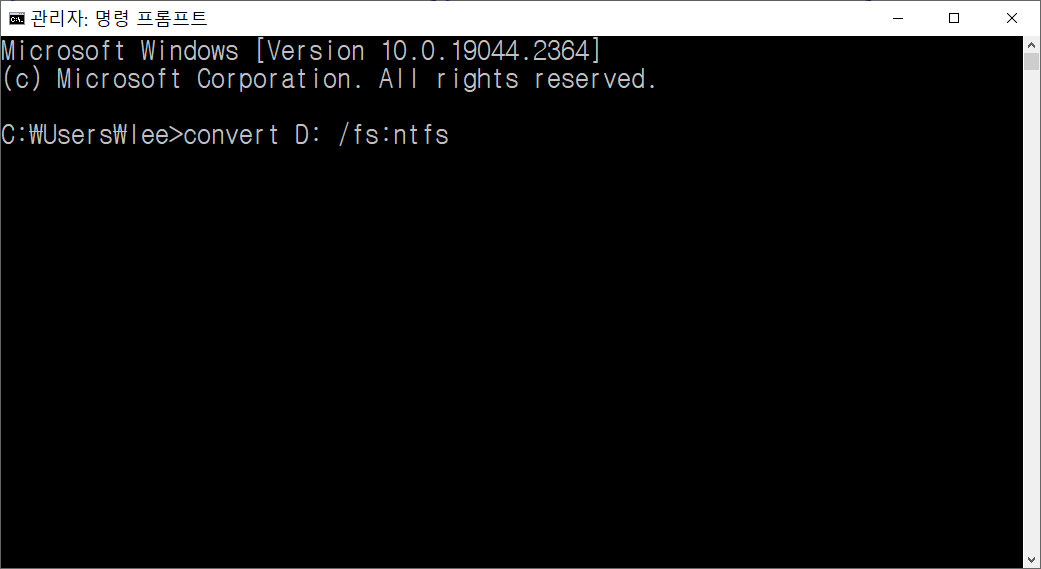
NTFS 포맷을 변경할 파티션 드라이브 문자를 기준으로 아래 명령어를 입력합니다.
convert <드라이브 문자> /fs:ntfs이 방식은 빠르긴 하지만, 한 번 바뀌면 되돌릴 때는 보통 포맷이 필요합니다. 그
리고 드라이브 상태가 좋지 않으면 변환 과정에서 오류가 날 수도 있으니, 중요한 자료가 있는 드라이브라면 백업을 먼저 잡아두는 편이 마음이 편합니다.
추가로 알아두면 좋은 이야기: 윈도우 설치 USB와 파일 시스템
윈도우 설치 USB를 만들 때도 파일 시스템이 은근히 중요합니다. “왜 설치 USB는 FAT32를 쓰라는 말이 있지?” 같은 얘길 들어본 적이 있을 텐데, 이건 일부 부팅 환경에서 파일 시스템 제약이 걸리기 때문입니다.
다만 요즘 도구들은 큰 설치 파일이 있어도 내부에서 분할 저장을 하거나 우회 방식을 제공하는 경우가 많아서, ‘내 환경에서 실제로 인식되는 방식’을 기준으로 잡는 게 실수 확률이 낮습니다.
FAQ
“파일이 너무 커서 대상 파일 시스템에서 사용할 수 없습니다”가 뜨는 이유가 정확히 뭐예요?
대부분은 저장 장치가 FAT32라서 그렇습니다. FAT32는 단일 파일 크기가 4GB(정확히 4GiB-1바이트)를 넘으면 저장 자체가 안 됩니다.
맥이랑 윈도우를 번갈아 쓰는데, NTFS로 해도 괜찮나요?
맥에서는 NTFS가 읽기만 되는 상태로 붙는 경우가 많아서, “윈도우에서 맥으로 파일 복사”는 되는데 “맥에서 NTFS로 파일 넣기”가 막힐 수 있습니다.
윈도우/맥을 오가며 대용량 파일을 자주 옮긴다면 exFAT이 더 편한 선택이 되는 경우가 많습니다.
FAT32는 “32GB까지만 된다”는 말이 맞나요?
Windows 기본 포맷 화면에서 FAT32를 잡아주는 범위가 보통 32GB까지로 제한되는 경우가 많아서 그렇게 알려져 있습니다.
다만 “볼륨을 크게 만들 수 있느냐”와 “단일 파일 4GB 제한”은 별개의 얘기고, 핵심 문제는 결국 4GB 단일 파일 제한입니다.
포맷을 하기 싫으면 다른 방법은 없나요?
본문에 있는 convert 명령으로 포맷 없이 FAT32 → NTFS 변환이 가능합니다. 다만 실패했을 때 대응이 번거로울 수 있고, 변환 후 되돌릴 때는 결국 포맷이 필요해지는 경우가 많아서 중요한 자료가 있으면 백업을 먼저 권합니다.
굳이 NTFS로 바꾸지 않고 4GB 넘는 파일을 옮길 방법은 없나요?
파일을 여러 개로 나눠서 옮기는 방식(압축 분할 등)도 가능합니다. 다만 영상/ISO처럼 원본 그대로 써야 하는 경우엔 귀찮음이 커서, 보통은 파일 시스템 자체를 바꿔서 한 번에 끝내는 쪽이 편합니다.
USB 포맷 참고