하드디스크 SSD 배드섹터 검사 수명체크 크리스탈디스크인포
하드디스크 SSD 배드섹터 검사·수명체크|CrystalDiskInfo SMART 보는법
하드디스크나 SSD, 외장하드, USB 메모리처럼 데이터를 저장하는 장치는 한 번 구입하면 계속 사용할 수 있을 것 같지만 실제로는 모두 수명이 있습니다.
특히 SSD나 HDD에 사진과 업무자료처럼 다시 구하기 어려운 파일을 저장하고 있다면 고장이 난 뒤 복구방법을 찾는 것보다 고장 징후가 나타나기 전에 상태를 확인하고 백업하는 습관이 훨씬 중요합니다.
먼저 결론부터 정리하면
✔ CrystalDiskInfo는 HDD·SSD의 S.M.A.R.T. 상태를 확인하는 프로그램
✔ HDD 재할당 섹터·보류 중 섹터·읽기 오류 등의 이상 징후 확인 가능
✔ SSD는 건강상태, 사용시간, 총 기록량, NVMe Percentage Used 등을 확인
✔ CrystalDiskInfo 자체가 전체 배드섹터를 표면 스캔하는 프로그램은 아님
✔ 물리적인 배드섹터는 프로그램으로 원래 상태로 치료할 수 없음
✔ 상태가 '주의' 또는 '위험'이라면 검사보다 중요 데이터 백업이 먼저
✔ 외장 USB 케이스에 따라 S.M.A.R.T. 정보가 일부 표시되지 않을 수 있음
HDD 배드섹터와 SSD 불량 블록 차이
하드디스크에서 흔히 말하는 배드섹터는 데이터를 저장하는 특정 영역을 정상적으로 읽거나 기록하지 못하는 상태를 의미합니다.
다만 HDD와 SSD는 저장방식 자체가 다르기 때문에 둘을 완전히 똑같은 개념으로 보는 것은 맞지 않습니다.
| 구분 | HDD | SSD·NVMe |
|---|---|---|
| 저장방식 | 자기 플래터에 데이터 기록 | NAND Flash 메모리에 데이터 기록 |
| 대표적인 문제 | 불량 섹터·헤드·플래터 손상 | 불량 블록·NAND 마모·컨트롤러 오류 |
| 마모 처리 | 불량 섹터를 예비영역으로 재할당 | 컨트롤러가 불량 블록과 NAND 마모를 관리 |
| 전조증상 | 느려짐·딸깍거림·CRC·파일 손상 | 건강상태 저하·쓰기오류·갑작스러운 인식불량 |
| 중요한 대응 | 중요 데이터 백업 후 저장장치 교체 판단 | |

CrystalDiskInfo는 배드섹터 검사 프로그램일까?
이 부분은 예전 글을 다시 보면서 저도 정확히 구분할 필요가 있었습니다.
CrystalDiskInfo는 HDD와 SSD의 S.M.A.R.T. 정보를 읽어 저장장치의 상태를 보여주는 진단·모니터링 도구입니다.
따라서 전체 디스크를 처음부터 끝까지 읽어 화면에 초록색·빨간색 블록으로 표시하는 형태의 표면 배드섹터 스캔 프로그램과는 기능이 다릅니다.
| 기능 | CrystalDiskInfo |
|---|---|
| HDD·SSD 모델명 | 확인 가능 |
| 온도 | 확인 가능 |
| 사용시간 | 확인 가능 |
| 전원 켠 횟수 | 확인 가능 |
| SSD 총 기록량 | 제품이 제공하는 SMART 정보에 따라 가능 |
| S.M.A.R.T. 오류 | 확인 가능 |
| NVMe 건강상태 | 지원 |
| 전체 섹터 표면스캔 | 지원하지 않음 |
| 물리 배드섹터 치료 | 불가능 |
| 데이터 복구 | 전용 복구 프로그램 필요 |
배드섹터를 TestDisk로 치료할 수 있을까?
기존 글에서는 발견된 배드섹터를 TestDisk로 치료할 수 있다고 설명했는데 이 부분은 표현을 고치는 것이 맞습니다.
TestDisk는 손실된 파티션을 복구하거나 FAT·NTFS 등의 부트섹터와 일부 파일시스템 문제를 복구하는 데 사용하는 데이터·파티션 복구 프로그램입니다.
물리적으로 망가진 HDD 섹터나 SSD NAND 셀은 TestDisk로 치료할 수 없습니다.
물리 배드섹터가 발견된 디스크는 '고쳐서 계속 사용할 방법'보다 살릴 수 있는 데이터를 다른 정상 저장장치로 옮기는 것이 먼저입니다.
논리적인 파일시스템 손상과 물리적인 디스크 손상은 구분해서 접근해야 합니다.
CrystalDiskInfo 최신버전 다운로드
CrystalDiskInfo는 무료로 사용할 수 있으며 Windows에서 HDD·SSD·NVMe의 S.M.A.R.T. 상태를 간단하게 확인하기 좋습니다.
2026년 8월 기준 공식 최신버전은 CrystalDiskInfo 9.9.2입니다.
Windows 11·10뿐 아니라 x86·x64·ARM64를 지원하며 NVMe 상태 확인도 지원합니다.
기존 CrystalDiskInfo 7.5.2 첨부파일
아래 파일은 예전부터 첨부해두었던 CrystalDiskInfo 7.5.2 설치파일입니다.
다만 현재 최신 윈도우11 PC라면 아래 구버전보다 공식 홈페이지의 최신버전을 사용하는 것을 권장합니다.
최신버전은 공식 홈페이지에서 다운로드
최신버전은 기존과 마찬가지로 Crystal Dew World 공식 다운로드 페이지에서 받을 수 있습니다.
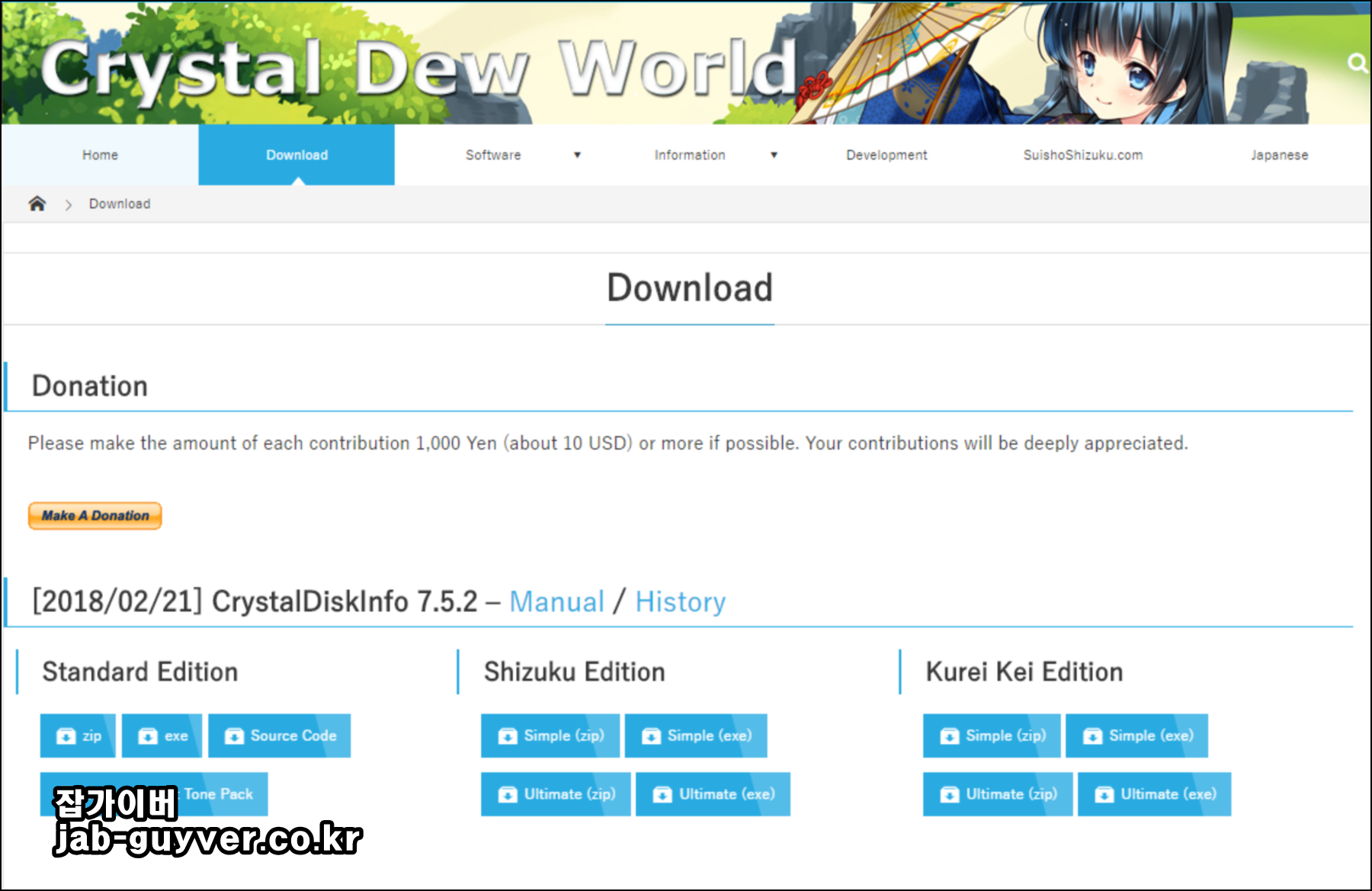
Standard·Shizuku 등 버전 차이
CrystalDiskInfo는 Standard Edition 외에도 캐릭터 디자인이 적용된 에디션을 선택할 수 있습니다.
예전에는 세 가지 버전이라고 설명했지만 현재 공식 페이지에서는 Standard 외에 Shizuku, Kurei Kei, Aoi 등 에디션이 제공되고 있습니다.
기본적인 디스크 상태 확인 기능은 비슷하기 때문에 저라면 회사나 일반 PC에서는 가장 깔끔한 Standard Edition을 설치할 것 같습니다.

CrystalDiskInfo 설치방법
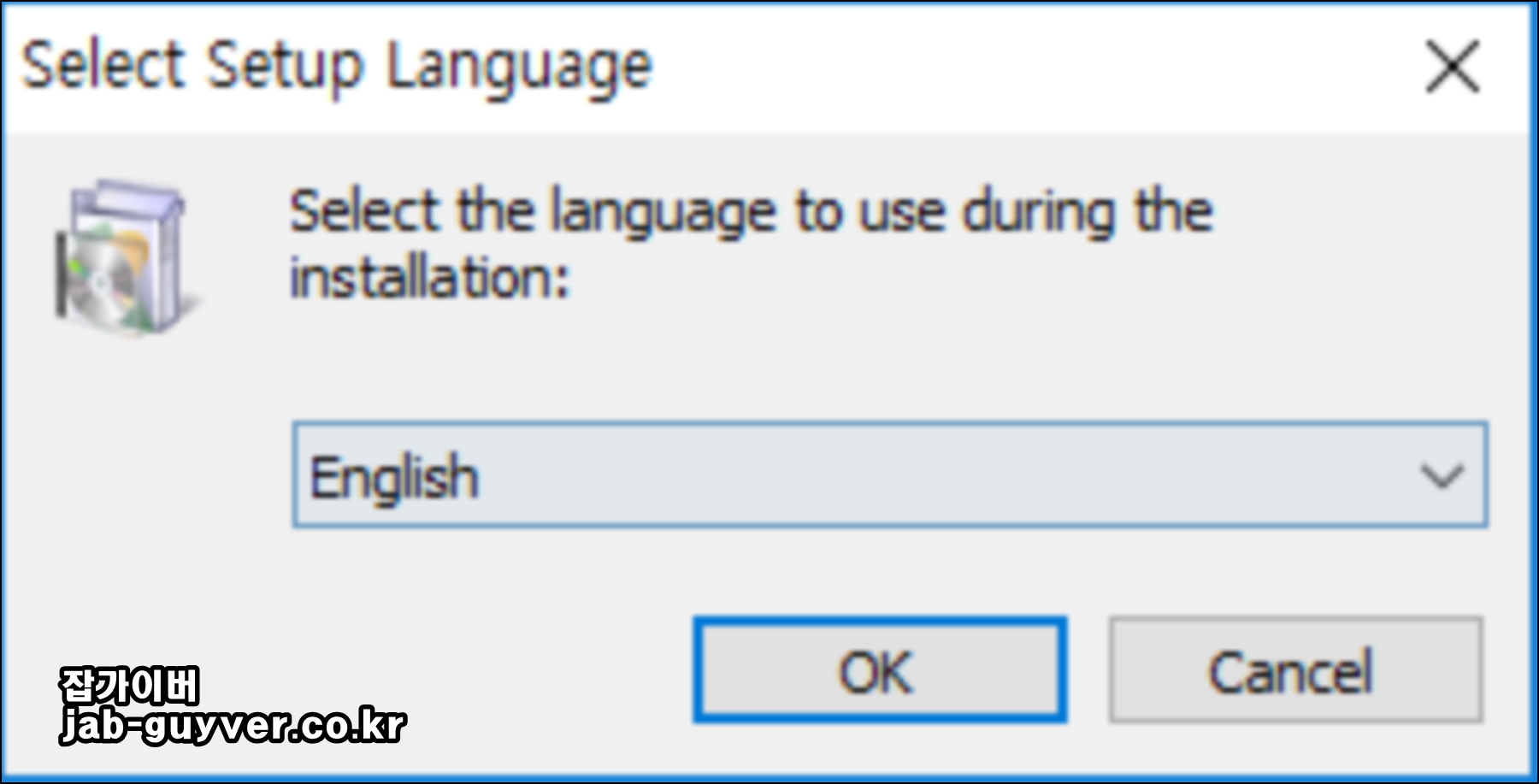
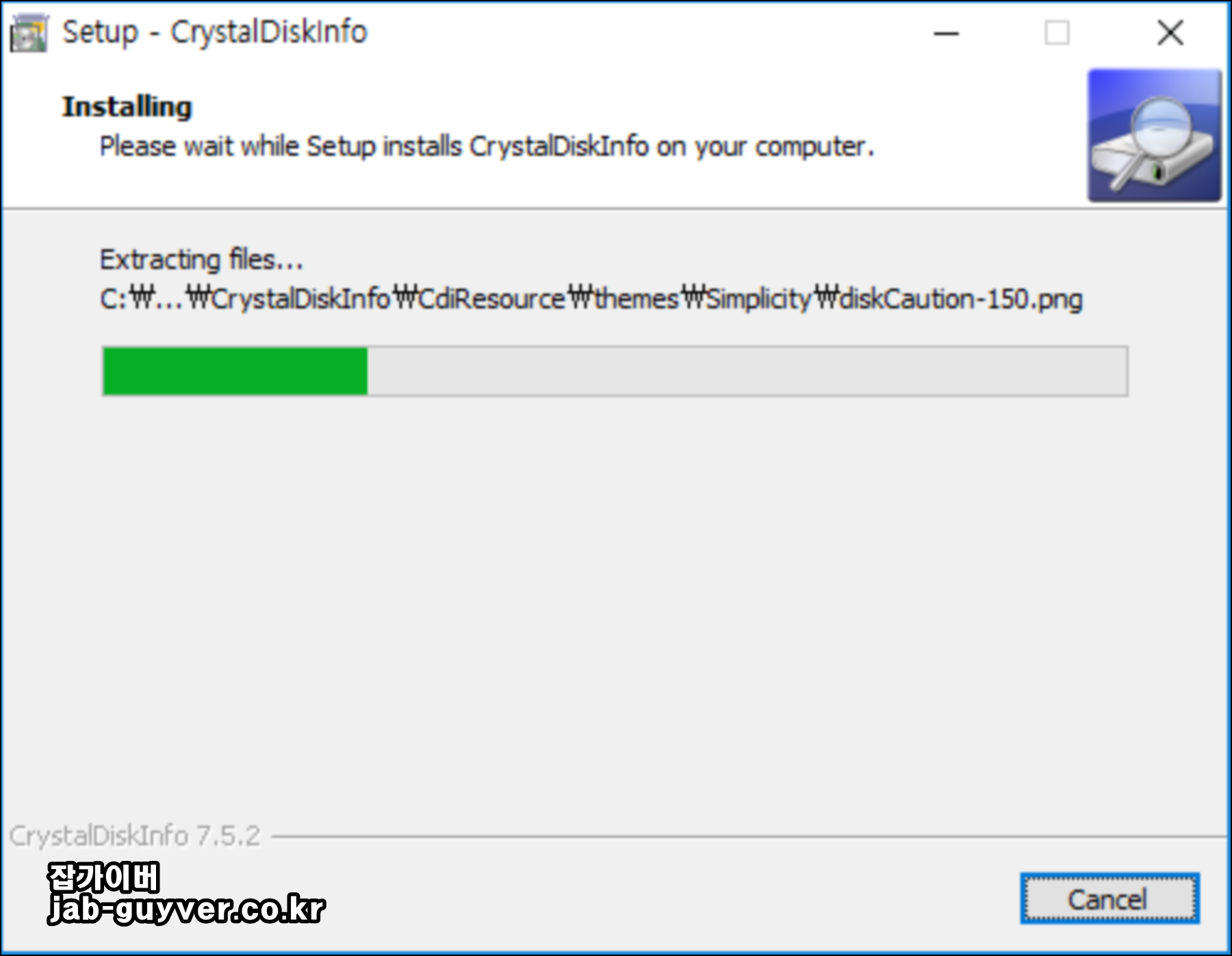
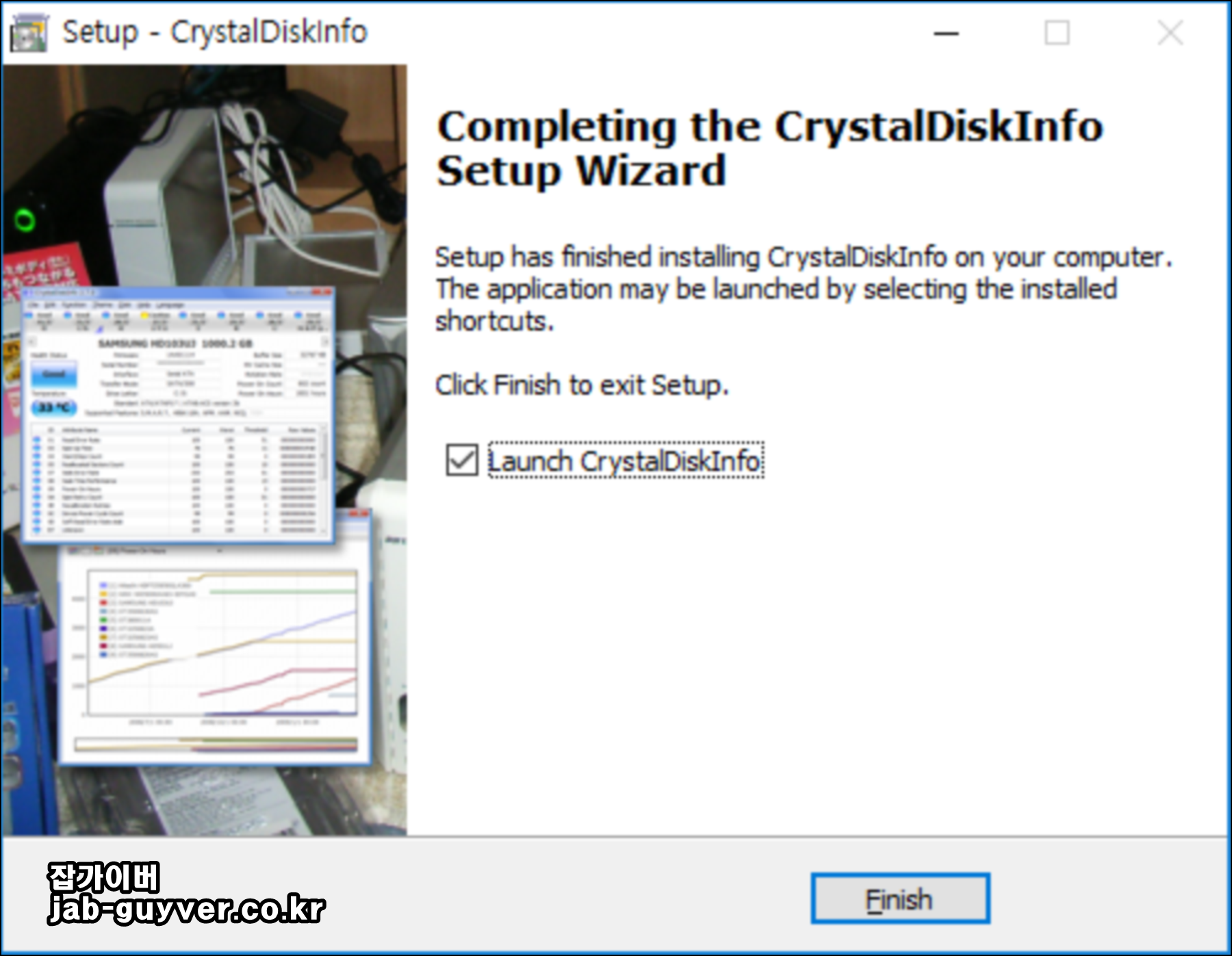
설치형 파일을 다운로드했다면 일반적인 윈도우 프로그램처럼 설치하면 됩니다.
- 다운로드한 CrystalDiskInfo 설치파일을 실행합니다.
- 사용자 계정 컨트롤 화면이 나오면 실행 여부를 확인합니다.
- 설치경로는 특별한 이유가 없다면 기본값을 사용합니다.
- 시작 메뉴 바로가기 등 원하는 옵션을 선택합니다.
- Install을 눌러 설치를 완료합니다.
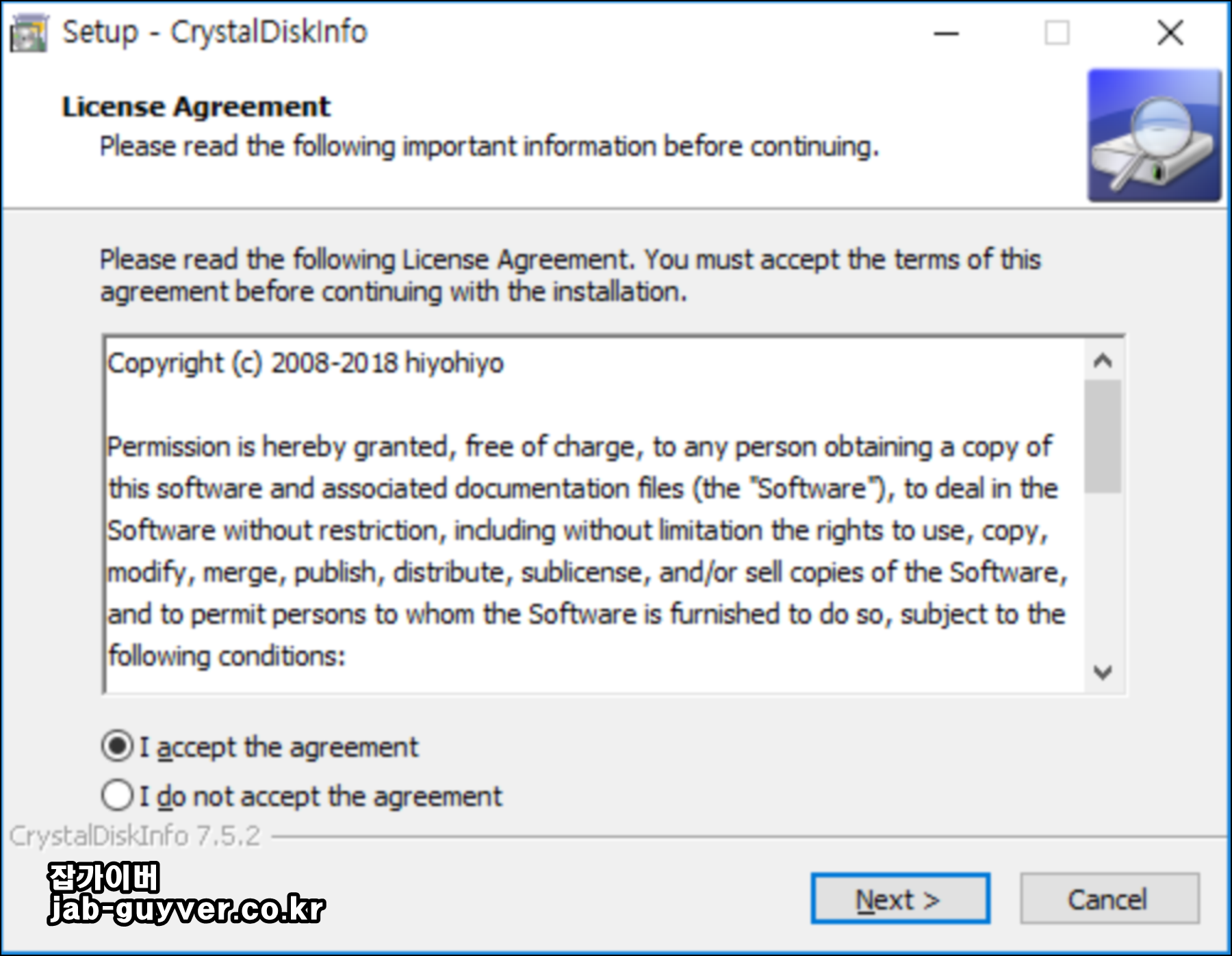


특별히 바꿔야 할 옵션은 많지 않기 때문에 처음 설치하는 분이라면 기본값으로 계속 진행해도 됩니다.
CrystalDiskInfo 건강상태 보는 방법
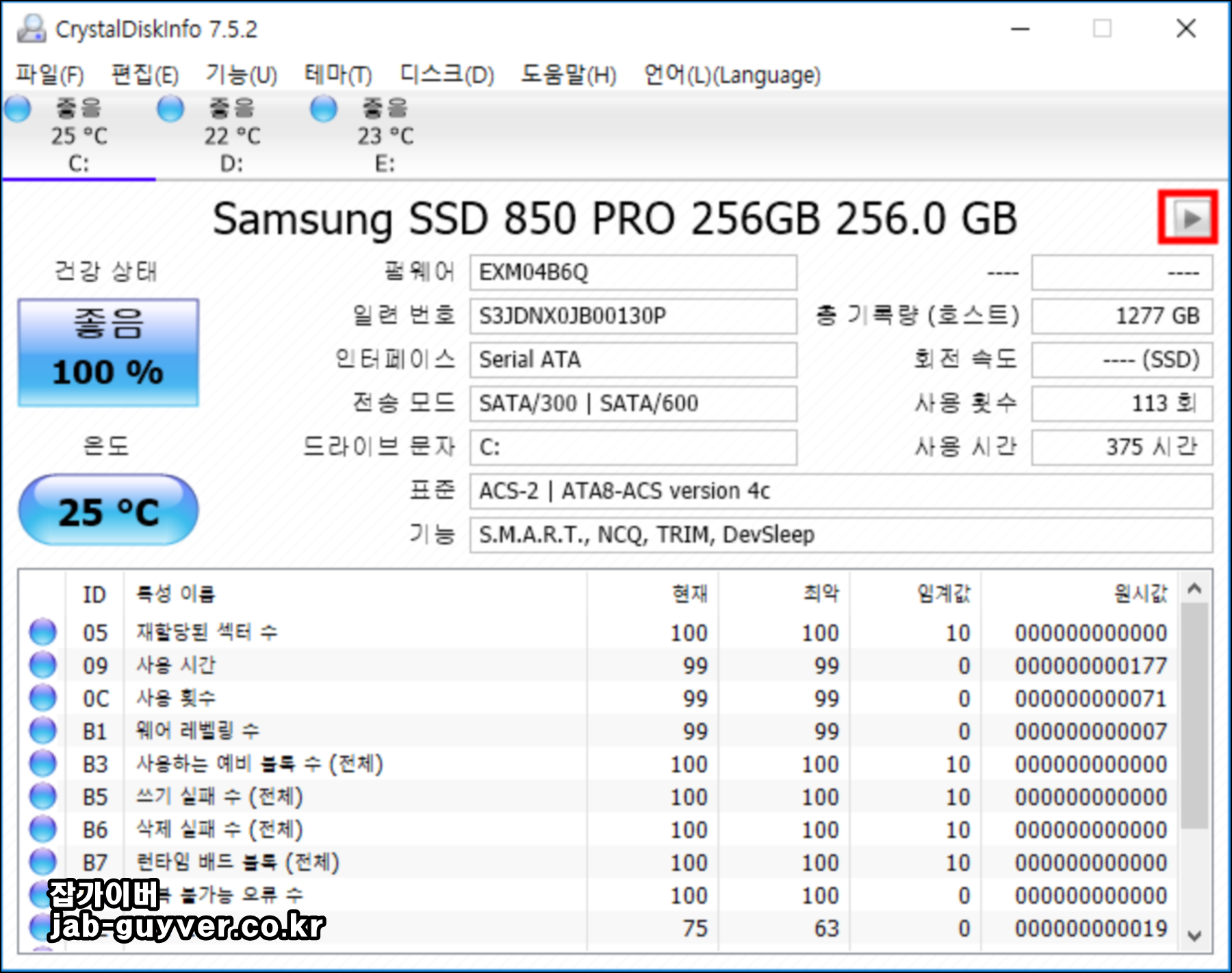
프로그램을 실행하면 상단에서 현재 PC에 연결된 SSD와 HDD를 선택할 수 있고 각 저장장치별로 건강상태와 온도, 사용시간, 전원인가 횟수와 S.M.A.R.T. 값을 확인할 수 있습니다.

건강상태 정상·주의·위험 의미
| 표시 | 의미 | 권장 대응 |
|---|---|---|
| 정상 / Good | 현재 SMART에서 중대한 이상이 감지되지 않음 | 정기적인 백업과 상태확인 |
| 주의 / Caution | 재할당·보류 섹터 등 설정된 경고조건 발생 | 중요자료 우선 백업 후 원인 확인 |
| 위험 / Bad | 저장장치가 보고하는 중대한 SMART 이상 | 사용 최소화·즉시 백업·교체 준비 |
CrystalDiskInfo의 '정상' 표시가 앞으로 몇 년 동안 고장 나지 않는다는 보증은 아닙니다.
반대로 '주의'가 표시됐다고 몇 시간 안에 반드시 고장 나는 것도 아닙니다. SMART는 저장장치가 보고하는 현재 상태와 이상 징후를 참고하는 도구입니다.
HDD SMART에서 특히 봐야 할 배드섹터 항목
HDD에서 배드섹터가 걱정된다면 단순히 건강상태 색상만 보는 것보다 다음 항목을 함께 확인하는 것이 좋습니다.
| SMART ID | 항목 | 확인 포인트 |
|---|---|---|
| 05 | Reallocated Sectors Count | 문제가 발생해 예비 섹터로 교체된 영역 |
| C5 | Current Pending Sector Count | 읽기 불안정으로 재검사를 기다리는 섹터 |
| C6 | Uncorrectable Sector Count | 정상적인 오류정정으로 복구되지 않은 섹터 |
| C7 | UltraDMA CRC Error Count | 디스크 자체보다 SATA 케이블·접촉불량 가능성도 확인 |
특히 05·C5·C6 값이 증가하고 있다면 저라면 추가 검사부터 돌리기보다 중요한 데이터를 다른 저장장치로 먼저 옮기겠습니다.
SSD·NVMe 수명은 무엇을 확인할까?
SSD는 HDD처럼 플래터 섹터를 직접 보는 방식보다는 NAND Flash의 마모와 컨트롤러가 보고하는 건강정보를 확인하는 것이 중요합니다.
| SSD 확인항목 | 의미 |
|---|---|
| 건강상태 | 제조사가 제공하는 SMART 수명을 기반으로 표시 |
| Total Host Writes | 지금까지 SSD에 기록한 총 데이터량 |
| Power On Hours | 누적 사용시간 |
| Power On Count | 전원을 켠 횟수 |
| Percentage Used | NVMe에서 사용된 예상 수명 비율 |
| Available Spare | 사용 가능한 예비 NAND 영역 |
| Media and Data Integrity Errors | NVMe 미디어·데이터 무결성 오류 |
SSD SMART 명칭과 Raw Value 계산법은 삼성·SK하이닉스·WD·Crucial·Solidigm 등 제조사와 컨트롤러마다 다를 수 있습니다.
따라서 서로 다른 SSD의 Raw Value 숫자만 직접 비교하는 것은 추천하지 않습니다.
SSD 남은 수명 90%면 10% 망가졌다는 뜻?
SSD의 건강상태가 90%라고 표시돼도 디스크 전체의 10%가 실제로 고장났다는 의미는 아닙니다.
제조사가 기록량이나 NAND 마모상태 등을 기준으로 설정한 수명지표를 CrystalDiskInfo가 읽어서 표시하는 것입니다.
그래서 98%, 95%, 90%처럼 조금씩 내려가는 것 자체는 정상적인 사용에 따른 마모일 수도 있습니다.
중요한 것은 건강상태 숫자 하나보다 오류항목 증가·급격한 수명저하·인식오류·이상온도 등을 함께 보는 것입니다.
CrystalDiskInfo에서 HDD 회전속도 RPM 확인
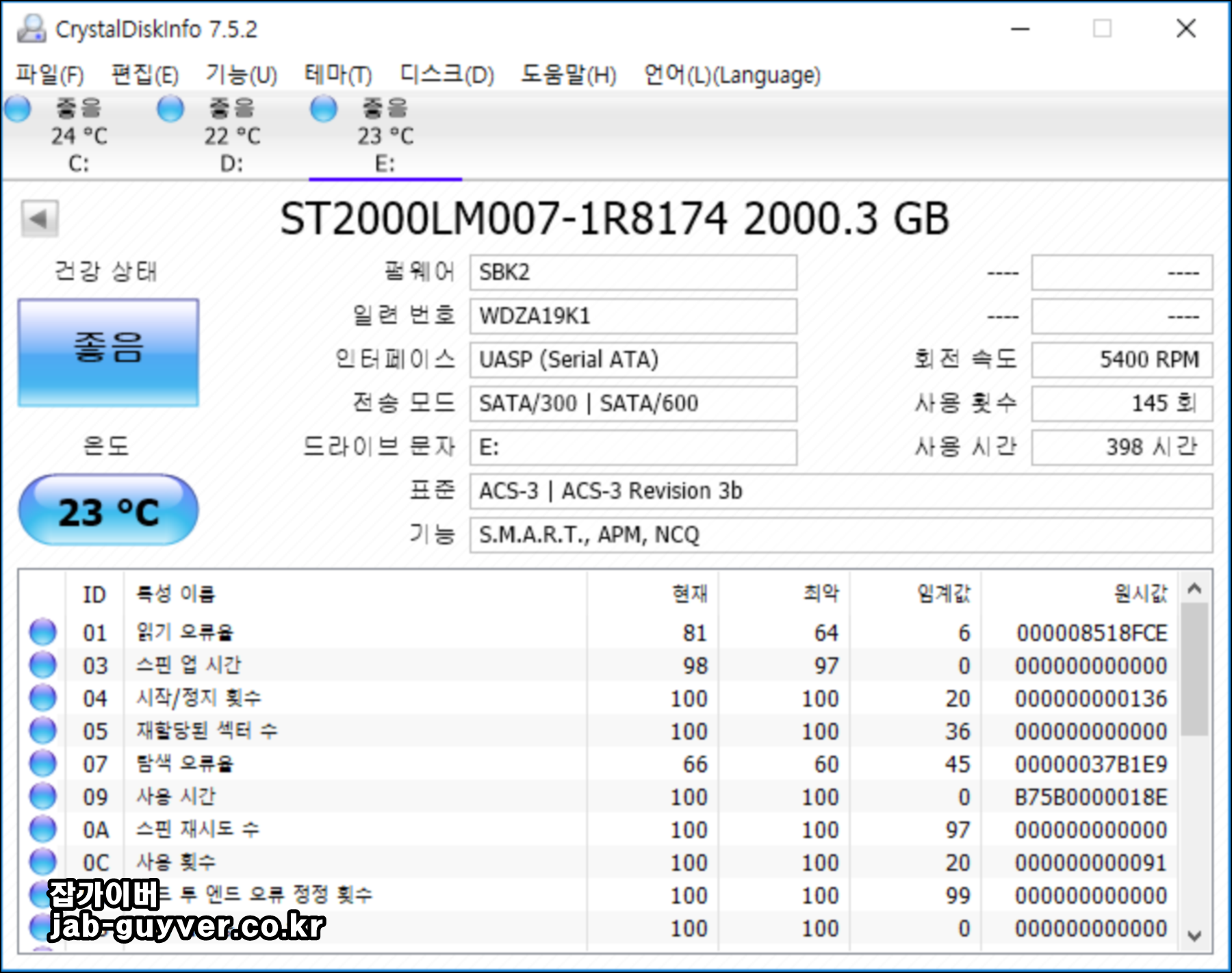
일반 HDD라면 모델에 따라 5400RPM, 7200RPM 등의 회전속도가 표시될 수 있습니다.
SSD는 회전하는 플래터 자체가 없기 때문에 RPM이라는 개념이 없습니다.
외장하드·USB에서 SMART가 안 보이는 이유
외장하드를 연결했는데 내장 HDD처럼 모든 정보가 표시되지 않는 경우가 있습니다.
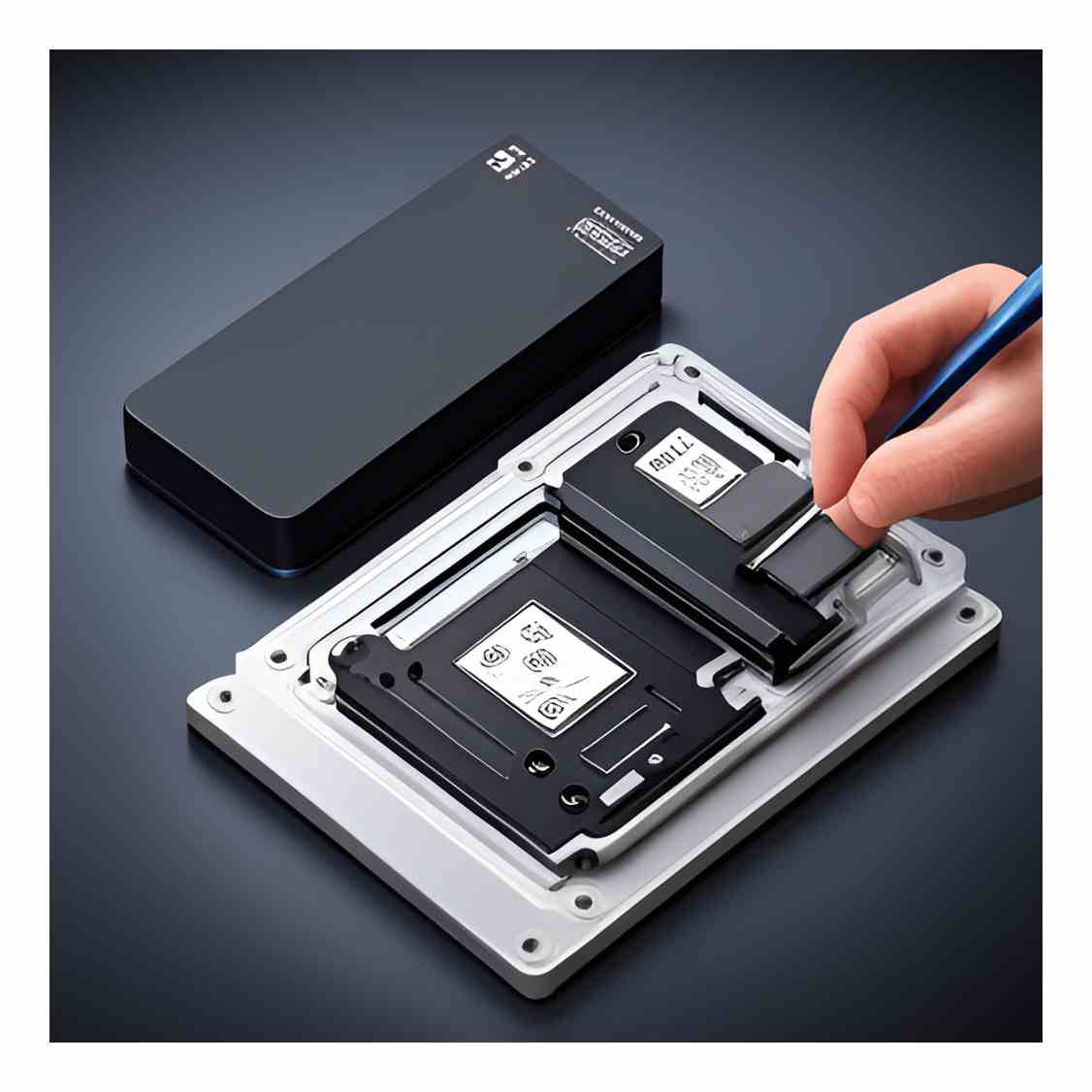
이것은 외장하드 자체가 반드시 고장났다는 뜻은 아닙니다.
USB-SATA 또는 USB-NVMe 브리지 칩셋이나 외장케이스가 저장장치의 SMART 정보를 Windows로 제대로 전달하지 않는 경우 일부 항목이 누락될 수 있습니다.
외장하드 정보가 안 보일 때 확인
✔ USB 케이블 교체
✔ 다른 USB 포트에 직접 연결
✔ USB 허브 대신 메인보드 포트 사용
✔ 다른 외장케이스 사용
✔ 제조사 전용 진단 프로그램 확인
✔ 가능하다면 SATA/NVMe에 직접 연결해 상태확인
하드디스크 배드섹터가 보이면 CHKDSK를 바로 돌려도 될까?
Windows에는 CHKDSK라는 기본 디스크 검사도구가 있습니다.
위 명령은 파일시스템 오류를 검사하고 수정할 때 사용할 수 있습니다.
`/r` 옵션은 읽을 수 없는 클러스터를 확인하고 읽을 수 있는 데이터를 복구하려고 시도합니다.
하지만 이미 HDD에서 딸깍거리는 소리가 나거나 SMART가 위험으로 표시되고, 읽기오류가 반복되는 디스크라면 CHKDSK부터 실행하지 않는 편이 좋습니다.
오랫동안 디스크 전체를 읽는 검사가 오히려 상태가 나쁜 HDD에 부담을 줄 수 있기 때문에 중요 데이터부터 다른 디스크로 복사하거나 전문 복구를 검토하세요.
배드섹터는 포맷하면 없어질까?
논리적인 파일시스템 오류와 실제 저장매체의 물리적인 손상을 구분해야 합니다.
| 문제 | 포맷 후 |
|---|---|
| 파일시스템 논리 오류 | 포맷이나 파일시스템 재작성으로 정상화될 가능성 있음 |
| HDD 물리 배드섹터 | 실제 플래터 손상 자체가 복구되는 것은 아님 |
| SSD NAND 불량 | 포맷으로 NAND 셀이 새것이 되지 않음 |
그래서 문제가 생긴 저장장치를 포맷했더니 당장은 정상처럼 보인다고 해도 SMART 오류가 계속 증가한다면 중요한 자료 보관용으로 재사용하지 않는 것이 좋습니다.
CrystalDiskInfo 주의·위험이 뜨면 무엇부터 해야 할까?
- 중요한 사진·문서부터 다른 저장장치에 백업
- CrystalDiskInfo 화면 캡처
- SMART 경고 항목 확인
- SSD라면 제조사 전용 관리프로그램으로 추가 진단
- HDD라면 소음·CRC·읽기속도 저하 여부 확인
- 보증기간이 남아 있다면 제조사 AS 확인
- 경고값이 증가하면 저장장치 교체
저라면 중요한 파일이 들어있는 디스크에 주의나 위험이 떴다면 '얼마나 더 쓸 수 있을까'를 테스트하기보다 먼저 백업부터 하겠습니다.
CrystalDiskInfo 개발자도 주의 또는 위험 상태가 표시된다면 원인을 조사하기 전에 중요한 데이터를 다른 저장장치로 백업하는 것을 우선 권장하고 있습니다.
CrystalDiskInfo와 CrystalDiskMark 차이
이름이 비슷해서 많이 헷갈리는데 두 프로그램의 용도는 완전히 다릅니다.
| 프로그램 | 주요 기능 | 사용 목적 |
|---|---|---|
| CrystalDiskInfo | SMART·온도·사용시간·건강상태 | 저장장치 상태 확인 |
| CrystalDiskMark | 순차·랜덤 읽기쓰기 속도 측정 | SSD·HDD 성능 테스트 |
SSD가 느려졌다고 느껴진다면 CrystalDiskInfo로 상태를 확인하고 CrystalDiskMark로 실제 읽기·쓰기 속도를 측정하는 식으로 같이 사용하면 편합니다.
CrystalDiskInfo 자주 묻는 질문 FAQ
CrystalDiskInfo로 배드섹터를 직접 검사할 수 있나요?
전체 디스크 표면을 직접 스캔하는 방식은 아닙니다. SMART에 기록된 재할당 섹터·보류 중 섹터 등의 정보를 통해 배드섹터와 관련된 이상징후를 확인하는 용도입니다.
건강상태가 정상이라면 SSD가 고장나지 않나요?
그렇지 않습니다. SMART가 모든 고장을 미리 예측하는 것은 아니며 컨트롤러나 전원 문제처럼 갑작스럽게 고장나는 경우도 있습니다.
SSD 건강상태 90%면 교체해야 하나요?
90%라는 숫자만으로 교체할 필요는 없습니다. 제조사별 수명지표와 총 기록량, 오류항목, 제품 보증기준을 함께 확인하는 것이 좋습니다.
HDD C5 Current Pending Sector가 1이면 위험한가요?
값이 발생했다면 해당 섹터의 읽기가 불안정했다는 의미로 볼 수 있어 백업 후 변화 추이를 확인하는 것을 추천합니다. 특히 숫자가 계속 증가한다면 교체를 적극적으로 검토하는 것이 좋습니다.
C7 CRC Error가 늘어나면 HDD가 고장난 건가요?
반드시 HDD 자체 문제라고 단정할 수 없습니다. SATA 케이블 불량이나 연결 접촉문제 때문에 증가하는 경우도 있어 케이블과 포트를 먼저 확인해볼 수 있습니다.
외장하드가 CrystalDiskInfo에 안 나옵니다
USB 외장케이스의 컨트롤러가 SMART 전달을 지원하지 않는 경우가 있습니다. 다른 USB 포트·케이블·외장케이스를 사용하거나 제조사 진단프로그램을 확인해보세요.
TestDisk로 물리 배드섹터를 없앨 수 있나요?
아닙니다. TestDisk는 파티션·부트섹터·파일시스템 복구에 사용하는 프로그램이며 물리적으로 손상된 저장매체를 새것처럼 복구하는 도구는 아닙니다.
배드섹터 HDD를 계속 써도 될까요?
중요하지 않은 임시용으로도 개인적으로는 추천하지 않습니다. 특히 SMART 오류가 증가한다면 데이터 백업 후 교체하는 것이 가장 안전합니다.
첨부된 CrystalDiskInfo 7.5.2를 써도 되나요?
기존 환경이나 구형 PC에서 필요할 수 있어 첨부파일은 그대로 유지했지만 2026년 현재 최신 Windows 11 PC에서는 공식 홈페이지의 최신 CrystalDiskInfo를 사용하는 것을 권장합니다.
같이 보면 좋은 데이터 복구 관련글
사진·USB·외장하드 파일을 삭제했다면
디스크 상태가 정상인데 단순히 실수로 파일을 삭제한 경우라면 배드섹터 복구가 아니라 파일복구 프로그램을 이용하는 것이 맞습니다.
사진복구 USB 휴지통 데이터복구 프로그램 레쿠바 - 노랗IT월드
USB·외장하드·휴지통에서 삭제한 사진과 파일을 복구하는 방법입니다.
yellowit.co.kr
HDD SSD 수명체크 최종정리
✔ CrystalDiskInfo는 SMART 상태 확인 프로그램
✔ 최신버전과 기존 첨부파일 7.5.2를 구분해서 사용
✔ HDD는 05·C5·C6 섹터 관련 값을 확인
✔ C7 증가는 SATA 케이블 문제도 의심
✔ SSD는 총 기록량·사용시간·건강상태·Percentage Used 확인
✔ 외장하드는 USB 컨트롤러에 따라 SMART가 안 보일 수 있음
✔ 물리 배드섹터는 소프트웨어로 치료할 수 없음
✔ TestDisk는 물리 배드섹터 치료 프로그램이 아님
✔ 주의·위험 경고가 뜨면 검사보다 데이터 백업을 우선
✔ 포맷 후 정상처럼 보여도 SMART 오류가 증가하면 교체 권장
예전에는 저도 배드섹터가 생기면 프로그램으로 한 번 치료하고 계속 쓰면 된다고 생각했는데, 저장장치를 오래 사용하다 보면 결국 가장 중요한 건 배드섹터를 없애는 것보다 문제가 커지기 전에 데이터를 옮기는 것이라는 생각이 듭니다.
특히 업무파일이나 사진처럼 다시 만들 수 없는 데이터가 들어있다면 CrystalDiskInfo를 한 번 실행해서 정상이라고 확인했다고 끝내기보다는 외장하드나 NAS, 클라우드 등에 한 번 더 백업해두는 게 마음이 편합니다.
※ 본문은 2026년 기준 CrystalDiskInfo 공식 정보를 기준으로 보완했습니다. S.M.A.R.T. 값은 저장장치 제조사와 모델별로 의미와 계산방식이 다를 수 있으며, 중요한 저장장치에서 이상징후가 나타난 경우 복구·검사를 반복하기보다 먼저 백업하는 것을 권장합니다.