워드프레스 이미지 최적화 · Gzip 압축 PageSpeed 점수후기 (Smush · Hummingbird · WP Rocket)
워드프레스 Gzip 압축으로 PageSpeed 점수 끌어올리기 (Smush · Hummingbird · WP Rocket)
워드프레스로 블로그나 홈페이지를 운영하다 보면 어느 순간부터 인터넷 검색 최적화(SEO)와 웹페이지 속도에 예민해지게 됩니다. 글을 아무리 열심히 써도 화면이 느리게 뜨면 이탈률이 높아지고, 구글 서치 콘솔이나 페이지스피드를 열어볼 때마다 점수에 마음이 쓰이게 되죠. 그래서 많은 분들이 검색 최적화 SEO 관련 글을 찾아보며 세부 세팅을 만져보게 됩니다.
구글이 Core Web Vitals를 랭킹 요소로 반영한 뒤로는 단순히 테마를 바꾸는 수준을 넘어서, 이미지 용량과 HTML·CSS·JS 텍스트 압축까지 신경 써야 하는 분위기입니다. 실제로 페이지 속도를 느리게 만드는 요인은 다양하지만, 손대기 좋은 부분을 정리해 보면 보통 아래 두 가지가 가장 먼저 눈에 들어옵니다.
| 영향요소 | 설명 | 속도에 미치는 영향 |
| 테마(스킨) 구조 | 기능이 과하게 붙어 있거나 JS가 많은 테마는 첫 화면 로딩을 느리게 만듦 | DOM 구조·스크립트 양에 따라 크게 좌우 |
| 이미지 최적화 | 용량이 큰 썸네일·본문 이미지, 포맷 선택(WebP, AVIF 등), lazy load 여부 | 체감 속도와 PageSpeed 점수에 직접적인 영향 |
저도 처음에는 유료 스킨만 쓰면 다 해결될 거라 생각했는데, 예전에 한 테마를 적용했을 때 데스크톱에서조차 첫 화면이 뜨는 데 10초 가까이 걸리던 적이 있었습니다. 돈을 주고 샀으니 버리기도 애매해서 한참 붙들고 있었지만, 결국 페이지 속도와 SEO를 생각하면 과감하게 포기할 수밖에 없더군요.
경험상 화려한 유료 테마보다 사용자가 많은 가볍고 검증된 테마가 속도·안정성·검색 최적화 측면에서 훨씬 유리했습니다. 그다음으로 손을 봐야 하는 부분이 바로 이미지와 텍스트 압축(Gzip/Brotli)입니다. 이 글에서는 예전 글에서 다뤘던 내용을 2026년 기준으로 다시 정리하면서, Smush · Hummingbird · WP Rocket을 중심으로 워드프레스 속도를 올릴 수 있는 포인트를 하나씩 짚어보겠습니다.
워드프레스 속도 측정과 PageSpeed Insights 활용
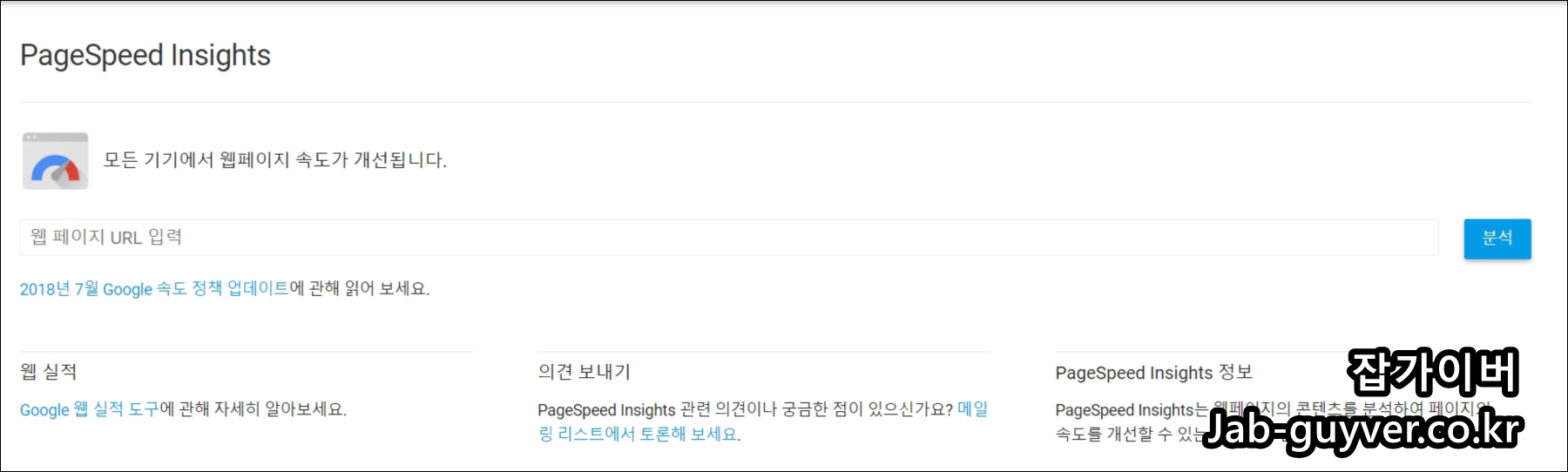
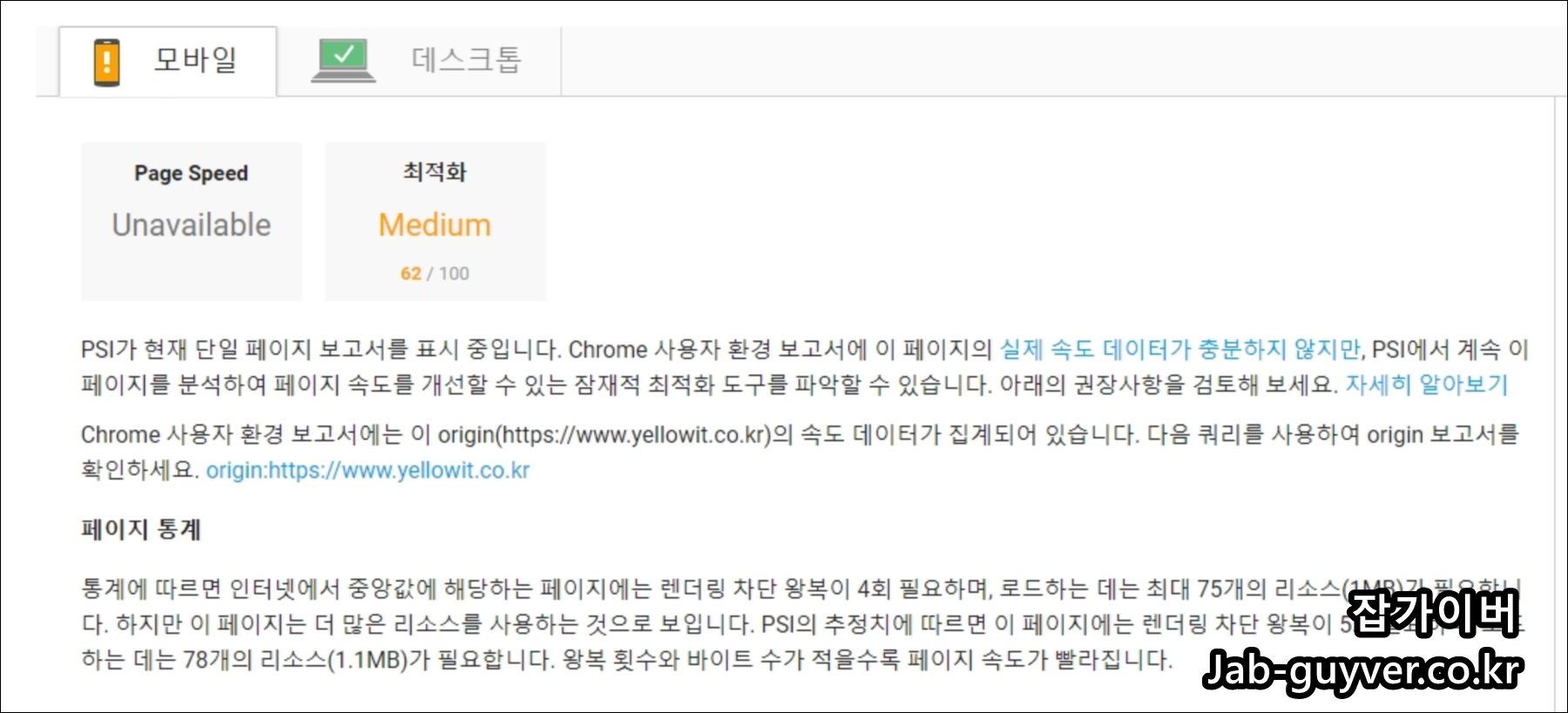
PageSpeed Insights는 지금도 가장 많이 쓰이는 페이지 속도 점검 도구입니다. URL만 넣으면 모바일과 데스크톱 점수를 따로 보여주고, 어떤 항목에서 지연이 발생하는지도 친절하게 알려줍니다.
구글에서 제공하는 웹페이지 속도 분석을 실행해 보면, 이미지 비율이 높은 사이트일수록 이미지 관련 경고가 상단에 뜨는 경우가 많습니다. 특히 다음 세대 포맷(WebP/AVIF) 사용, 이미지 크기 조정, lazy load 미적용이 자주 지적되는 편입니다.

예전에는 데스크톱 점수가 50점 초반만 나와도 크게 신경 쓰지 않는 경우가 많았지만, 지금은 모바일 80점대, 데스크톱 90점대를 기준으로 잡는 사이트도 많습니다. 특히 쇼핑몰이나 랜딩 페이지는 3초 안에 첫 화면 표시가 안 되면 이탈률이 훅 올라가서, 단순 점수 이상의 의미를 가지게 되었죠.
PageSpeed 권장사항에서 자주 지적되는 항목 정리
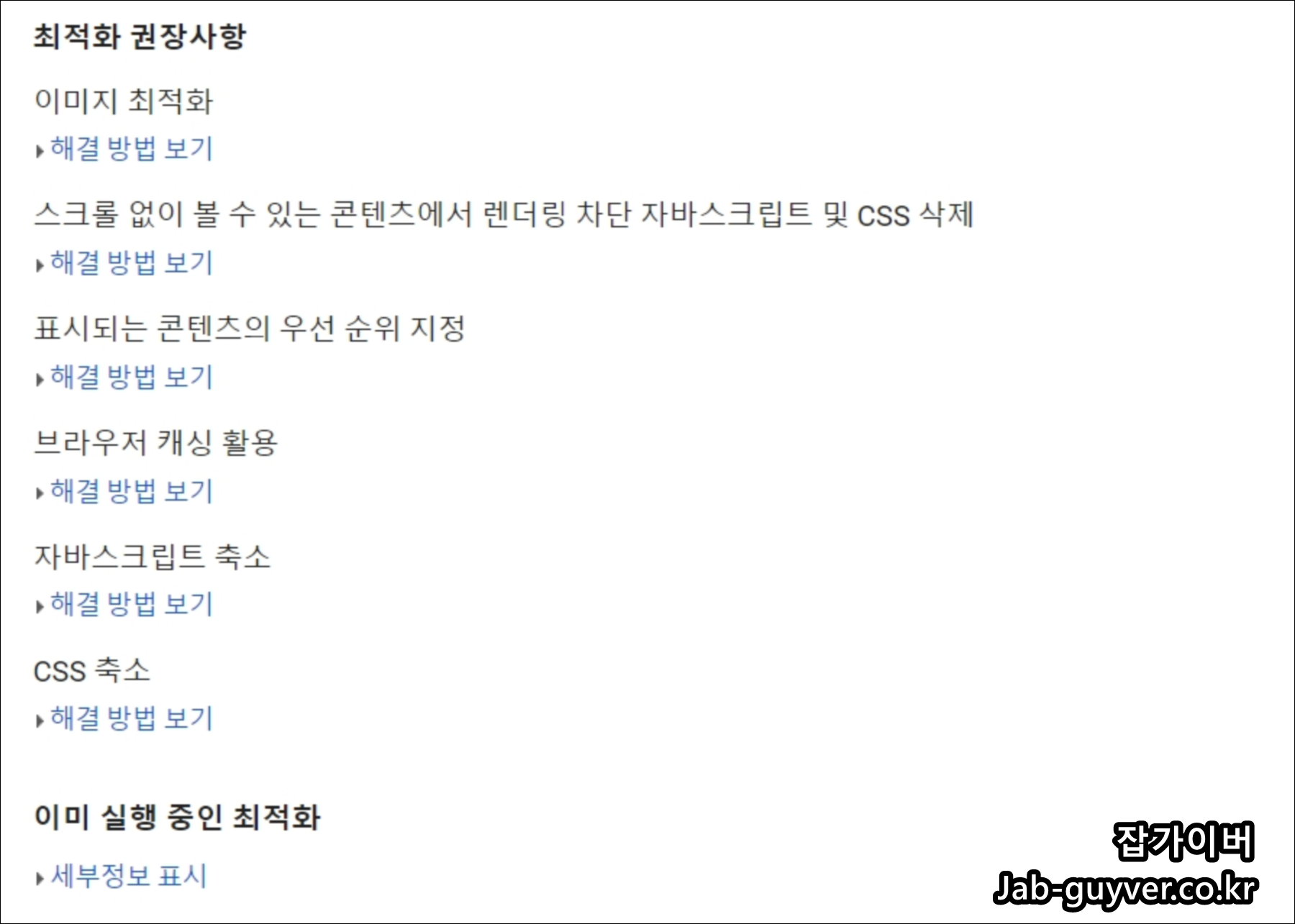
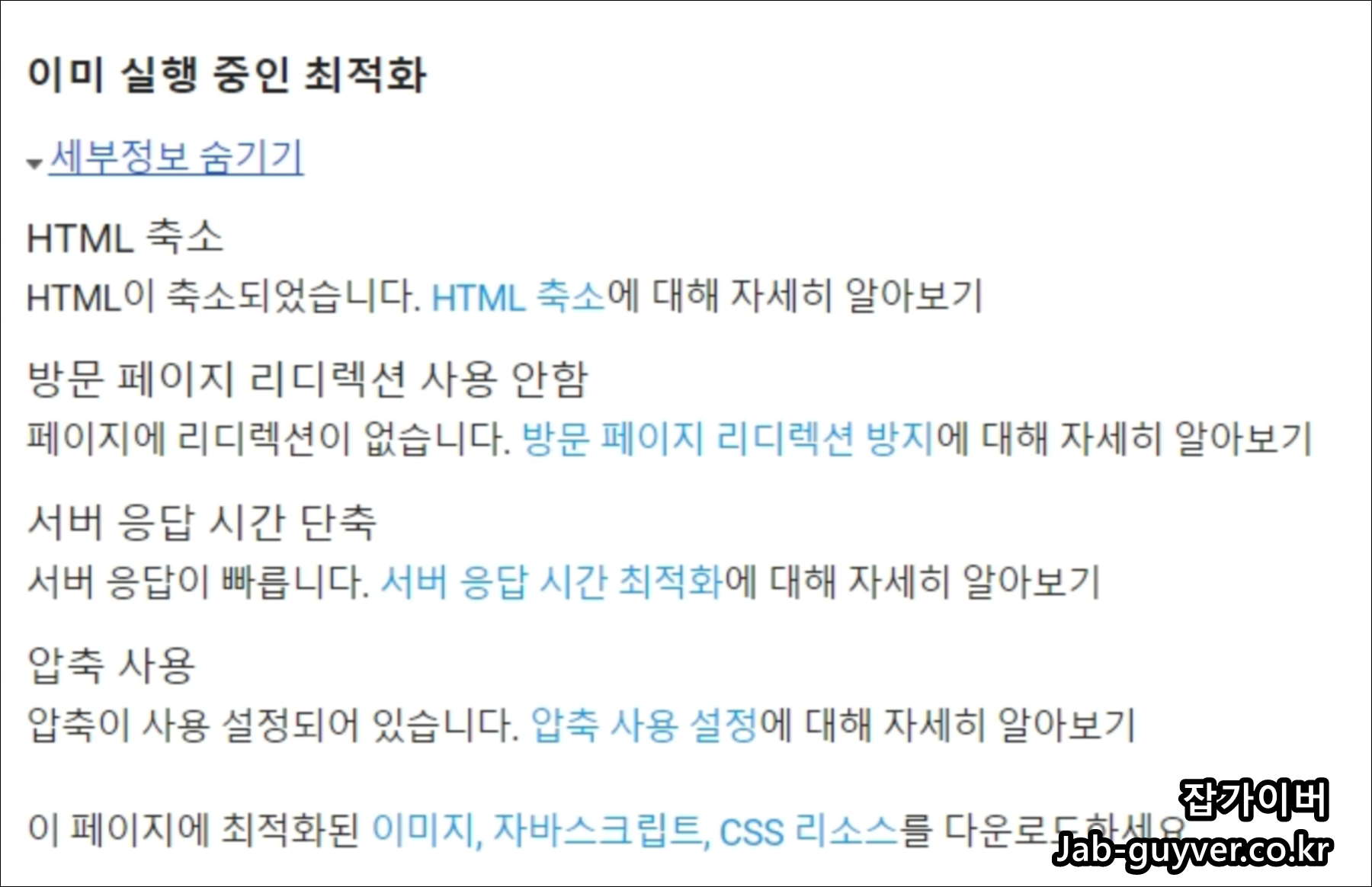
PageSpeed Insights의 개선 항목을 보다 보면 비슷한 내용이 반복해서 나타납니다. 예전에 적어 둔 내용과 지금 기준을 합쳐 보면 보통 이렇게 묶어볼 수 있습니다.
| 권장 항목 | 워드프레스에서 보는 포인트 |
|---|---|
| 렌더링 차단 리소스 최소화 | CSS·JS를 압축·합치고, 필요 없는 스크립트는 지연 로딩으로 전환 |
| 이미지 효율적 제공 | Smush 등으로 용량 압축, WebP/AVIF 변환, lazy load 적용 |
| 텍스트 압축 사용 | 서버·호스팅에서 Gzip 또는 Brotli 활성화 여부 확인 |
| 캐시 정책 개선 | Hummingbird, WP Rocket 등으로 브라우저 캐시 헤더 설정 |
예전 글에서 소개했던 것처럼 저는 이미 HTML·CSS·JS 압축는 적용해 둔 상태였고, 남은 큰 과제가 이미지와 텍스트 압축이었습니다. 실제로 개선 비율을 보면 이미지만 줄여도 체감 속도가 확 달라지는 경우가 많습니다. 그래서 본격적으로 이미지 압축 플러그인부터 손을 대게 됩니다.
WP Smush로 이미지 압축 · WebP/AVIF 변환하기
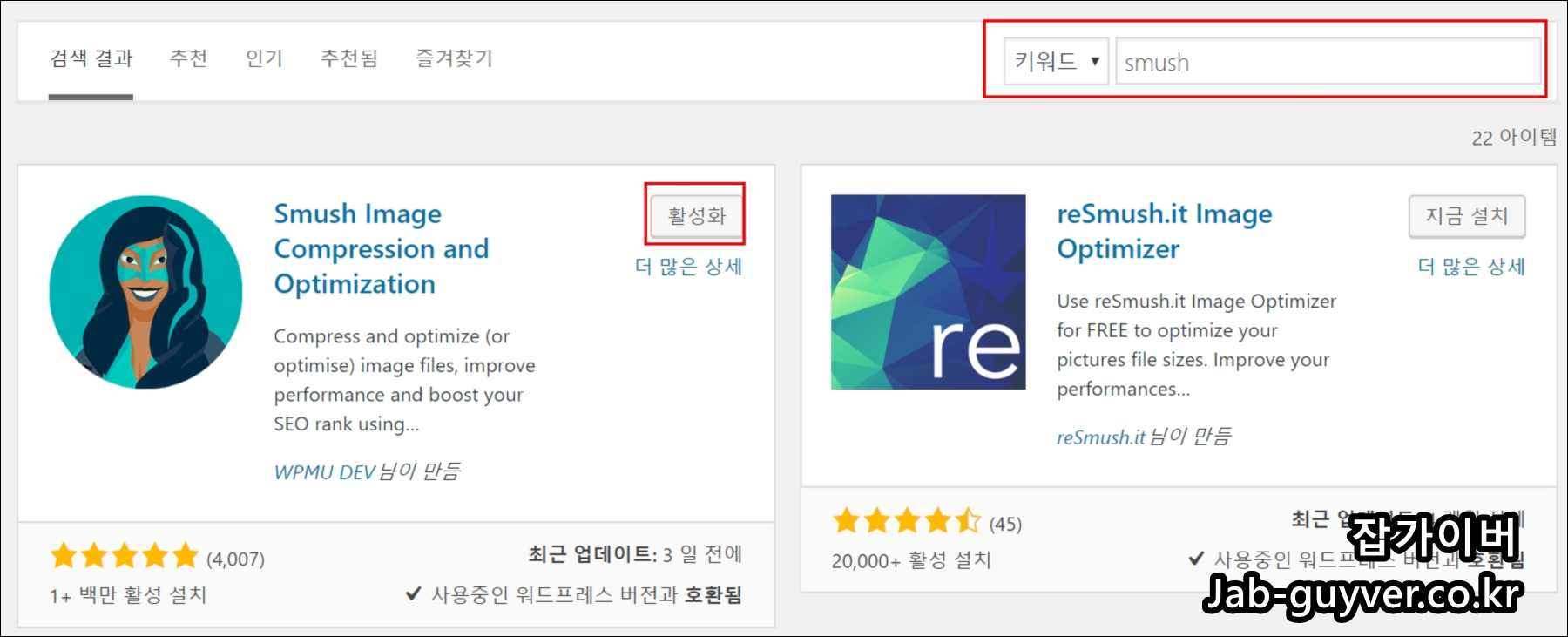
Smush는 지금도 워드프레스에서 가장 많이 쓰이는 이미지 최적화 플러그인 중 하나입니다. 플러그인 검색에서 Smush를 찾아 설치·활성화하면, 새로 업로드되는 이미지는 자동으로 압축되고 저장소에 있는 기존 이미지도 일괄 압축할 수 있습니다.
2026년 기준으로 무료 버전만 사용해도 손실 없는 압축, 썸네일 포함 일괄 최적화, lazy load 정도는 충분히 쓸 만합니다. Pro 버전까지 사용하면 WebP/AVIF 변환, CDN을 통한 이미지 제공, 더 높은 압축률 같은 기능도 추가되죠. 다만 무료 버전은 용량 제한(5MB 이상)과 일괄 최적화 개수 제한이 있어서 이미지가 많은 사이트라면 Pro를 짧게라도 써보는 쪽이 작업이 수월합니다.
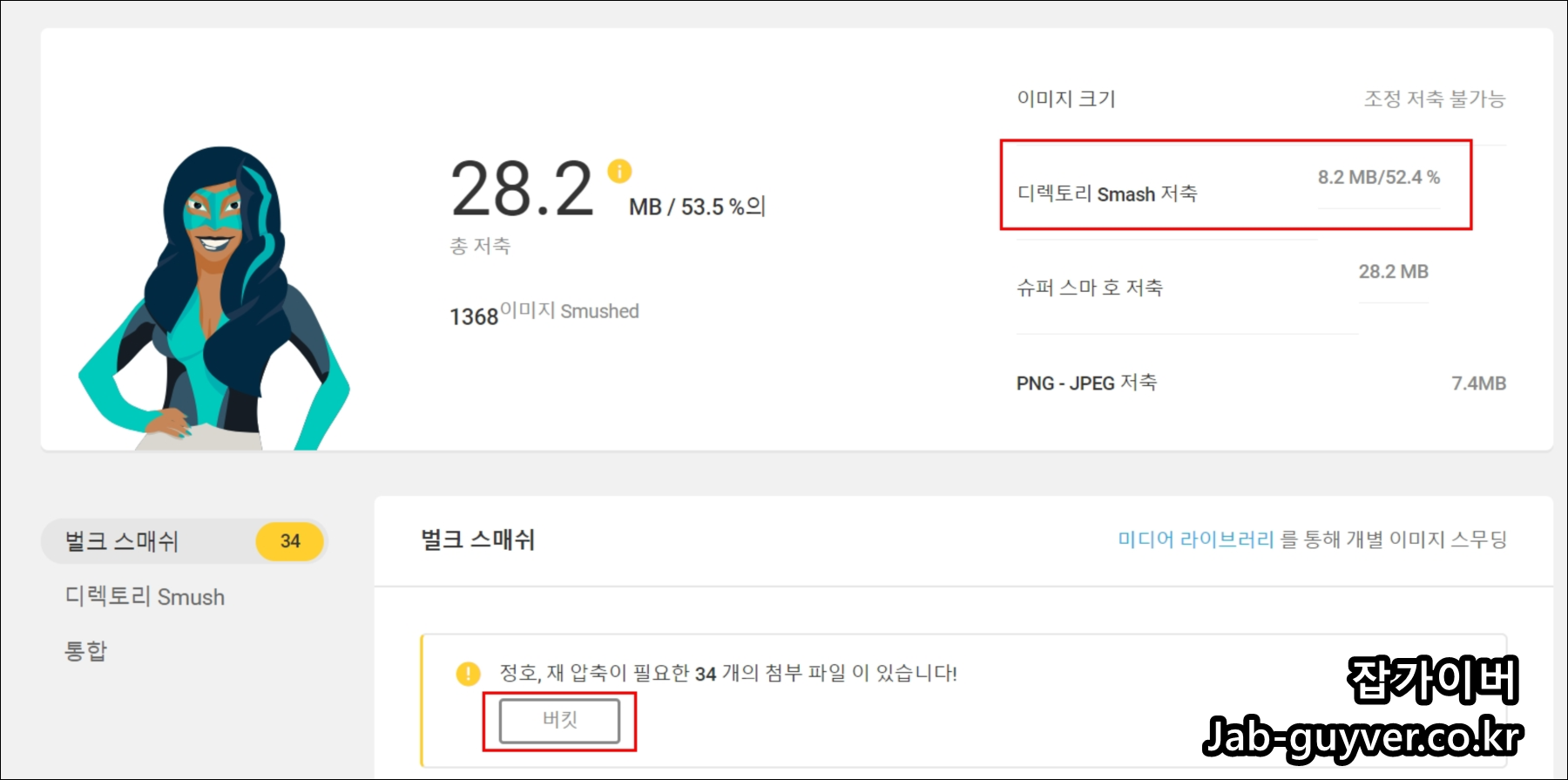
Smush 화면을 살펴보면 Bulk Smush(일괄 최적화), lazy load, 이미지 리사이즈 같은 메뉴가 눈에 들어옵니다.
새로 업로드되는 이미지뿐만 아니라 예전에 올려두었던 이미지까지 한 번에 정리할 수 있다는 점에서, 처음 설정할 때 효과가 꽤 크게 느껴집니다.
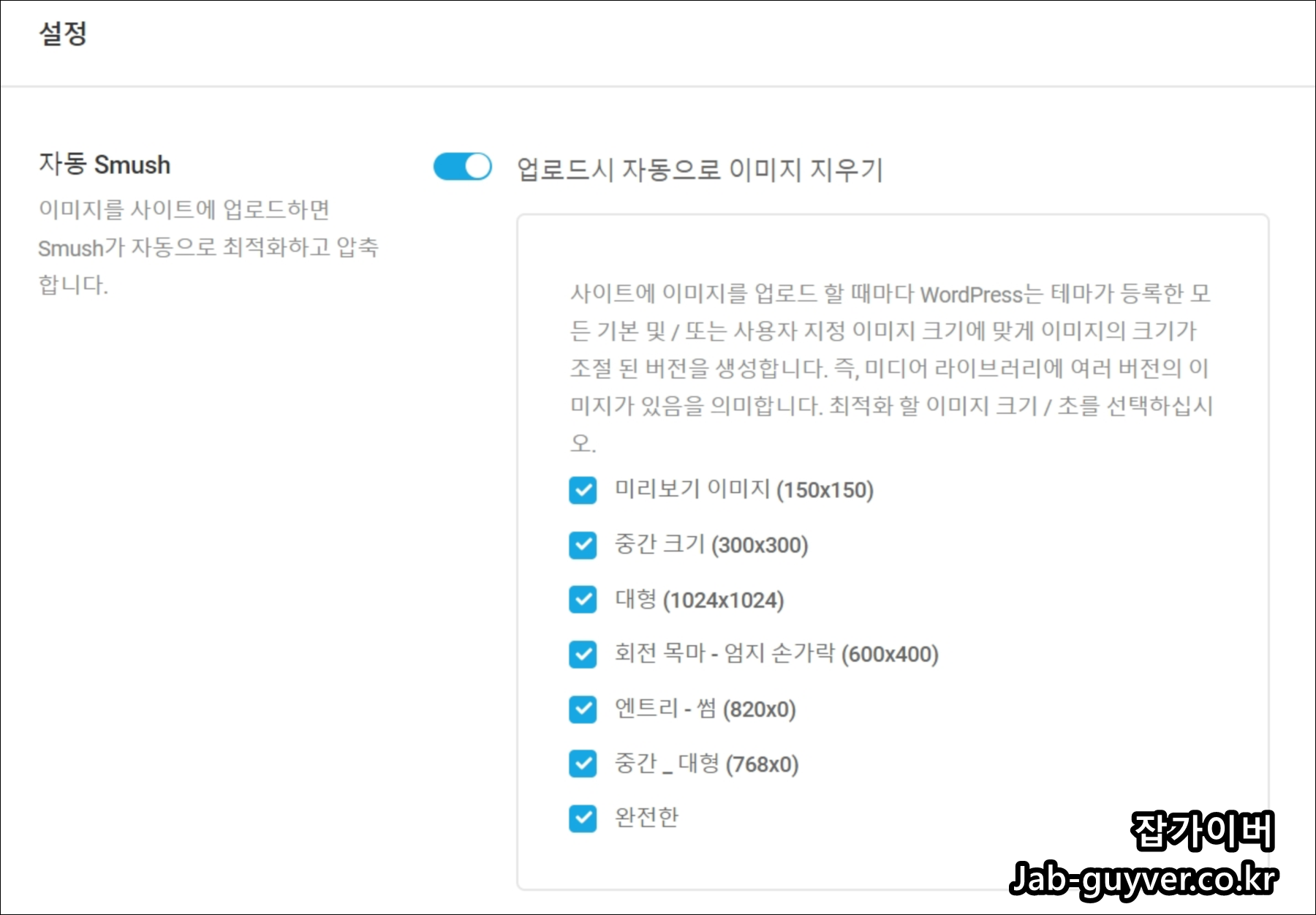
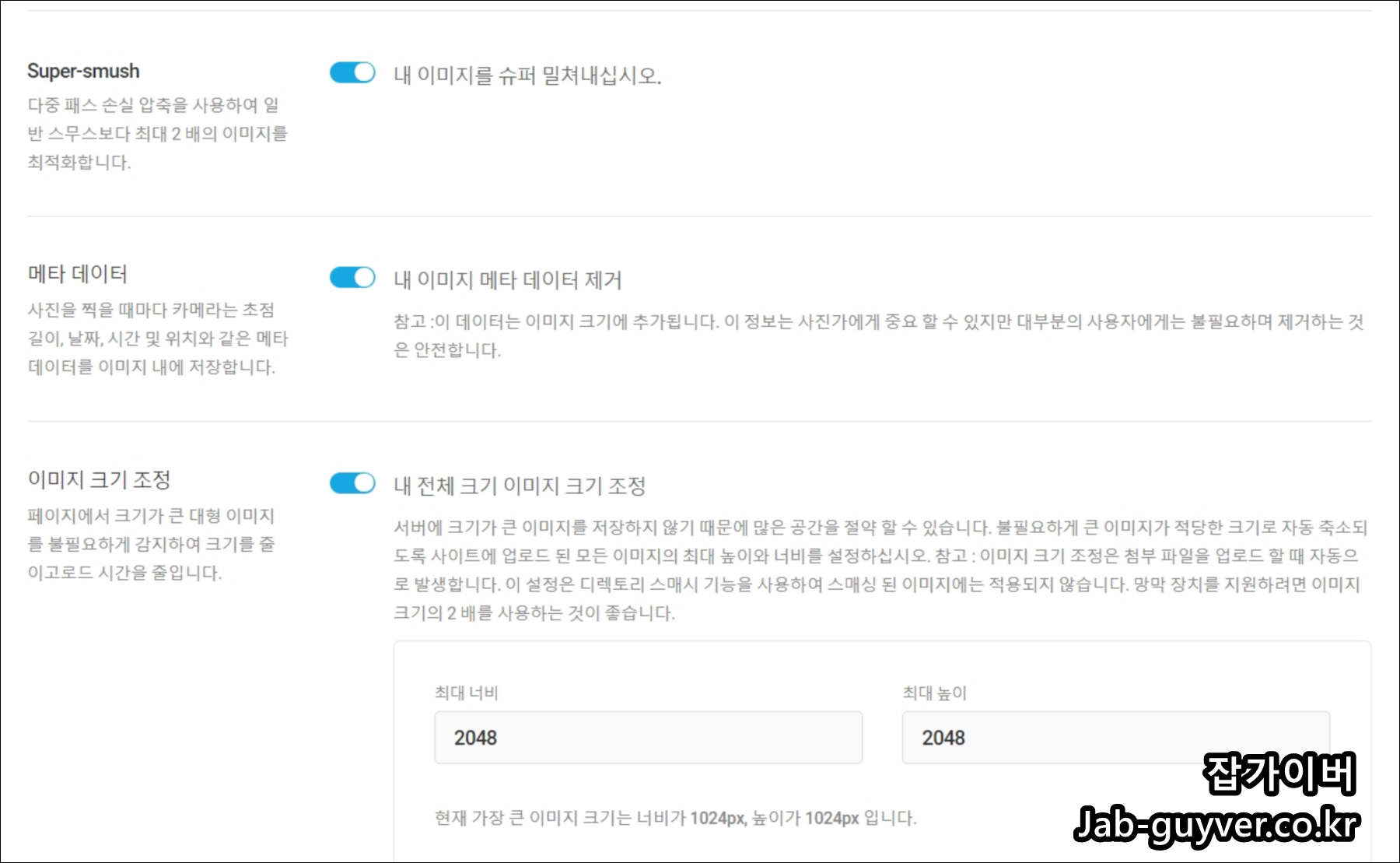

이미지가 정보 전달용이라면 메타데이터(촬영 정보, 위치 정보 등)는 굳이 남겨둘 필요가 없습니다. Smush 설정에서 메타데이터 제거 옵션을 켜두면 그만큼 용량을 더 줄일 수 있습니다. 투명 배경이 꼭 필요하지 않은 PNG 이미지를 JPG로 변환하는 것도 효과가 좋고, 2026년에는 웹에서 WebP·AVIF 지원이 넓어졌기 때문에 가능하다면 다음 세대 포맷으로 변환해 두는 쪽이 유리합니다.
Hummingbird로 CSS · JS · Gzip 압축까지 한 번에

이미지를 Smush로 정리했다면, 다음으로 눈여겨볼 플러그인이 Hummingbird입니다. Smush와 같은 WPMU DEV에서 만든 플러그인으로, Hummingbird (허밍버드) 플러그인을 사용하면 캐시 · CSS/JS 압축 · Gzip 압축을 한곳에서 관리할 수 있습니다.

Hummingbird는 사이트를 스캔해서 느린 파일을 찾고, CSS·JS 파일 압축과 합치기, 브라우저 캐시, Gzip 압축을 켜줄 수 있습니다.
무료 버전도 기본 기능은 충분하지만, Pro를 사용하면 업타임 모니터링이나 좀 더 세밀한 캐시 관리 기능이 열립니다. Smush와 함께 묶어서 WPMU DEV 멤버십으로 사용하는 경우가 많습니다.
특히 좋은 점은 초보자도 기본 설정만으로 바로 효과를 체감하기 좋다는 점입니다. 저는 처음에 1달간 제공되는 Pro 버전을 사용하면서 사이트 여러 개를 정리해 둔 뒤, 이후에는 필요한 사이트만 유지하는 식으로 사용했습니다.

한 가지 기억해 둘 점은, 최근에는 많은 관리형 워드프레스 호스팅에서 이미 서버 차원에서 Gzip 또는 Brotli 압축을 켜두는 경우가 많다는 것입니다.
이런 환경에서는 Hummingbird의 Gzip 옵션이 보이지 않을 수도 있고, 중복 설정을 피하기 위해 일부 항목이 비활성화되기도 합니다. 호스팅사에서 제공하는 안내를 한 번 확인해 보는 게 좋습니다.
AMP 대신 Core Web Vitals에 맞춘 WP Rocket 활용
예전에는 모바일 속도를 위해 AMP(Accelerated Mobile Pages)를 따로 쓰는 경우도 많았는데, 2026년 기준으로는 AMP가 필수라는 분위기는 많이 줄어든 편입니다. 그 대신 Core Web Vitals를 잘 맞추는 방향으로 세팅하는 것이 일반적입니다.
이때 많이 언급되는 플러그인이 WP Rocket입니다. 유료 플러그인이긴 하지만 설치만 해도 기본적으로 적용되는 최적화 범위가 넓고, Core Web Vitals 대응 기능이 잘 정리되어 있어서 많은 사이트에서 사용하고 있습니다.
WP Rocket이 제공하는 기능을 간단히 정리하면 다음처럼 볼 수 있습니다.
| WP Rocket 주요 기능 | PageSpeed와의 연결 포인트 |
|---|---|
| 페이지·브라우저 캐시 | 반복 방문자 로딩 속도 개선, TTFB 체감 감소 |
| CSS/JS 압축 및 지연 실행 | 렌더링 차단 리소스 감소, CLS·FID 개선에 도움 |
| 이미지 lazy load, iframe 최적화 | LCP·CLS 개선, 스크롤 체감 속도 향상 |
| 데이터베이스 정리 | 불필요한 리비전·트랜지언트 제거로 관리 편의성 향상 |
실제로 WP Rocket과 Smush, Hummingbird 같은 플러그인은 서로 겹치는 부분이 있기 때문에, 캐시·압축 기능은 한 플러그인에 통일하고 나머지는 꺼두는 식으로 정리하는 게 좋습니다. 예를 들어 WP Rocket을 메인으로 쓰면 Hummingbird에서는 캐시·압축 관련 기능만 비활성화하고 모니터링용으로만 활용하는 식이죠.
워드프레스 수동 Gzip 설정과 압축 여부 확인

워드프레스에서 텍스트 압축(Gzip)이 켜져 있는지 확인하고 싶다면, 예전에 소개했던 아래 사이트를 이용해보면 편합니다.
무료 GZIP 압축 검사기 – 정확도 100% 온라인 도구
웹사이트에서 GZIP 압축이 제대로 이뤄지는지 확인해보고 자세한 보고서를 받으세요. 대역폭을 50%까지 낮출 수 있습니다!
www.websiteplanet.com
URL을 넣고 테스트해 보면 현재 Gzip이 적용되었는지, 압축 전·후 용량이 어느 정도 다른지 확인할 수 있습니다.
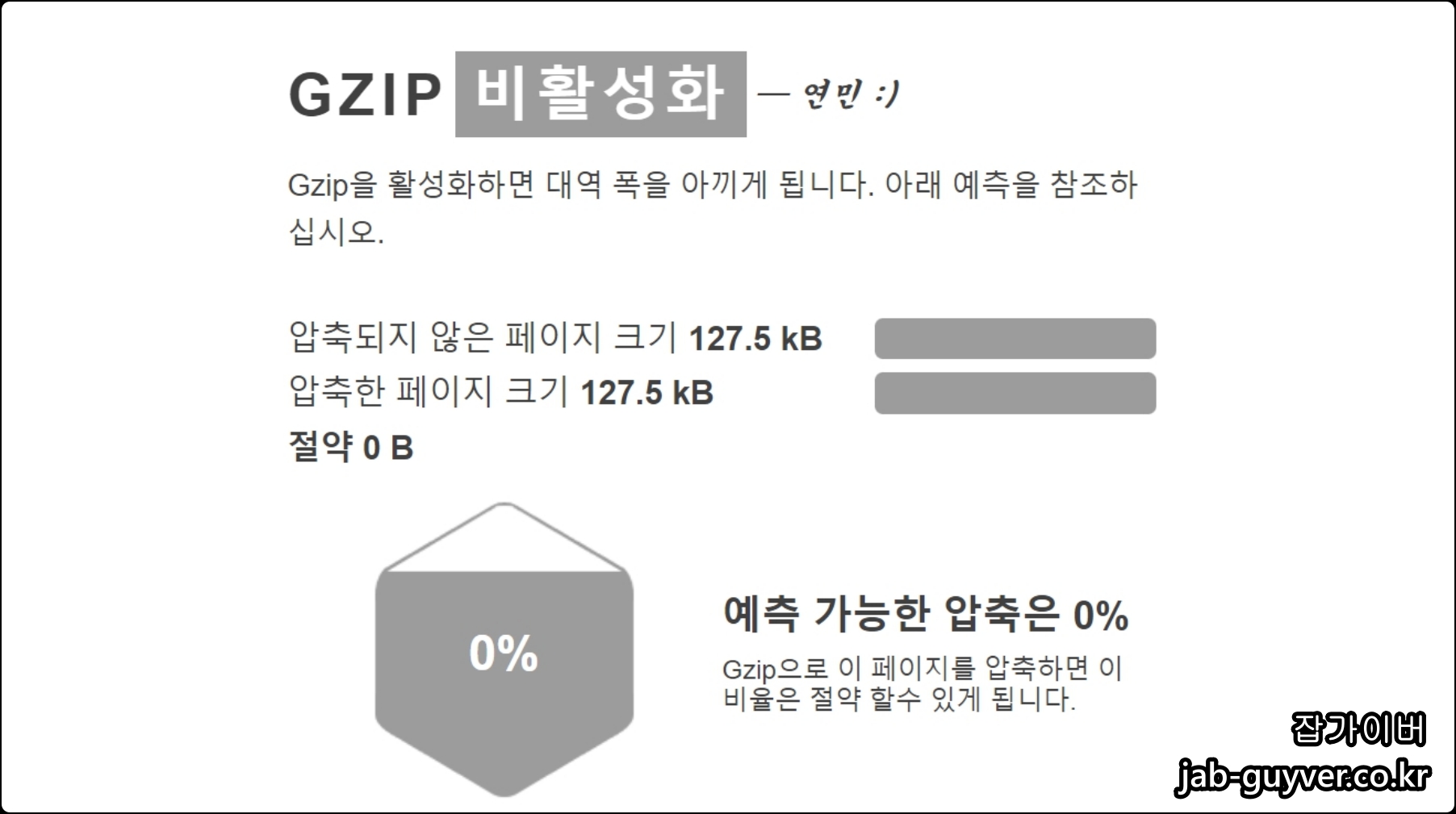
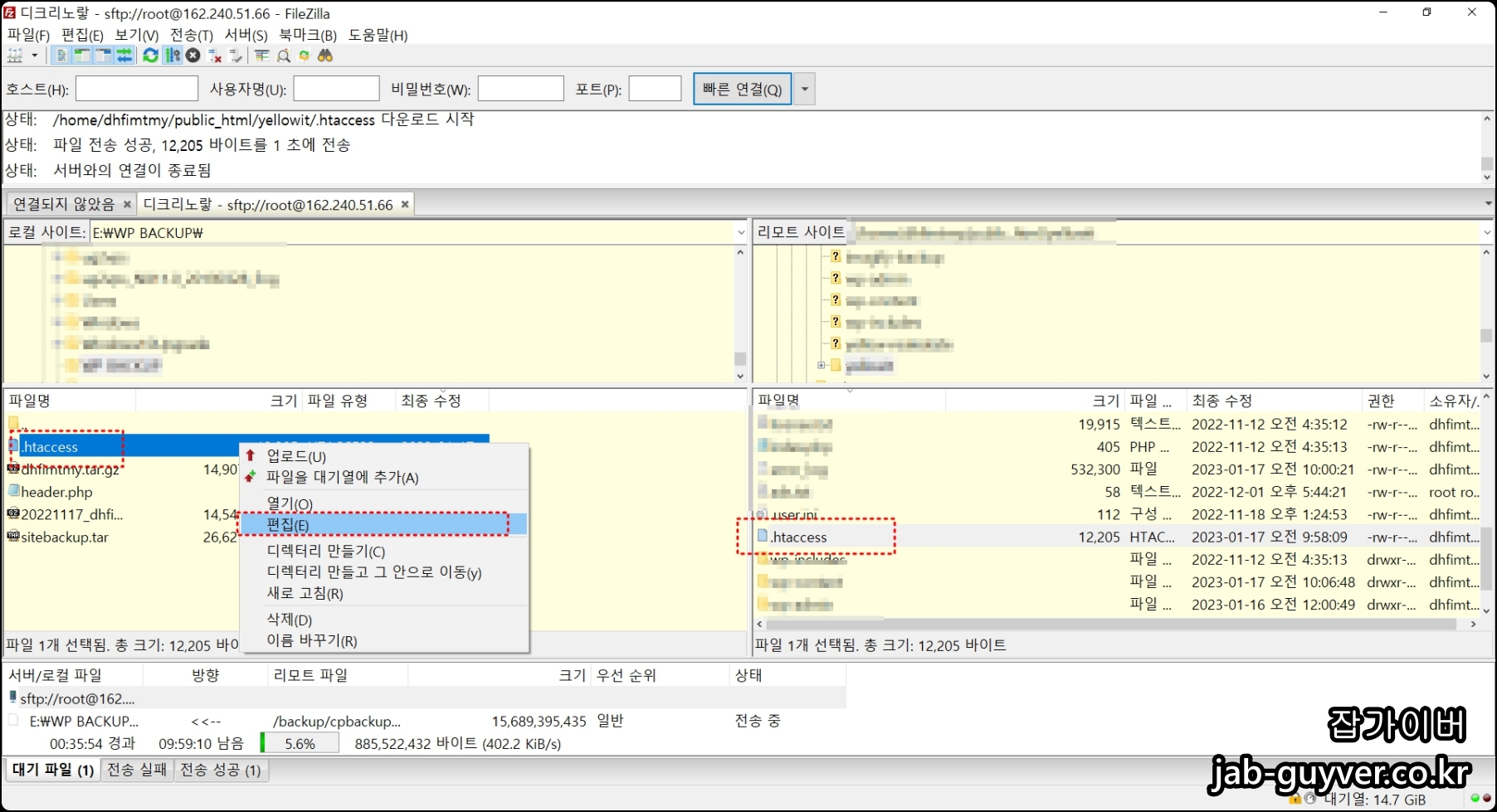
만약 결과에 압축이 적용되지 않았다고 나오고, 사용하는 호스팅에서 별도 설정도 제공하지 않는다면 .htaccess에서 직접 Gzip을 켜는 방법을 고려해볼 수 있습니다. FTP(파일질라 등)로 접속해 워드프레스가 설치된 루트 디렉터리의 .htaccess 파일을 열어 아래 내용을 추가합니다.
compress text, html, javascript, css, xml:
AddOutputFilterByType DEFLATE text/plain
AddOutputFilterByType DEFLATE text/html
AddOutputFilterByType DEFLATE text/xml
AddOutputFilterByType DEFLATE text/css
AddOutputFilterByType DEFLATE application/xml
AddOutputFilterByType DEFLATE application/xhtml+xml
AddOutputFilterByType DEFLATE application/rss+xml
AddOutputFilterByType DEFLATE application/javascript
AddOutputFilterByType DEFLATE application/x-javascript

# Or, compress certain file types by extension:
<files *.html>
SetOutputFilter DEFLATE
</files>
.htaccess 하단에 위 코드를 넣고 저장한 뒤 다시 검사를 돌려보면, 텍스트 리소스가 압축된 상태로 응답되는 걸 확인할 수 있습니다. 일부 서버는 Brotli를 기본으로 사용하기도 하는데, 이 경우에는 호스팅사에서 이미 최적화해 둔 것이기 때문에 별도로 건드리지 않는 편이 좋습니다.
.htaccess를 수정하기 어려운 환경이라면, 예전에 소개했던 것처럼 PHP로 압축을 적용할 수도 있습니다. HTML 파일 확장자를 .php로 변경하고, 상단에 아래 코드를 넣어두면 브라우저에서 gzip 지원 여부를 확인해 자동으로 압축 버전을 전달하게 됩니다.
<?php if (substr_count($_SERVER[‘HTTP_ACCEPT_ENCODING’], ‘gzip’)) ob_start(“ob_gzhandler”); else ob_start(); ?>위 코드는 Accept-encoding 헤더에서 gzip 지원 여부를 확인한 다음, 가능하다면 압축된 콘텐츠를, 그렇지 않으면 기본 콘텐츠를 전송합니다. 다만 최근 호스팅은 서버 레벨에서 압축을 관리하는 경우가 많아서, 가능하다면 호스팅 설정과 캐시 플러그인 쪽에서 먼저 확인해 보는 편이 안전합니다.
이미지·압축 외에 챙겨두면 좋은 워드프레스 최적화 요소
속도와 SEO를 위해 이미지를 줄이고 Gzip을 켰다면, 그다음에는 호스팅 환경과 다른 최적화 플러그인도 한 번 체크해 볼 만합니다.
워드프레스 CSS Gzip 압축 최적화 플러그인 Hummingbird
워드프레스는 꽤나 무거운 CMS형 플랫폼으로서 호스팅서버가 제대로 받쳐주지 않는다면 속도에 꽤 신경을 쓰게 됩니다. 그렇기 때문에 워드프
jab-guyver.co.kr
Hummingbird처럼 CSS Gzip 압축과 캐시를 묶어서 관리해 주는 플러그인은, 특히 입문자에게 큰 도움이 됩니다. 여기에 더해 호스팅 서버 성능, DB 최적화, PWA 지원까지 폭넓게 고려하면 사이트 운영이 훨씬 편해집니다.
블루호스트가 추천하는 워드프레스 최적화 방법 개선방법 - 노랗IT월드
저렴한 블루호스트를 처음 접하게 되면 너무 느린 속도로 답답함을 느꼇습니다. 그래서 유료 최적화 플러그인과 amp 등을 사용했지만 그래도 너무 느리고 답답했는데 블루호스트 추천하는 MySQL
yellowit.co.kr
호스팅에서 권장하는 MySQL 설정, 캐시 정책을 그대로 따라만 가도 기본 속도가 꽤 달라지는 경우가 많습니다. 특히 저렴한 공유 호스팅 환경에서는 서버 한계가 있기 때문에, 캐시 플러그인 + 이미지 최적화 + Gzip 조합이 체감 성능을 좌우합니다.
PWA Progressive Web App - 워드프레스 최적화 플러그인 - WordPress
홈페이지 최적화에는 웹기반과 모바일 AMP 최적화가 동시에 필요하며 최적화와 함께프로그래시브 웹앱 구글 2016에서 미래의 웹기술로 소개 된 PWA 기술은 느린 인터넷속도에서도 빠르게 홈페이
yellowit.co.kr
또한 PWA(Progressive Web App) 플러그인을 활용하면 느린 모바일 환경에서도 빠르게 반응하는 느낌을 줄 수 있어, 사용자 경험과 재방문율에도 긍정적인 영향을 줍니다.
워드프레스 최적화 WP-Optimize 원클릭 플러그인 - 노랗IT월드
워드프레스는 cms 웹사이트중에서 무거운편입니다 그렇기 때문에 가볍게 만들기 위해서 다양한 최적화 워드프레스 최적화 플러그인 존재합니다. 좋지만 사용하기 어려워 고민이였다면 WP-Optimze
yellowit.co.kr
WP-Optimize 같은 플러그인으로 DB를 주기적으로 정리해 주면, 글 리비전이나 자동 저장 등으로 쌓인 불필요한 데이터도 한 번에 지울 수 있어 관리 부담이 줄어듭니다.
자주 묻는 워드프레스 속도 최적화 FAQ
Smush만 써도 PageSpeed 이미지 경고가 사라질까?
Smush 하나만으로도 이미지 용량 경고를 상당 부분 없앨 수 있습니다. 다만 이미지 크기 자체가 레이아웃에 비해 너무 큰 경우에는 테마 구조나 업로드 사이즈도 함께 조정해 줘야 합니다. 가능하다면 필요한 사이즈로 리사이즈한 원본을 올리고, Smush로 WebP·AVIF 변환과 lazy load까지 묶어 적용하는 편이 가장 안정적입니다.
Hummingbird와 WP Rocket을 같이 써도 되나요?
둘 다 캐시·압축 기능을 제공하기 때문에, 동시에 같은 기능을 켜두면 충돌이 생길 수 있습니다. 보통은 한 플러그인을 메인으로 정하고, 나머지 플러그인에서는 겹치는 기능을 끈 뒤 보조 기능(모니터링, 리포트 등)만 사용하는 방식을 추천합니다. 예를 들어 WP Rocket을 중심으로 쓰면 Hummingbird에서는 캐시·압축 관련 기능만 비활성화하는 식입니다.
.htaccess로 Gzip을 켰는데도 속도 개선이 잘 느껴지지 않습니다
텍스트 압축은 HTML·CSS·JS 용량을 줄여주는 역할이라서, 처음부터 리소스 크기가 크지 않았다면 눈에 띄는 차이가 크게 느껴지지 않을 수도 있습니다. 이런 경우에는 이미지 용량·캐시·호스팅 응답 속도를 함께 보는 것이 좋습니다. 특히 이미지를 줄이지 않은 상태에서 Gzip만 켜는 것보다는, Smush·WebP와 같이 적용했을 때 체감이 훨씬 큽니다.
최근에는 Gzip 대신 Brotli를 써야 할까요?
Brotli가 같은 파일을 더 작게 압축하는 경향이 있어서, 지원만 된다면 분명 이점이 있습니다.
다만 대부분의 워드프레스 사용자는 웹서버와 압축 알고리즘을 직접 선택하기 어렵기 때문에, 호스팅에서 어떤 방식을 쓰는지 확인하는 수준이면 충분한 경우가 많습니다.
중요한 건 Gzip이냐 Brotli냐보다는, 어느 쪽이든 텍스트 압축이 활성화되어 있는지와 캐시 처리·이미지 최적화가 함께 되어 있는지입니다.
AMP를 굳이 쓰지 않아도 검색 순위에 불리하지 않을까요?
예전에는 AMP가 큰 화제였지만, 지금은 AMP 페이지가 아니어도 충분히 빠른 모바일 경험을 제공하면 문제되지 않는 분위기입니다. 오히려 AMP를 따로 관리하는 부담 때문에 일반 페이지를 Core Web Vitals에 맞게 잘 다듬는 것 쪽으로 방향을 바꾸는 사례가 많습니다. WP Rocket + Smush + 적절한 캐시/호스팅 구성만으로도 모바일 점수를 충분히 끌어올릴 수 있습니다.
이미지가 많은 포트폴리오 사이트도 이런 방식으로 충분히 빠르게 만들 수 있을까요?
포트폴리오 사이트처럼 이미지 비중이 높은 경우에는 CDN과 lazy load를 적극 활용하는 게 중요합니다.
Smush Pro에서 제공하는 이미지 CDN이나, Cloudflare 같은 별도 CDN을 쓰면 해외 접속 속도도 같이 개선됩니다. 여기에 섹션별로 이미지를 나누고, fold 위 콘텐츠부터 가볍게 구성하면 눈에 보이는 첫 화면 속도도 충분히 만족스러운 수준까지 끌어올릴 수 있습니다.
이미 최적화 플러그인이 여러 개 깔려 있는데, 무엇부터 정리해야 할까요?
비슷한 기능을 하는 플러그인이 여러 개 깔려 있으면 충돌과 과도한 캐시 때문에 오히려 느려질 수 있습니다.
일단 캐시·압축·이미지 관련 플러그인 목록을 쭉 살펴보고, 가장 믿을 수 있는 1~2개만 남기고 나머지는 비활성화해보는 걸 추천합니다. 그다음 PageSpeed Insights와 실제 체감 속도를 동시에 비교해 보면 어떤 조합이 사이트에 잘 맞는지 감이 잡힙니다.
속도를 올리면 디자인이나 기능을 포기해야 할까요?
꼭 그렇지는 않습니다. 다만 처음부터 가벼운 테마를 선택하고, 정말 필요한 기능 위주로 구성하면 디자인과 속도 사이의 타협점을 찾기 훨씬 쉬워집니다. 화려한 애니메이션이 꼭 필요하지 않다면 일부만 남기고, 대신 이미지 품질·타이포그래피·레이아웃에 신경 쓰는 편이 전체적인 인상과 체감 속도 모두에 도움이 됩니다.
PageSpeed 점수가 100점이 되어야만 할까요?
점수는 참고 지표일 뿐이라서, 모든 사이트가 100점을 목표로 할 필요는 없습니다. 쇼핑몰, 블로그, 포트폴리오처럼 사이트 목적에 따라 80~90점대에서도 충분히 좋은 경험을 줄 수 있습니다.
중요한 건 숫자 자체보다 실제 사용자 입장에서 빠르게 느껴지는지, 스크롤과 클릭이 답답하지 않은지입니다. Smush·Hummingbird·WP Rocket, 그리고 적절한 호스팅 선택만으로도 대부분의 사이트는 그 수준까지 충분히 올라갈 수 있습니다.