오토캐드 2026 체험판 다운로드 및 설치 교육용 라이센스
오토캐드 2026 체험판 다운로드 및 설치 교육용 라이선스
오토캐드 설치 방법을 찾다 보면 예전 2021, 2022 화면 기준 글이 많이 보이는데, 지금은 체험판 기간이나 교육용 계정 확인 방식이 예전과 조금 달라졌습니다. 그래서 아래 내용은 오토캐드 2026 기준으로 다시 정리했습니다.
먼저 가장 많이 헷갈리는 부분부터 보면, 현재 오토캐드는 Autodesk 공식 홈페이지에서 정식 체험판을 내려받을 수 있고, 학생이나 교사는 Education plan을 통해 교육 목적 범위 안에서 무료로 사용할 수 있습니다. 예전 글처럼 30일 체험판으로 안내된 경우가 아직 남아 있지만, 지금 기준 무료 체험판은 15일로 보는 것이 맞습니다.
또 하나 알아둘 점은 아래 이미지가 예전 캡처라 메뉴 위치나 버튼명이 지금과 완전히 같지는 않을 수 있다는 점입니다.
그래도 실제 흐름은 비슷해서 공식 사이트 접속 → 제품 선택 → Autodesk 계정 로그인 → 다운로드 → 설치 → 로그인 인증 순서로 보면 크게 어렵지 않습니다.

설치 파일은 별도 토렌트나 비공식 경로를 찾을 필요 없이 Autodesk 공식 페이지에서 바로 받을 수 있습니다.
저는 이런 종류의 프로그램은 설치 파일보다도 계정 상태와 라이선스 방식을 먼저 확인해 두는 편이 훨씬 낫다고 봅니다. 설치는 금방 끝나는데, 로그인이나 사용 권한에서 막히는 경우가 더 많기 때문입니다.
오토캐드 2026 체험판 다운로드
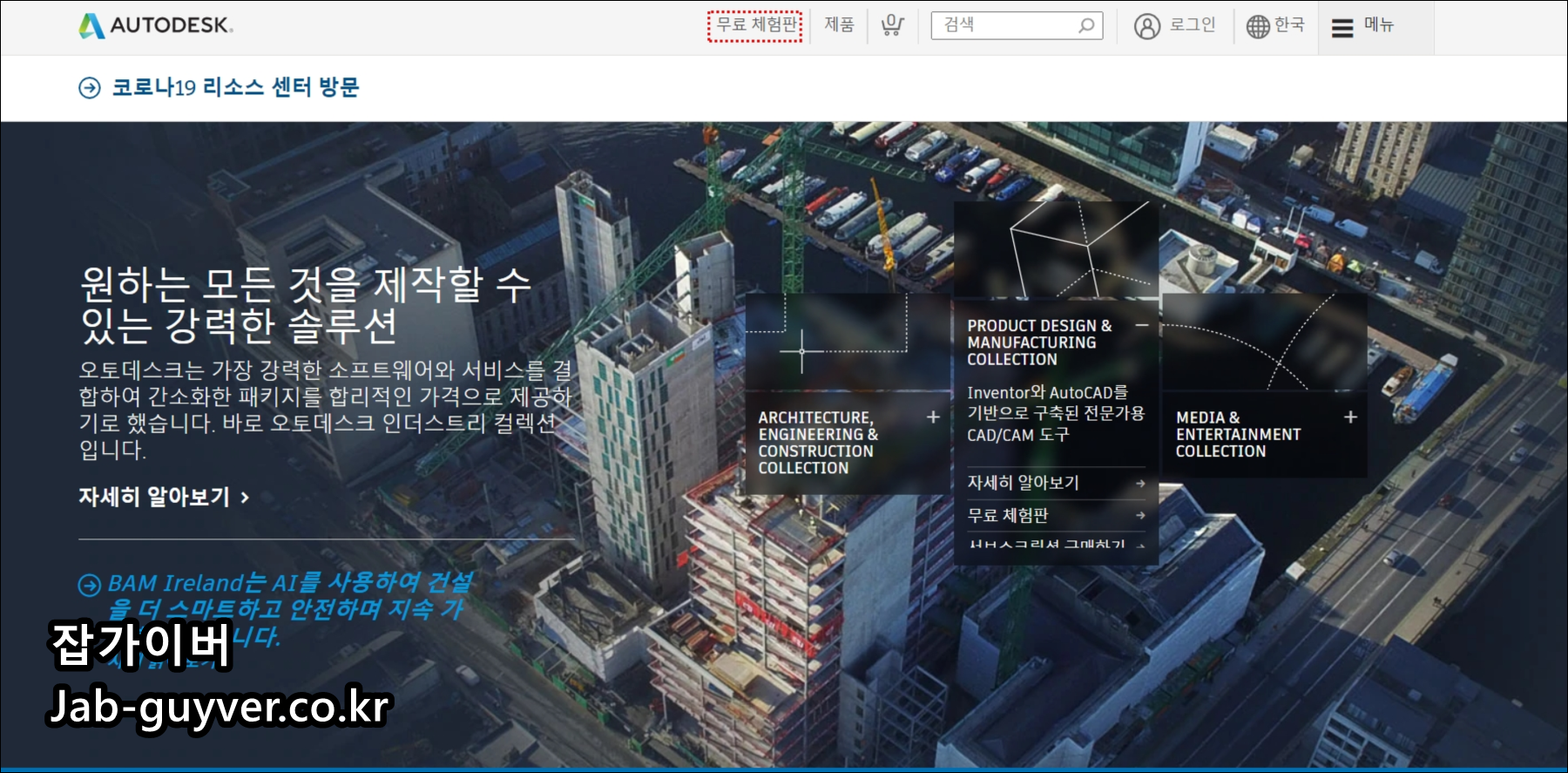
Autodesk 공식 홈페이지에 접속한 다음 무료 체험판 또는 AutoCAD 제품 페이지의 Download free trial 버튼으로 들어갑니다. 예전처럼 제품 페이지 구성이 조금 달라 보여도 결국 같은 체험판 경로로 연결됩니다.
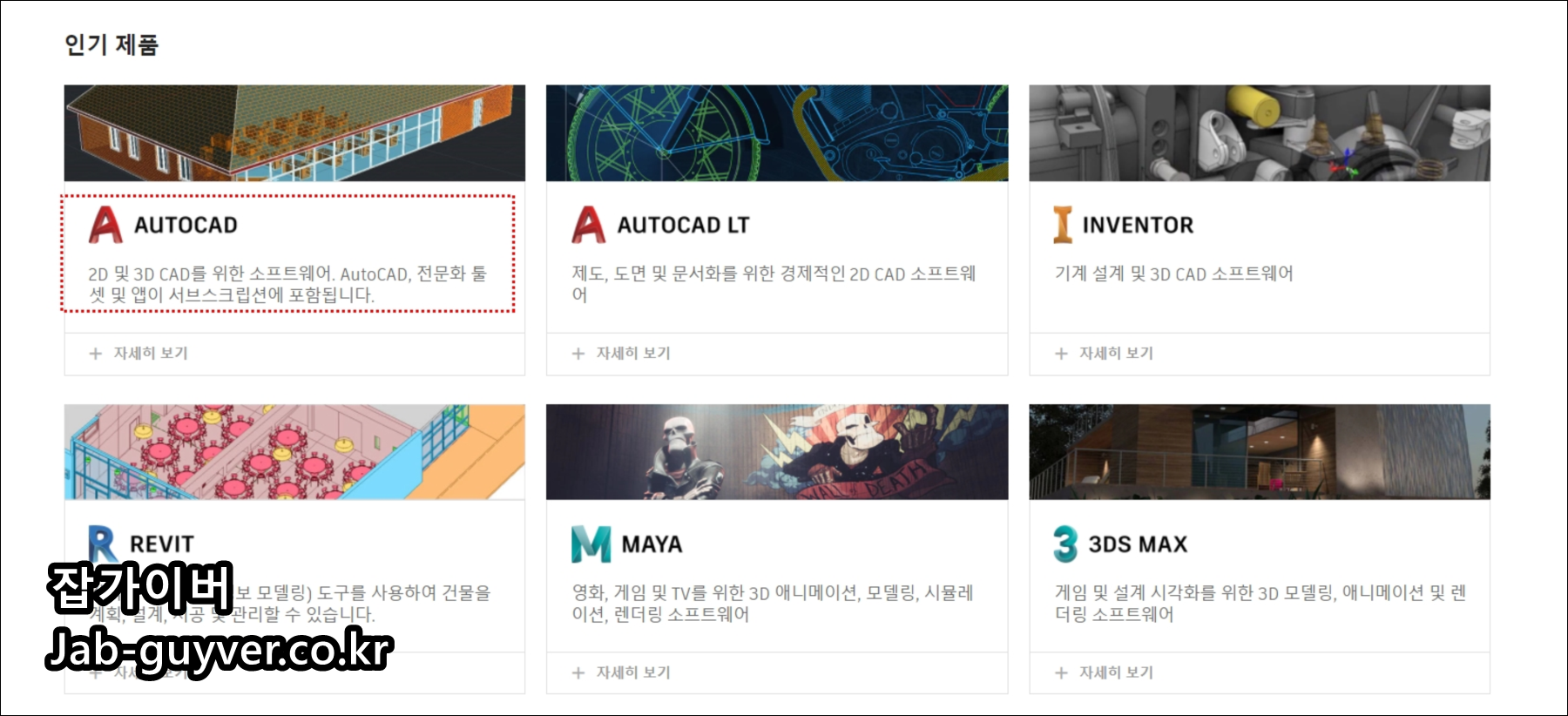
여기서 오토캐드 본체뿐 아니라 AutoCAD LT, Inventor, Revit, Maya 같은 다른 제품도 같이 보일 수 있습니다.
이름이 비슷해서 헷갈리기 쉬운데, 2D와 3D 작업을 모두 염두에 둔 일반 오토캐드를 원한다면 AutoCAD를 선택하면 됩니다.
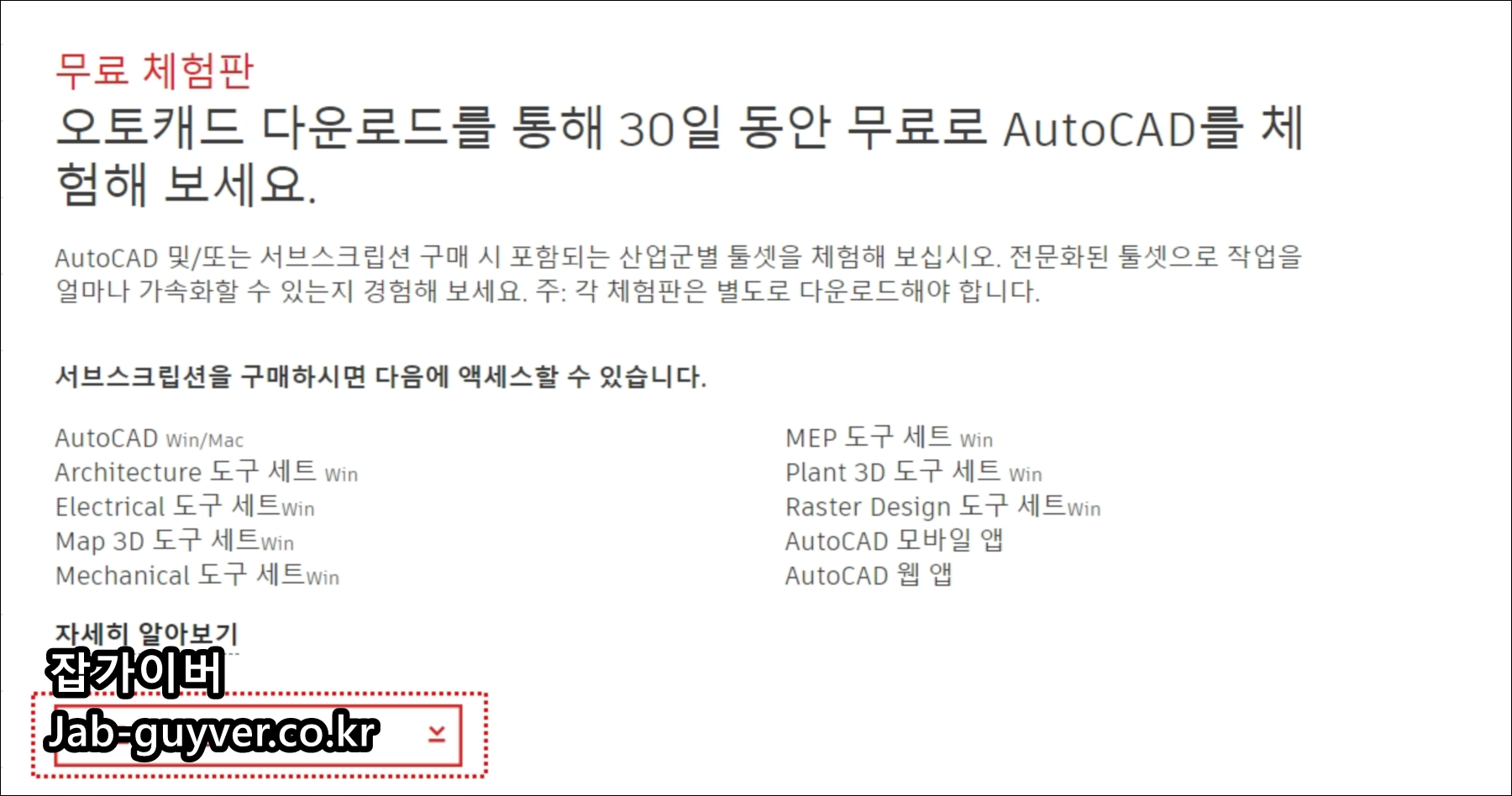
현재 공식 체험판은 15일 동안 사용할 수 있으며, 기간이 끝나면 그대로 만료됩니다.
예전 30일 안내 글과 가장 크게 달라진 부분이 바로 이 점입니다. 계속 써야 한다면 유료 구독으로 전환하거나, 교육 대상자라면 Education plan 쪽으로 다시 진행해야 합니다.
운영체제는 Windows와 Mac 모두 지원합니다. 다만 지금 설치할 PC가 너무 오래됐거나 메모리가 부족하다면 설치는 되어도 실행 속도가 많이 답답할 수 있습니다.
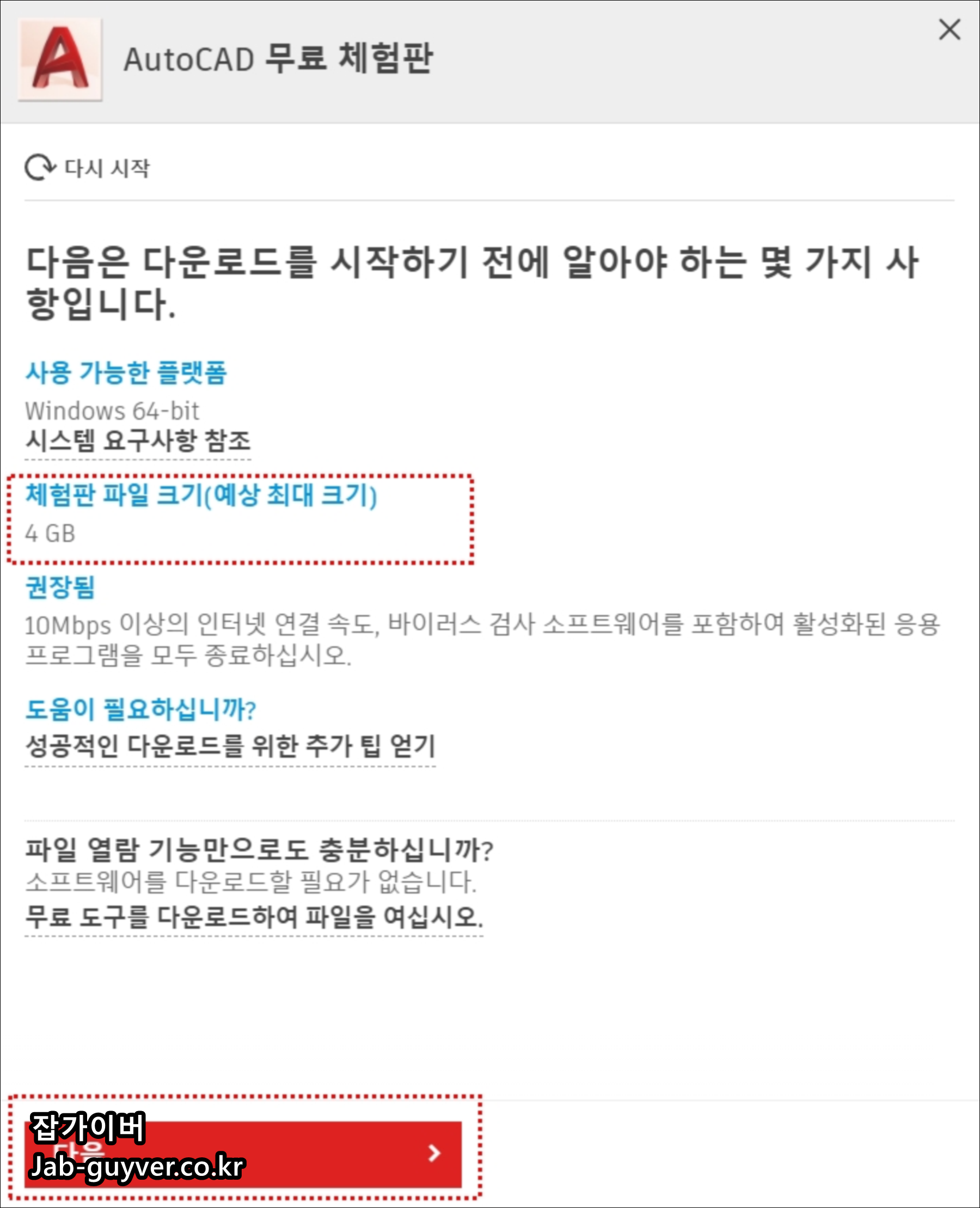

윈도우 기준 시스템 요구사항은 64비트 Windows 11 또는 Windows 10 환경이 기본이고, 메모리는 최소 8GB, 권장은 16GB 이상으로 보는 편이 맞습니다. 저라면 설치만 되는 사양보다, 실제 도면 열고 플롯하고 PDF 내보내기까지 버벅이지 않는지 기준으로 봅니다. 특히 도면이 조금만 커져도 메모리 차이가 체감으로 바로 납니다.
체험판으로 진행할 때는 Autodesk 계정 로그인 후 다운로드가 바로 계정 쪽에 연결됩니다. 예전처럼 단순 설치 파일만 받아서 끝나는 방식보다, 지금은 계정 기반 다운로드와 로그인 인증 비중이 훨씬 커졌다고 보면 됩니다.
오토캐드 2026 설치 방법
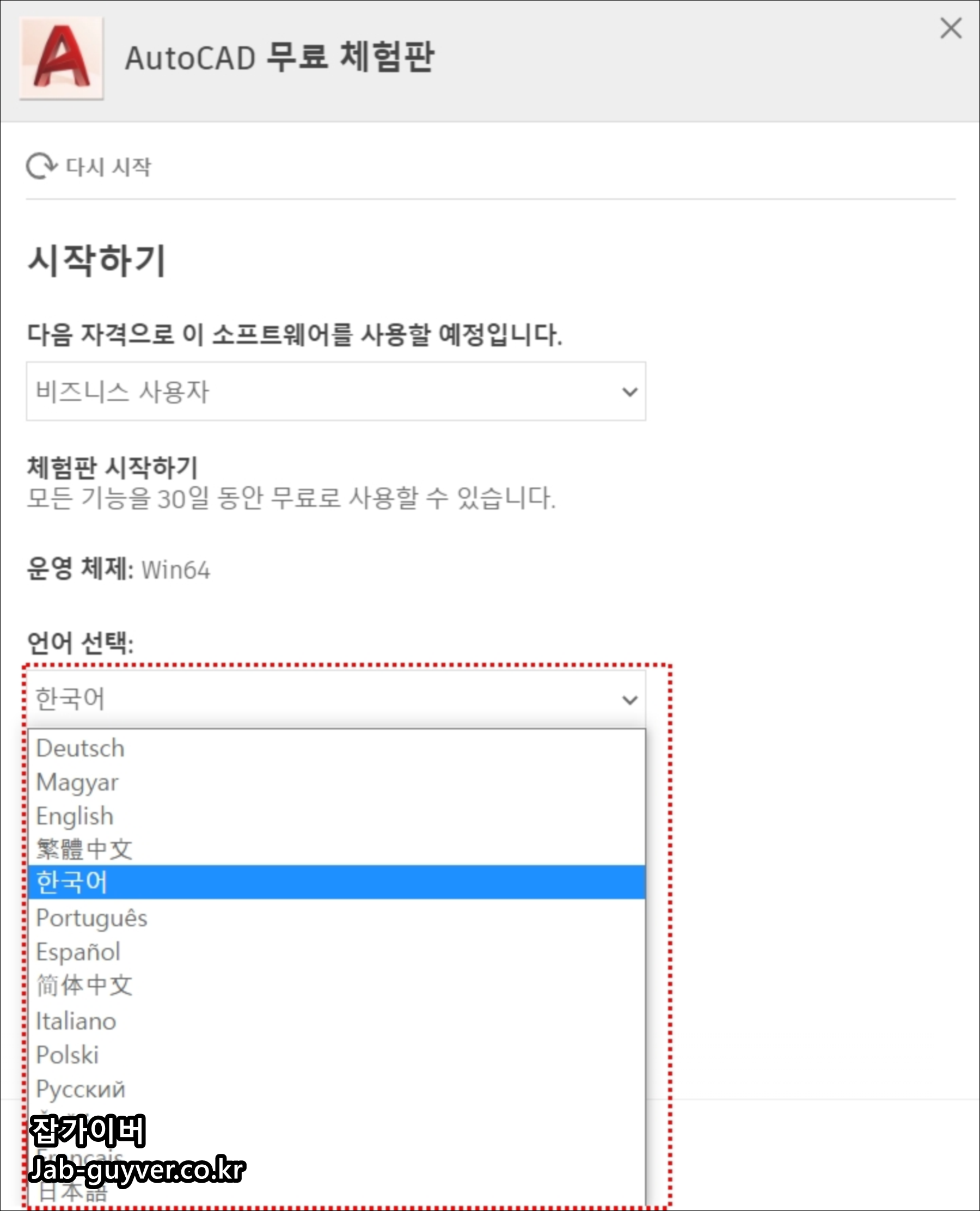
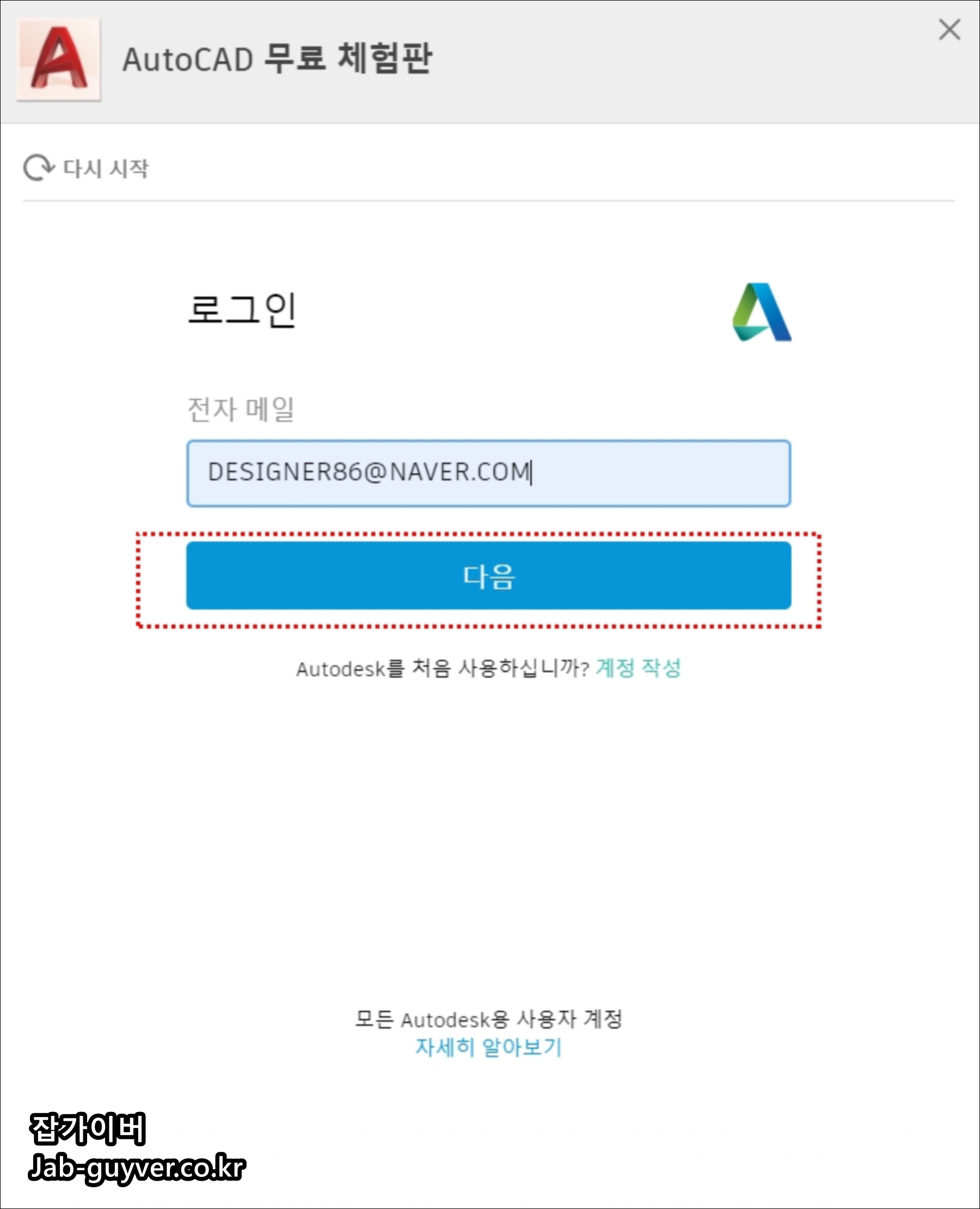
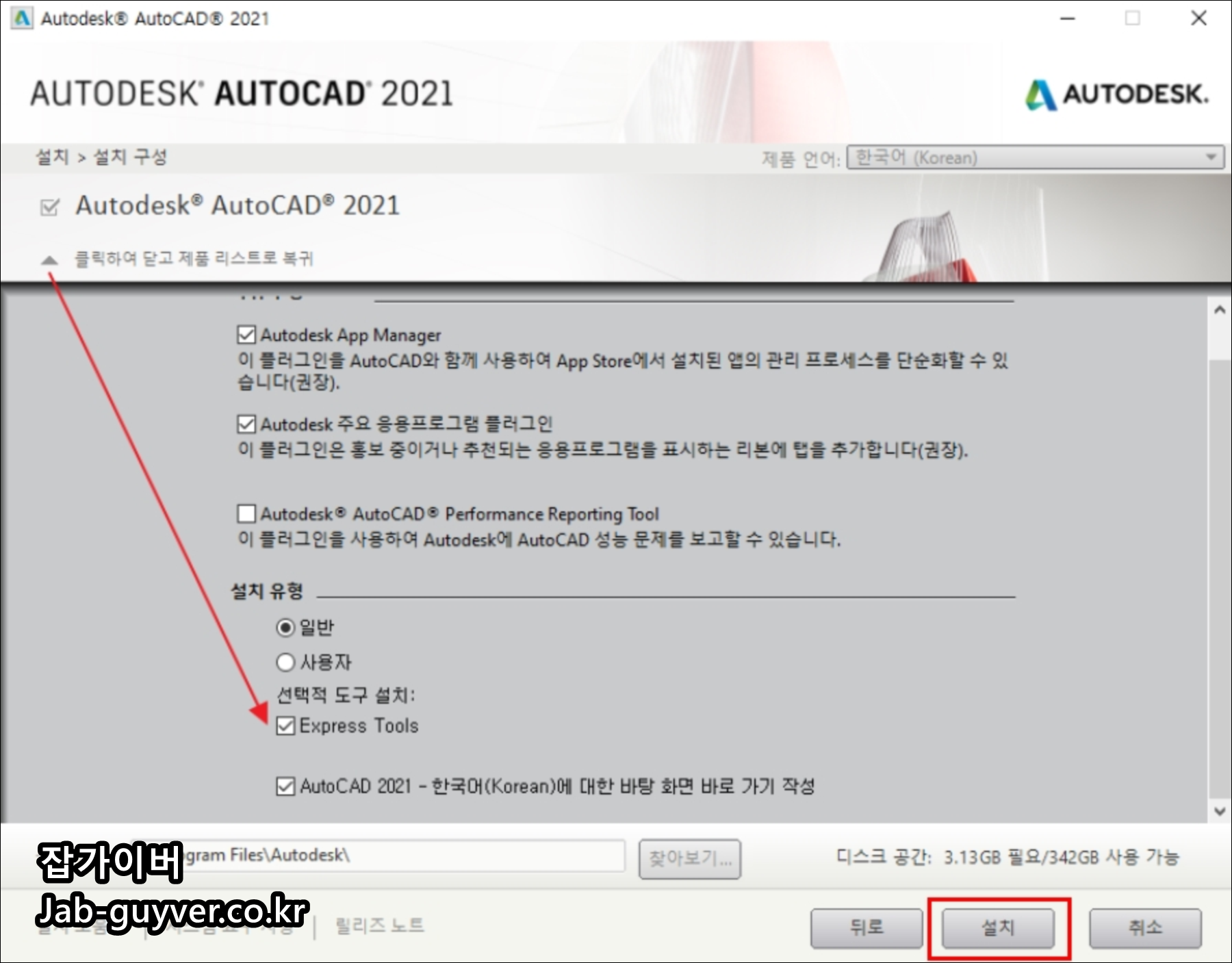
설치 흐름 자체는 어렵지 않습니다. 제품을 선택하고 운영체제를 고른 뒤 설치 프로그램을 내려받아 실행하면 됩니다
. 중간에 Autodesk 계정 로그인 창이 나오면 같은 계정으로 로그인해야 체험판 또는 교육용 권한이 정상 반영됩니다.
처음 설치하는 PC라면 용량 확보도 중요합니다. 설치 파일 자체도 크고, 설치가 끝난 뒤 업데이트와 임시 파일까지 생각하면 여유 공간이 충분한 편이 좋습니다. 설치 도중 멈추는 경우는 프로그램 문제보다 저장 공간 부족, 백신 간섭, 회사망 보안 정책에서 걸리는 일이 많습니다.
또 예전 버전에서 보이던 구성요소 선택 화면이나 설치 옵션은 2026 설치 화면에서 다르게 보일 수 있습니다. 그래서 캡처와 버튼 위치가 조금 다르더라도 놀랄 필요는 없습니다. 핵심은 공식 계정 로그인 상태와 설치 완료 후 첫 실행 인증입니다.
설치 후 바로 확인할 부분
설치가 끝나면 오토캐드를 실행한 뒤 Autodesk 계정으로 로그인합니다.
여기서 체험판이면 남은 사용 기간이 표시되고, 교육용이면 Education plan 권한이 반영된 상태로 실행됩니다. 이때 다른 계정으로 로그인하면 라이선스가 꼬일 수 있어서, 다운로드한 계정과 실행 계정을 맞추는 편이 안전합니다.
저라면 설치만 끝났다고 바로 작업하지 않고, 새 도면 열기, 저장, PDF 출력, 한글 폰트 확인 정도까지 먼저 해봅니다.
이런 기본 동작이 멀쩡해야 나중에 갑자기 플롯 오류나 로그인 오류 때문에 시간을 버리지 않습니다.
설치가 막힐 때 자주 보는 원인
설치 파일이 안 받아지거나 중간에 멈추면 브라우저를 바꾸거나 관리자 권한으로 다시 실행해 보는 편이 좋습니다.
회사 PC라면 프록시나 보안 프로그램이 Autodesk 설치 관리자를 막는 경우도 있어서, 개인 네트워크에서 먼저 테스트하는 편이 오히려 빠를 때가 많습니다.
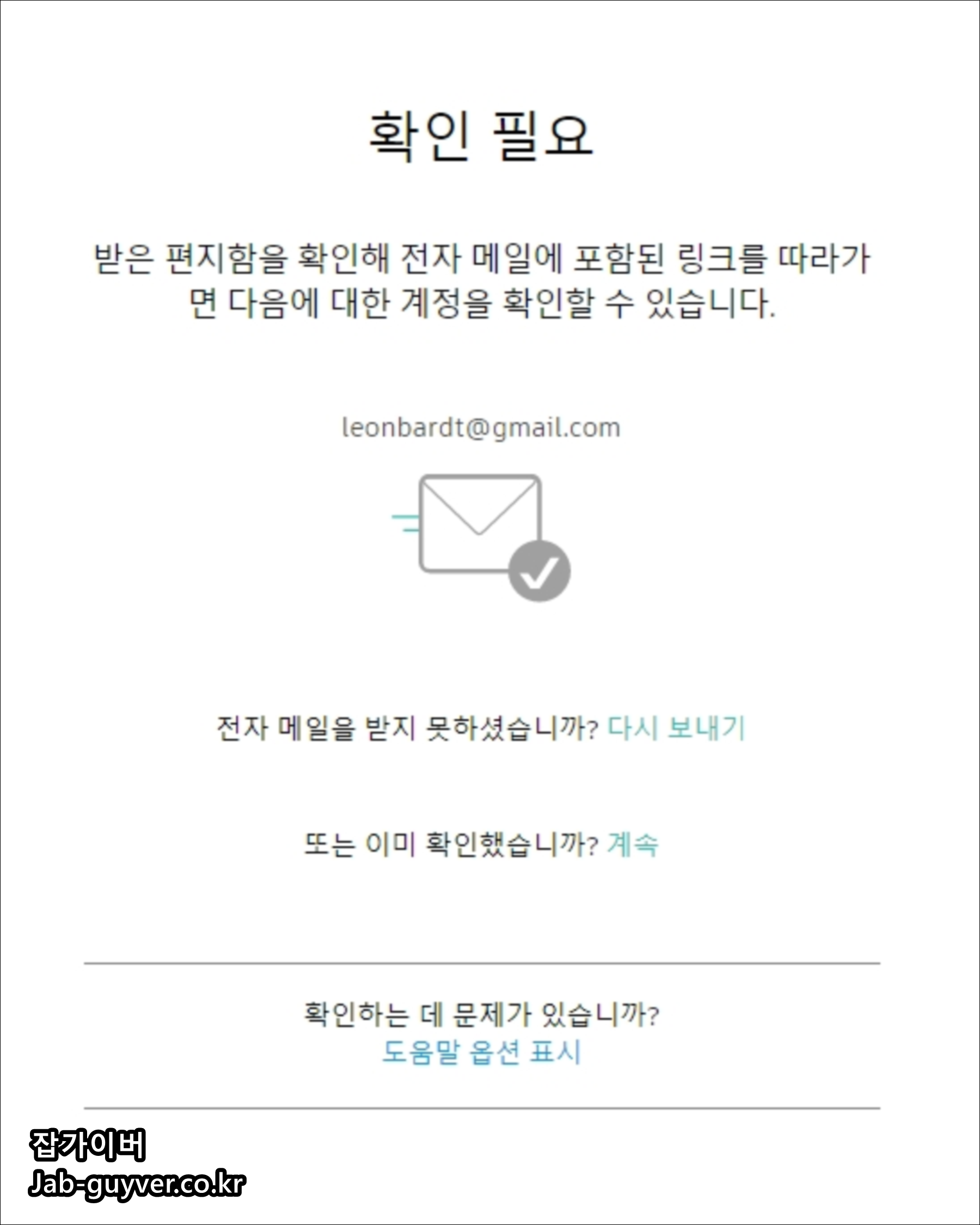
로그인만 반복되고 제품 실행이 안 된다면 Autodesk 계정 이메일 인증 상태도 함께 확인해 두는 것이 좋습니다.
Autodesk는 첫 로그인 시 이메일 확인이나 계정 확인 절차가 나올 수 있기 때문에, 스팸함까지 같이 보는 편이 좋습니다.
오토캐드 교육용 라이선스 발급방법

학생과 교사는 Autodesk Education plan을 통해 1년 단위 무료 사용 권한을 받을 수 있습니다.
다만 예전처럼 단순 학생 이메일만 있으면 바로 끝나는 방식으로 생각하면 안 되고, 자격 확인이 함께 들어간다고 생각하는 편이 맞습니다. 자격이 유지되면 매년 갱신도 가능합니다.
중요한 부분은 이 교육용 권한이 상업용이나 수익 목적 사용이 아닌 교육 목적에 한해 제공된다는 점입니다.
학생 과제, 수업, 학습, 학교 프로젝트처럼 교육 범위 안에서는 괜찮지만, 회사 실무나 외주 작업에 그대로 쓰는 방식은 맞지 않습니다.
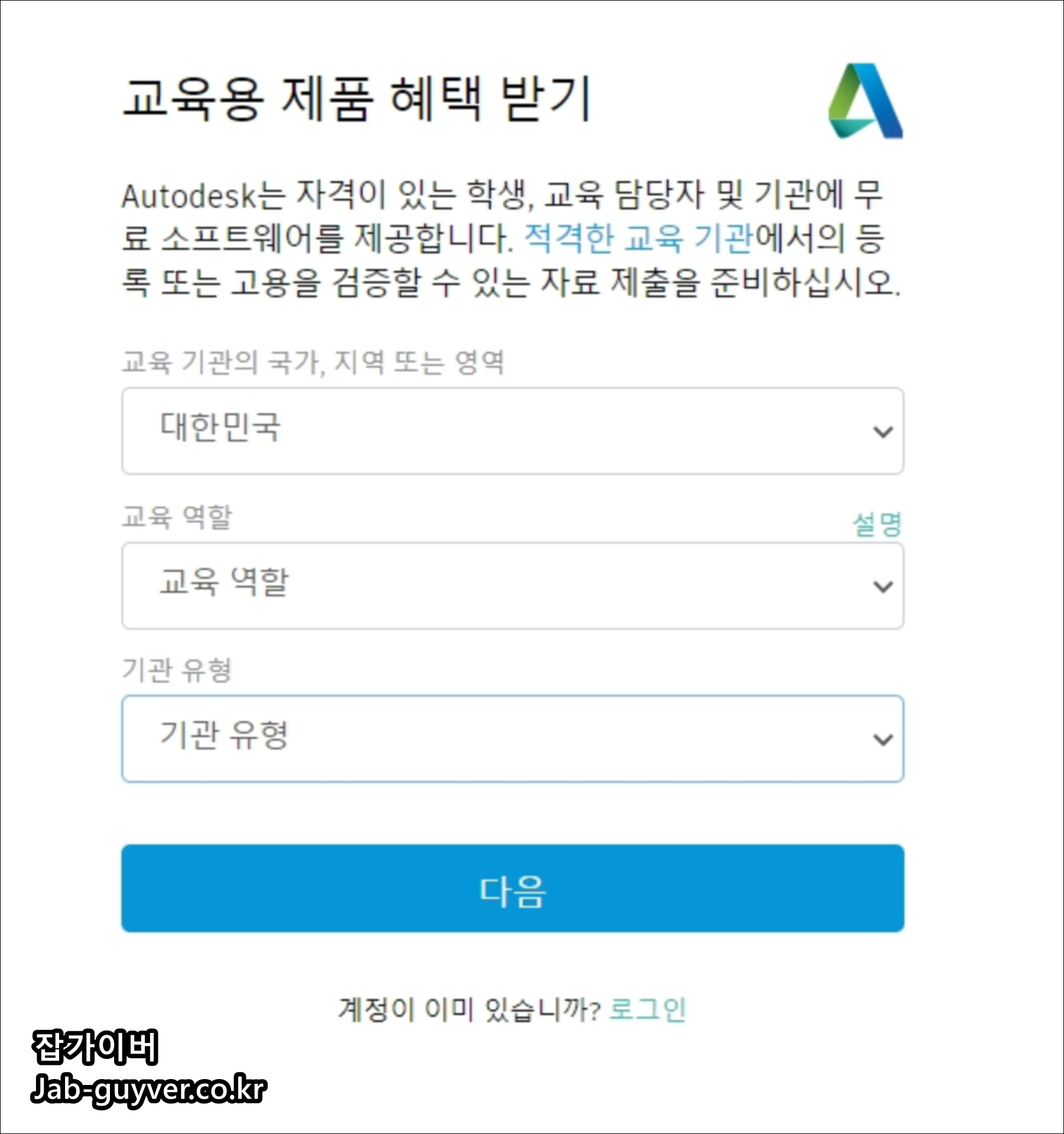
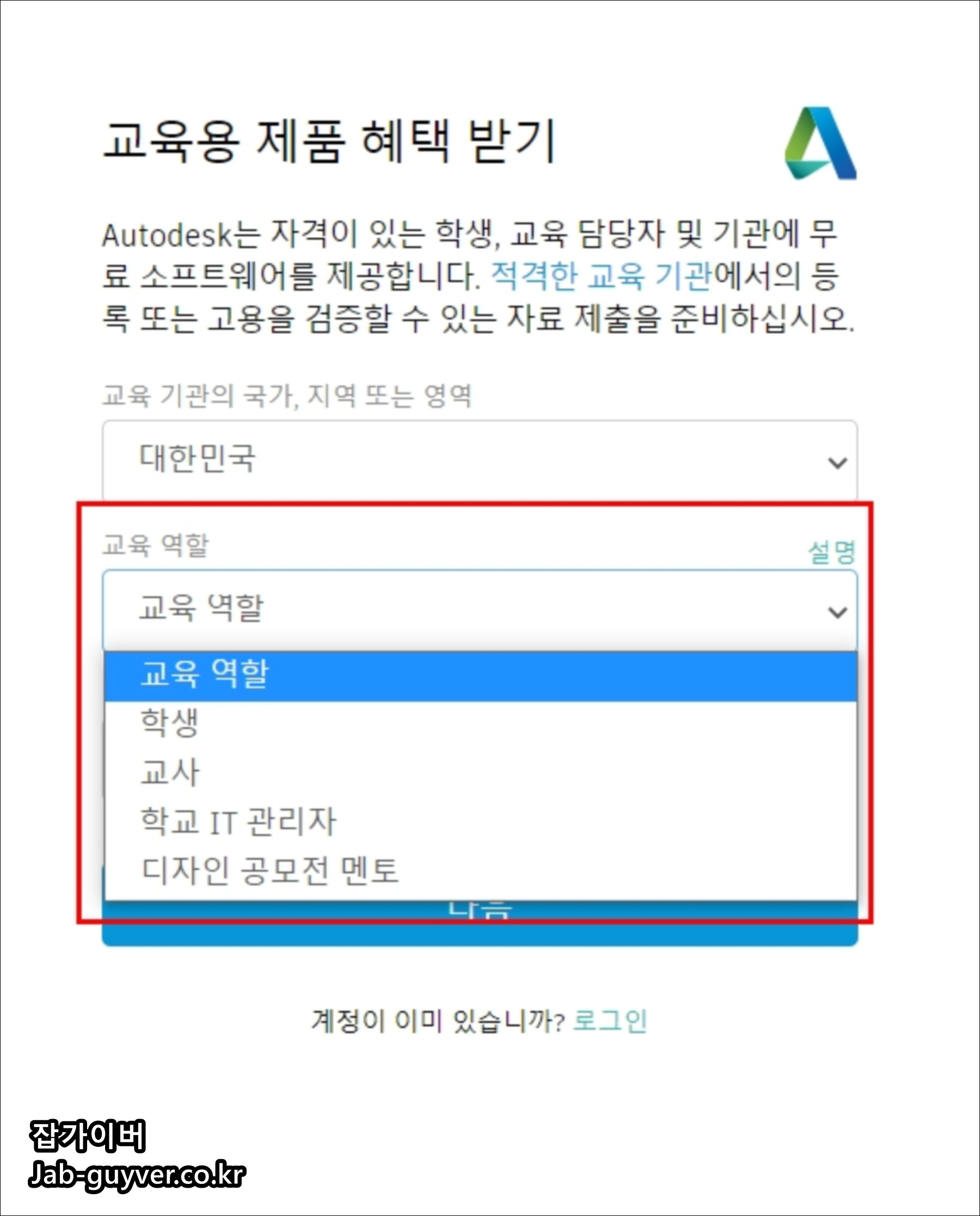
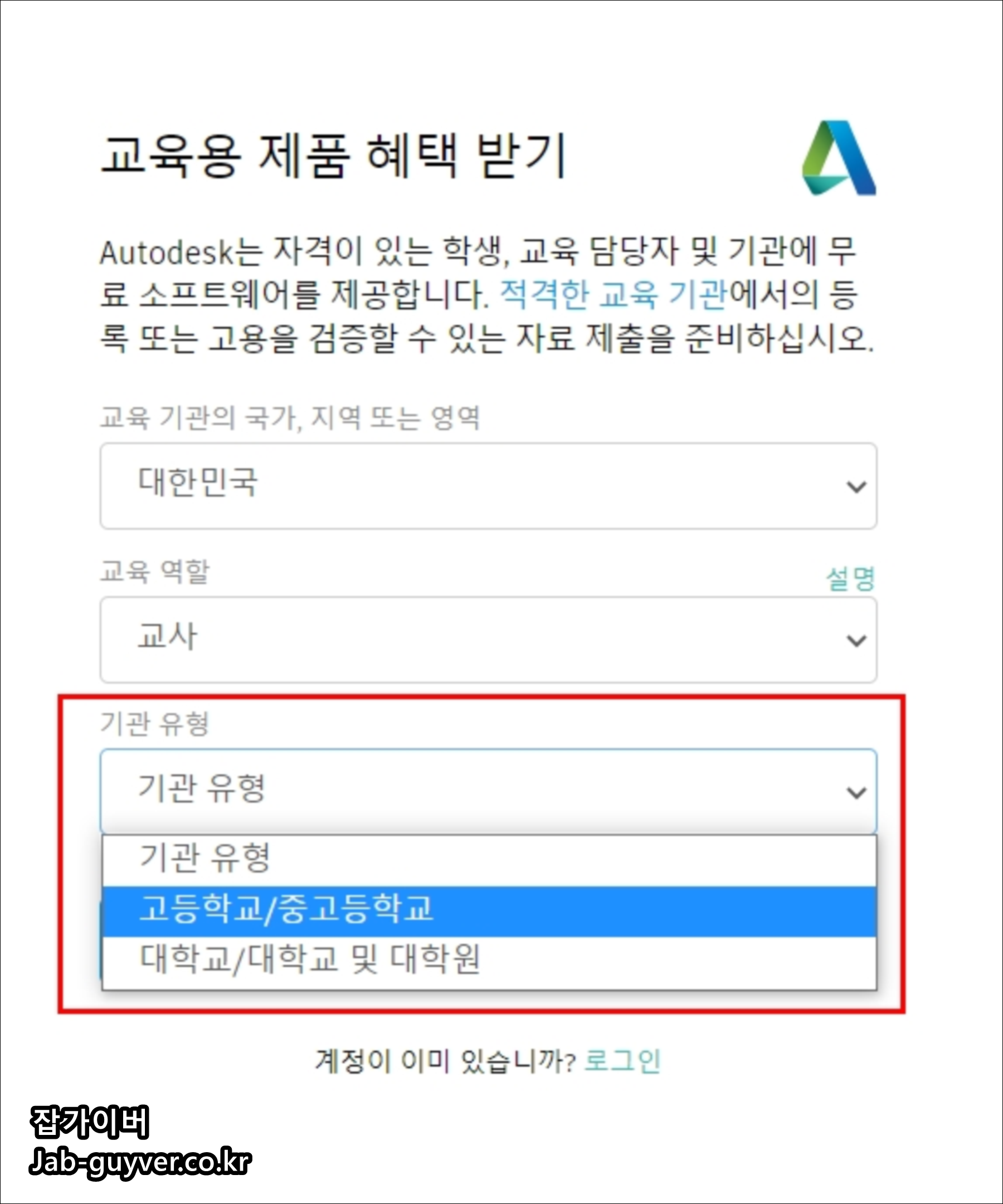
진행 순서는 Education 제품 페이지에서 필요한 제품을 선택하고, Student 또는 Educator에 맞는 구독 형태를 고른 뒤 기본 정보와 학교 정보를 입력하는 방식입니다.
지금은 예전보다 확인 절차가 조금 더 분명해져서, 학교가 목록에 없는 경우에는 별도 검토가 들어갈 수 있습니다.
학교가 Autodesk 기준의 교육기관 목록에 없으면 검증에 7일 이상 걸릴 수 있고, 추가 서류 제출이 필요한 경우에는 며칠 더 걸릴 수 있습니다.
그리고 학교 이메일 주소만 있다고 자동 통과되는 것도 아니고, 반대로 학교 이메일이 꼭 필요한 것도 아닙니다. 이 부분을 모르고 기다리다 보면 생각보다 시간이 오래 걸릴 수 있어서, 개강 직전에 급하게 하려는 경우에는 더 답답할 수 있습니다.
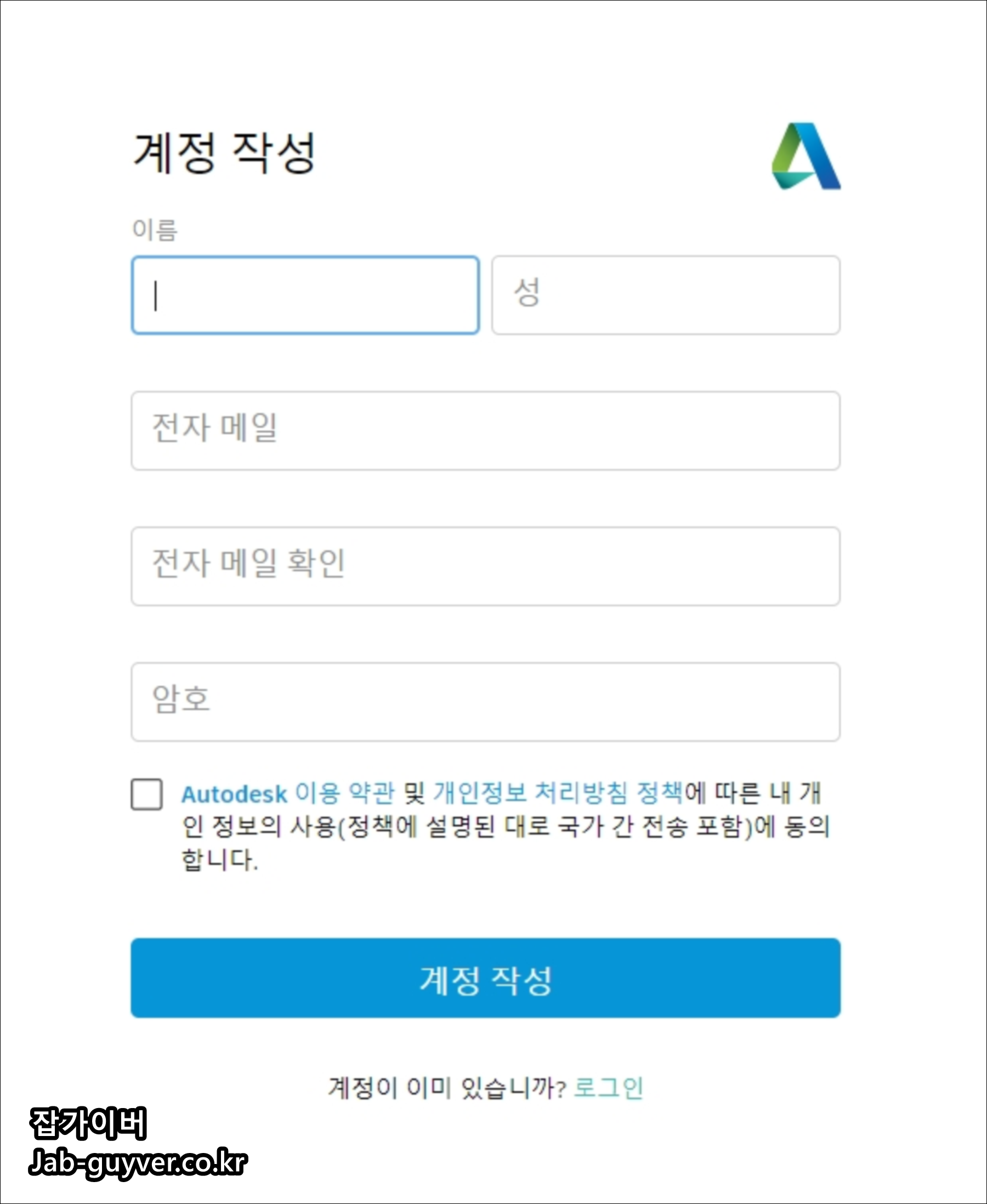

학생이라면 학생 신분으로, 교사라면 교사 신분으로 선택해서 진행하면 됩니다.
제품은 AutoCAD 하나만 선택할 수도 있고, 필요에 따라 다른 Autodesk 제품도 Education Community 안에서 각각 선택해서 받을 수 있습니다.
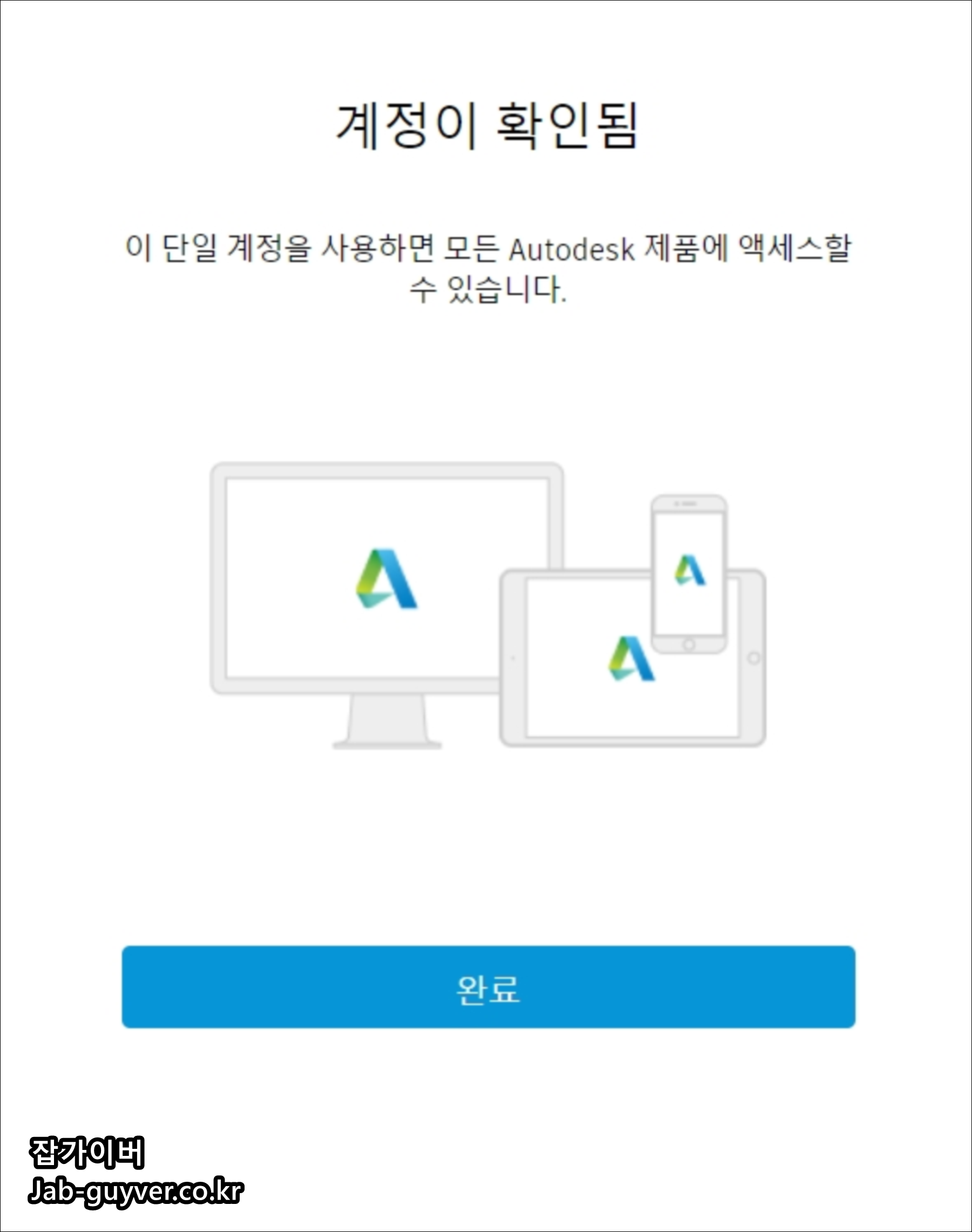
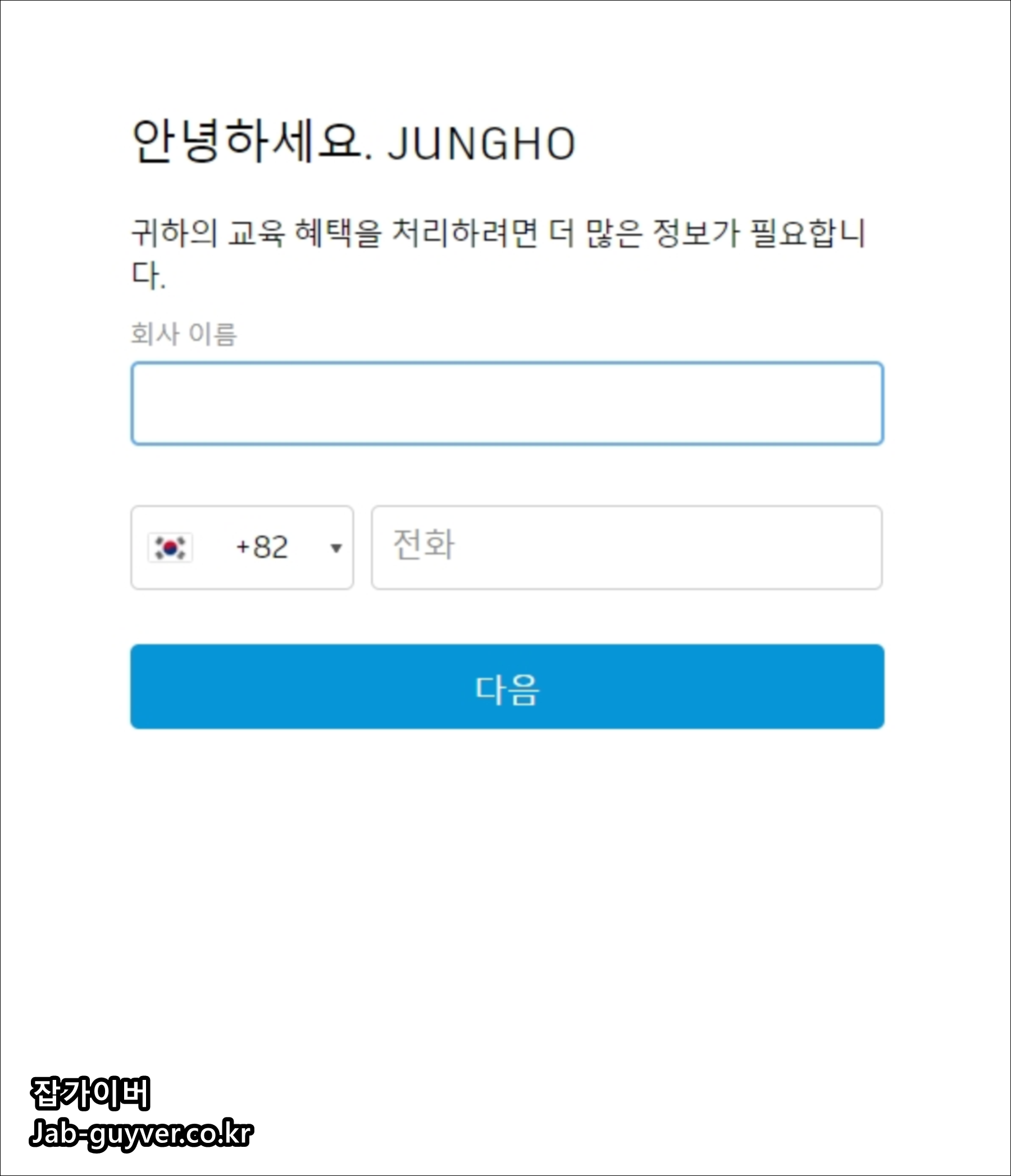
계정 생성 후에는 이메일 확인과 자격 확인 절차가 이어질 수 있습니다.
승인까지 조금 시간이 걸릴 수 있으니, 바로 과제 제출이나 실습이 잡혀 있다면 하루 이틀 여유를 두고 진행하는 편이 낫습니다.

자격 확인이 끝나면 Autodesk Account의 제품 목록에서 AutoCAD를 받을 수 있습니다.
이미 설치를 끝낸 상태라면 다시 로그인만 해도 권한이 반영되는 경우가 많습니다.
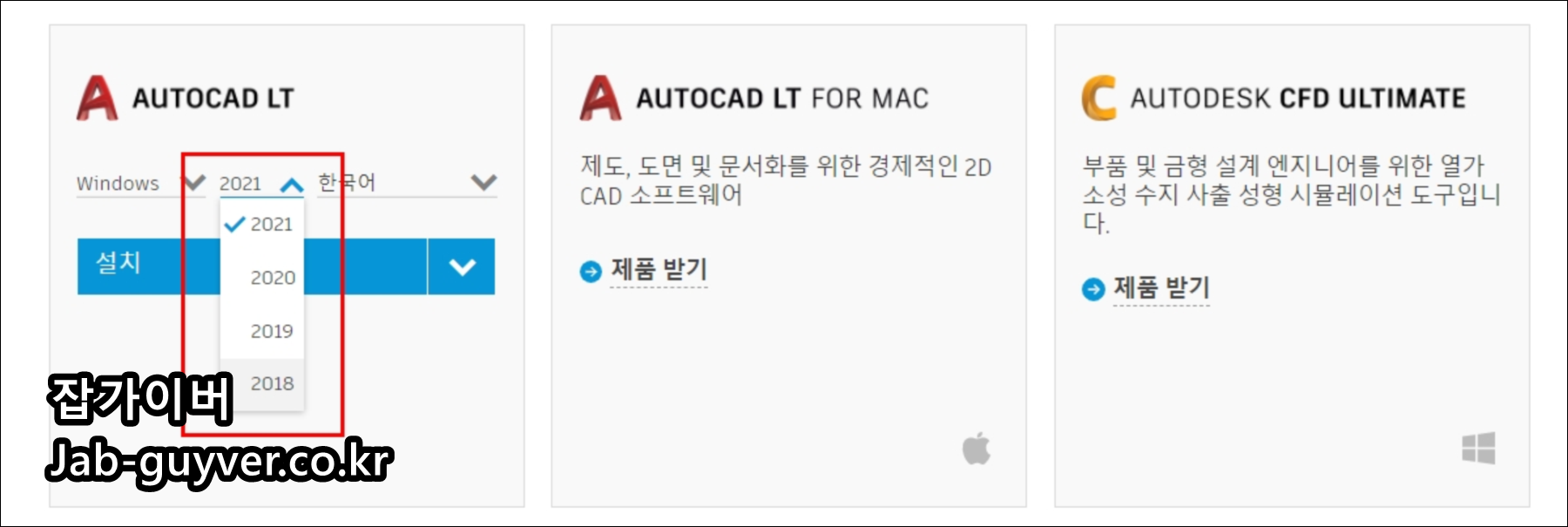
예전 글에서는 최신 기준 4개 버전이 같이 보인다고 정리한 경우가 많았는데, 지금은 계정과 제품 권한에 따라 실제로 보이는 설치 항목이 달라질 수 있습니다.
그래서 특정 연도 버전을 단정하기보다는, Autodesk Account의 All Products and Services에서 직접 확인하는 편이 가장 정확합니다.


설치 화면에서 구성 요소가 보이는 경우에는 무조건 다 넣기보다, 내 PC 저장 공간과 실제 사용 목적에 맞춰 정리하는 편이 좋습니다.
다만 2026 설치 UI는 예전 화면과 달라질 수 있으니, 현재 보이는 항목 기준으로 판단하면 됩니다.
2026 기준으로 꼭 기억할 부분
예전 글과 비교해 가장 크게 바뀐 부분은 세 가지입니다.
첫째, 무료 체험판은 현재 15일입니다.
둘째, 교육용은 1년 단위 갱신형입니다.
셋째, 교육용은 상업 목적 사용이 아니라 교육 목적 전용입니다.
이 세 가지만 정확히 알고 있어도 설치 과정에서 헷갈릴 일이 많이 줄어듭니다.
저라면 학생이나 교사라면 처음부터 Education plan으로 들어가고, 일반 사용자라면 체험판으로 먼저 테스트해 본 뒤 계속 쓸지 결정합니다. 괜히 여러 계정을 섞어 쓰면 나중에 라이선스 인식이 꼬여서 더 번거로워질 수 있기 때문입니다.
자주 묻는 질문
Q. 오토캐드 2026 무료 체험판은 지금 몇 일인가요?
A. 현재 공식 기준은 15일입니다. 예전 30일 안내 글이 아직 남아 있지만 지금은 그렇게 보면 안 됩니다.
Q. 학생용은 몇 년 동안 무료인가요?
A. 1년 단위로 제공되며, 자격이 유지되면 매년 갱신할 수 있습니다.
Q. 학교 이메일만 있으면 바로 승인되나요?
A. 아닙니다. 학교 이메일만으로 자동 승인되는 구조는 아니고, 필요하면 추가 서류 확인이 들어갈 수 있습니다.
Q. 교육용 라이선스로 회사 실무 작업을 해도 되나요?
A. 교육용은 교육 목적 사용 전용이라 상업용이나 수익 목적 작업에는 맞지 않습니다.
- 오토캐드 참고