오토캐드 상위버전 하위버전 저장 - AutoCAD DWG 변환
AutoCAD(오토캐드)는 버전이 올라갈수록 DWG 포맷도 함께 진화합니다. 그래서 상위버전에서는 하위버전 도면을 대부분 열 수 있지만, 반대로 하위버전에서 상위버전 DWG/DXF를 열면 파일 열기 실패 또는 “알 수 없는 형식” 같은 메시지가 뜨는 경우가 흔합니다.
현업에서는 협력사/발주처/외주 환경이 제각각이라 “내가 쓰는 버전”보다 “상대가 열 수 있는 버전”에 맞춰 저장해야 할 때가 많죠. 이럴 때 가장 깔끔한 방법이 DWG 변환(DWGCONVERT)입니다.

이번 글에서는 상위버전에서 작업한 도면을 하위버전에서도 열리게 만드는 저장 방식과, 작업할 때 자주 부딪히는 호환 문제까지 한 번에 정리합니다.
상위버전 DWG를 하위버전에서 못 여는 이유
단순히 “버전이 낮아서”가 아니라, DWG 포맷 자체가 버전 세대로 묶여 있기 때문입니다.
하위버전은 상위버전 포맷을 인식하지 못하니 열기가 실패합니다. 특히 외부참조(Xref), 동적 블록, 주석 스케일, 특정 객체(프록시 오브젝트) 등이 섞이면 증상이 더 두드러집니다.
| 상황 | 하위버전에서 보이는 증상 | 대처 |
| 상위버전 DWG를 하위버전에서 열기 | 파일열기 실패 / 경고 후 빈 도면 | DWG 변환으로 저장 버전 낮추기 |
| 프록시 오브젝트 포함 | 도면 일부가 깨져 보이거나 미표시 | 변환 시 오류 확인 + 필요시 익스플로드/EXPORTTOAUTOCAD 고려 |
| Xref가 상대 경로/절대 경로로 꼬임 | Xref 경로 끊김 | 변환 옵션에서 외부 참조 결합 또는 경로 정리 |
| 글꼴/CTB/STB 누락 | 문자 깨짐 / 출력 스타일 다름 | 폰트/플롯 스타일 파일을 함께 전달 |
AutoCAD DWG 파일변환(DWGCONVERT)으로 하위버전 저장
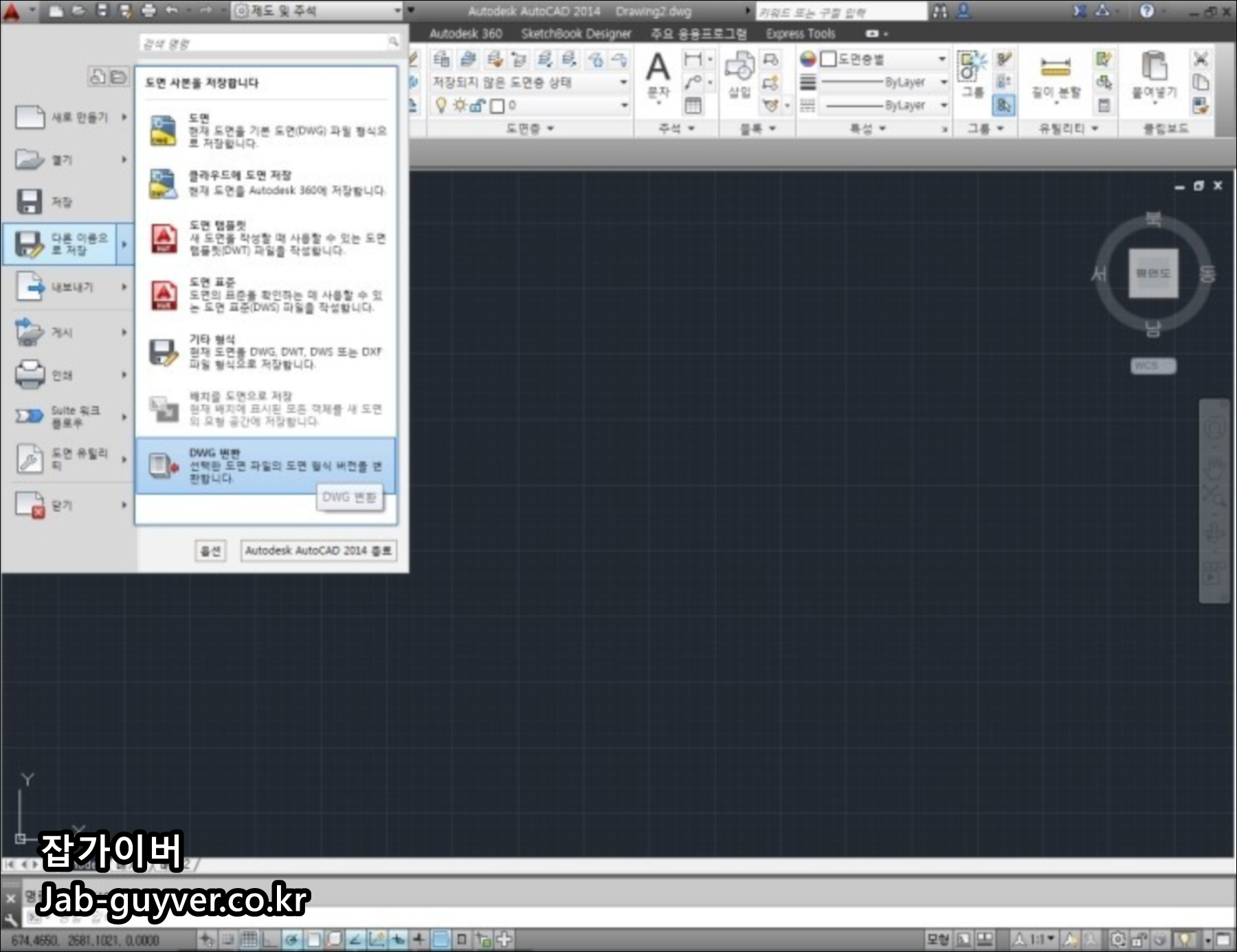
- 오토캐드를 실행 후 변환할 도면 파일을 준비합니다.
- 다른 이름으로 저장 메뉴에서 DWG 변환을 선택합니다.
- 명령어 창에 DWGCONVERT 입력 후 엔터로 바로 실행해도 됩니다.
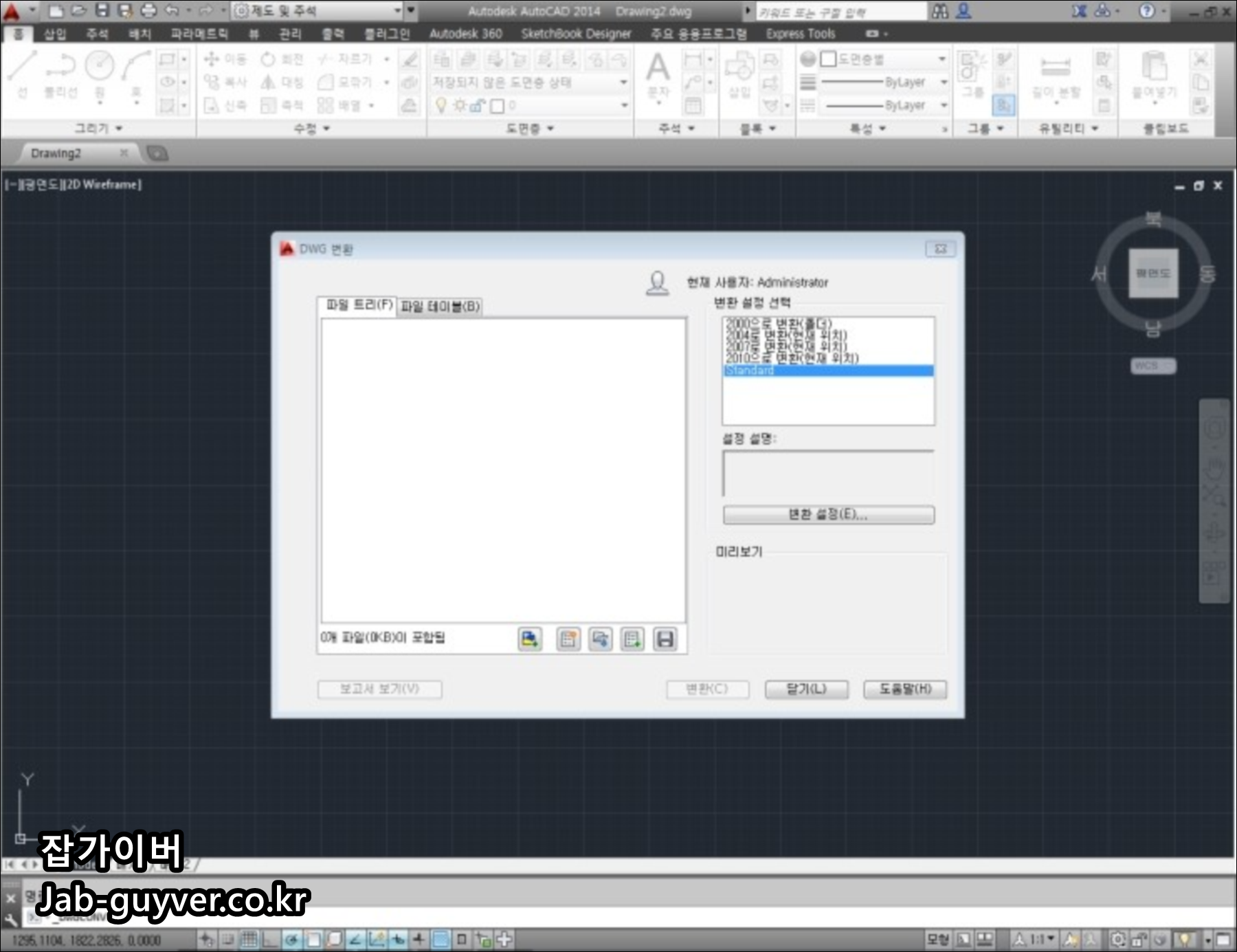
실행하면 변환할 파일 목록과 저장 가능한 버전(포맷)을 선택할 수 있습니다. 협업에서 많이 쓰는 기준은 보통 “상대방이 사용하는 버전”에 맞추는 방식이고, 애매하면 한두 세대 낮춰서 주는 쪽이 안전합니다.
- Autocad 2021
- Autocad 2020
- Autocad 2019
- Autocad 2018
- Autocad 2017
- Autocad 2016
- Autocad 2015
- Autocad 2014
- Autocad 2013
- Autocad 2012
- Autocad 2011
- Autocad 2010
위 목록처럼 버전을 고른 뒤 변환을 진행하면 하위버전에서도 열리는 형태로 저장됩니다.
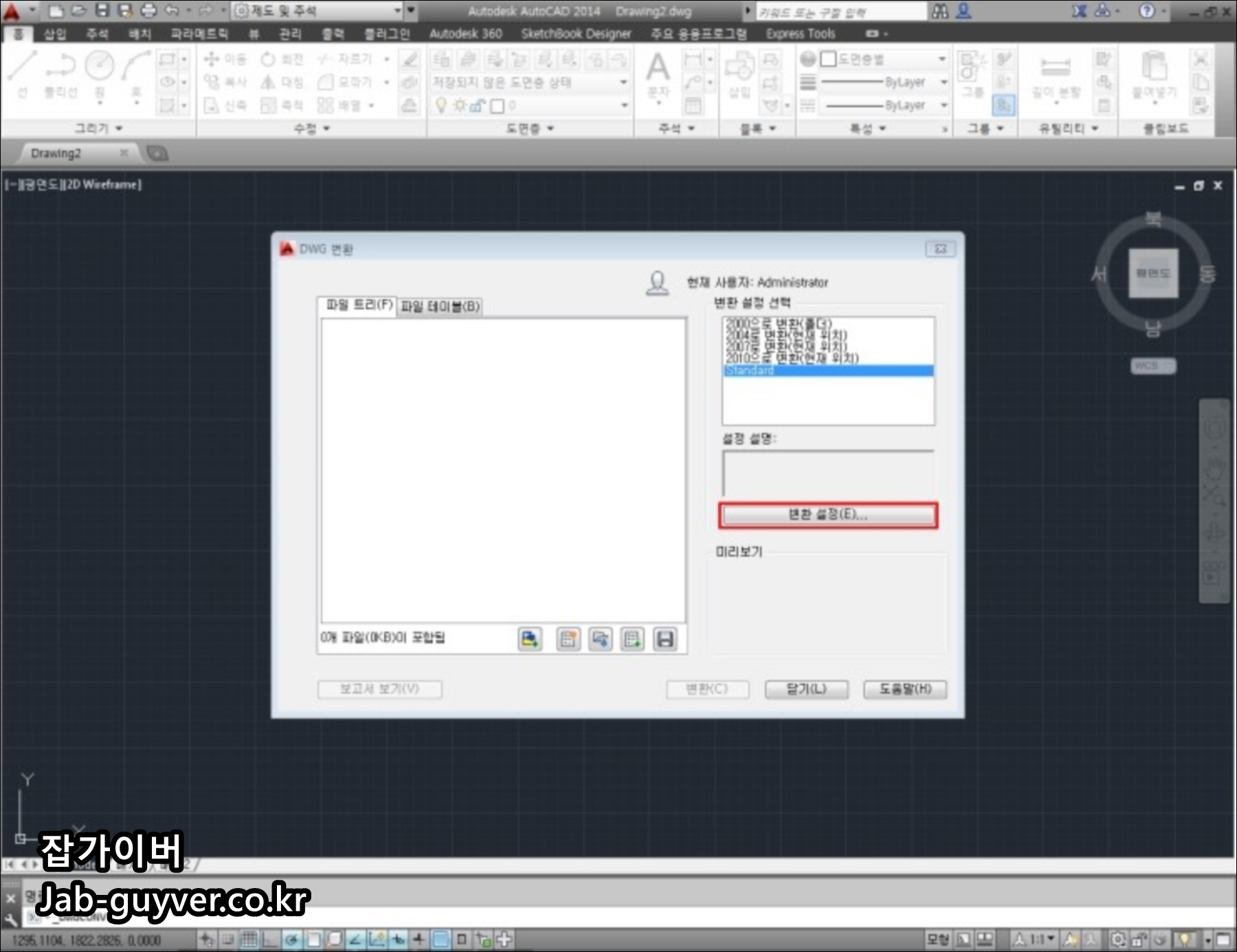
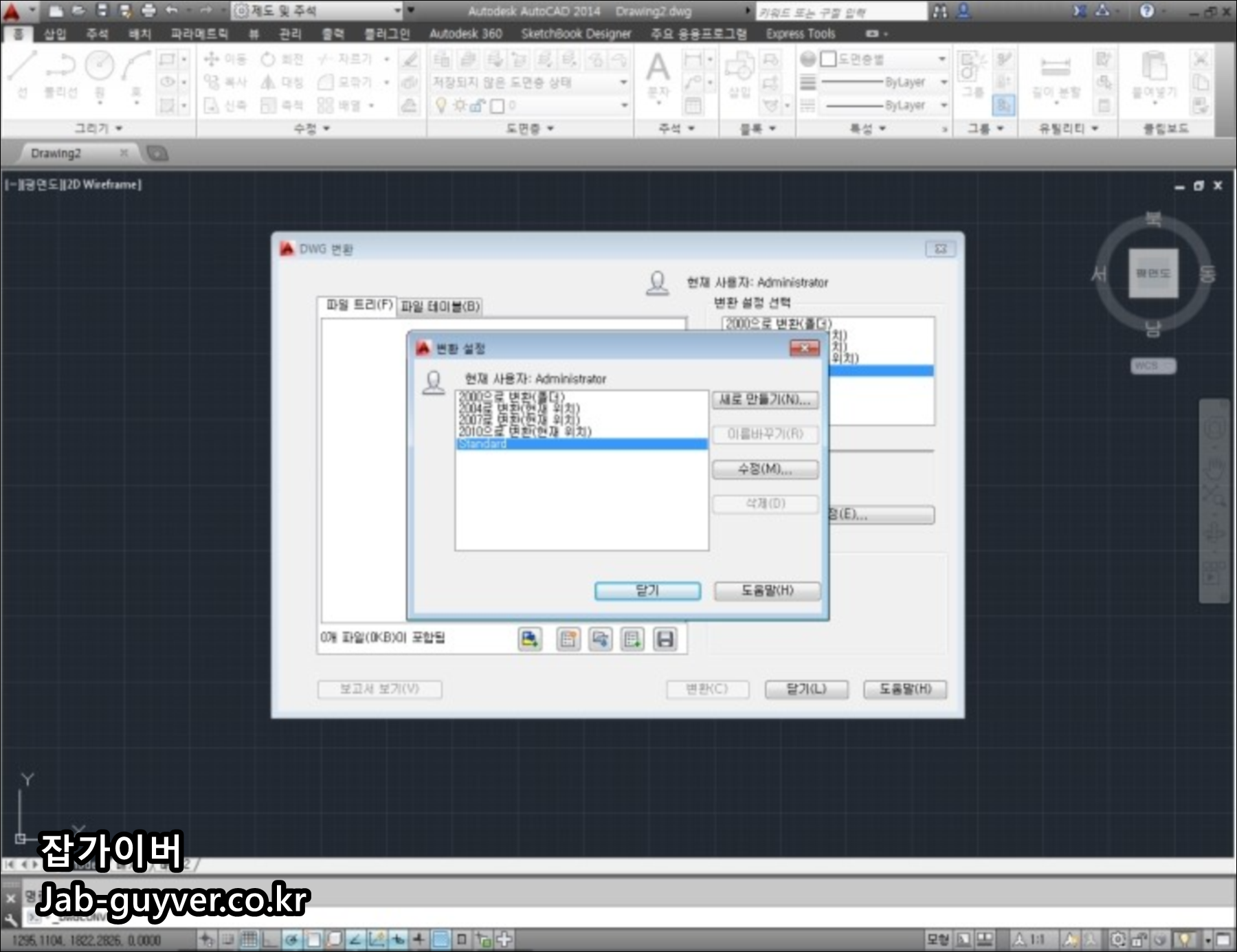
변환 설정을 눌러주면 오토캐드 파일이 하위버전으로 저장됩니다. 여기서 중요한 건 원본을 건드릴지, 사본을 만들지 선택입니다. 협업용 파일이면 보통 사본으로 빼는 게 안전합니다.


변환 시 새로 만들기로 사본 저장이 가능하고, 변환 패키지 유형/파일 형식/저장 위치/디지털 서명/오류 확인/외부 참조 결합/암호/페이지 설정 등 부가 옵션도 붙일 수 있습니다.
특히 협력사에 넘길 때는 오류 확인과 외부 참조(Xref) 처리 옵션을 한 번쯤 체크해두면 “열렸는데 내용이 없다” 같은 이슈가 줄어듭니다.
하위버전 저장할 때 자주 생기는 문제
DWG 변환이 끝났는데도 “열리긴 열리는데 뭔가 이상하다”는 피드백이 오는 경우가 있습니다. 대부분은 도면 자체 문제라기보다 전달 환경(폰트/플롯/경로/프록시)에서 걸립니다.
텍스트가 깨질 때(폰트 문제)
상대 PC에 같은 폰트가 없으면 글자가 깨져 보이거나 대체 폰트로 바뀝니다. 전달할 때는 최소한 사용 폰트 목록을 확인하고, 내부 표준 폰트를 쓰는 회사라면 그 기준에 맞추는 게 깔끔합니다.
선두께/출력이 다르게 나올 때(CTB/STB)
도면은 멀쩡한데 출력 결과가 다르면 플롯 스타일(CTB/STB)이나 페이지 설정 차이일 가능성이 큽니다. 하위버전 저장본을 넘길 때 CTB/STB 파일을 같이 주면 작업 왕복이 줄어듭니다.
Xref가 끊길 때(경로 문제)
상대가 “외부참조가 다 날아갔다”고 하면 경로가 다른 경우가 대부분입니다. 사본으로 넘길 때는 한 폴더에 묶어서 전달하거나, 변환 옵션에서 외부 참조 결합을 고려하면 편합니다.
DWG 변환이 어려울 때 대체 방법
현장에서는 “내 PC에 오토캐드가 없거나”, “상대 파일만 급히 열어봐야 하는 상황”도 많습니다. 이럴 때는 아래처럼 우회하는 경우가 많습니다.
DWG TrueView(뷰어)로 변환
오토데스크 DWG 뷰어인 TrueView에는 DWG Convert 기능이 포함되는 경우가 많아, 뷰어 환경에서도 하위버전 저장이 가능합니다. 설치가 가능하면 실무에서 꽤 유용합니다.
DXF로 내보내기
DWG가 계속 말썽이면 임시로 DXF로 넘겨서 내용만 우선 공유하는 방식도 씁니다. 다만 객체/블록 구성은 달라질 수 있어 최종 납품용보다는 “급한 공유용”에 가깝습니다.
오토캐드 다운그레이드 저장 버전 고정설정
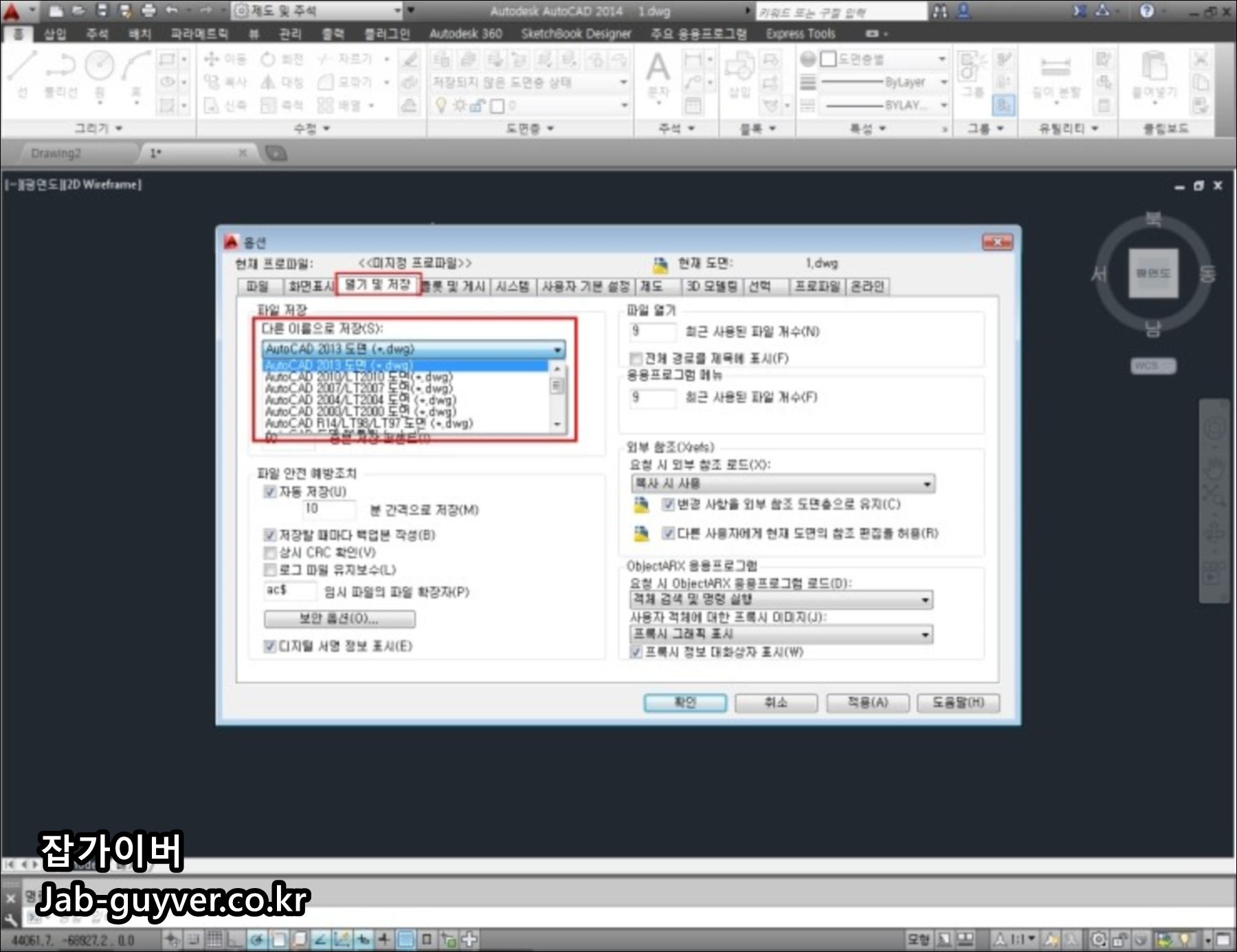
매번 저장할 때마다 버전 고르는 게 번거롭다면 옵션에서 기본 저장 DWG 버전을 고정할 수 있습니다. 협업이 잦은 팀이라면 이걸로 “기본 저장”을 낮춰두는 경우도 많습니다.
- 오토캐드 참고
FAQ
Q. DWGCONVERT로 바꾸면 도면 품질이 떨어지나요?
A. 기본 도면(선/치수/레이어)은 대부분 문제 없습니다. 다만 상위버전 전용 객체나 특정 애드온 객체가 포함되면 일부가 단순화되거나 표시 방식이 달라질 수 있어요.
Q. 하위버전으로 저장했는데 상대가 “일부 객체가 안 보인다”고 합니다.
A. 프록시 오브젝트 또는 Xref 경로 문제인 경우가 많습니다. 변환 옵션에서 오류 확인을 켜고, 필요하면 외부참조 결합을 같이 고려하는 편이 확률이 높습니다.
Q. 버전이 너무 낮으면(예: 2010 이하) 변환이 안전한가요?
A. 가능은 하지만, 세대 차이가 큰 경우 글꼴/주석/블록 동작이 달라질 수 있습니다. 협업이 잦다면 상대 버전을 정확히 확인하고 “한두 세대 낮추는 정도”로 맞추는 게 안정적입니다.
Q. DWG 변환 말고 그냥 ‘다른 이름으로 저장’에서 버전 선택하면 안 되나요?
A. 단일 파일이면 그 방식도 됩니다. 다만 여러 도면을 한 번에 내려야 하거나, 옵션(오류 확인/Xref 처리/사본 묶기)을 쓰려면 DWGCONVERT가 훨씬 편합니다.
Q. 오토캐드가 없는 PC에서 변환해야 하는데 방법이 있을까요?
A. 설치가 가능하다면 DWG 뷰어(TrueView) 기반 변환을 많이 씁니다. 급한 공유라면 DXF로 우선 전달하는 방식도 종종 사용합니다.
'디자인·CAD 실무 > AutoCAD' 카테고리의 다른 글
| 오토캐드 DWG DXF 파일 용량 줄이는 7가지 (Purge, Overkill, Audit) (0) | 2026.01.31 |
|---|---|
| 오토캐드 느려짐 버벅거릴 때 최적화 설정방법 15가지 (0) | 2025.12.09 |
| FlexNet Publisher 오류 - Error -15: Cannot connect to license server system (0) | 2025.11.28 |



댓글