macOS 테호 Sequoia Sonoma 업데이트 후 맥북 벽돌 복구모드·타임머신·Configurator)
macOS Tahoe(테호)·Sequoia·Sonoma 업데이트 후 맥북 ‘벽돌’ 증상 복구 정리
요즘 맥 업데이트 얘기하면 버전 이름이 한 번에 몰려옵니다.
2025년 기준으로는 macOS Tahoe(테호)가 가장 최신 라인업이고, 그 바로 전이 Sequoia, 그 앞이 Sonoma, Ventura로 이어집니다. Monterey는 이제 “현역”이라기보단 과거 버전 쪽에 가깝지만, 업데이트 후 부팅이 멈추는 이슈가 크게 회자됐던 시기라서 지금도 검색어로 자주 남아 있어요.
다만 벽돌 증상은 특정 버전만의 전유물이 아니라, 대형 업데이트에서 전원·저장공간·드라이버·펌웨어 반영이 한 번이라도 어긋나면 어떤 버전에서도 나타날 수 있습니다.
특히 Tahoe처럼 시스템 구성 변화가 큰 업데이트를 올릴 때는 “설치는 시작했는데 끝이 안 난다”, “검은 화면에서 멈춘다”, “재부팅만 반복한다”처럼 체감이 확 나쁘게 느껴질 수 있는데 그런 상황에서 데이터를 최대한 살리는 방향을 먼저 잡고, 그래도 안 될 때는 확실하게 되살리는 방법까지 한 번에 정리해둔 내용입니다.

‘벽돌’이라고 부르는 증상, 실제로는 몇 가지로 갈라진다
벽돌이라는 말이 무서운 이유는 “아예 끝난 것 같다”는 느낌 때문인데, 실제로는 상태가 꽤 다양합니다.
먼저 복구 화면만 들어가면 생각보다 쉽게 정리되는 경우도 많고, 반대로 화면이 전혀 안 뜨면 외부에서 펌웨어를 되살려야 할 때도 있습니다. 아래 표로 먼저 감을 잡아두면 쓸데없는 포맷부터 뛰어드는 일을 줄일 수 있어요.
| 보이는 증상 | 자주 만나는 원인 | 현실적인 처리 |
| 애플 로고/로딩이 보이다가 멈춤 | 업데이트 구성 꼬임, 저장공간 부족, 검증 실패 | 복구 모드 재설치로 시스템만 다시 얹기 |
| 부팅은 되는데 로그인/데스크톱에서 계속 멈춤 | 서드파티 앱·드라이버·캐시 충돌 | 안전 모드 점검 후, 필요하면 클린 설치 |
| 검은 화면, 전원 반응이 애매하거나 재부팅 반복 | 부트 구성/펌웨어 반영 구간 꼬임 | 다른 맥이 있다면 Configurator 되살리기(Revive) 우선 |
| 복구 화면은 들어가는데 설치가 계속 실패 | 디스크 구조 문제, 네트워크/시간 문제 | 디스크 유틸리티 점검 후 재설치, 필요 시 타임머신 복원 |
Tahoe·Sequoia·Sonoma에서 특히 늘어난 체감 포인트
최근 버전으로 올수록 시스템이 더 단단해진 대신, 업데이트 중간에 뭔가 꼬였을 때는 “어디가 문제인지”가 사용자 눈에는 더 안 보이는 편입니다.
Apple MacOS 타호 Tahoe 업데이트 오류 실패 벽돌 복구방법 - 노랗IT월드
애플의 macOS는 매년 새로운 버전이 등장하면서 안정성과 보안 기능이 지속적으로 강화되고 있습니다. 예전에는 Mojave 모하비와 Catalina 카탈리나 정도면 충분하다고 느꼈지만 이후 Big Sur 빅서, Mont
yellowit.co.kr
게다가 인텔 맥은 지원 모델이 점점 줄었고, Tahoe는 인텔 지원이 사실상 마지막 큰 업데이트로 언급되는 분위기라서 구형 인텔에서 부팅 문제가 나면 더 불안하게 느껴지기도 해요.
반대로 Apple Silicon(M1~)은 복구 진입 방식이 단정해서, 복구 화면만 들어가면 해결이 빠른 경우도 꽤 많습니다.
제일 먼저 볼 것: 복구 화면에 들어갈 수 있나
지금 상태가 답답해도, 일단 복구 화면이 뜨면 선택지가 확 늘어납니다.
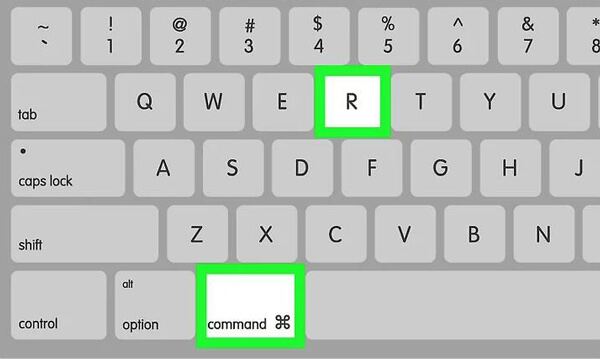
인텔 맥은 보통 전원을 켜며 Command(⌘)+R을 길게 눌러 들어가고, Apple Silicon은 전원이 꺼진 상태에서 전원 버튼을 길게 눌러 시동 옵션을 띄운 뒤 Options로 들어가는 방식이 기본입니다.
키 조합이 먹히지 않아도 당황할 필요는 없어요. 기종에 따라 “당연히 안 먹히는” 경우가 있습니다.
복구 화면이 뜬다면, 데이터가 중요한 경우는 타임머신 복원을 먼저 떠올리는 편이 마음이 편합니다.
반대로 백업이 없거나, 백업이 오래돼서 애매하다면 재설치로 시스템만 다시 얹어 부팅을 살려놓고, 그 다음에 파일을 옮기는 쪽이 부담이 적을 때도 있습니다.
맥북 몬테레이 업데이트 새로워진 기능 - 벽돌 문제
맥북 몬테레이 업데이트 새로워진 기능 - 벽돌 문제 애플의 맥북 & 아이맥 등 Mac 운영체제인 MacOS가 기존 빅셔 "Big Sur"에서 이번에 정식버전으로 몬테레이 버전으로 업그레이드되었으며 맥 사용
jab-guyver.co.kr
복구 화면에서 가장 많이 해결되는 두 가지
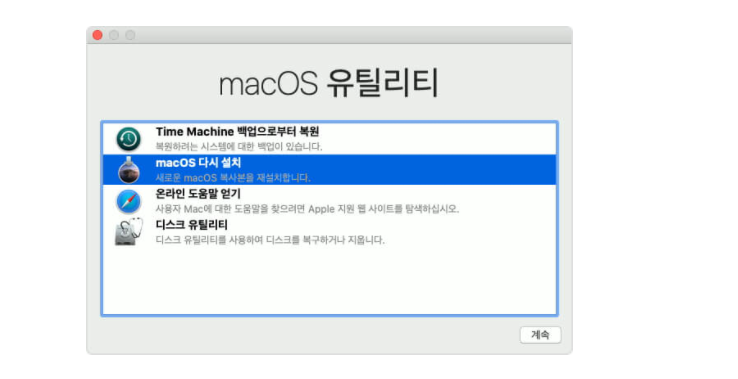
1) 재설치: 파일을 지우지 않고 시스템만 다시 얹는 느낌
복구 화면에서 macOS 재설치를 선택하면, 디스크를 포맷하지 않는 한 문서·사진 같은 개인 데이터가 그대로 남는 경우가 많습니다.
물론 상황에 따라 예외는 있지만, “일단 부팅부터 살리고 싶다”면 재설치가 가장 현실적인 카드입니다.
Tahoe·Sequoia·Sonoma처럼 시스템 구성 변화가 큰 버전일수록, 업데이트 중 꼬인 부분만 정리해도 바로 정상화되는 케이스가 꽤 있어요.
맥북 클린설치 - MacOS USB설치& 인터넷 복구 - 노랗IT월드
애플의 맥북 및 아이맥 등 MacOS를 새로 출시되어 설치하는 경우 기존의 맥북 운영체제에서 대규모 업데이트를 통해 새로 출시한 카탈리나, 모하비, 빅서, 몬테레이 등등을 설치할 수 있으며 대규
yellowit.co.kr
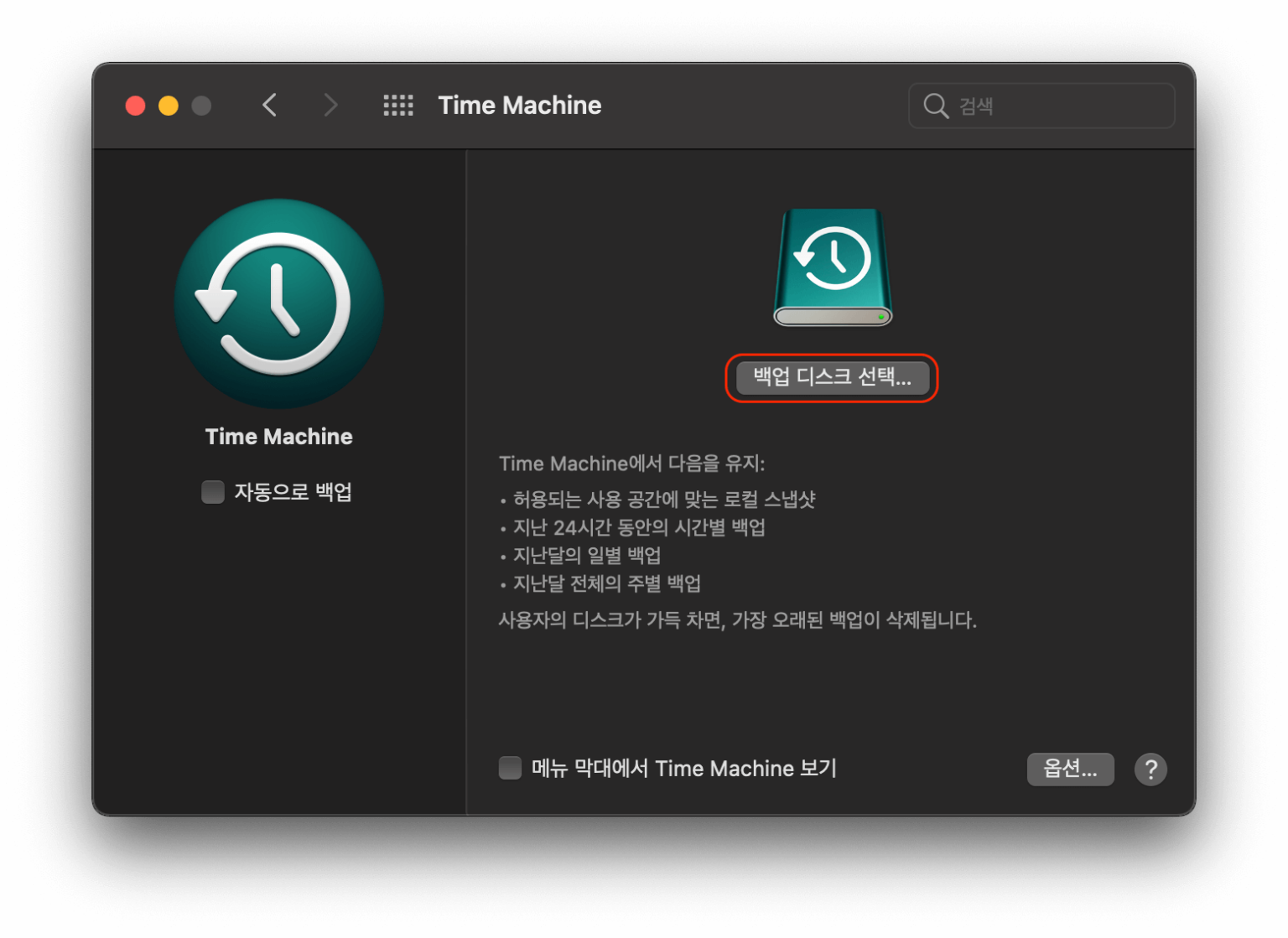
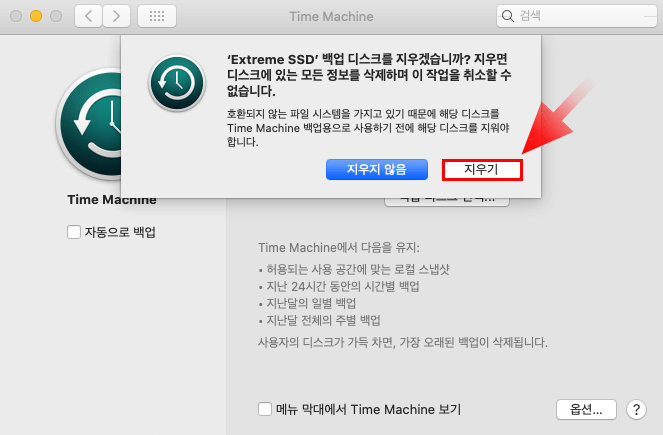
2) 타임머신 복원: 정상 시점으로 통째로 되돌리기
타임머신 백업이 있다면, 고민이 줄어듭니다.
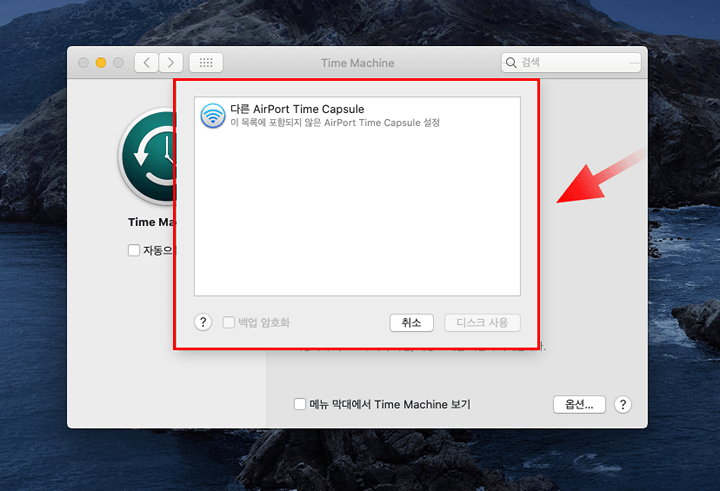
복구 화면에서 타임머신 복원을 고르면 백업 디스크를 잡고, 날짜를 골라 그 시점으로 되돌리는 방식으로 진행됩니다. “왜 이렇게 됐지?”를 추적하기보단, 결과부터 챙기고 싶은 날에 타임머신은 진짜 든든해요.
복원 도중에는 시간이 꽤 걸릴 수 있습니다. 진행 막대가 오래 멈춘 것처럼 보여도 실제로는 백업 용량과 디스크 상태에 따라 묵묵히 일하는 경우가 많아서, 중간에 전원을 끊지 않는 게 중요합니다.
‘맥 전체’를 되돌리고 싶을 때
업데이트 이후 멈춤이 반복되면, 파일만 옮기는 방식보다 “정상 시점으로 한 번 되감기”가 훨씬 빨리 끝날 때가 많습니다. 앱·설정·문서까지 한 번에 돌아오니까요.

전체 복원까지 필요 없고, 파일만 살리면 될 때
가끔은 시스템은 다시 설치해도 상관없고, 문서나 프로젝트 파일만 살리면 되는 상황도 있죠. 그럴 땐 타임머신에서 폴더로 들어가 필요한 파일만 꺼내오는 방식이 부담이 가장 적습니다.
애플 로드맵 실리콘 "Apple Silicon" 3nm 공정 40코어 CPU - 노랗it월드
적중률 90% The Information 기자 Wayne Ma는 애플이 앞으로 더 강력한 2세대 및 3세대 Apple Silicon 계획을 가지고 있다며 차세대 애플 실리콘의 로드맵에 대한 자세한 내용을 공개했습니다.
yellowit.co.kr
MacOS 몬테레이 Monterey 업데이트 벽돌현상 발생 - 노랗it월드
지난 10월 26일, Apple macOS Monterey의 정식 버전이 배포된 이후 몬테레이 업데이트 벽돌증상으로 SNS와 포럼을 통해 구형 Mac에서 벽돌 현상이 발생했다고 호소하고 있습니다.
yellowit.co.kr
복구 화면조차 애매하면: Configurator로 ‘되살리기/복원’
전원이 들어오는 듯한데 화면이 끝까지 안 나오거나, 복구 진입이 자꾸 실패하는데 재부팅만 반복된다면 “맥 내부에서” 해결하려고 계속 눌러보는 것보다, 다른 맥을 한 대 더 준비해서 Apple Configurator 2로 접근하는 쪽이 더 빠를 때가 있습니다.
이쪽은 이름이 어렵게 느껴지지만 개념은 단순합니다. Revive는 살려보기, Restore는 갈아엎고 다시 세우기에 가깝습니다.
| 선택 | 의미 | 체감 |
| Revive | 펌웨어를 되살려 부팅 가능성을 다시 열기 | 데이터가 남을 여지가 있어 먼저 떠올리는 편 |
| Restore | 완전 복원(초기화 성격) | 상태가 심각하거나 revive가 실패했을 때 선택되는 경우가 많음 |
Apple 지원 문서에 따르면, 업데이트 또는 업그레이드 도중 전원이 꺼지는 등 드문 상황에서 Mac이 응답하지 않을 수 있으며 펌웨어 되살리기나 복원하기가 필요할 수 있다고 안내합니다.
여기서 제일 흔한 함정은 케이블/포트 조합입니다. 연결이 잡히지 않으면 작업이 시작도 못 해서 답답해지는데, 이건 “내가 못해서”라기보다 조합이 예민한 경우가 많아요. 그래서 기기 모델과 포트 조건을 먼저 확인해두면 삽질이 줄어듭니다.
맥북 초기화 APFS 설치에 대해 사전 시동 볼륨을 생성할 수 없습니다
맥북 초기화 APFS 설치에 대해 사전 시동 볼륨을 생성할 수 없습니다 현재 자신이 사용하고 있는 MacOS가 설치된 맥북이나 맥북프로, 그 외에 아이맥 등의 PC를 사용하고 있다면 "APFS 설치에 대해 사
jab-guyver.co.kr
맥북 MacOS 빅서 업데이트 및 다운로드 설치 벽돌오류
맥북 MacOS 빅서 업데이트 및 다운로드 설치 벽돌오류 애플에서 출시한 MacOS는 기존의 모하비에서 카탈리나로 그리고 이번에 빅서 Bigsur로 베타 기간을 걸쳐 새롭게 출시되었습니다. 최신 운
jab-guyver.co.kr
MacOS Tahoe 시대 업데이트, 실패 확률을 줄이는 습관
이번 문제를 한 번 겪고 나면, 다음 업데이트는 괜히 손이 덜 가게 됩니다.
그런데 아이러니하게도 Tahoe 같은 최신 버전일수록 업데이트 크기가 커지고, 잦아지는 느낌도 있어서 작은 습관이 체감 차이를 크게 만듭니다. 특별한 준비물을 챙긴다기보다, 아래처럼 기본을 정리해두면 마음이 편해져요.
| 업데이트 전 체크 | 왜 중요한가 | 추천 기준 |
| 저장공간 여유 | 검증/임시 파일 때문에 부족하면 설치가 꼬이기 쉬움 | 최소 25~30GB 이상 여유를 두면 편함 |
| 전원 연결 | 펌웨어 반영 구간에서 전원이 흔들리면 증상이 거칠어질 수 있음 | 배터리로 버티지 말고 충전기 연결 |
| 타임머신 백업 | 문제가 생겨도 “돌아갈 지점”이 생김 | 최소 1회라도 만들어두면 정신 건강에 좋음 |
| 주변기기 정리 | 허브/외장장치가 드물게 설치에 영향을 주는 경우가 있음 | 업데이트할 때만큼은 최소 연결이 안전 |
그리고 인텔 맥을 쓰는 분들은 한 가지를 더 염두에 두는 게 좋습니다.
최신 라인업으로 갈수록 지원 모델이 줄어드는 건 자연스러운 변화라서, “이 버전이 마지막일 수 있다”는 느낌이 들면 업데이트를 더 신중하게 하게 됩니다. 오히려 그래서 더더욱 백업이 중요해져요. 업데이트가 성공하든 실패하든, 백업이 있으면 선택지가 남습니다.
FAQ
macOS Tahoe 업데이트 후 검은 화면에서 멈춰요. 바로 포맷해야 하나요?
바로 포맷으로 가는 건 마지막에 두는 편이 좋습니다. 복구 화면만 들어가면 재설치로 시스템만 다시 얹어 부팅을 살릴 수 있는 경우가 많고, 타임머신 백업이 있으면 정상 시점으로 되돌리는 선택도 열립니다.
Sequoia·Sonoma 업데이트 후 재부팅만 반복돼요. 전원 버튼만 계속 누르면 더 나빠질까요?
계속 강제 종료를 반복하면 디스크 검증이 더 오래 걸리거나, 상황이 꼬여 보일 수 있습니다. 몇 번 반복됐다면 복구 화면 진입 쪽으로 방향을 바꾸는 편이 낫습니다. 인텔과 Apple Silicon의 진입 방식이 다르니, 기종에 맞게 들어가는 게 핵심입니다.
복구 화면은 들어가는데 설치가 계속 실패합니다. 가장 흔한 원인이 뭐예요?
저장공간 부족, 네트워크 흔들림, 디스크 구조 문제 순서로 많이 만납니다. 디스크 유틸리티에서 오류가 보이면 먼저 정리하고, 설치 파일 다운로드가 반복된다면 와이파이 환경을 바꿔보는 게 도움이 됩니다.
타임머신 복원과 재설치 중 뭐가 더 안전한가요?
백업이 최신이고 신뢰할 수 있다면 타임머신이 마음이 편한 편입니다. 백업이 없거나, 백업이 너무 오래됐다면 재설치로 부팅을 살린 뒤 필요한 파일을 옮기는 쪽이 현실적일 때도 있습니다.
Apple Configurator 2의 Revive와 Restore 차이가 헷갈려요.
Revive는 펌웨어를 되살려 “다시 부팅할 기회”를 만드는 쪽이고, Restore는 초기화 성격이 강합니다. 데이터가 중요한 상황이라면 보통 Revive 쪽을 먼저 떠올립니다.
인텔 맥인데 최신 macOS로 올리는 게 더 위험한가요?
위험하다기보단 변수에 더 민감하게 느껴질 수 있습니다. 지원 모델이 줄어드는 구간에서는 업데이트 전후 검증이 더 타이트해지고, 서드파티 호환도 영향을 받습니다. 그래서 인텔일수록 백업과 전원 연결을 더 철저히 해두는 편이 좋습니다.
업데이트 전에 꼭 챙겨야 하는 한 가지를 고르라면요?
타임머신 백업입니다. 저장공간 확보나 전원 연결도 중요하지만, 백업이 있으면 “실패해도 돌아갈 곳”이 생겨서 복구 난이도가 체감상 확 내려갑니다.