아이폰 네이버 메일 연동 안될 때 해결 방법과 계정 추가 설정 정리
아이폰 네이버 메일 연동 방법 정리
아이폰 기본 메일 앱에 네이버 메일을 연결해 두면 웹메일을 따로 열지 않아도 메일 확인, 답장, 첨부파일 확인까지 한 번에 처리할 수 있습니다. 예전에는 비밀번호만 넣고 끝나는 경우도 있었지만, 지금은 네이버 2단계 인증과 애플리케이션 비밀번호까지 같이 확인해야 막히지 않는 경우가 많습니다.
특히 최근 iOS에서는 메뉴 위치가 예전 화면과 조금 달라져서 설정 → 앱 → 메일 → 메일 계정 → 계정 추가 순서로 들어가게 되는 경우가 많습니다. 화면 캡처와 실제 메뉴명이 조금 다르게 보여도 당황할 필요는 없습니다.

저는 이런 식으로 메일을 연결해 두는 편이 훨씬 편했습니다. 네이버 메일만 따로 열지 않아도 아이폰 기본 메일 앱에서 여러 계정을 함께 관리할 수 있고, 회사 메일이나 지메일, 아웃룩 계정까지 같이 써야 할 때도 정리가 잘 됩니다.
다만 아이폰 메일 앱은 동기화 도구이지 별도 백업 장치와는 다르기 때문에, 계정에서 메일을 지우면 다른 기기나 웹메일에도 반영될 수 있다는 점은 같이 알고 쓰는 편이 좋습니다.
네이버 메일 연동 전 확인할 항목

아이폰에서 네이버 메일이 바로 붙지 않는 가장 흔한 이유는 네이버 쪽 설정이 빠져 있어서입니다.
먼저 네이버 메일에 로그인한 뒤 환경설정으로 들어가서 외부 메일 앱 연동이 가능한 상태인지부터 확인해야 합니다.
여기서 많이 헷갈리는 부분이 POP과 IMAP입니다.
아이폰 기본 메일 앱처럼 여러 기기에서 같은 메일함을 그대로 맞춰 쓰려면 보통 IMAP 방식이 더 잘 맞습니다. PC와 아이폰, 웹메일 상태를 비슷하게 유지하고 싶다면 이쪽이 편합니다.
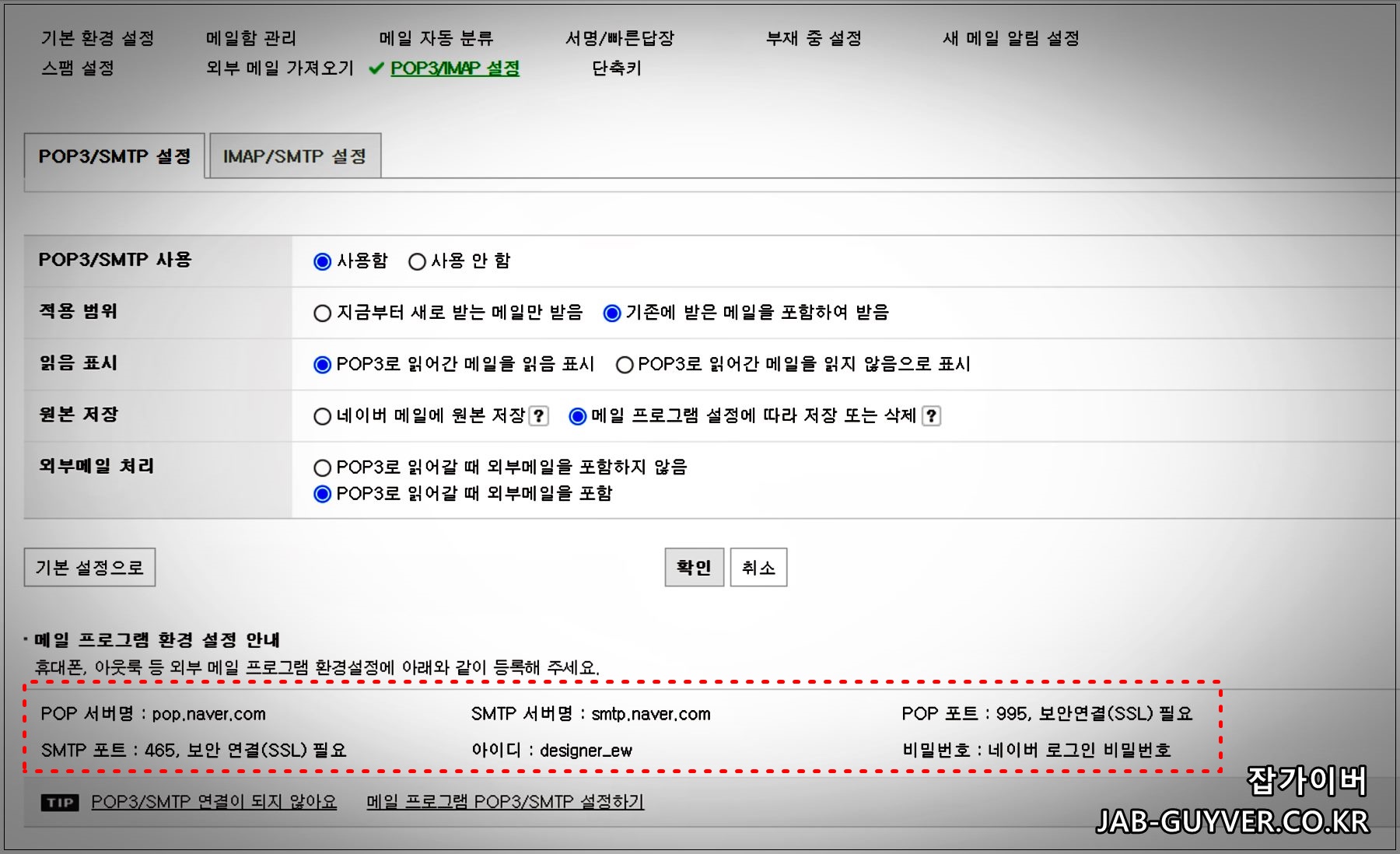
네이버 메일을 외부 앱에서 쓰려면 서버 정보도 정확해야 합니다.
아이폰에서 자동으로 잡히는 경우도 있지만, 수동 입력이 필요한 경우를 생각하면 아래 정보를 먼저 알고 들어가는 편이 훨씬 빠릅니다.
| 항목 | 설정값 | 메모 |
|---|---|---|
| IMAP 서버 | imap.naver.com | 수신용 |
| IMAP 포트 | 993 | SSL 사용 |
| SMTP 서버 | smtp.naver.com | 발신용 |
| SMTP 포트 | 465 | SSL 사용 |
| POP 서버 | pop.naver.com | 구형 방식 |
| POP 포트 | 995 | SSL 사용 |
- 아이디 : 네이버 아이디 또는 네이버 메일 주소
- 비밀번호 : 일반 비밀번호가 아니라 애플리케이션 비밀번호 사용 권장
- 추천 방식 : 아이폰 기본 메일 앱은 IMAP으로 연결하는 편이 편합니다
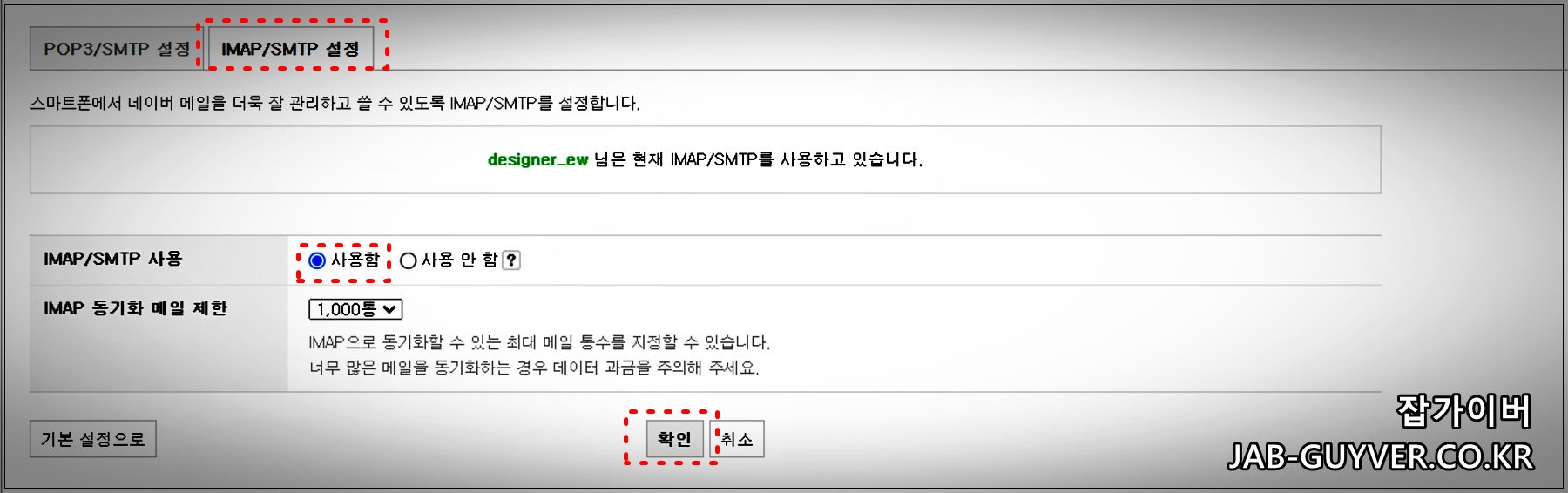
네이버 메일 환경설정에서는 IMAP/SMTP 사용을 켜 두는 것이 먼저입니다. 메일 수가 많은 분들은 동기화 개수도 함께 확인해 두는 편이 좋습니다. 메일이 몇 년치씩 쌓여 있으면 처음 연결할 때 시간이 꽤 걸릴 수 있습니다.
아이폰 메일 계정 추가

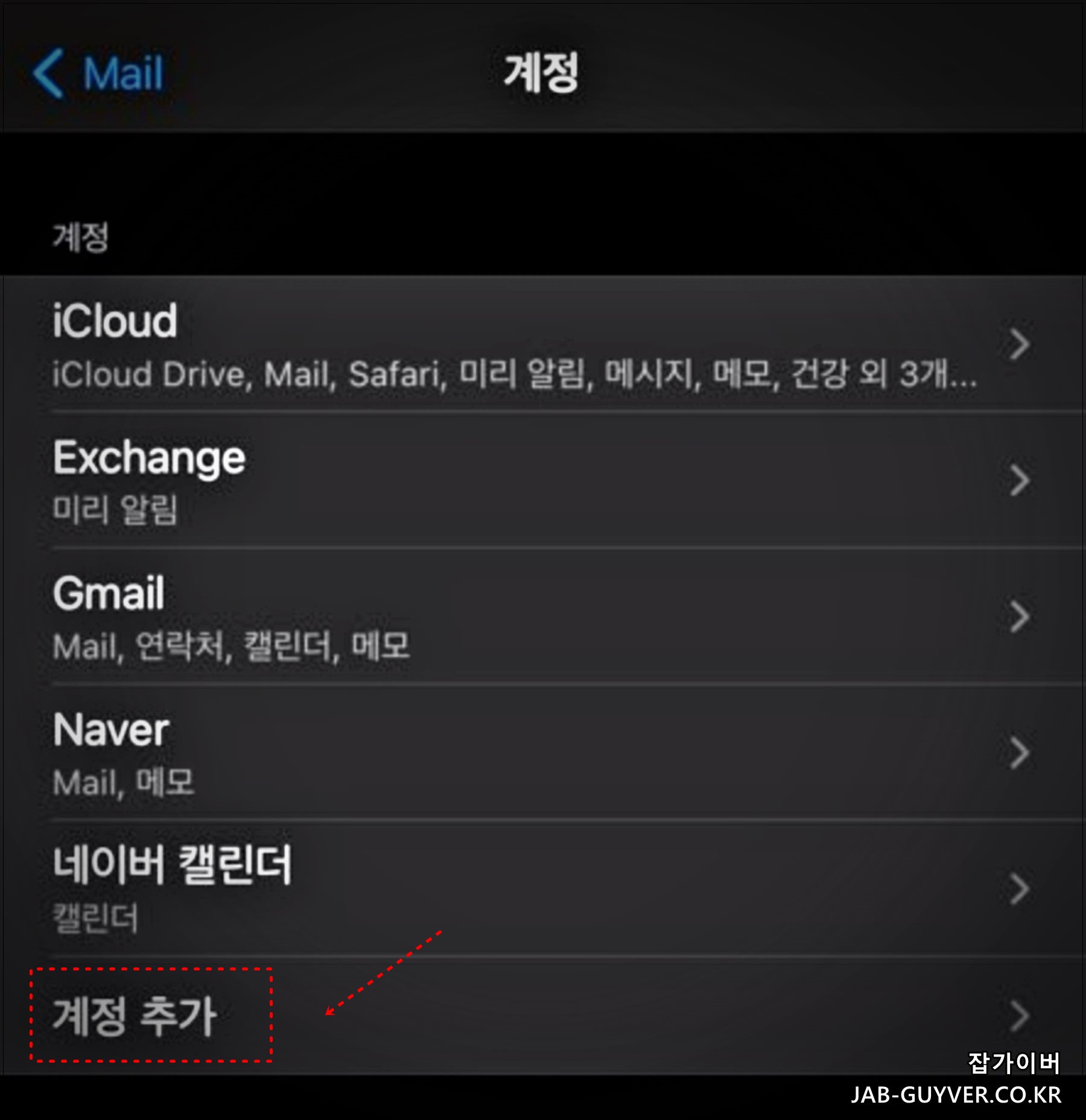
이제 아이폰으로 돌아와 계정을 추가합니다.
최근 버전 기준으로는 설정 → 앱 → 메일 → 메일 계정 → 계정 추가로 들어가면 되고, 구형 iOS 화면에서는 그냥 설정 → 메일 → 계정으로 보일 수 있습니다.
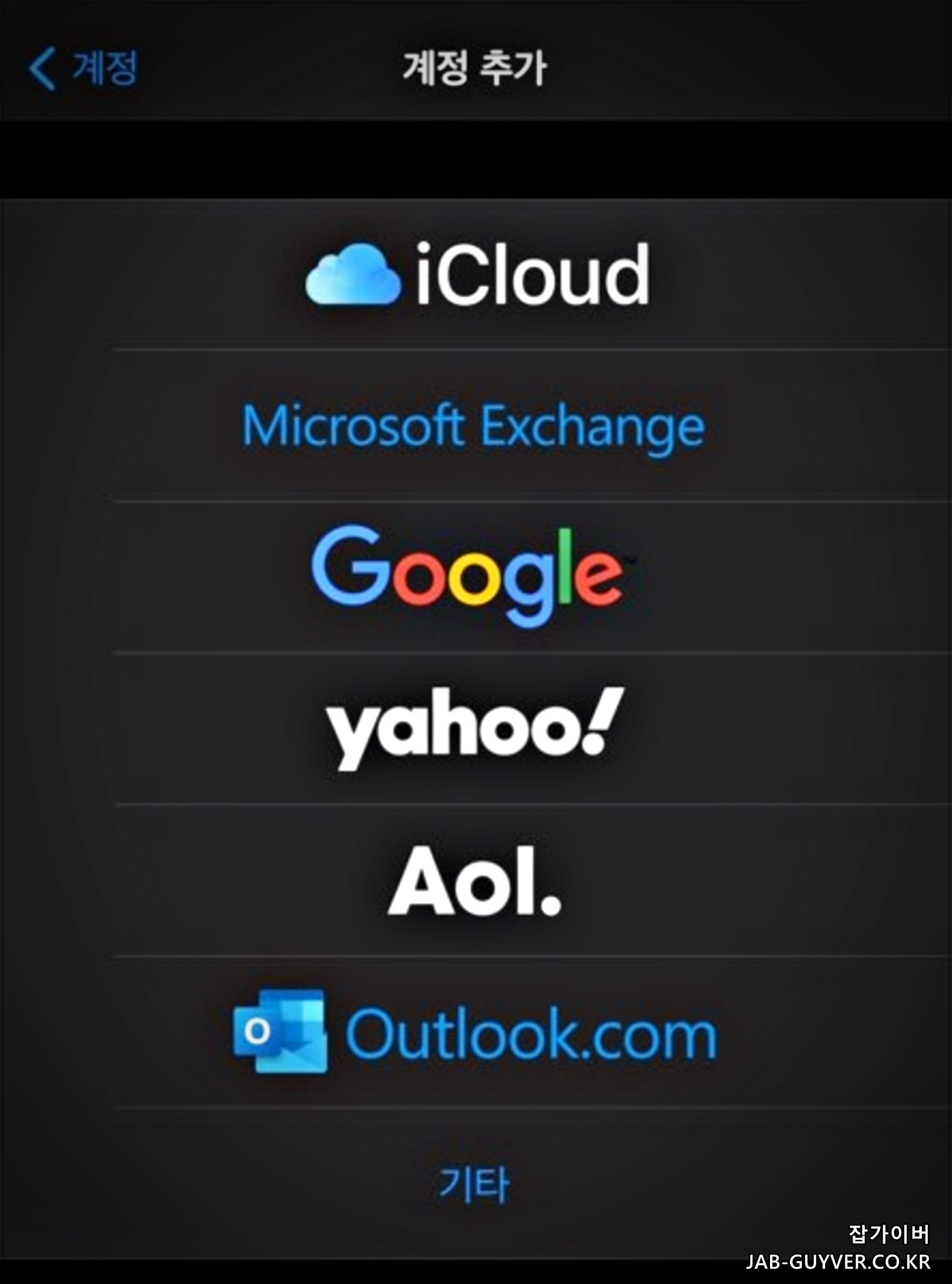
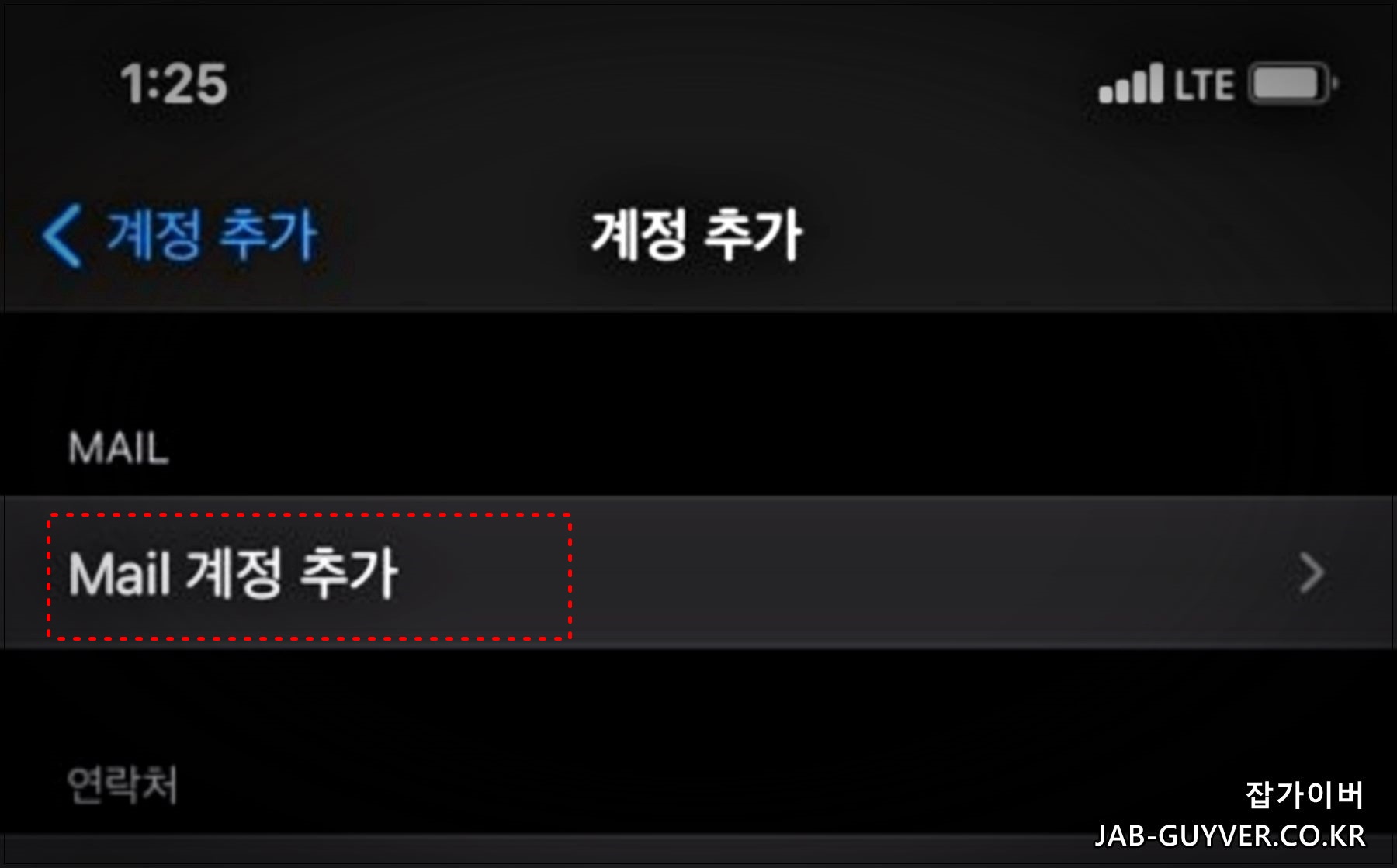
여기서 네이버가 따로 목록에 보이지 않으면 기타를 누른 다음 Mail 계정 추가를 선택하면 됩니다.
입력해야 하는 항목은 복잡하지 않습니다.
- 이름 : 받는 사람에게 보일 발신자 이름
- 이메일 : 네이버 메일 주소
- 암호 : 네이버 애플리케이션 비밀번호
- 설명 : 아이폰에서 구분하기 쉬운 이름
처음 추가할 때 자동으로 서버를 찾는 경우도 있지만, 중간에 막히면 수동 설정으로 넘어가서 받는 서버는 IMAP, 보내는 서버는 SMTP로 입력하면 됩니다.
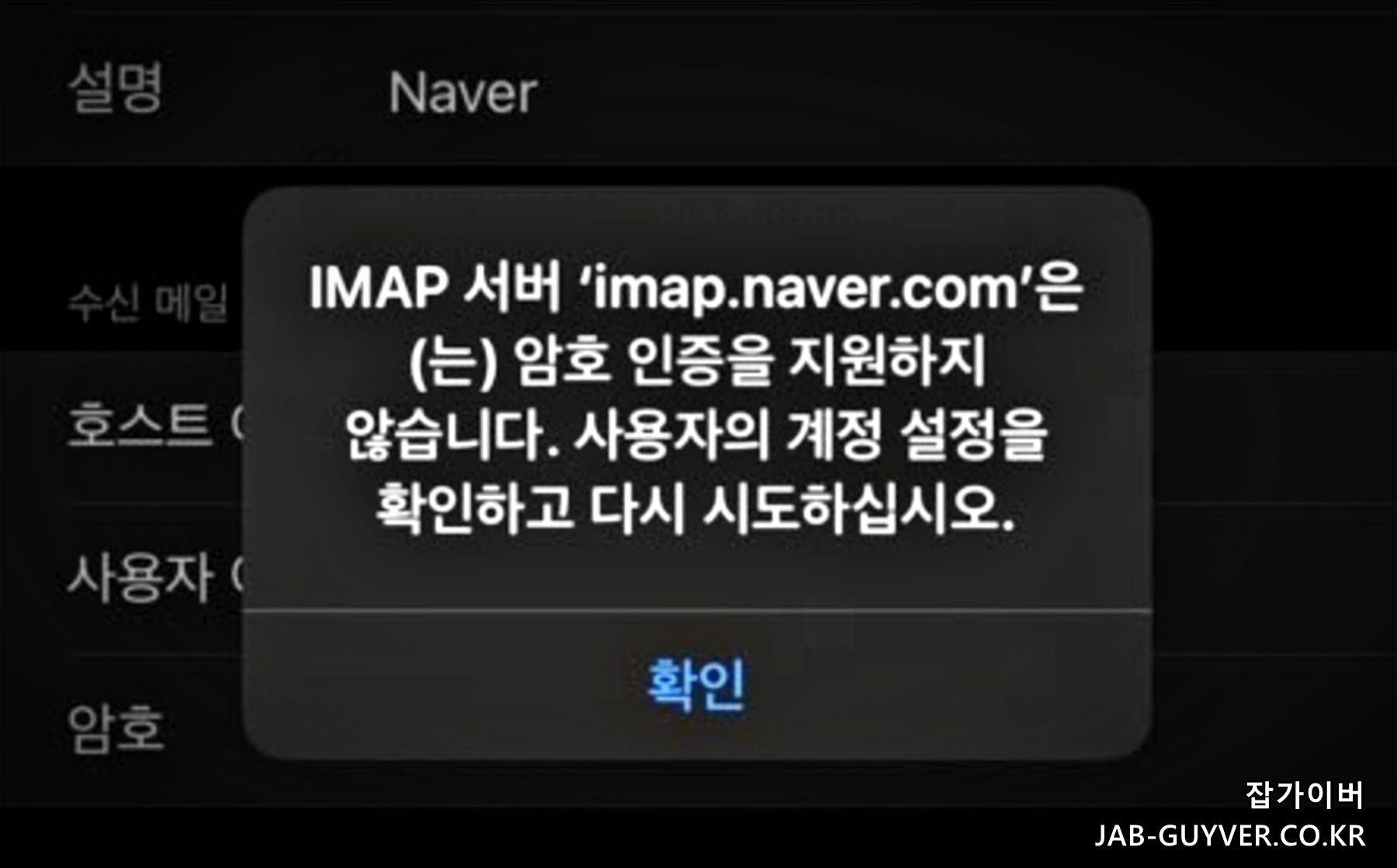
여기서 가장 많이 만나는 문구가 바로 “imap.naver.com은 암호인증을 지원하지 않습니다” 또는 “사용자 이름 또는 암호가 정확하지 않습니다”입니다.
이때는 아이폰이 잘못된 것이 아니라, 네이버 일반 비밀번호를 넣었거나 네이버 쪽 보안 설정이 끝나지 않은 경우가 대부분입니다.
네이버 보안 인증 설정

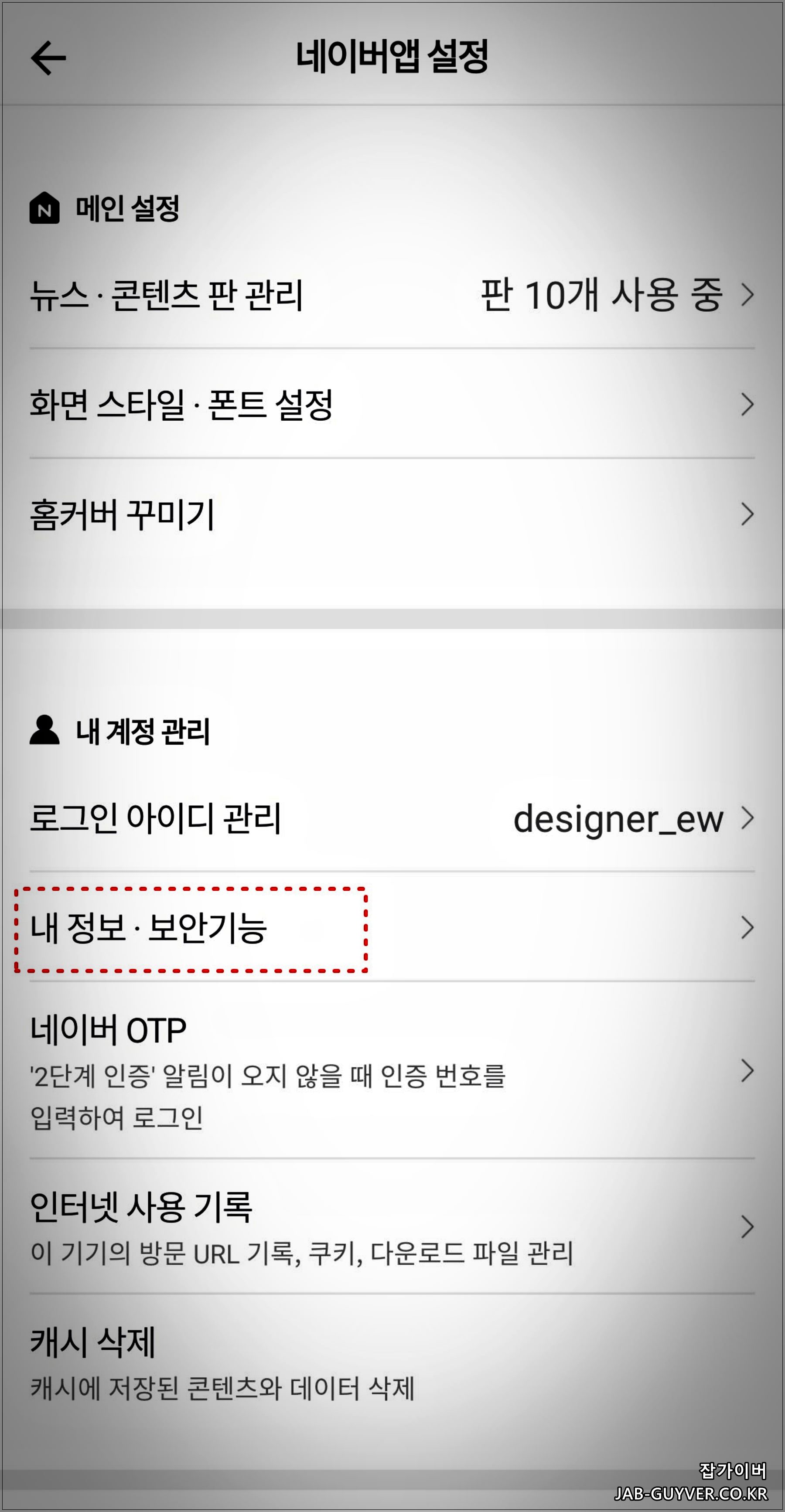
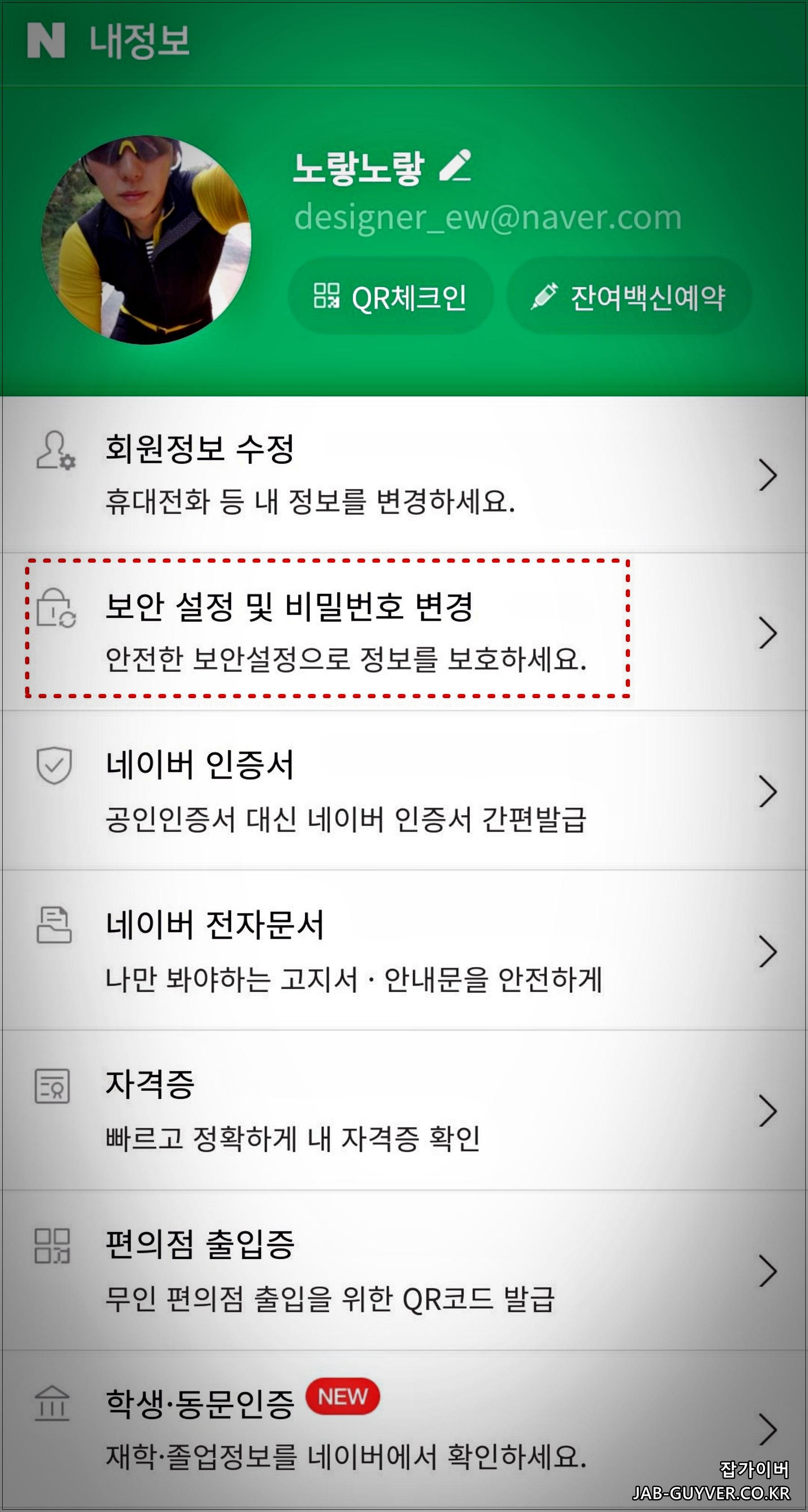
이제 네이버 앱 또는 네이버 계정 설정 화면으로 들어가 2단계 인증을 먼저 켭니다.
요즘은 이 부분을 빼면 아이폰 메일 앱 연동이 중간에 끊기거나, 나중에 갑자기 다시 로그인하라는 메시지가 뜨는 경우가 많습니다.
경로는 기기나 앱 버전에 따라 조금 다르게 보일 수 있지만, 보통 내 정보 → 보안 설정 → 2단계 인증 쪽에서 찾을 수 있습니다.


2단계 인증을 켠 뒤에는 애플리케이션 비밀번호 생성으로 들어갑니다. 여기서 아이폰, 아웃룩, 안드로이드폰, 지메일 같은 외부 프로그램용 비밀번호를 따로 만들어 쓸 수 있습니다.
- 아웃룩 네이버메일 가져오기
아이폰을 선택해 비밀번호를 발급한 뒤, 아이폰 메일 앱에서 비밀번호 칸에 그 값을 그대로 입력하면 됩니다.
여기서 예전처럼 네이버 로그인 비밀번호를 다시 넣으면 계속 실패할 수 있습니다.
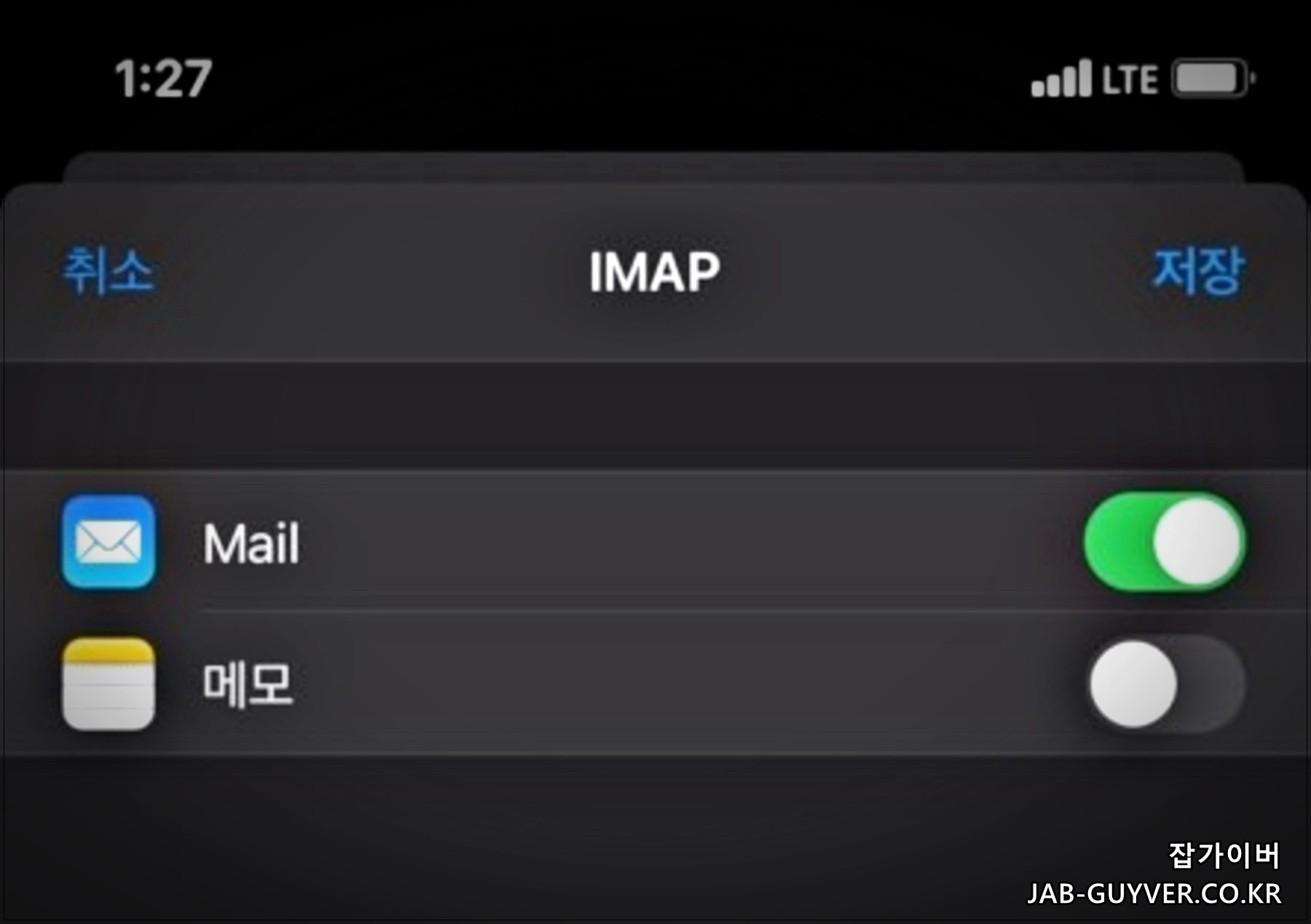

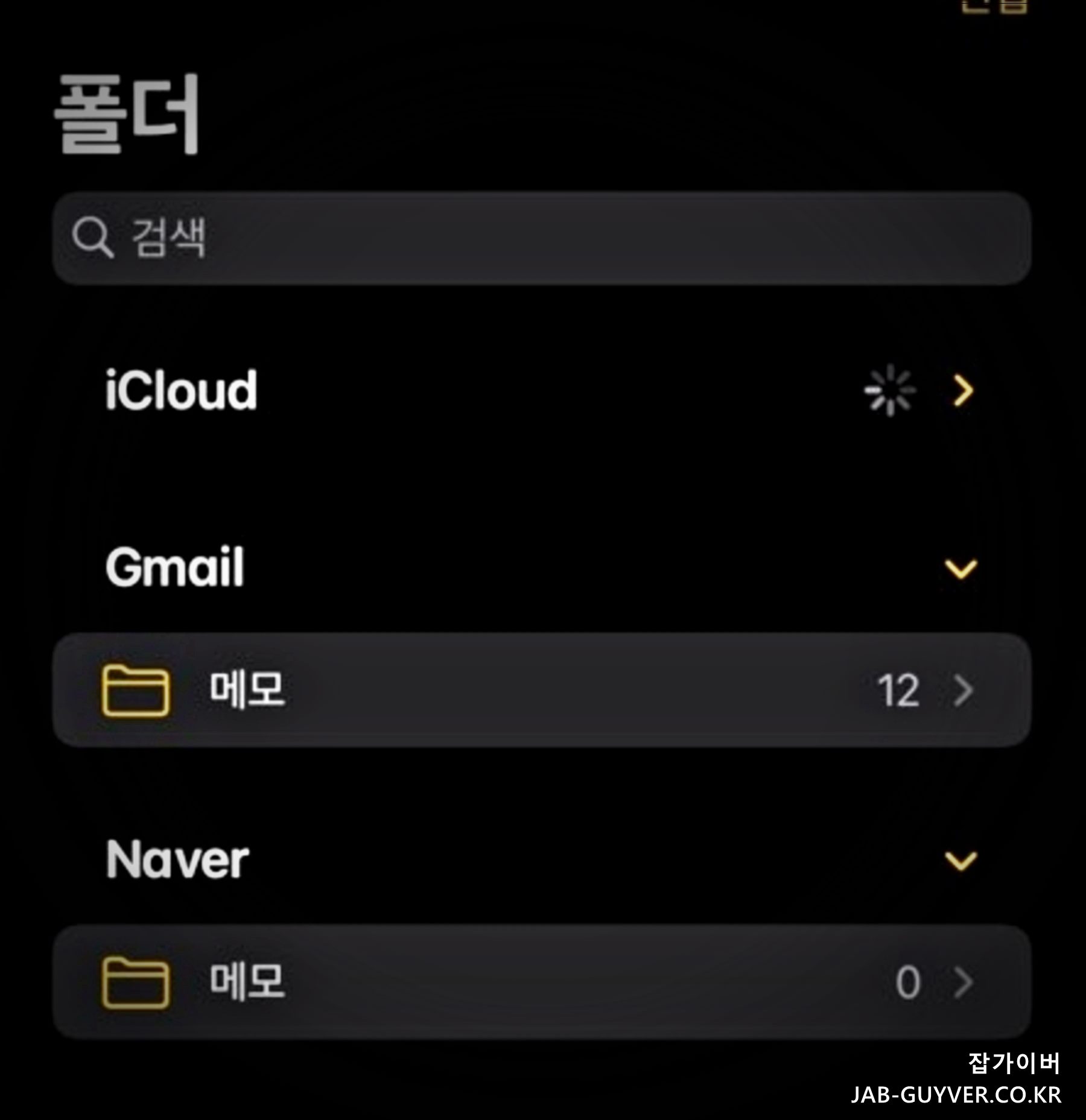
이제 다시 아이폰 기본 메일 앱으로 돌아와 계정을 저장하면 네이버 메일이 정상적으로 동기화됩니다. 한 번 붙고 나면 평소에는 크게 건드릴 일이 없지만, 네이버 비밀번호를 바꾼 뒤 갑자기 메일이 안 들어오기 시작했다면 애플리케이션 비밀번호를 다시 확인하는 편이 가장 빠릅니다.
아이폰 연동이 안 될 때 확인할 부분
실제로 많이 막히는 부분은 몇 가지로 좁혀집니다. 저라면 아래 순서대로 다시 봅니다.
- 네이버 메일 환경설정에서 IMAP/SMTP 사용이 켜져 있는지
- 아이폰에 넣은 비밀번호가 일반 비밀번호가 아니라 애플리케이션 비밀번호인지
- 받는 서버가 imap.naver.com / 993 / SSL인지
- 보내는 서버가 smtp.naver.com / 465 / SSL인지
- 이미 등록된 계정이 꼬였으면 기존 계정을 지우고 다시 추가해 보는지
여기서 하나 더 조심할 부분이 있습니다. IMAP은 동기화 방식이라 아이폰에서 메일을 삭제하면 웹의 네이버 메일함에서도 반영될 수 있습니다. 아이폰에서만 잠깐 치우는 느낌으로 지웠다가 나중에 메일이 사라졌다고 놀라는 경우가 꽤 많습니다.
아이폰 네이버 메일 연동이 편한 이유
한 번만 제대로 붙여 두면 체감은 꽤 좋습니다.
네이버 앱을 따로 열지 않아도 기본 메일 앱에서 확인할 수 있고, 다른 메일 계정과 함께 관리할 수 있어서 업무용으로도 편합니다. 여러 계정을 같이 쓰는 분들은 이 차이가 꽤 큽니다.
저는 특히 아이폰 알림과 묶어서 쓰는 편이 편했습니다. 메일 확인이 늦어지는 일이 줄고, 제목만 빠르게 보고 필요한 것만 바로 열 수 있어서 웹메일을 계속 들어가는 것보다 훨씬 낫습니다.
Q. 아이폰에서 네이버 메일 비밀번호가 자꾸 틀렸다고 나옵니다.
네이버 로그인 비밀번호를 넣은 경우가 많습니다. 2단계 인증을 켠 뒤 애플리케이션 비밀번호를 새로 발급해서 넣으면 해결되는 경우가 많습니다.
Q. POP와 IMAP 중 어떤 걸 선택하는 게 좋나요?
아이폰, PC, 웹메일을 함께 쓰는 분이라면 보통 IMAP이 더 편합니다. 메일함 상태를 비슷하게 맞춰 쓰기 좋습니다.
Q. 기존 스크린샷이랑 제 아이폰 메뉴가 다르게 보입니다.
iOS 버전에 따라 메뉴명이 조금씩 달라집니다. 최근 버전은 설정에서 앱을 거쳐 메일 계정 추가로 들어가는 식으로 보이는 경우가 많습니다.
Q. 네이버 비밀번호를 바꾼 뒤부터 메일이 안 들어옵니다.
아이폰 메일 앱에 저장된 인증 정보도 함께 바꿔야 합니다. 애플리케이션 비밀번호를 다시 발급해 넣는 편이 가장 빠릅니다.